
在 Linkbio 模板庫搜尋、選版型並確認網址
用搜尋與用途分類找到一頁式模板,核對選定版型與網址,再辨識真正建立資料的入口。
在 Linkbio 模板庫搜尋、選版型並確認網址
完成後你會得到
找到適合的 Linkbio 模板,帶入建立頁並確認版型與預計網址;在送出建立前仍不會寫入帳號資料。
開始前準備
- 先想好 Linkbio 的用途、產業與希望呈現的風格;尚未登入也能完成本篇的瀏覽與挑選。
- 本篇只帶版型進入建立頁,不填真實 handle、不送出建立,因此不會占用額度或寫入資料。
操作步驟
第 1 步,共 11 步:搜尋模板名稱或產業
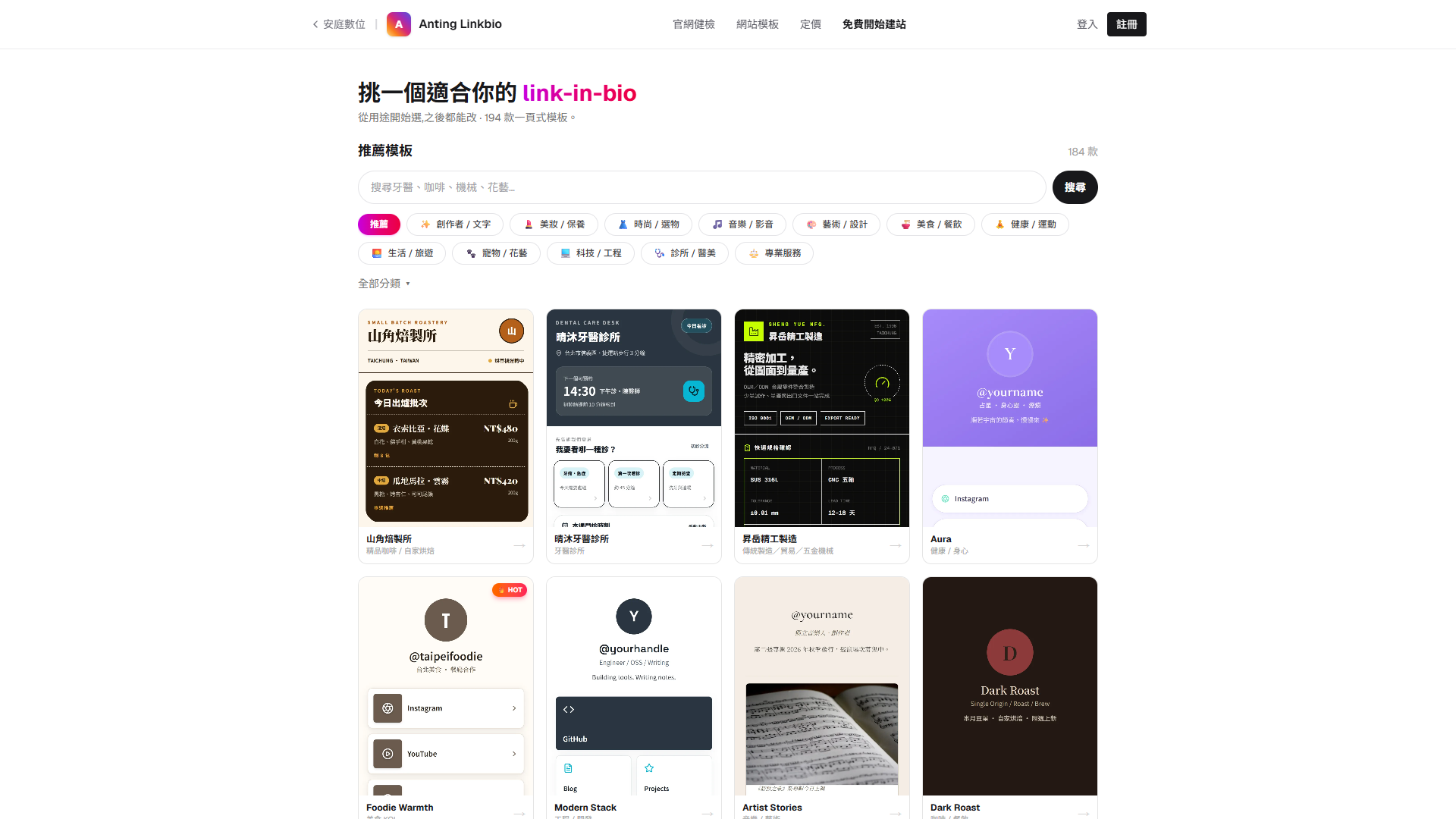
進入 /site/templates/linkbio,在「推薦模板」下方的搜尋欄輸入模板名稱、產業或用途。這篇以「山角焙製所」示範。
窄於 1024px 的畫面會先看到可左右滑動的精選大卡;寬螢幕則直接從搜尋、用途分類與多欄清單開始。兩種版面使用同一套模板資料。
第 2 步,共 11 步:送出搜尋並縮小清單
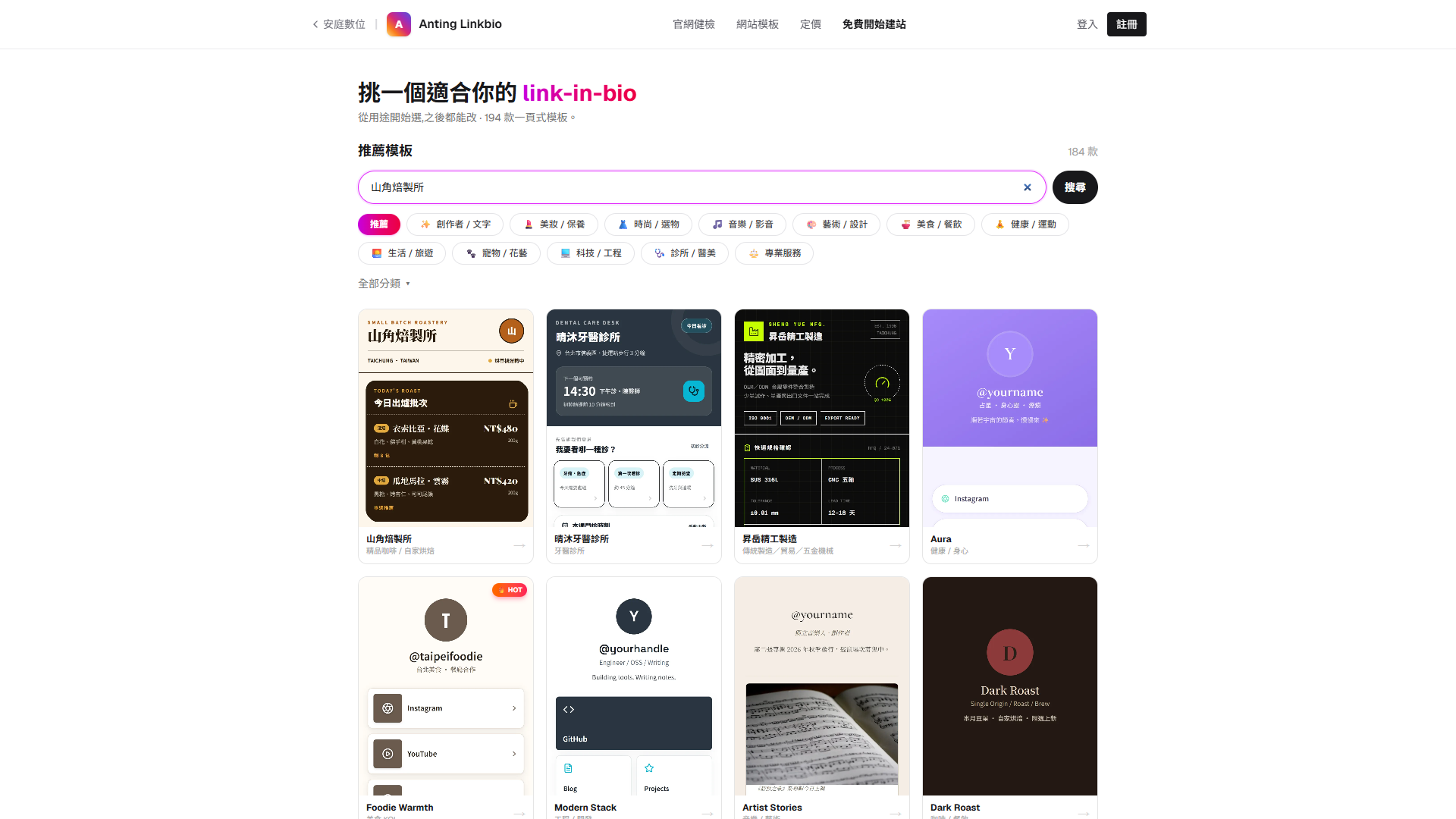
按搜尋欄右側的「搜尋」。網址會保留 q 搜尋條件,清單只顯示名稱、描述、業務類型或產業符合的模板。
也可以用「推薦」與用途分類先縮小範圍;結果為零時,刪短關鍵字或改用較寬的產業名稱。
第 3 步,共 11 步:核對搜尋結果卡
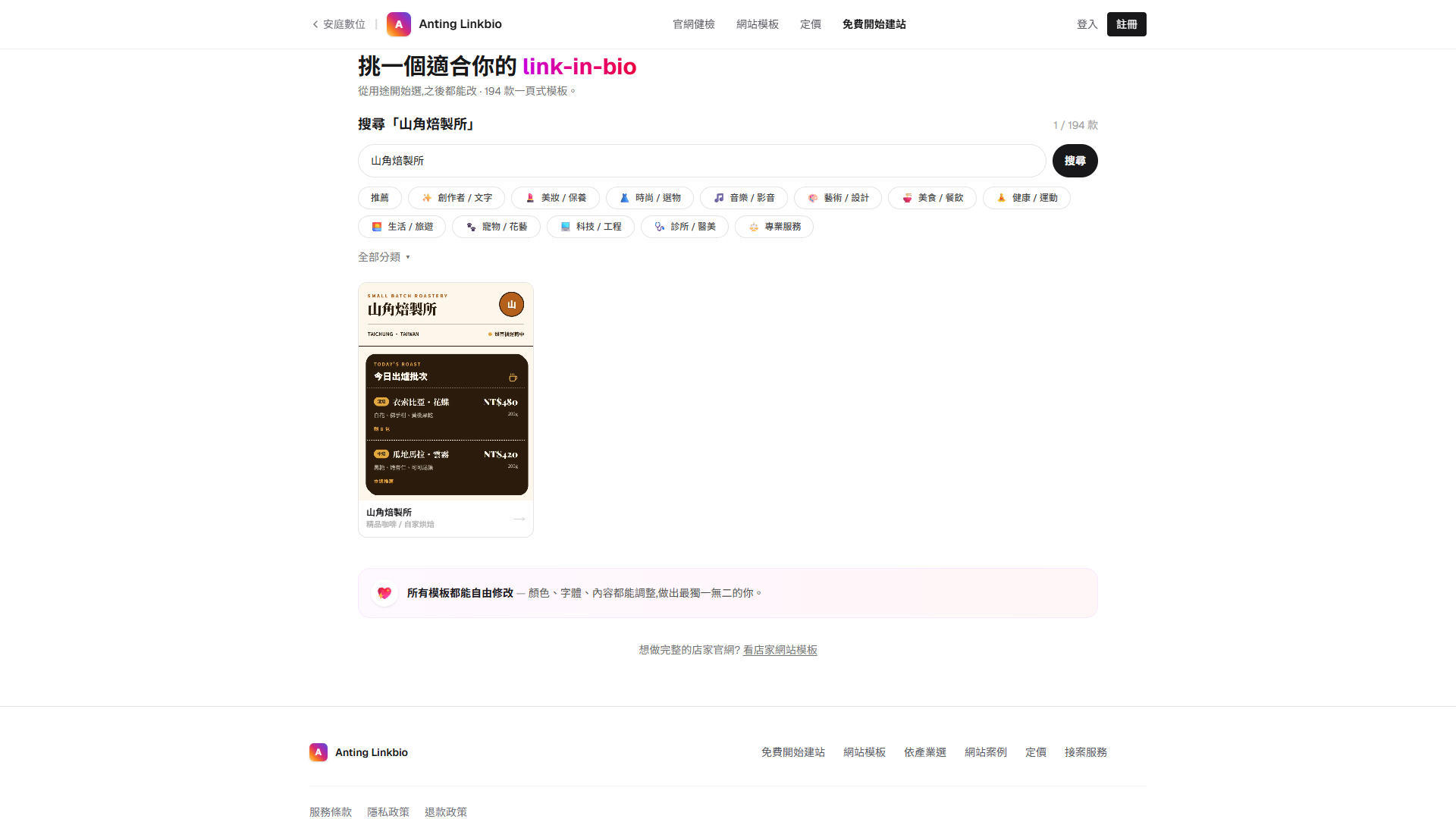
核對結果名稱是「山角焙製所」,用途文字包含「精品咖啡/自家烘焙」,確認這是要選用的模板。
若結果為零,刪短關鍵字或改用較寬的產業名稱;也可以先用「推薦」與用途分類縮小範圍。
第 4 步,共 11 步:按模板卡帶入建立頁
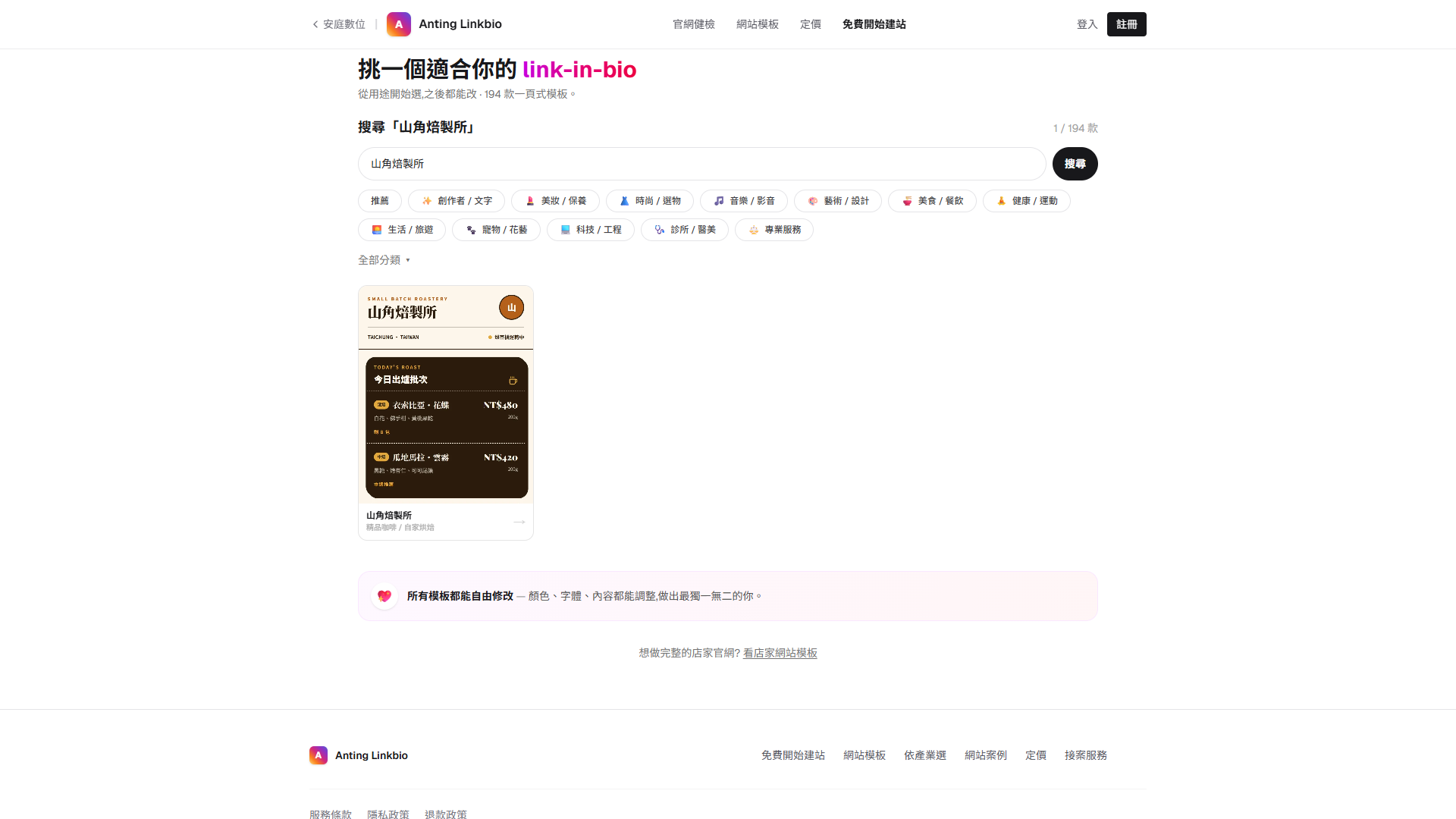
確認結果是「山角焙製所」後,按整張模板卡。寬螢幕的清單卡片本身就是入口;手機精選大卡則可按「使用這個模板」。
這個動作只把 templateId 帶到建立頁,尚未建立 Linkbio、保留 handle 或占用額度。
第 5 步,共 11 步:核對選定的版型
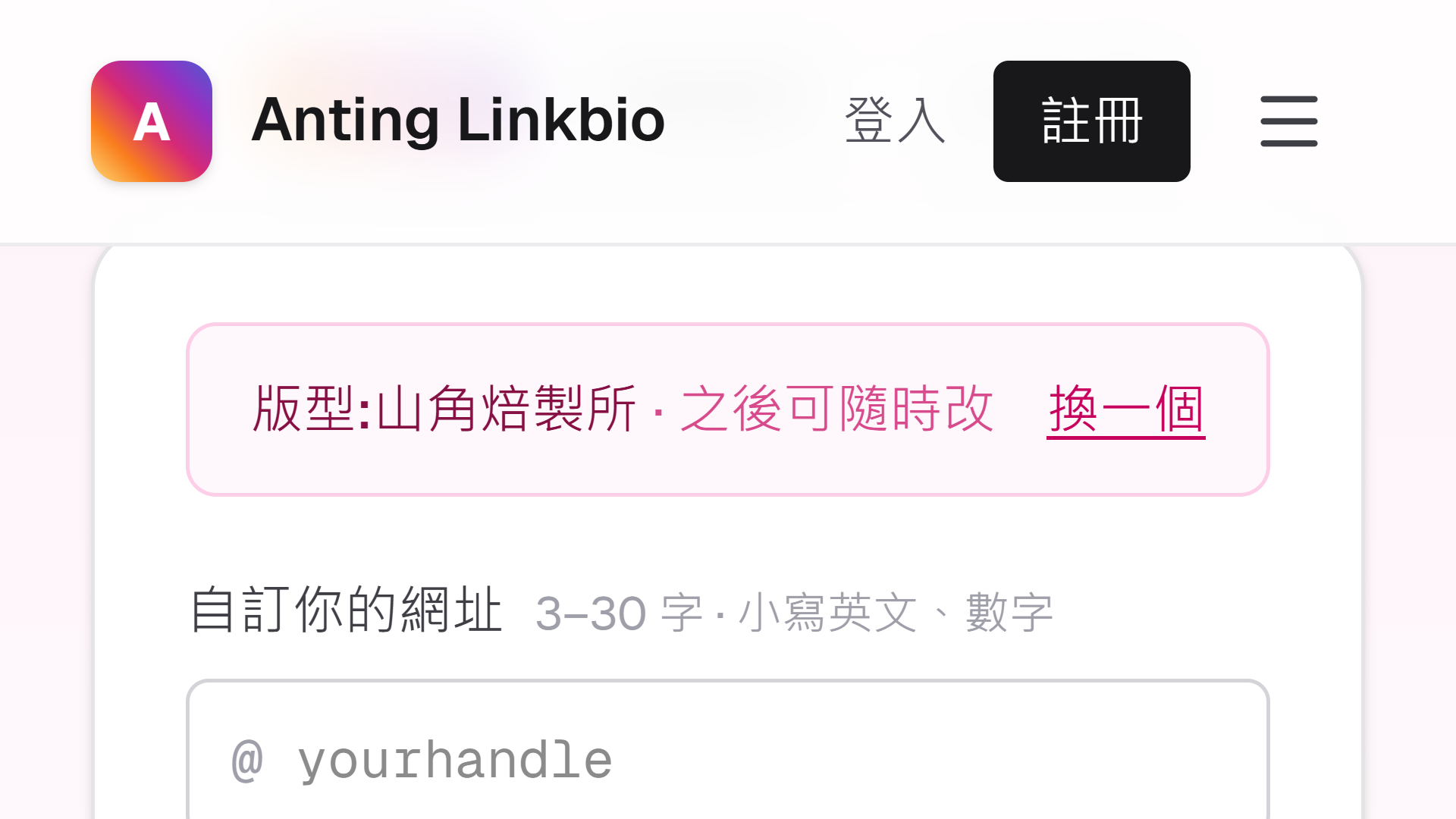
建立頁最上方會顯示「版型:山角焙製所」。核對名稱後,再查看桌機右側的手機長頁預覽。
需要重選時按「換一個」或「← 挑其他版型」。模板只是起點,建立後仍能修改內容、版型與配色。
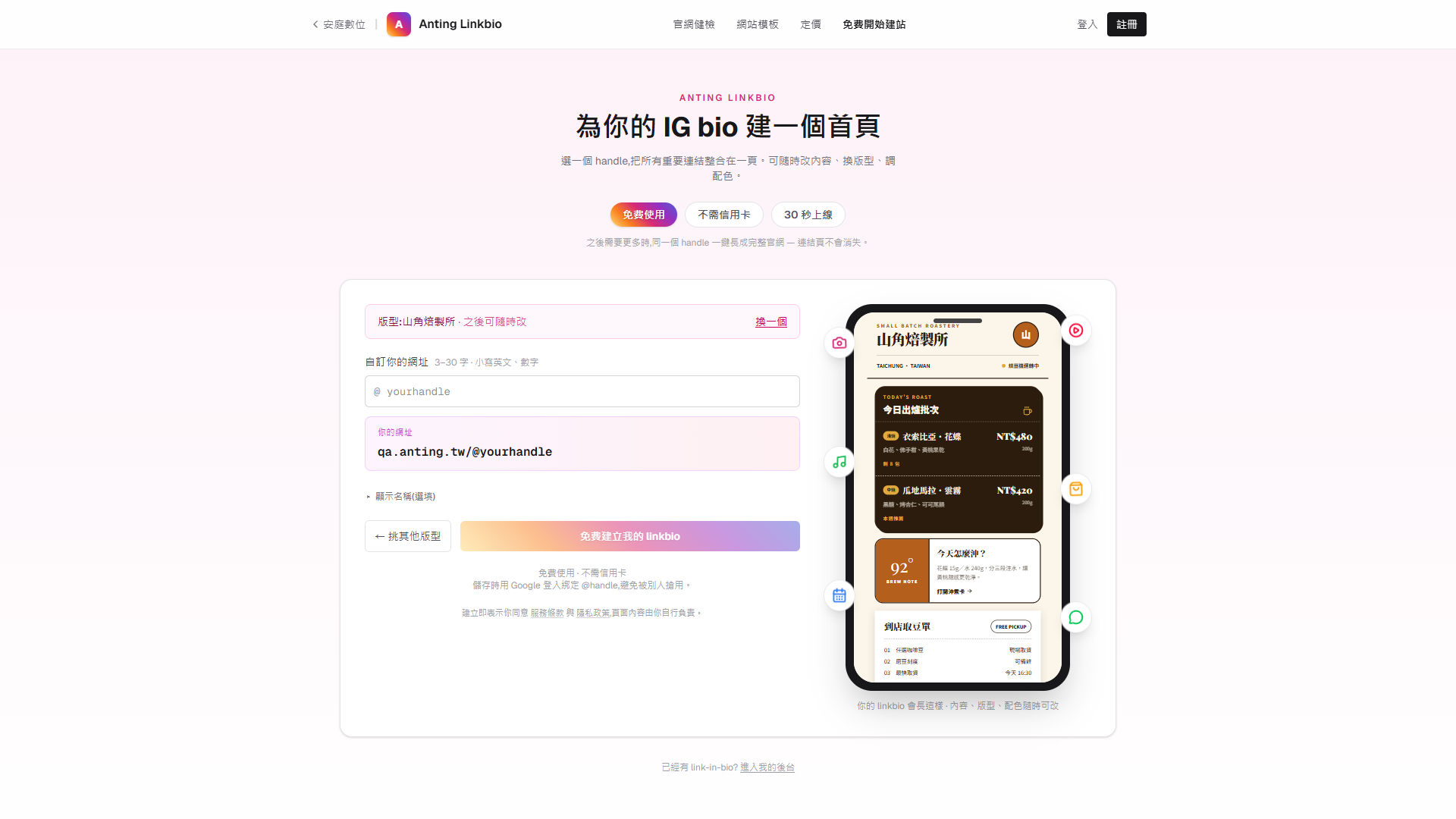
第 6 步,共 11 步:確認網址預覽與手機版差異
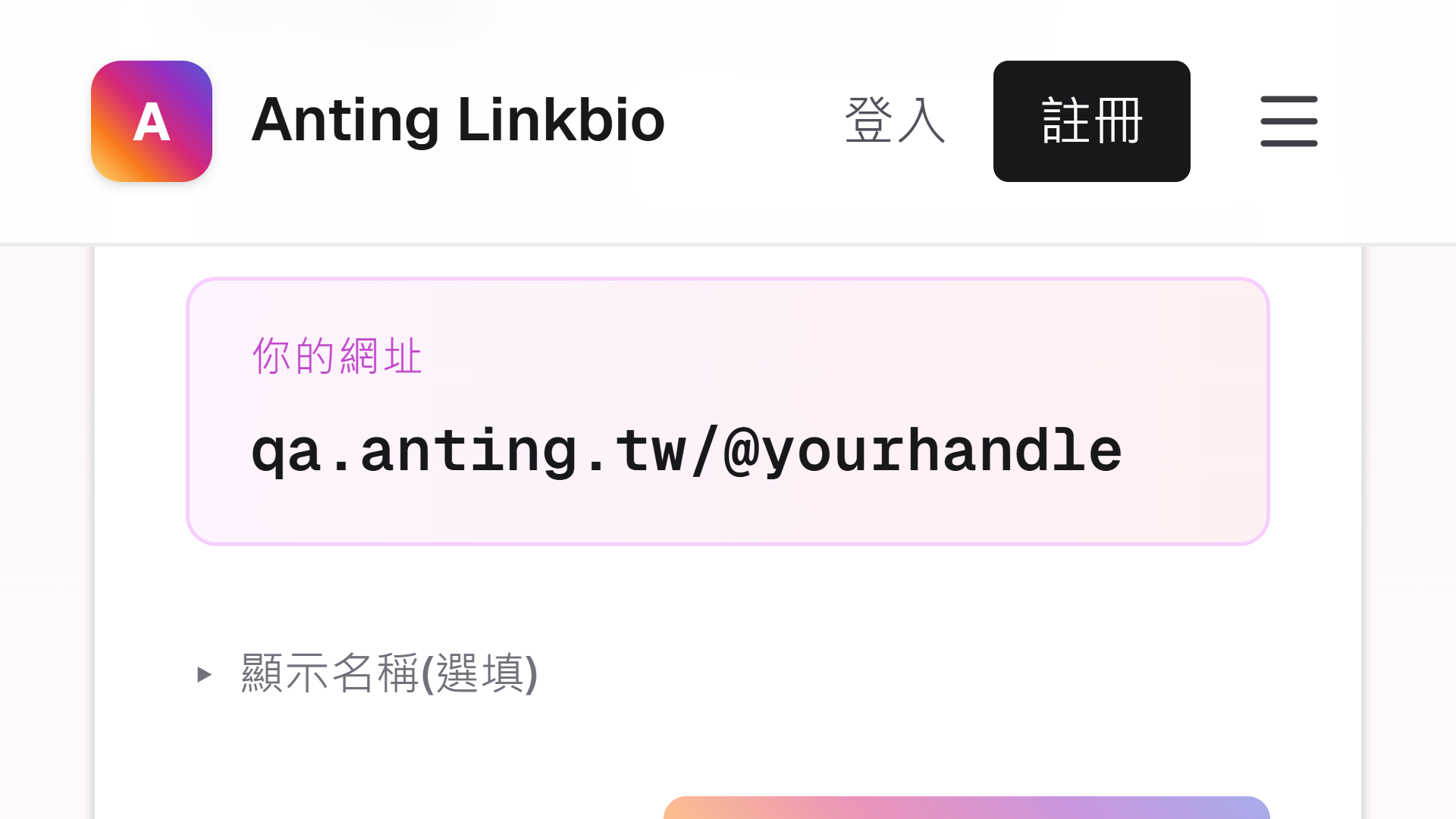
在「自訂你的網址」輸入欄下方查看「你的網址」卡。尚未輸入 handle 時顯示目前網域與 /@yourhandle;輸入合法 handle 後會即時更新。
手機版會隱藏桌機右側的大型手機模型,讓表單與建立按鈕留在前面;版型名稱與「你的網址」卡仍會顯示,可用它們完成相同核對。
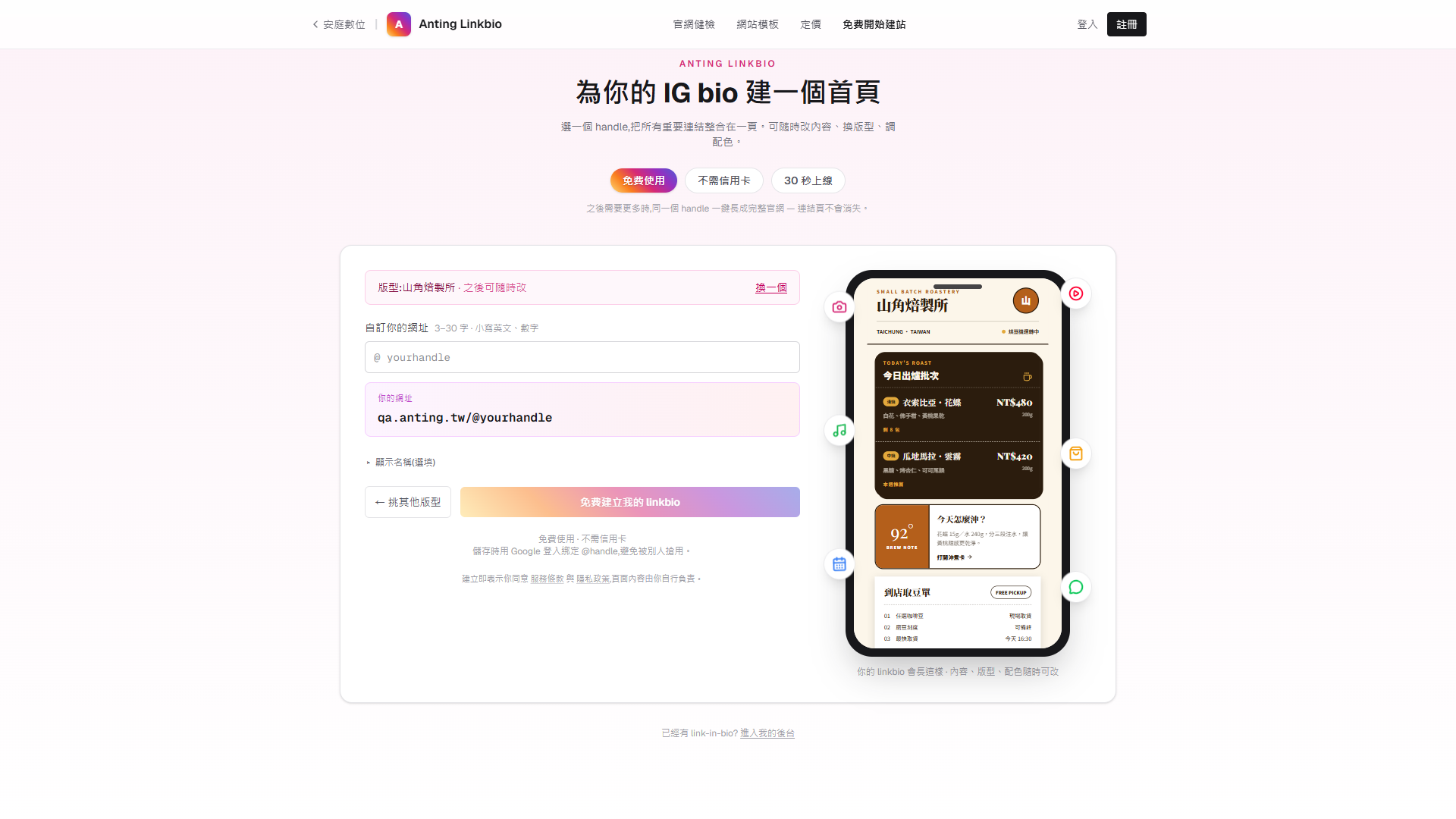
第 7 步,共 11 步:辨識真正建立資料的入口
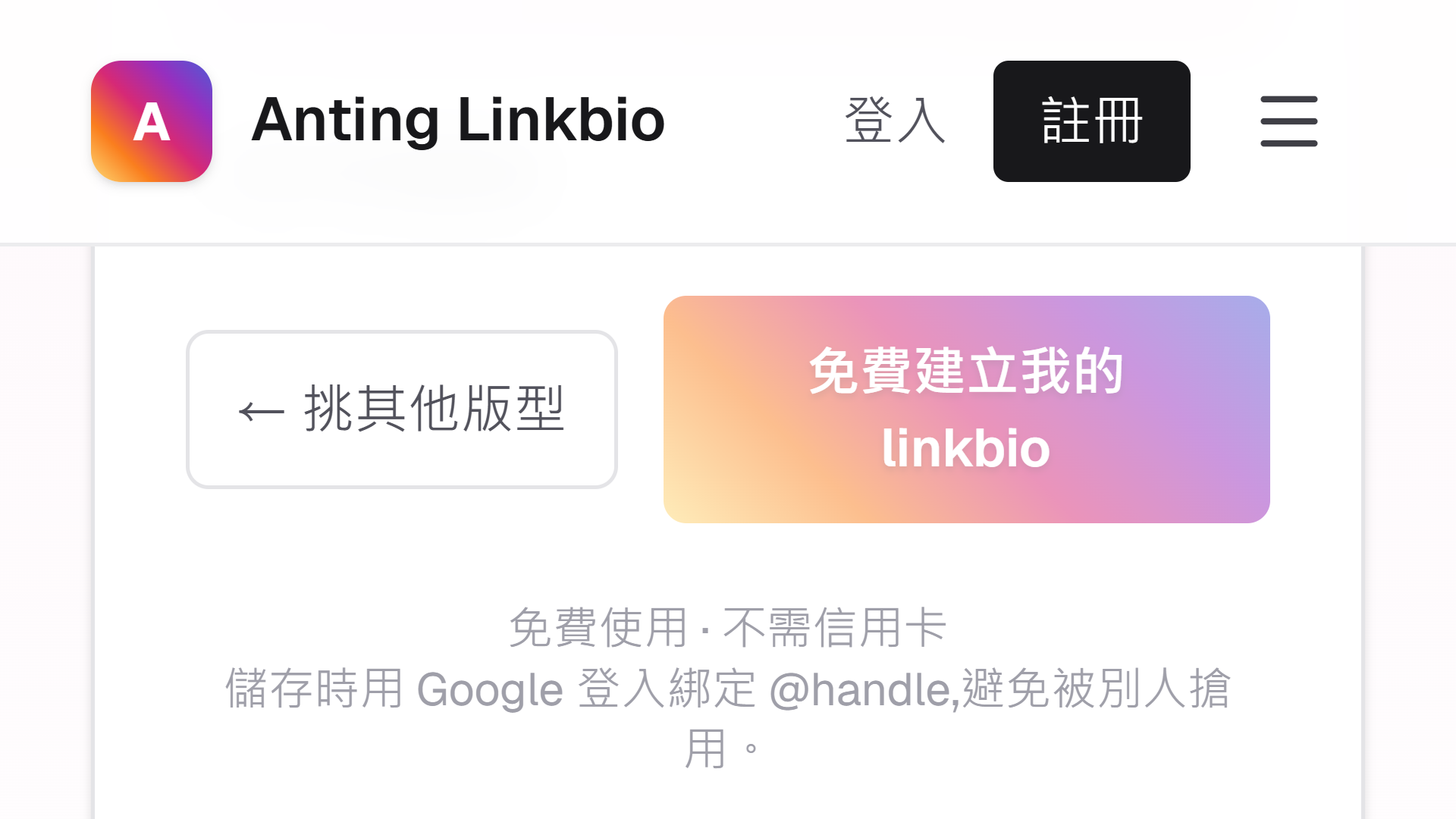
「免費建立我的 linkbio」才是真正的建立入口。未填合法 handle 時按鈕維持停用;送出後,未登入者會先到 Google 登入,再回到建立流程。
系統會再次檢查 handle 是否可用與帳號額度;額度已滿時不會建立。本篇停在送出前,只完成模板挑選與核對。
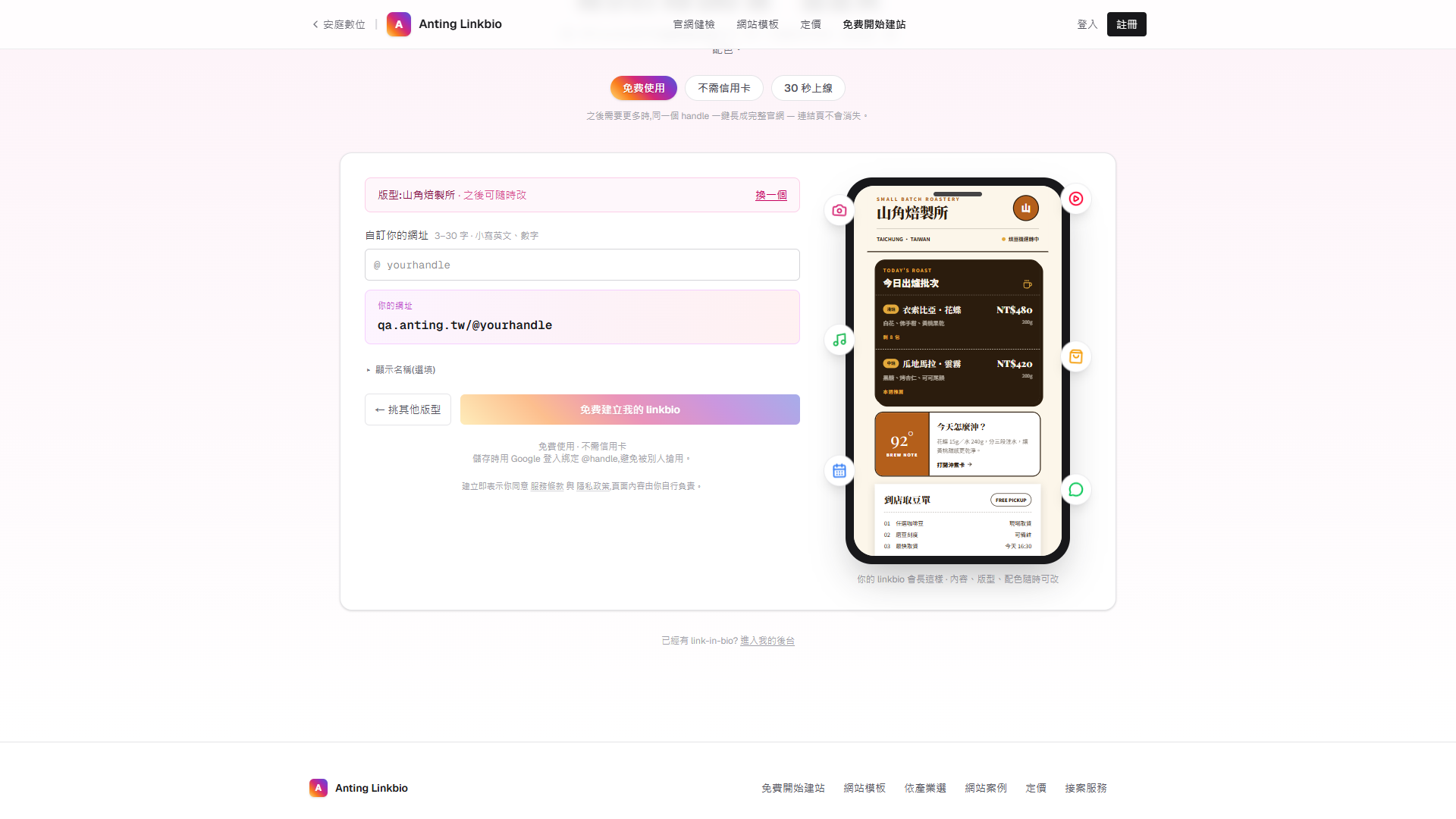
第 8 步,共 11 步:用手機精選大卡挑選模板
在手機寬度進入 Linkbio 模板庫,頁面先顯示可左右滑動的精選大卡;在「山角焙製所」按「使用這個模板」。
這個入口帶入與電腦相同的 templateId,仍未建立 Linkbio、保留 handle 或占用額度。
第 9 步,共 11 步:在手機核對選定版型
手機建立頁同樣會顯示「版型:山角焙製所」。核對名稱,確認選擇結果與電腦一致。
寬度小於 768px 時,頁面會隱藏電腦右側的大型手機預覽,避免把表單與主要按鈕推到太下面。
第 10 步,共 11 步:在手機核對網址預覽
在手機表單查看「你的網址」卡。尚未輸入 handle 時,會顯示目前網域與 /@yourhandle。
這張卡會保留在手機版,因此沒有右側大型預覽時仍可確認預計網址。
第 11 步,共 11 步:在手機辨識建立入口
確認停用中的「免費建立我的 linkbio」仍在手機表單底部。本篇不輸入 handle,也不送出。
只有輸入合法 handle 並送出後,才會進入登入、額度檢查與建立流程。
常見問題
- 搜尋後沒有任何 Linkbio 模板
- 刪短搜尋字、改用較寬的產業名稱,或按「推薦」清除用途條件後重試。
- 選定頁顯示的版型不是剛才選的模板
- 按「換一個」回 Linkbio 模板庫重新選擇;正常情況下 templateId 會隨卡片連結帶入。
- 手機版沒有右側手機預覽
- 這是預期的響應式版面。核對上方版型名稱與「你的網址」卡;大型手機模型只在桌機顯示。
- 免費建立按鈕無法按
- 先輸入符合規則且尚未被使用的 handle;本篇若只要挑模板,不需要啟用或送出這顆按鈕。
這篇如何保持正確
- 負責人
- Growth Team · Help Center
- 複驗節奏
- 最後複驗 2026-09-30;下次應於 2026-10-12 前完成
- 驗證依據與邊界
- 本文依 15 個程式或介面來源重播核對。內容說明安庭產品當下可操作流程;第三方平台、法規與價格請回到各自最新官方頁,本文不取代帳務、法律或資安專業判斷。
發現介面或步驟不同?請從關於安庭與聯絡方式回報,我們會重新驗證。