第一次建立你的 Linkbio
從模板庫挑好版型、設定專屬 @handle,登入後讓系統自動建立,最後進入編輯器並開啟公開網址驗收。
第一次建立你的 Linkbio
完成後你會得到
你會取得一個可管理的 Linkbio 與專屬 anting.tw/@handle;也能分清楚「建立完成」和「後續草稿已發佈」是兩件事。
開始前準備
- 準備可登入安庭的 Email;也可以在登入頁使用 Google。
- 先想好 3–30 字的 @handle。可用英文、數字、底線
_、點.;開頭與結尾必須是英文或數字。 - 本篇會真的建立一個 Linkbio;每個帳號至少有 1 個免費 Linkbio 額度。
操作步驟
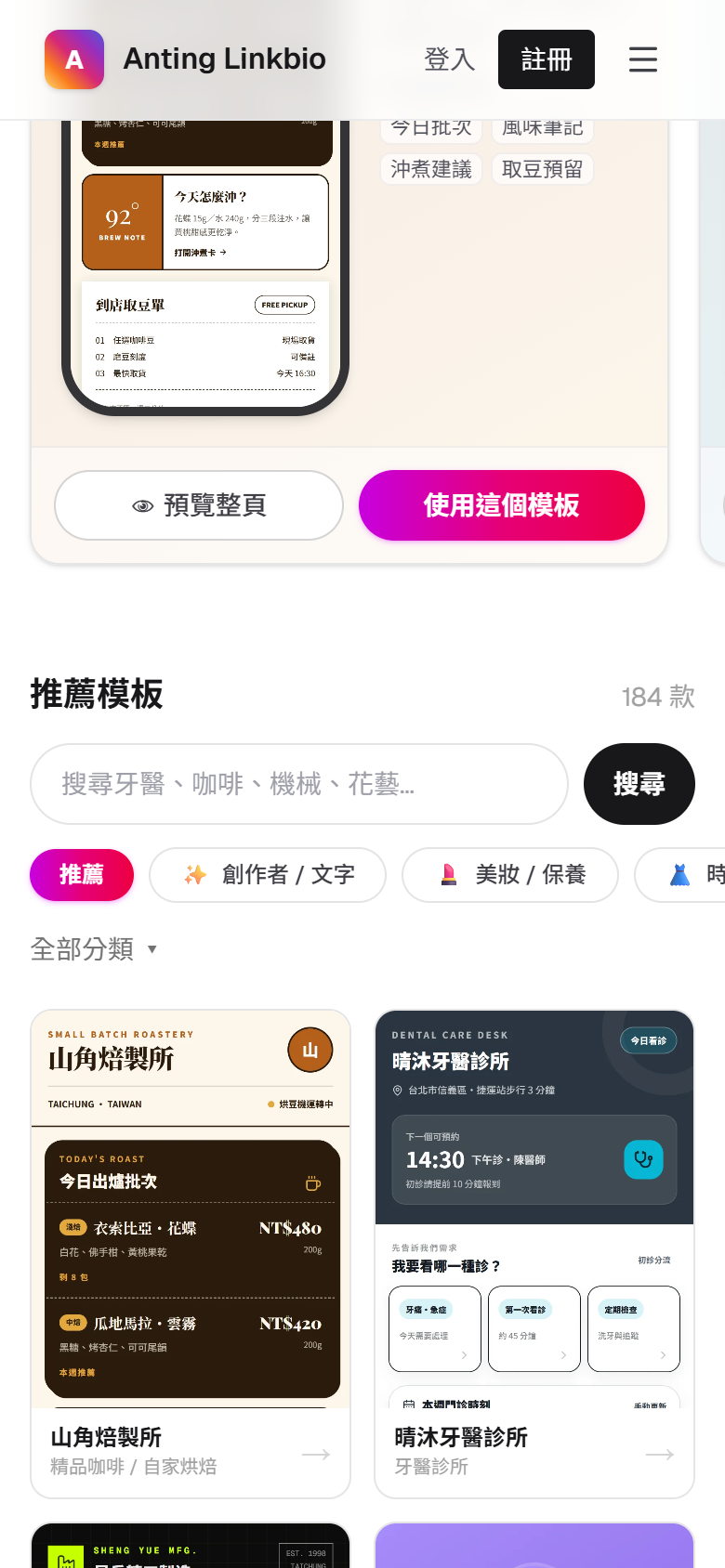
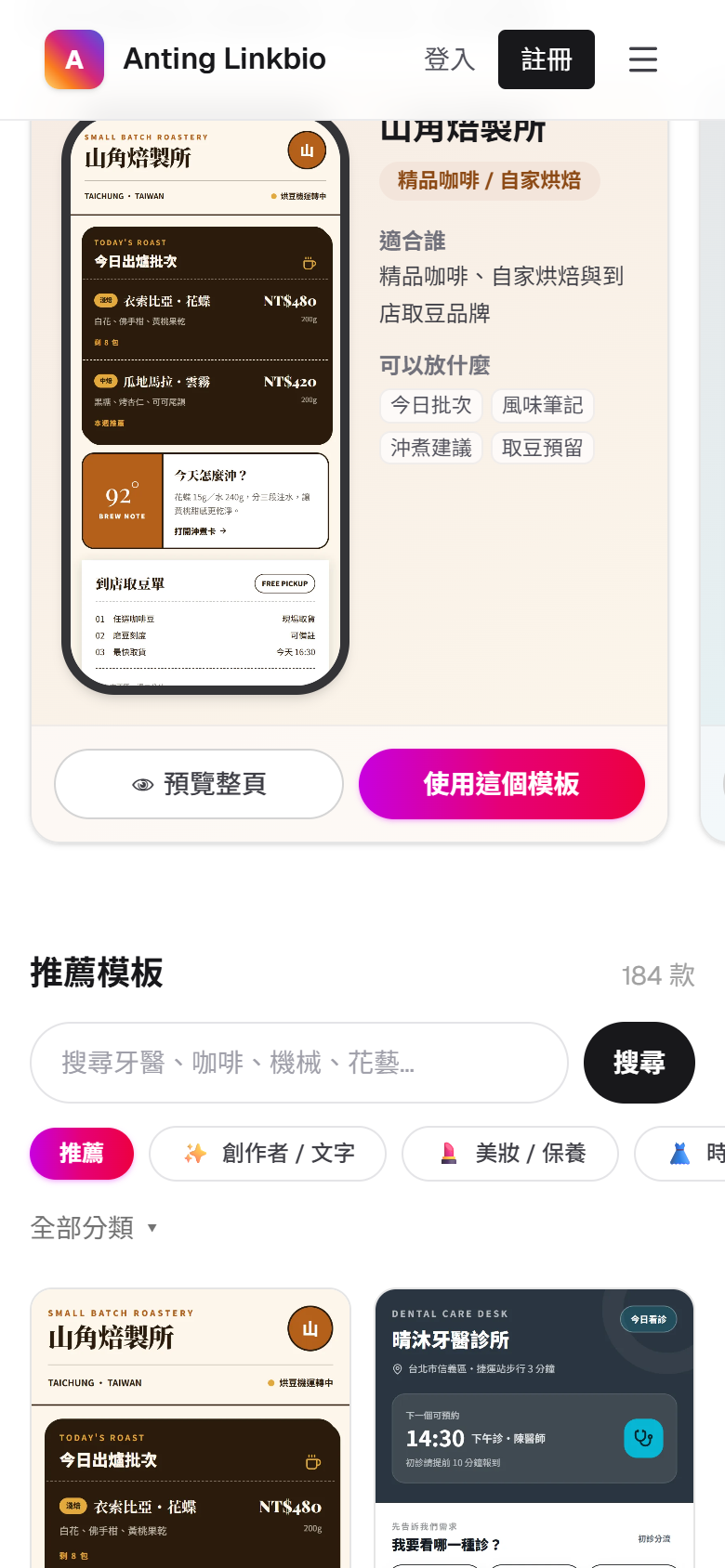
第 1 步,共 8 步:搜尋適合的 Linkbio 模板
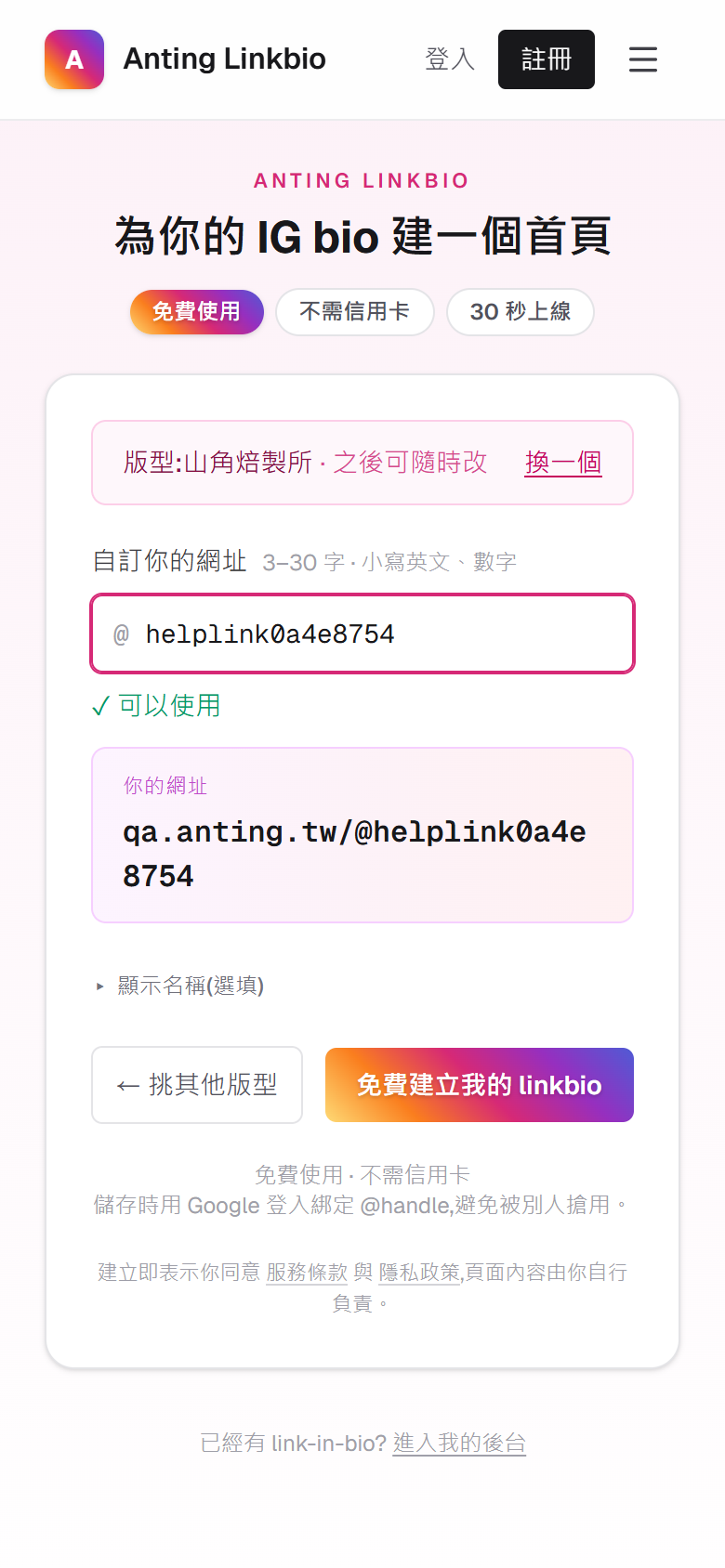
第 3 步,共 8 步:輸入專屬 @handle
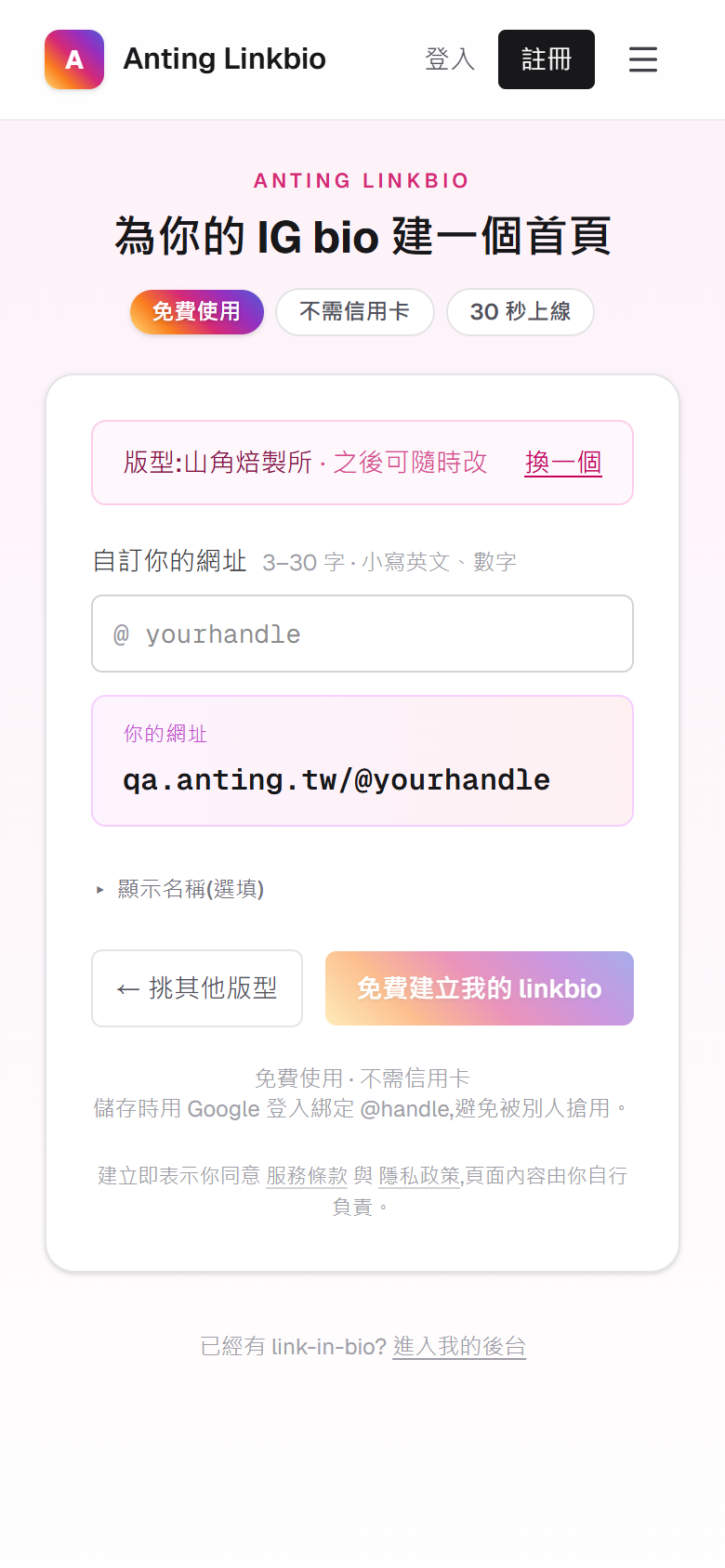
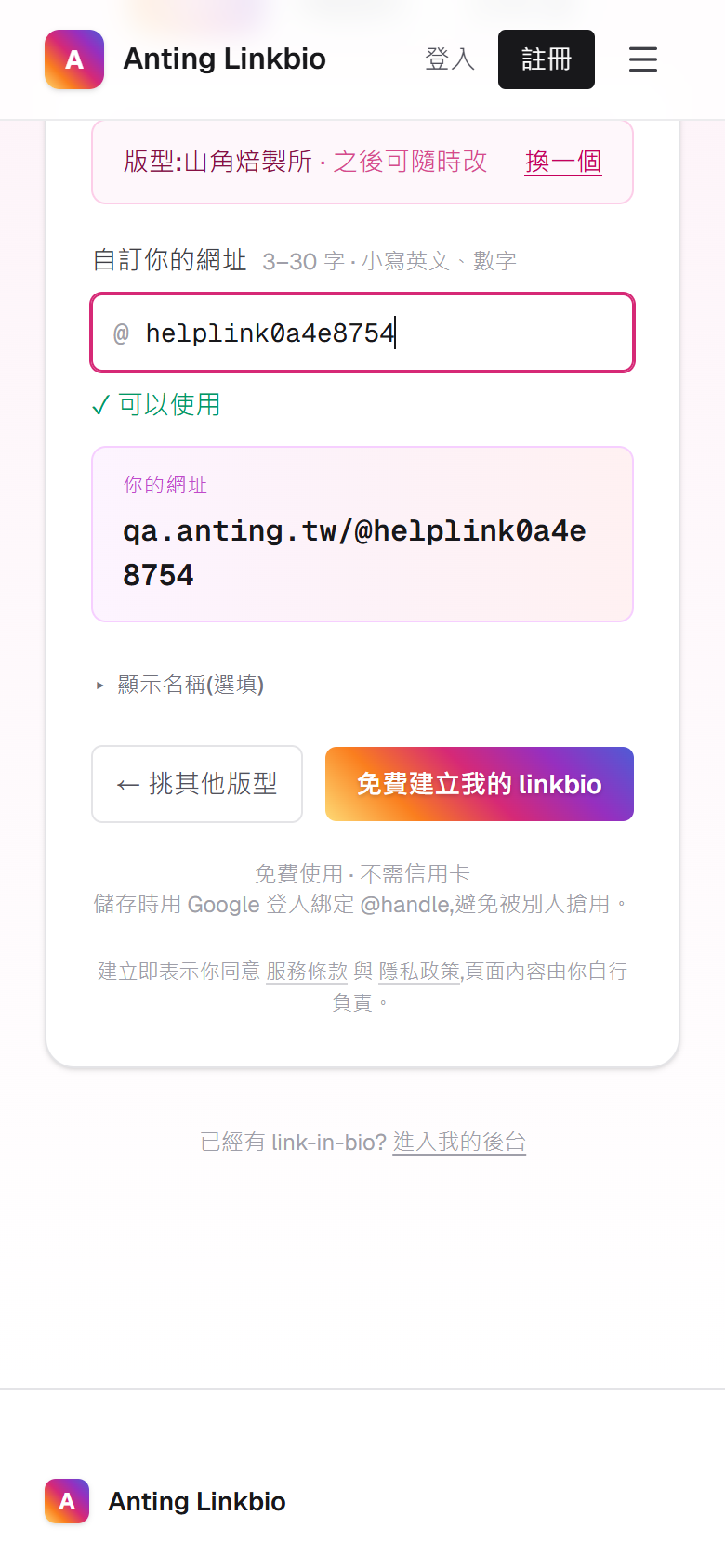
在單欄表單的「自訂你的網址」輸入 3–30 字。可用英文、數字;底線 _ 與點 . 只能放在中間。
下方「你的網址」卡會同步更新完整 anting.tw/@handle。建議直接輸入小寫;輸入框不會自動改寫大小寫。
在「自訂你的網址」輸入 3–30 字。可用英文、數字、底線 _、點 .。
開頭與結尾必須是英文或數字;不能出現 ..、__、._ 或 _.。建議直接輸入小寫;系統會用小寫正規化網址預覽、實際 host 與唯一性比對,但輸入框本身不會自動改寫。
下方「你的網址」會同步顯示完整 anting.tw/@handle。
第 6 步,共 8 步:登入並讓系統自動續接
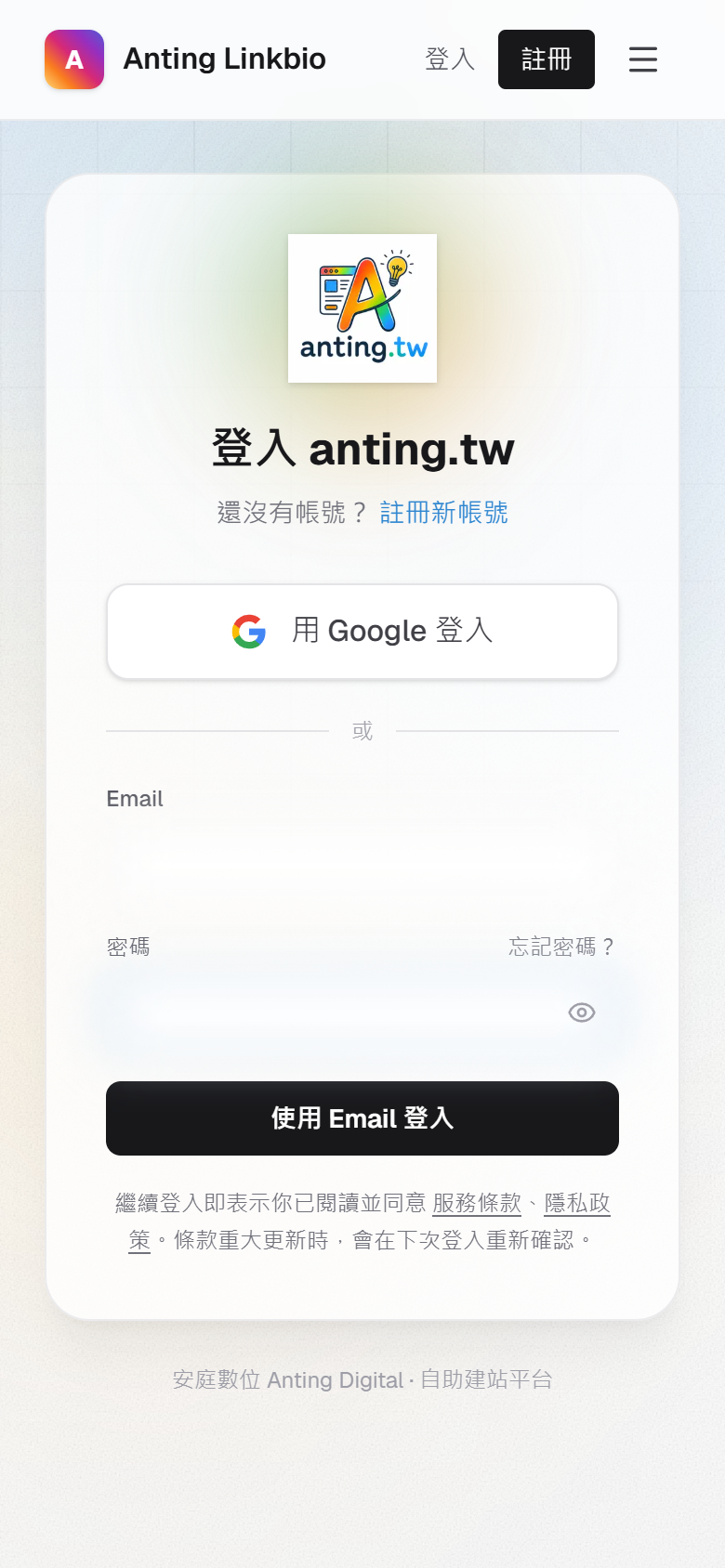
使用 Google 或 Email 密碼登入;沒有帳號可先註冊。請用 Safari 或 Chrome 開啟,不要在 IG、LINE、Facebook 的內建瀏覽器登入。
登入後不要回頭重填或再按一次建立。系統會自動續接、顯示建立過場,接著直接進入編輯器。
使用 Google 或 Email 密碼登入;沒有帳號可先註冊。
登入完成後不要回頭重填或再按一次建立。畫面會顯示「正在建立你的 linkbio…」,接著自動進入編輯器。
第 7 步,共 8 步:確認已進入 Linkbio 編輯器
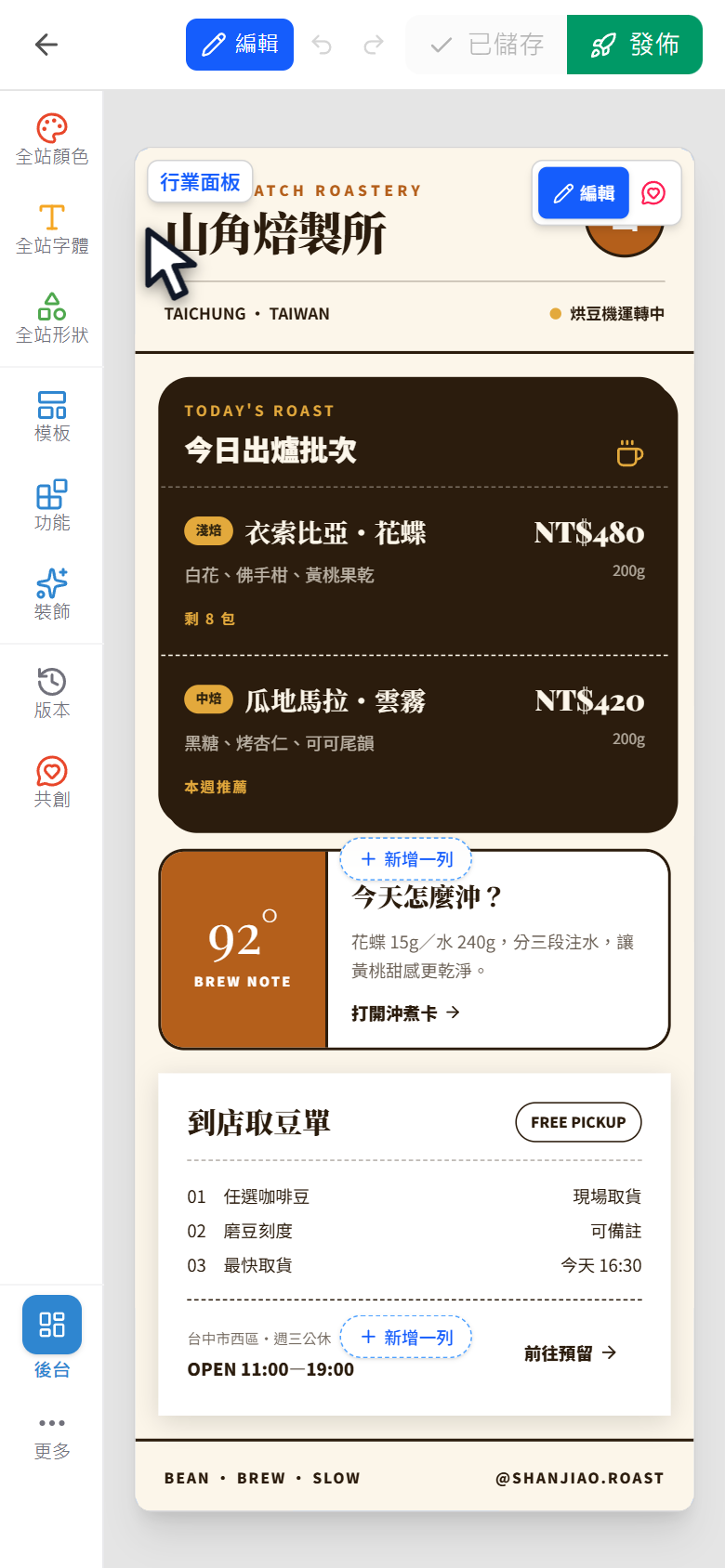
建立成功會直接進入 Linkbio 編輯器,不會再出現「開始編輯」按鈕。首次進入時,手機會從底部開啟「教學引導」。
可先按關閉,再從左側圖示開啟工具;直接點畫布上的卡片即可修改頭像、名稱、簡介與連結。
建立成功會直接進入以手機畫布為主的 Linkbio 編輯器,不會出現另一顆「開始編輯」。
首次進入可能會看到 Linkbio 教學中心;關閉後即可修改頭像、名稱、簡介與連結。
第 8 步,共 8 步:開啟專屬網址做最後複驗
直接在手機網址列開啟剛才預覽的 anting.tw/@handle,核對公開頁載入所選模板。
建立後已取得專屬網址;日後改完自己的內容,仍要回編輯器按「發佈」,最新草稿才會更新到公開頁。
在網址列開啟剛才預覽的 anting.tw/@handle,核對頁面確實載入所選模板。
建立後已取得專屬網址;把模板內容改成自己的之後,仍要按「發佈」,才會把最新草稿更新到公開頁。
常見問題
- 建立按鈕不能按
- handle 可能是空白、格式不符或已知不可用。先等到欄位顯示「✓ 可以使用」,再送出建立。
- 顯示「太短了」或「太長了」
- handle 必須是 3–30 字;開頭與結尾都要是英文或數字。
- 顯示「這個名稱已經用過了」
- 這個名稱已被占用或屬於平台保留字。換一個容易辨識的名稱,直到顯示「✓ 可以使用」。
- 登入回來後 handle 突然不可用
- 登入期間可能有人先占用了同一名稱。按「回上一步換個 handle」,改名後再建立。
- 顯示「已達免費 Linkbio 上限」
- 每個帳號至少有 1 個免費 Linkbio 額度;已有 Linkbio 時,請到「我的網站」管理既有頁面或購買額度。
- 公開頁沒有剛才在編輯器修改的內容
- 「草稿已儲存」只代表草稿已保存。按編輯器右上「發佈」,再重新整理公開頁。
- 公開頁可以看,但 Google 搜尋不到
- 建立成功、正式發佈與被搜尋引擎收錄是不同狀態。先完成真實名稱、簡介與至少一個非範例 HTTP(S) 連結,再等待外部索引。
這篇如何保持正確
- 負責人
- Growth Team · Module Enablement
- 複驗節奏
- 最後複驗 2026-09-30;下次應於 2026-10-17 前完成
- 驗證依據與邊界
- 本文依 10 個程式或介面來源重播核對。內容說明安庭產品當下可操作流程;第三方平台、法規與價格請回到各自最新官方頁,本文不取代帳務、法律或資安專業判斷。
發現介面或步驟不同?請從關於安庭與聯絡方式回報,我們會重新驗證。