
Linkbio 編輯器
編輯頭像、簡介、連結卡、商務卡與商品,檢查連結後發布。
共 6 項操作・12 個步驟・最後複驗 2026-10-03
從哪裡進入
我的網站 → 選擇 Linkbio → 編輯
照著下方圖文逐步完成
重點摘要(TL;DR)
所有內容先成為 Linkbio 草稿;發布後才更新公開的 @handle 頁面。
什麼時候會用到
- 要更新社群個人檔案的總入口
開始前先準備
- • 先建立一個 Linkbio
操作步驟與完成後的結果
每一項操作都列出從哪裡開始、要做什麼,以及完成後應該看到的結果。
編輯頭像與簡介
讓訪客一進頁面就知道這是誰、提供什麼。
- 1
這一步要做
在 Linkbio 編輯器確認為「編輯中」,點頭像右下角的藍色圓形按鈕(「上傳頭像」或「更換頭像」),選擇圖片。
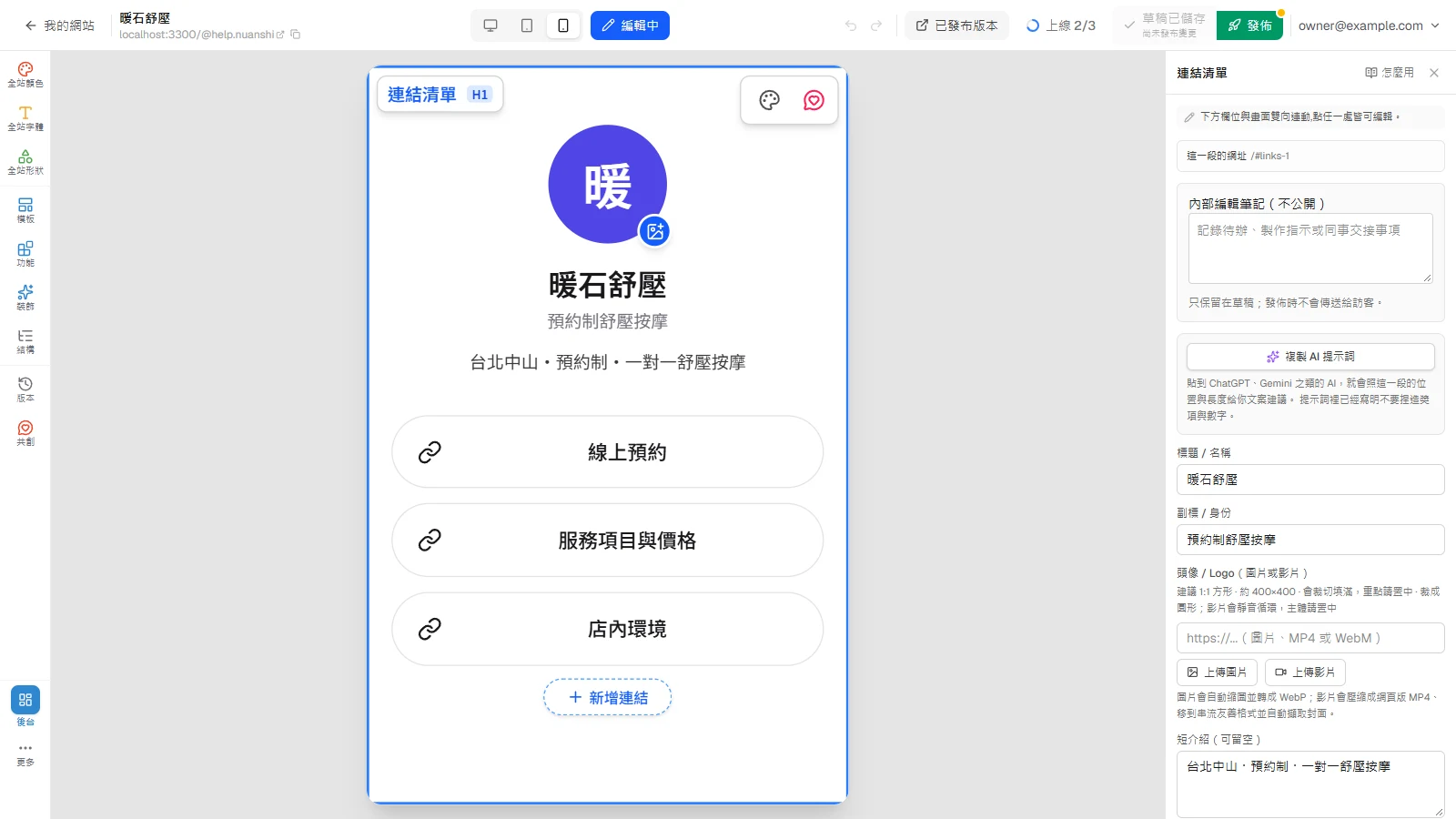
手機可左右滑動畫面,看清楚紅圈與欄位文字。
新頭像上傳後立即出現在手機畫布。 - 1操作
- 位置:
- 畫面上的「發佈」。
- 動作:
- 在 Linkbio 編輯器確認為「編輯中」,點頭像右下角的藍色圓形按鈕(「上傳頭像」或「更換頭像」),選擇圖片。
- 結果:
- 新頭像上傳後立即出現在手機畫布。
完成後會看到
新頭像上傳後立即出現在手機畫布。
- 2
這一步要做
直接點畫布上的名稱或簡介文字,輸入品牌名與一句清楚介紹。
完成後會看到
文字在原位置更新,可立刻看到實際換行。
注意事項
- • 簡介請改掉模板示範文字;未改時發布前系統可能要求補寫或清除。
新增連結與商務卡
把外部連結、聯絡、預約或商品入口放進同一個連結頁。
- 3
這一步要做
要加一般網址時,點卡片清單尾端「+新增連結」,再打開新卡的「內容與樣式」,填標題與完整網址。
完成後會看到
清單新增一張可點擊的連結卡。
- 4
這一步要做
要加商務卡時,按左側「功能」,找到聯絡、預約或商品,按「加入商務卡」。
完成後會看到
對應卡片加入 Linkbio;需要的功能後台也可從面板前往設定。
注意事項
- • 外部網址要包含 `https://`;發布前要實際點一次避免打錯。
調整卡片樣式、位置與大小
讓重要連結更醒目,並排出清楚的閱讀順序。
- 5
這一步要做
點選一張卡片,按鉛筆「內容與樣式」,在「樣式」調整卡片外觀。
完成後會看到
只有目前卡片的顏色、圖片或呈現方式改變。
- 6
這一步要做
要換順序,滑鼠移到卡片上,拖曳卡片左緣的抓握把手(選取後也可直接拖卡片本身),看到插入線時放開;要調整大小,選取卡片後拖曳角落的縮放把手。
完成後會看到
卡片移到新的順序並以新尺寸顯示;拖曳途中按 Esc 可放棄。
注意事項
- • 卡片太小會難以點擊;調整後要在手機預覽實際點按。
逐一檢查連結
讓每張卡片都帶訪客到正確目的地。
- 7
這一步要做
在右側項目清單展開卡片,切到「內容」,核對「顯示文字」與「連結網址」。
完成後會看到
顯示文字清楚,外部連結使用完整的 https:// 網址。
- 8
這一步要做
切到「草稿預覽」,逐一點開連結確認目的地。
完成後會看到
沒有模板示範網址或錯誤目的地。
注意事項
- • 公開連結不可包含密碼或 API 金鑰。
加入商品
在 Linkbio 直接展示已建立的商品,讓訪客前往購買。
- 9
這一步要做
先到後台「商品與庫存」按「+新增商品」,建立並發佈要展示的商品。
完成後會看到
商品成為已發佈狀態,可被 Linkbio 商務卡讀取。
- 10
這一步要做
回 Linkbio 編輯器按「功能」,在商品功能按「加入商務卡」,再從卡片內容選擇商品。
完成後會看到
畫布出現含商品名稱、圖片或價格的商品卡。
注意事項
- • 草稿商品不會提供給訪客購買;要先完成商品的付款與交付設定。
預覽並發布
先用訪客視角測試,再把 Linkbio 更新到公開 @handle。
- 11
這一步要做
按上方「編輯中」切換成「草稿預覽」,捲完整個手機畫面並點測連結與商品卡。
完成後會看到
編輯控制會隱藏,可確認訪客實際操作方式。
- 12
這一步要做
切回「編輯中」,等儲存按鈕顯示「草稿已儲存」後按「發佈」,在「檢查本次發布內容」視窗核對後按「確認發布整站」。
完成後會看到
公開的 `anting.tw/@handle` 更新成目前內容。
注意事項
- • 預覽不會檢查外部網站內容是否正確;每個重要連結都要實際開啟。
遇到問題先看這裡
- 新增的卡片在公開頁看不到?
- 確認卡片沒有被隱藏,並完成正式發布;若是商品卡,也要確認商品本身可公開販售。
- 找不到分頁功能?
- 分頁功能目前未開放。先把重要卡片排在前面,並用清楚的顯示文字整理入口。
逐步操作