個人資料
查看目前登入帳號與可修改的個人資料。
共 3 項操作・10 個步驟・最後複驗 2026-10-01
從哪裡進入
帳號中心 → 個人資料
照著下方圖文逐步完成
重點摘要(TL;DR)
帳號資料屬於登入身分,不等同網站公開的品牌與商家資料。
什麼時候會用到
- 要確認目前用哪個帳號登入
- 要修改個人帳號資料
操作步驟與完成後的結果
每一項操作都列出從哪裡開始、要做什麼,以及完成後應該看到的結果。
查看登入帳號
確認目前登入的帳號信箱與識別碼,知道平台通知會寄到哪裡。
- 1
這一步要做
從帳號中心左側選單點「個人資料」,查看「帳號資訊」中的「帳號信箱」。
為什麼:平台不會另外問你要寄到哪裡:付款、續約提醒與安庭的回覆,全部寄到這裡顯示的帳號信箱。
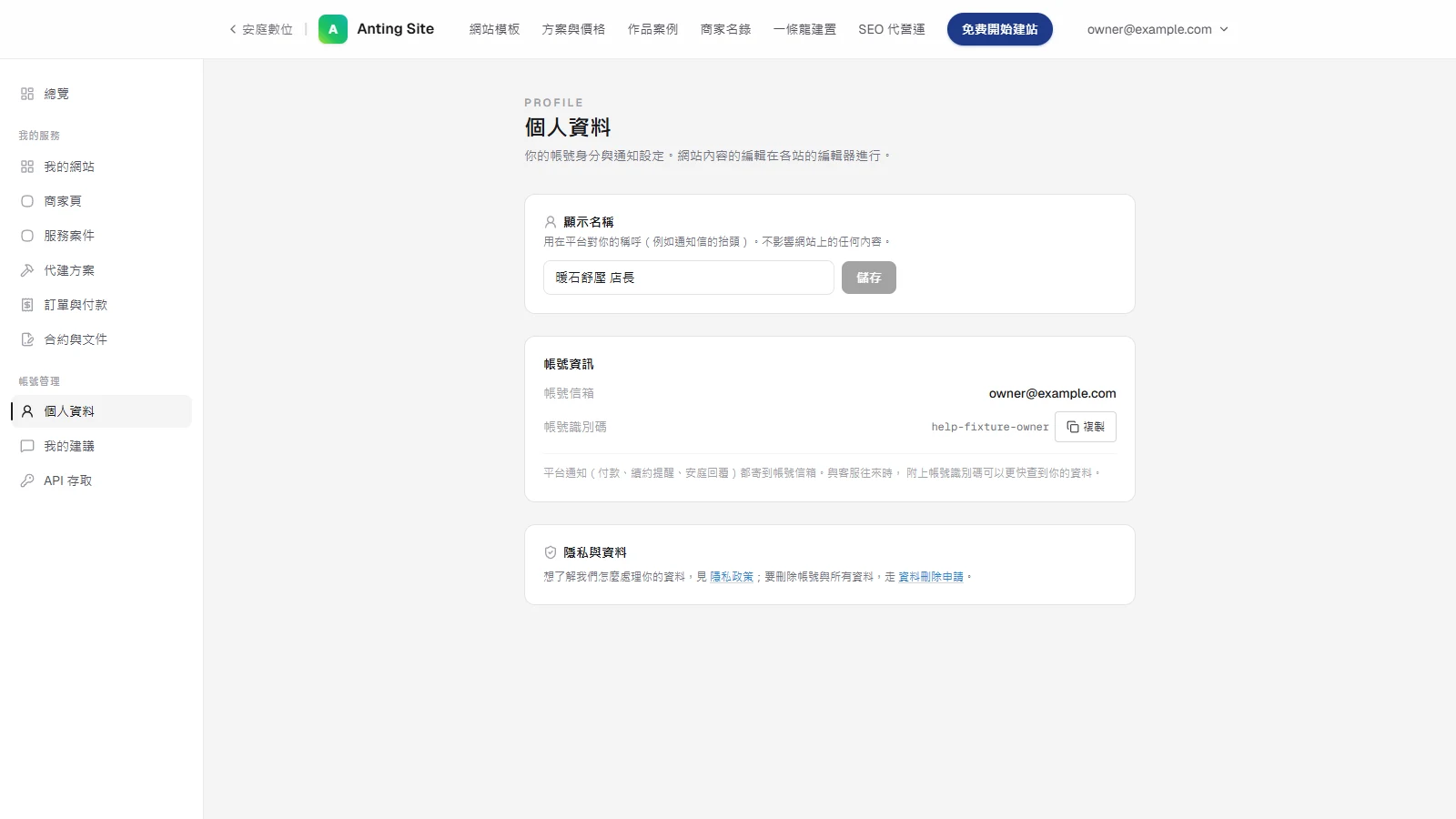
手機可左右滑動畫面,看清楚紅圈與欄位文字。
看到目前登入帳號的 Email;付款、續約提醒與安庭回覆會寄到這個信箱。 - 1核對
- 位置:
- 畫面上的「帳號信箱」。
- 動作:
- 從帳號中心左側選單點「個人資料」,查看「帳號資訊」中的「帳號信箱」。
- 結果:
- 看到目前登入帳號的 Email;付款、續約提醒與安庭回覆會寄到這個信箱。
完成後會看到
看到目前登入帳號的 Email;付款、續約提醒與安庭回覆會寄到這個信箱。
- 2
這一步要做
需要客服協助時,點「帳號識別碼」右側的「複製」。
為什麼:同一個人常有好幾個 Google 帳號;附上識別碼,客服不必猜是哪一個帳號,查得最快。
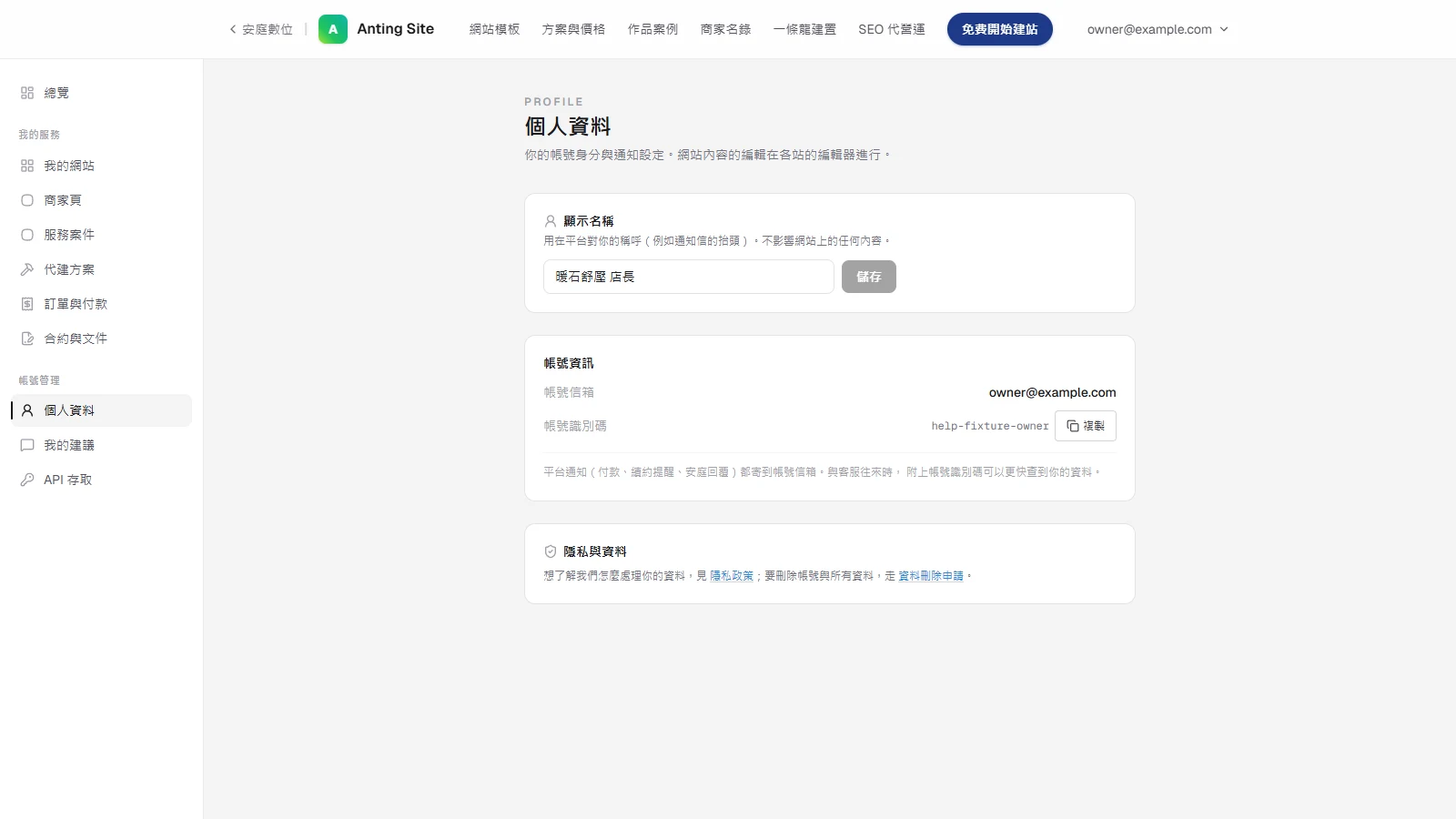
手機可左右滑動畫面,看清楚紅圈與欄位文字。
複製目前帳號 UID,可在聯絡客服時提供以加快查找。 - 2操作
- 位置:
- 畫面上的「複製帳號識別碼」。
- 動作:
- 需要客服協助時,點「帳號識別碼」右側的「複製」。
- 結果:
- 複製目前帳號 UID,可在聯絡客服時提供以加快查找。
完成後會看到
複製目前帳號 UID,可在聯絡客服時提供以加快查找。
- 3
這一步要做
看到的信箱不是你平常收信的那一個時,從右上角帳號選單按「登出」,改用正確的帳號重新登入,再回「個人資料」確認一次。
為什麼:網站、席位與訂單都掛在登入的那個帳號上;用錯帳號登入時,會以為網站或付款紀錄不見了。
完成後會看到
「帳號信箱」換成你常用的信箱,「我的網站」也只列出這個帳號的網站。
做錯或略過會怎樣
這頁不能直接修改帳號信箱。不要為了換信箱另外註冊新帳號重建網站,新帳號裡不會有原本的網站與席位。
- 4
這一步要做
想從安庭 LINE 官方帳號直接進來時,在「LINE 帳號」卡片按「連結 LINE 帳號」,到 LINE 登入並同意。這張卡片只在平台開放 LINE 連結時出現。
為什麼:LINE 內建的瀏覽器無法用 Google 登入;連結後,從官方帳號選單點進來就能看席位、合約與訂單,不必再登入一次。
完成後會看到
回到個人資料頁顯示「已完成連結。之後可以直接從 LINE 官方帳號的選單進來。」,卡片顯示「已連結,可從 LINE 直接登入」。
做錯或略過會怎樣
卡片出現「你還沒有加安庭 LINE 官方帳號好友」時,登入照常,但收不到 LINE 通知;按旁邊的「加入好友」補上。
注意事項
- • 帳號識別碼可協助客服查詢,但不要連同密碼、登入驗證碼或 API 權杖一起傳送。
修改可編輯的個人資料
更新平台稱呼你的顯示名稱,不改動任何網站內容。
確認登入帳號並設定顯示名稱
- 5
這一步要做
在「個人資料」的「顯示名稱」輸入你的名字或店名。
為什麼:顯示名稱是平台對你的稱呼,例如通知信的抬頭;它跟網站上的店名是兩回事。
欄位怎麼填
- 顯示名稱
- 填你的名字或店名,最多 60 個字。全部空白不能儲存。
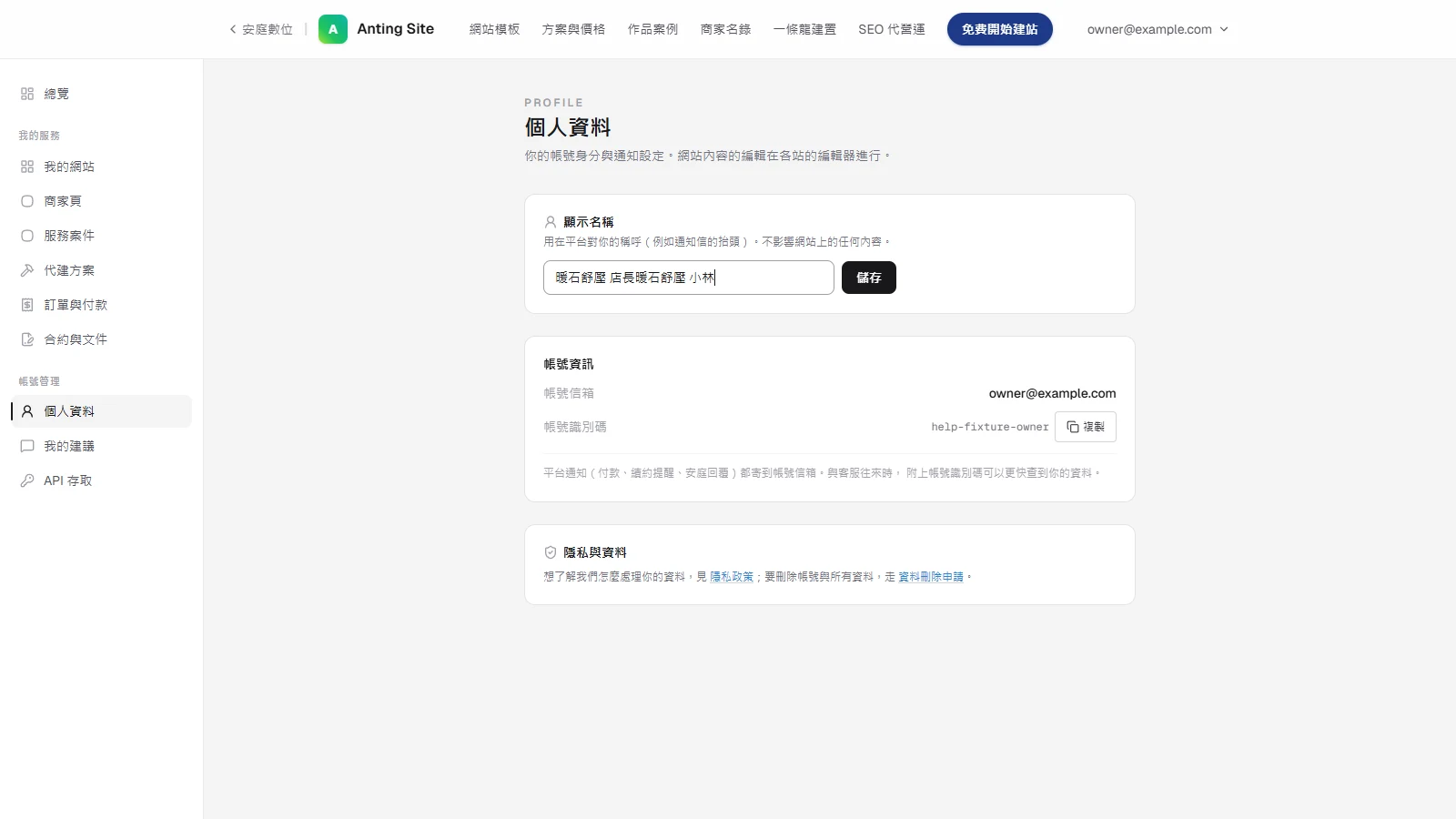
手機可左右滑動畫面,看清楚紅圈與欄位文字。
只要名稱和目前不同且不是空白,「儲存」按鈕就能按。 - 5操作
- 位置:
- 畫面上的「顯示名稱」。
- 動作:
- 在「個人資料」的「顯示名稱」輸入你的名字或店名。
- 結果:
- 只要名稱和目前不同且不是空白,「儲存」按鈕就能按。
完成後會看到
只要名稱和目前不同且不是空白,「儲存」按鈕就能按。
- 6
這一步要做
點「儲存」。
為什麼:按下「儲存」才會寫入帳號;只打字不按,離開頁面後名稱不會改。
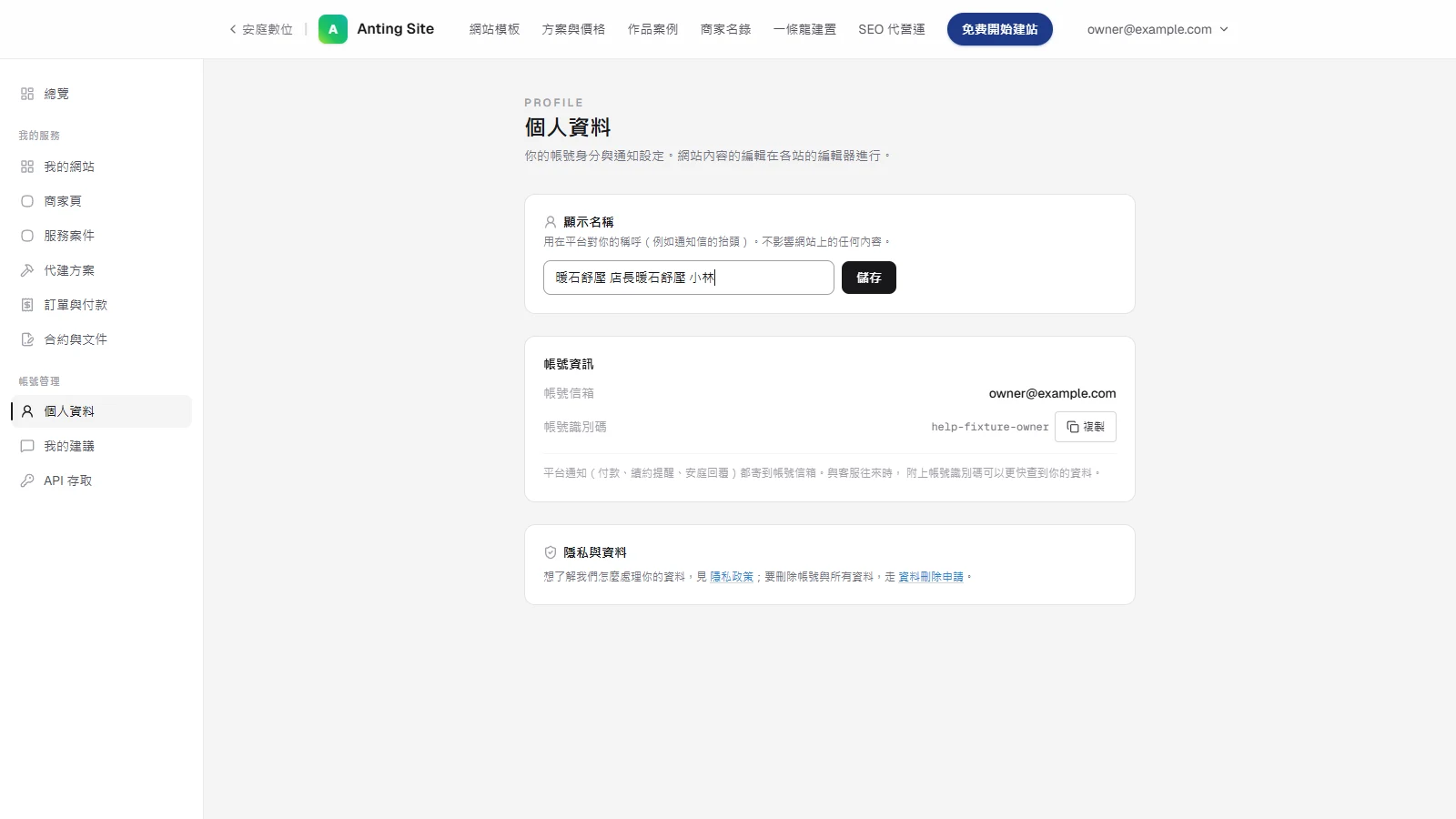
手機可左右滑動畫面,看清楚紅圈與欄位文字。
畫面顯示「已儲存」,之後平台與通知信會使用新的稱呼。 - 6操作
- 位置:
- 畫面上的「儲存」。
- 動作:
- 點「儲存」。
- 結果:
- 畫面顯示「已儲存」,之後平台與通知信會使用新的稱呼。
完成後會看到
畫面顯示「已儲存」,之後平台與通知信會使用新的稱呼。
- 7
這一步要做
看到「儲存失敗,請稍後再試。」時,重新整理頁面,再輸入一次名稱並按「儲存」。
為什麼:失敗代表這次沒有存進去;重新整理後再存一次,可以確認名稱真的寫進帳號。
完成後會看到
顯示「已儲存」,重新整理後欄位仍是新的名稱。
注意事項
- • 顯示名稱不會改網站上的品牌名稱;網站品牌請到該站的「網站設定」。
分辨帳號資料與網站品牌資料
在正確位置修改資料,避免改了個人名稱卻期待公開網站一起變。
- 8
這一步要做
要改平台怎麼稱呼你時,留在「個人資料」修改「顯示名稱」。
為什麼:顯示名稱只屬於你的帳號,不會出現在任何一個網站上。
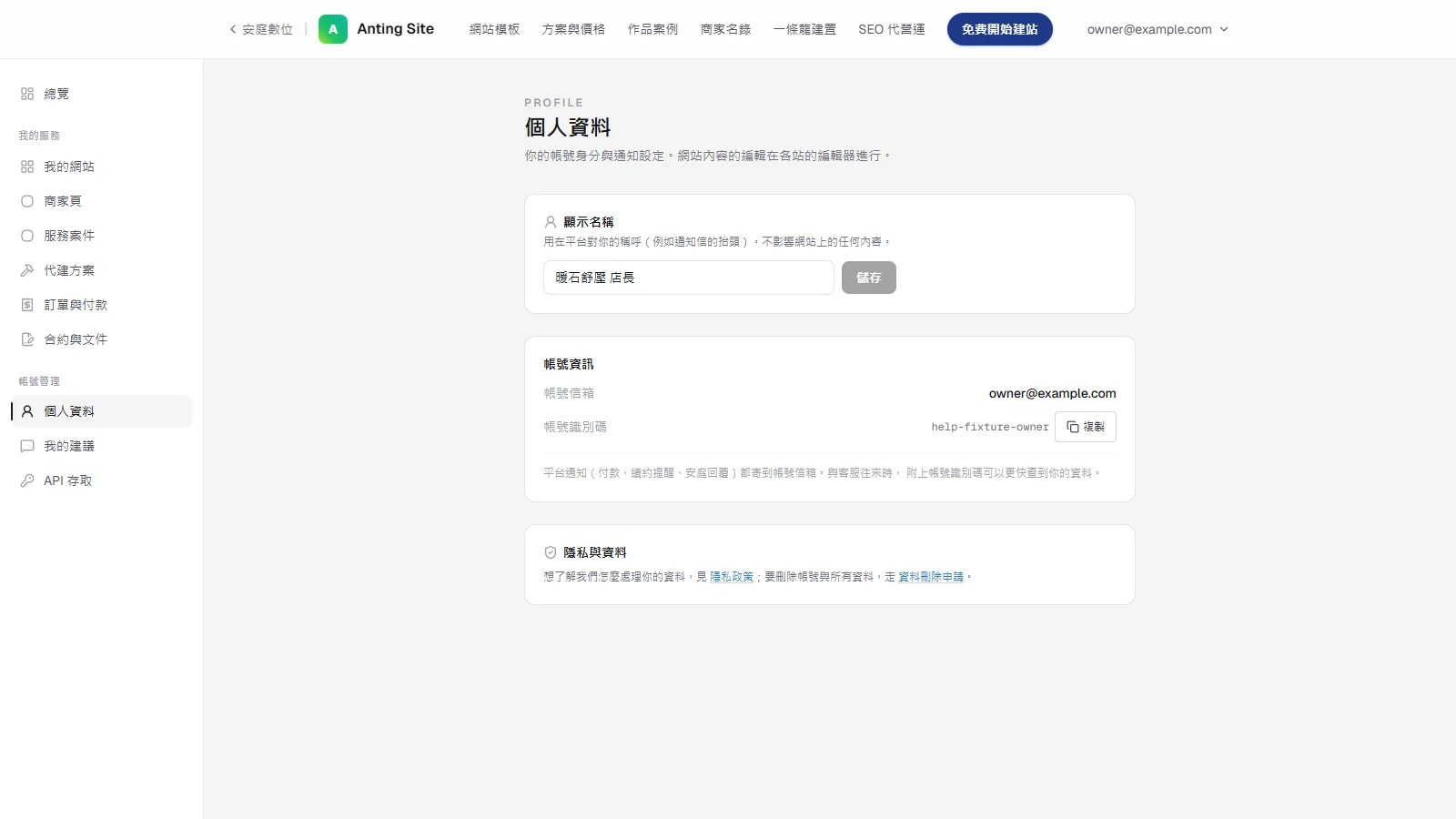
手機可左右滑動畫面,看清楚紅圈與欄位文字。
只影響帳號層稱呼與通知信抬頭。 - 8核對
- 位置:
- 畫面上的「用在平台對你的稱呼(例如通知信的抬頭)。不影響網站上的任何內容。」。
- 動作:
- 要改平台怎麼稱呼你時,留在「個人資料」修改「顯示名稱」。
- 結果:
- 只影響帳號層稱呼與通知信抬頭。
完成後會看到
只影響帳號層稱呼與通知信抬頭。
- 9
這一步要做
要改訪客看到的店名、商標、電話、地址或社群連結時,進入該網站後台的「網站設定」,修改「品牌與商家資料」。
為什麼:訪客看到的店名、電話與地址是每個網站各自的品牌資料,要在那個網站的後台修改。
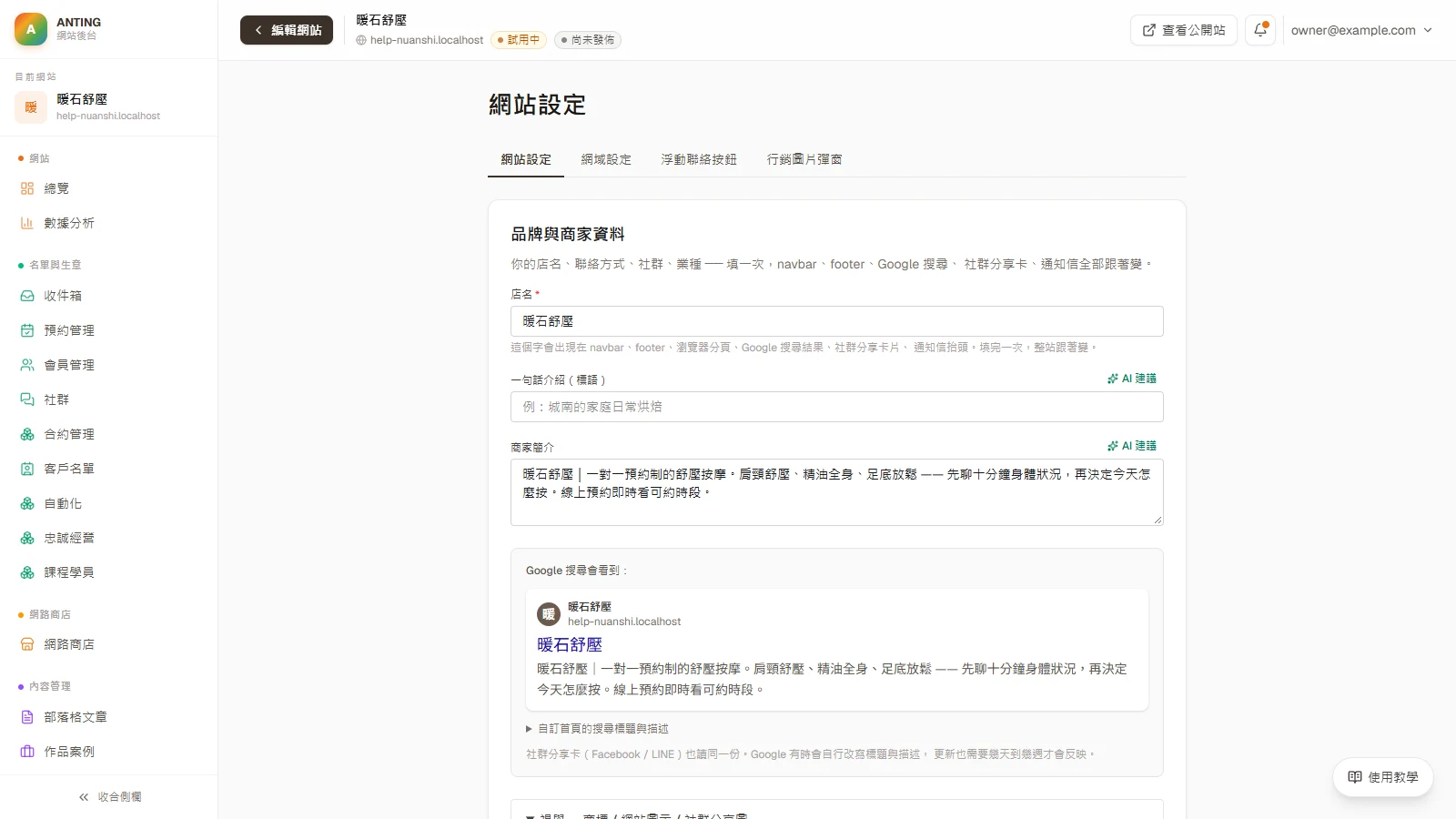
手機可左右滑動畫面,看清楚紅圈與欄位文字。
修改會進入該網站的品牌資料,儲存與發佈後才影響公開站。 - 9核對
- 位置:
- 畫面上的「品牌與商家資料」。
- 動作:
- 要改訪客看到的店名、商標、電話、地址或社群連結時,進入該網站後台的「網站設定」,修改「品牌與商家資料」。
- 結果:
- 修改會進入該網站的品牌資料,儲存與發佈後才影響公開站。
完成後會看到
修改會進入該網站的品牌資料,儲存與發佈後才影響公開站。
做錯或略過會怎樣
管理好幾個網站時,記得先確認後台上方顯示的是哪一個網站,再改品牌資料。
- 10
這一步要做
想了解平台怎麼處理你的資料,或要刪除帳號與所有資料時,到本頁最下方「隱私與資料」點「隱私政策」或「資料刪除申請」。
為什麼:帳號層的資料(登入身分、通知信箱)跟網站內容分開處理,刪除帳號要走專門的申請,不是在網站後台刪。
完成後會看到
開啟對應的說明頁;「資料刪除申請」頁會說明如何提出刪除要求。
做錯或略過會怎樣
只想拿掉其中一個網站時,不要申請刪除帳號;由擁有者在「我的網站」刪除那個網站即可,30 天內還能復原。
注意事項
- • 同一帳號可管理多個網站;網站品牌資料要逐站維護。
遇到問題先看這裡
- 改了個人資料,網站上的品牌名稱卻沒變?
- 個人帳號與網站品牌資料分開管理。請進入該網站後台的「網站設定」,修改「品牌與商家資料」。
- 可以在個人資料修改登入 Email 或密碼嗎?
- 這頁沒有修改登入 Email 或密碼的欄位。用 Email 密碼登入而忘記密碼時,在登入頁按「忘記密碼?」重設;用 Google 登入的帳號,密碼由 Google 管理。
- 「儲存」按不下去?
- 名稱跟目前的一樣、或全部是空白時,「儲存」不能按。改成不同的名稱後再按。
- 平台通知信會寄到哪裡?可以改寄別的信箱嗎?
- 付款、續約提醒與安庭的回覆都寄到「帳號資訊」裡的「帳號信箱」,這頁沒有另外指定收件信箱的設定。收不到時先檢查那個信箱的垃圾郵件。
- 連結 LINE 時顯示「這個 LINE 帳號已經連結到另一個安庭帳號」?
- 那個 LINE 已經連在另一個安庭帳號上。先用那個安庭帳號登入,在「個人資料」的「LINE 帳號」按「解除連結」,或改用其他 LINE 帳號。
- 顯示「你的帳號已經連結了另一個 LINE 帳號」?
- 一個安庭帳號只能連一個 LINE。先在「LINE 帳號」卡片按「解除連結」,再重新按「連結 LINE 帳號」。
- 已經連結 LINE,卻收不到安庭的 LINE 通知?
- 還要把安庭 LINE 官方帳號加為好友才收得到通知。卡片出現「你還沒有加安庭 LINE 官方帳號好友」時,按「加入好友」;從 LINE 登入不受影響。
逐步操作