AI 搜尋最佳化
讓 AI 引擎比較容易發現與理解網站內容。
共 7 項操作・21 個步驟・最後複驗 2026-10-03
從哪裡進入
網站後台 → AI 搜尋最佳化
照著下方圖文逐步完成
重點摘要(TL;DR)
開啟後,robots.txt 會點名開放 ChatGPT、Claude、Perplexity 等 AI 搜尋爬蟲,並對外提供 llms.txt 網站摘要;後台可以看內容體檢、AI 查探與 AI 帶來的造訪。不保證一定被 AI 引用。
什麼時候會用到
- 想讓 AI 回答更容易理解品牌與服務
- 要查看 AI 引擎是否探查網站、有沒有真人從 AI 點進來
- 想決定要不要讓 AI 公司拿網站內容訓練模型
開始前先準備
- • 先在「網站設定」的「品牌與商家資料」填完整且真實的店名、簡介、聯絡方式
- • 網站需已發佈,且「搜尋引擎收錄」是開放狀態
- • 要看 AI 查探與 AI 帶來的造訪,需要同時開啟「訪客分析」
第一次設定,照這個順序做
共 5 站。每一站都連到詳細步驟,做完一站再往下。
操作步驟與完成後的結果
每一項操作都列出從哪裡開始、要做什麼,以及完成後應該看到的結果。
確認功能已開啟、網站開放收錄
確定 AI 搜尋爬蟲讀得到你的網站,後面的體檢與數字才有意義。
- 1
這一步要做
從網站後台點「AI 搜尋最佳化」,看頁面最上方的提示。
為什麼:後面的 llms.txt、AI 查探與 AI 造訪都建立在「功能開著」與「網站開放收錄」這兩件事上,先確認才不會對著一張永遠是空的卡片等資料。
完成後會看到
會是三種之一:綠色「已啟用」、黃色「已啟用,但網站目前設為不收錄」,或「尚未啟用 AI 搜尋最佳化」。
- 2
這一步要做
如果顯示「尚未啟用 AI 搜尋最佳化」,直接按提示下方的「啟用並開始使用」;也可以到「網站設定」的「功能開關」勾選「AI 搜尋最佳化」,按「儲存功能設定」。
為什麼:開啟後,robots.txt 才會點名開放 ChatGPT 搜尋、Claude 搜尋、Perplexity 的爬蟲,公開網址 /llms.txt 也才會出現。
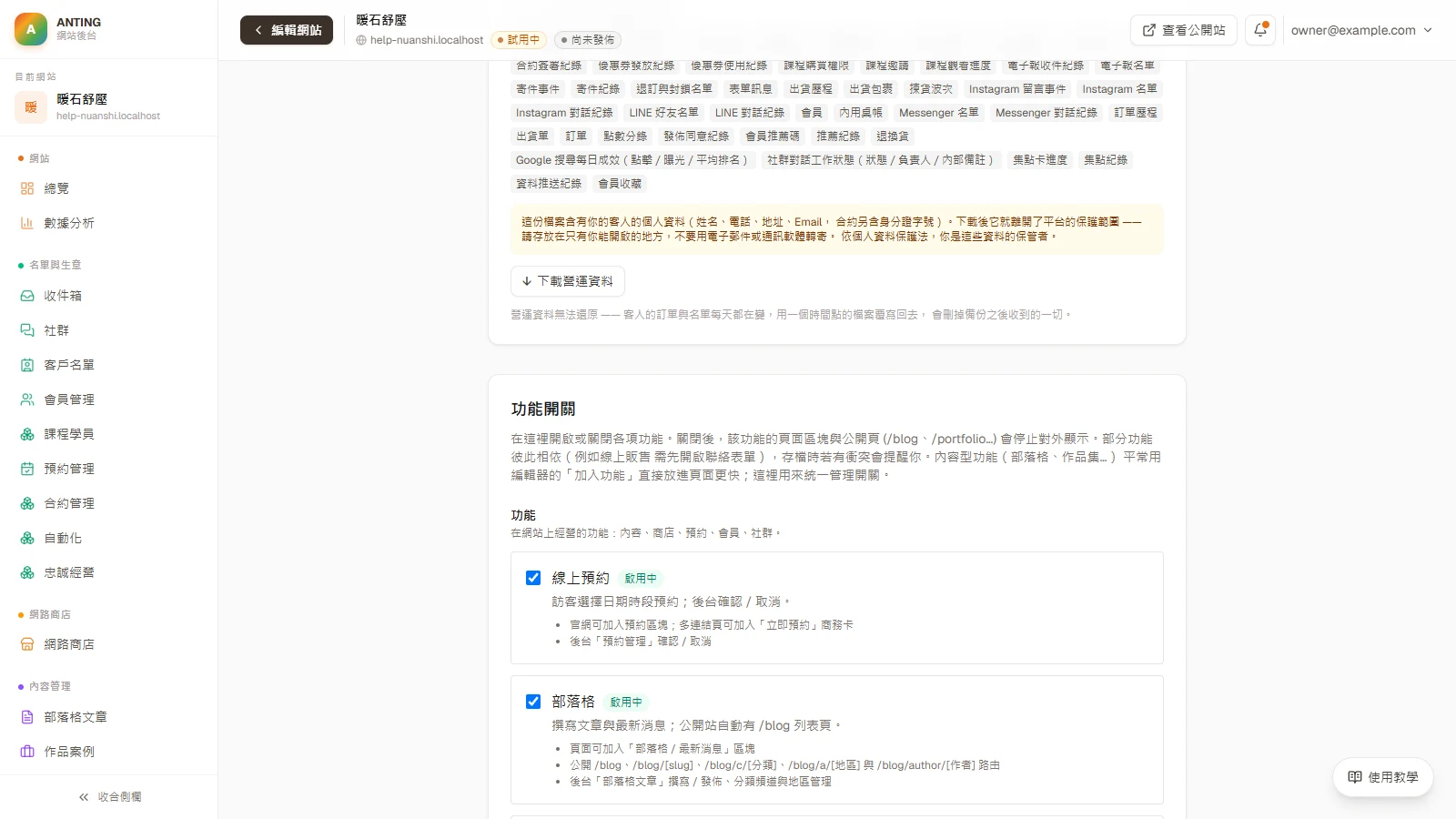
手機可左右滑動畫面,看清楚紅圈與欄位文字。
回到「AI 搜尋最佳化」頁,上方改成綠色「已啟用」。 - 2操作
- 位置:
- 畫面上的「功能開關」。
- 動作:
- 如果顯示「尚未啟用 AI 搜尋最佳化」,到「網站設定」的「功能開關」勾選「AI 搜尋最佳化」,按「儲存功能設定」。
- 結果:
- 回到「AI 搜尋最佳化」頁,上方改成綠色「已啟用」。
完成後會看到
回到「AI 搜尋最佳化」頁,上方改成綠色「已啟用」。
做錯或略過會怎樣
沒開啟時,公開的 /llms.txt 會是找不到頁面,robots.txt 也不會特別邀請 AI 搜尋爬蟲。內容編輯看不到啟用按鈕,畫面會寫「請網站擁有者或管理者在這一頁開啟。」
- 3
這一步要做
如果顯示黃色「已啟用,但網站目前設為不收錄」,到「網站設定」的「搜尋引擎收錄」按「開放收錄」。
為什麼:網站設成不收錄時,平台會把 llms.txt 對外關掉,AI 引擎也不會收錄你。還在籌備的網站可以先維持不收錄,正式開張再打開。
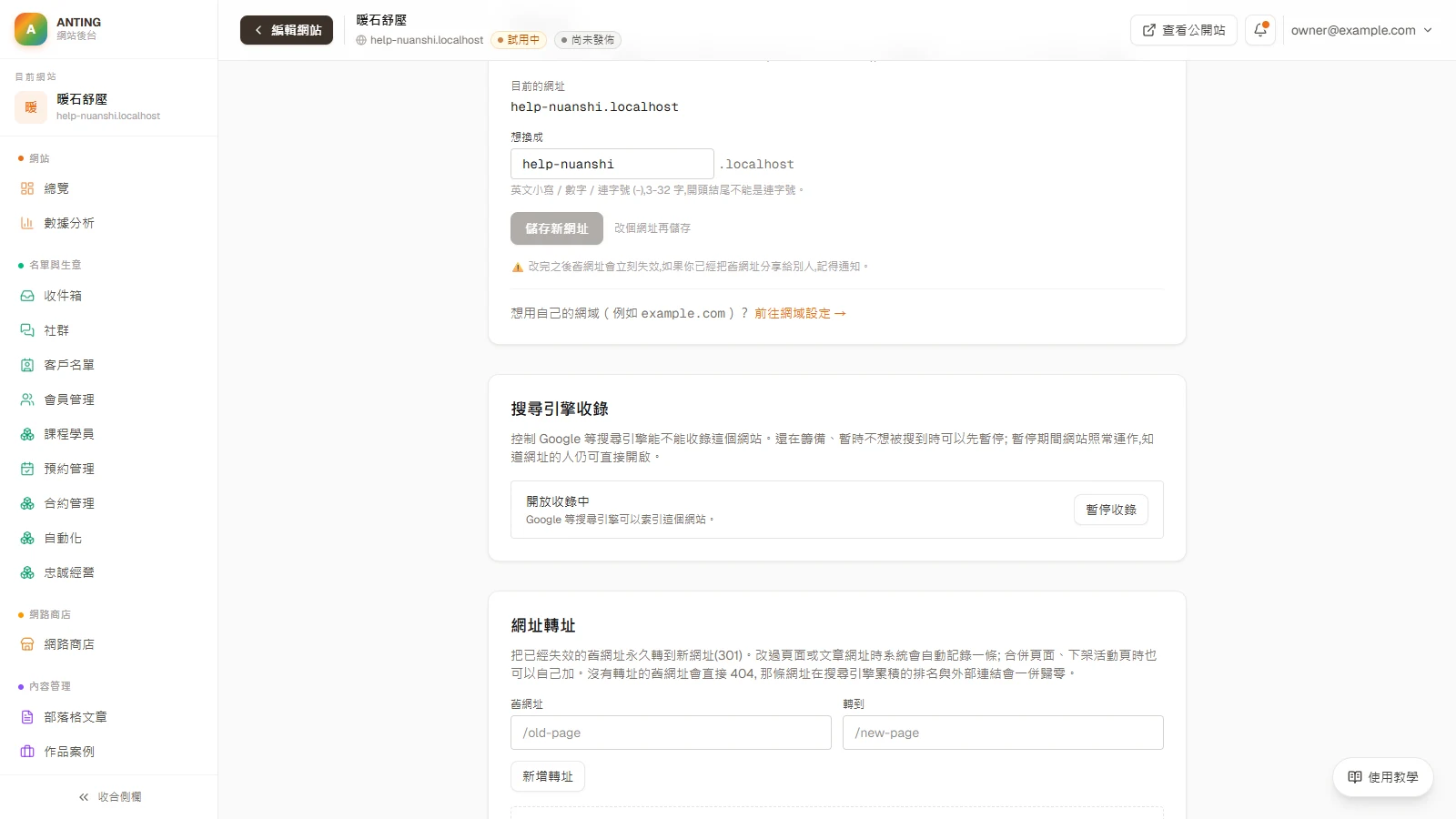
手機可左右滑動畫面,看清楚紅圈與欄位文字。
收錄狀態變成「開放收錄中」,回到這頁後提示改成「已啟用」。 - 3操作
- 位置:
- 畫面上的「搜尋引擎收錄」。
- 動作:
- 如果顯示黃色「已啟用,但網站目前設為不收錄」,到「網站設定」的「搜尋引擎收錄」按「開放收錄」。
- 結果:
- 收錄狀態變成「開放收錄中」,回到這頁後提示改成「已啟用」。
完成後會看到
收錄狀態變成「開放收錄中」,回到這頁後提示改成「已啟用」。
做錯或略過會怎樣
如果「搜尋引擎收錄」顯示「平台政策暫停收錄」,代表示範品牌或尚未符合公開條件的網站由平台保留收錄,你按了也要等平台解除後才會生效。
注意事項
- • 這頁的預覽讀的是你目前的編輯內容;對外公開的 llms.txt 以已發佈版本為準。
檢查網站資料完整度
找出 AI 還不容易理解的品牌、服務、常見問題或聯絡資料。
- 4
這一步要做
在「AI 搜尋最佳化」頁找到「內容體檢」,先看哪些必要項目前面不是綠色勾勾。
為什麼:體檢項目照影響大小排列:網站描述、至少 3 題常見問題、可引用的數字、服務區塊、官方帳號連結、每頁自己的描述、聯絡資訊。AI 偏好引用講得出具體事實、格式清楚的來源。
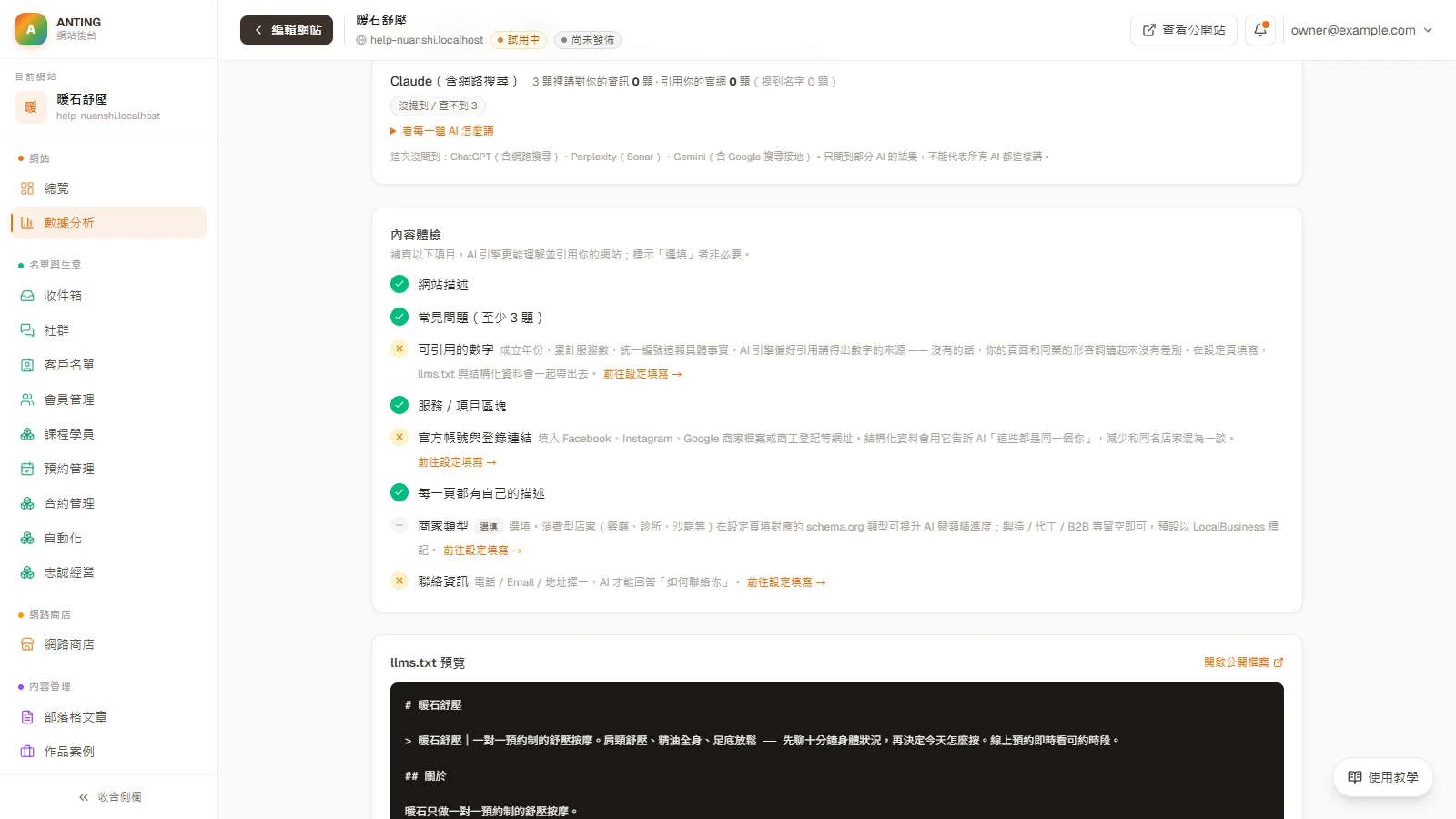
手機可左右滑動畫面,看清楚紅圈與欄位文字。
缺少的必要項目會顯示提示;非必要項目會標示「選填」。 - 4核對
- 位置:
- 畫面上的「內容體檢」。
- 動作:
- 在「AI 搜尋最佳化」頁找到「內容體檢」,先看哪些必要項目前面不是綠色勾勾。
- 結果:
- 缺少的必要項目會顯示提示;非必要項目會標示「選填」。
完成後會看到
缺少的必要項目會顯示提示;非必要項目會標示「選填」。
做錯或略過會怎樣
只有「商家類型」是選填;其餘紅色項目沒補,AI 比較難判斷你是誰、提供什麼。
- 5
這一步要做
點缺少項目右側的修正連結(例如「前往設定填寫」「前往編輯器補題」「到編輯器「搜尋」面板補寫」),補上畫面指出的資料並儲存。
為什麼:每個連結會直接帶你到能補那一項的地方:網站描述、可引用的數字、官方帳號、聯絡資訊在網站設定;常見問題與服務在編輯器;每頁描述在編輯器的「搜尋」面板。
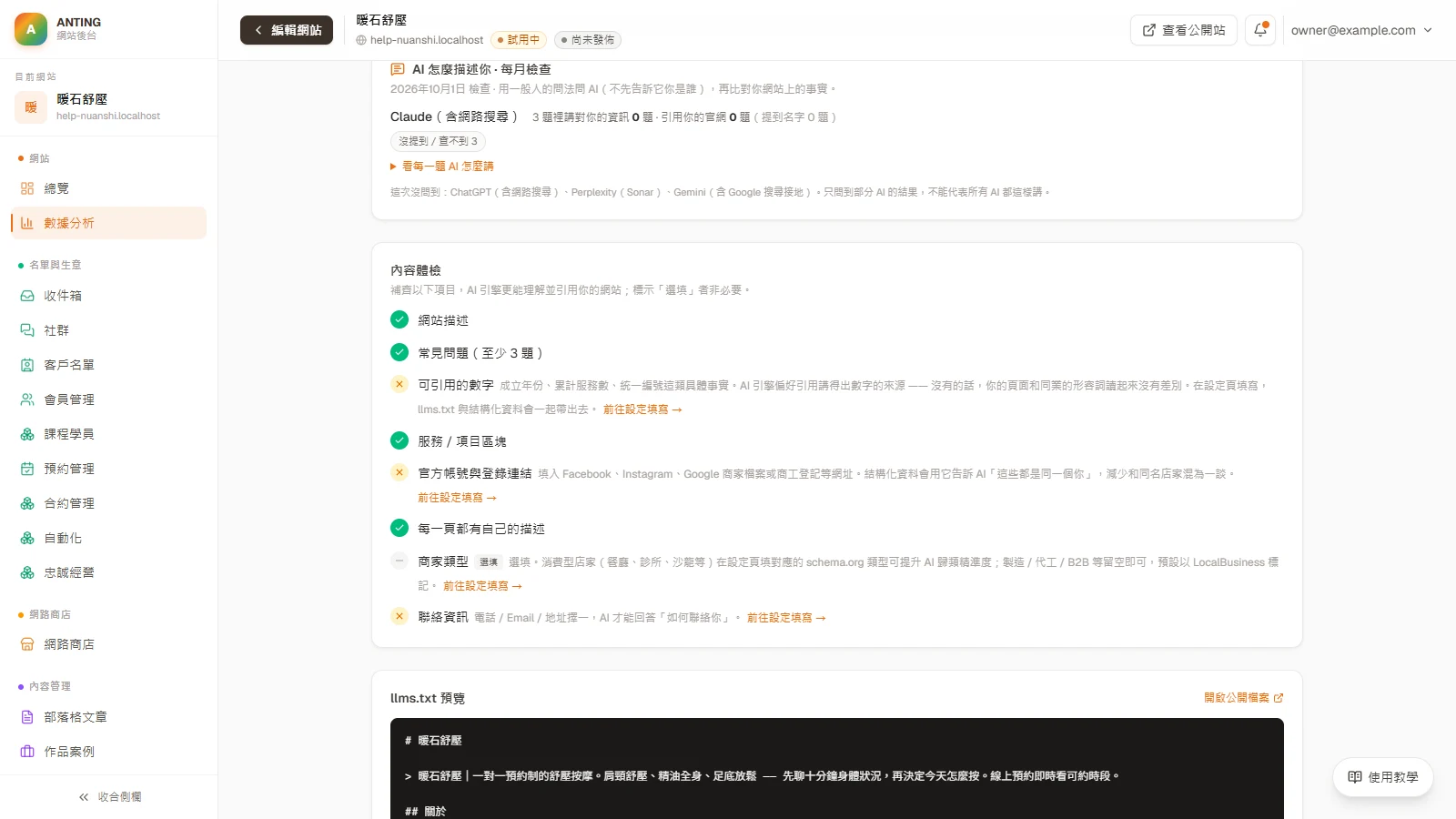
手機可左右滑動畫面,看清楚紅圈與欄位文字。
回到內容體檢後,已補好的項目會改成綠色勾勾。 - 5操作
- 位置:
- 畫面上的「修正連結」。
- 動作:
- 點缺少項目右側的修正連結(例如「前往設定填寫」「前往編輯器補題」「到編輯器「搜尋」面板補寫」),補上畫面指出的資料並儲存。
- 結果:
- 回到內容體檢後,已補好的項目會改成綠色勾勾。
完成後會看到
回到內容體檢後,已補好的項目會改成綠色勾勾。
做錯或略過會怎樣
在編輯器補的常見問題、服務與頁面描述要按「發佈」,才會進到對外的網站與 llms.txt。
- 6
這一步要做
補完後回到「AI 搜尋最佳化」重新整理,再看一次「內容體檢」。
為什麼:體檢讀的是你目前的編輯內容,所以補完立刻看得到結果,可以逐項確認有沒有漏。
完成後會看到
已補好的項目改成綠色勾勾。
注意事項
- • 標示「選填」的項目沒填也不算錯誤;先把必要項目補齊。
- • 常見問題至少要 3 題才算通過;一問一答的格式是 AI 最容易直接引用的素材。
- • 「可引用的數字」只填真的有的事實,例如成立年份、統一編號,不要為了打勾而編數字。
預覽 llms.txt
看見 AI 搜尋引擎目前會讀到的網站導覽內容。
- 7
這一步要做
從網站後台點「AI 搜尋最佳化」,滑到「llms.txt 預覽」。
為什麼:llms.txt 是平台依你網站上看得到的關於、服務、常見問題區塊與商家資料自動產生的摘要,不能在這裡直接改字;想改內容要回到網站本身改。
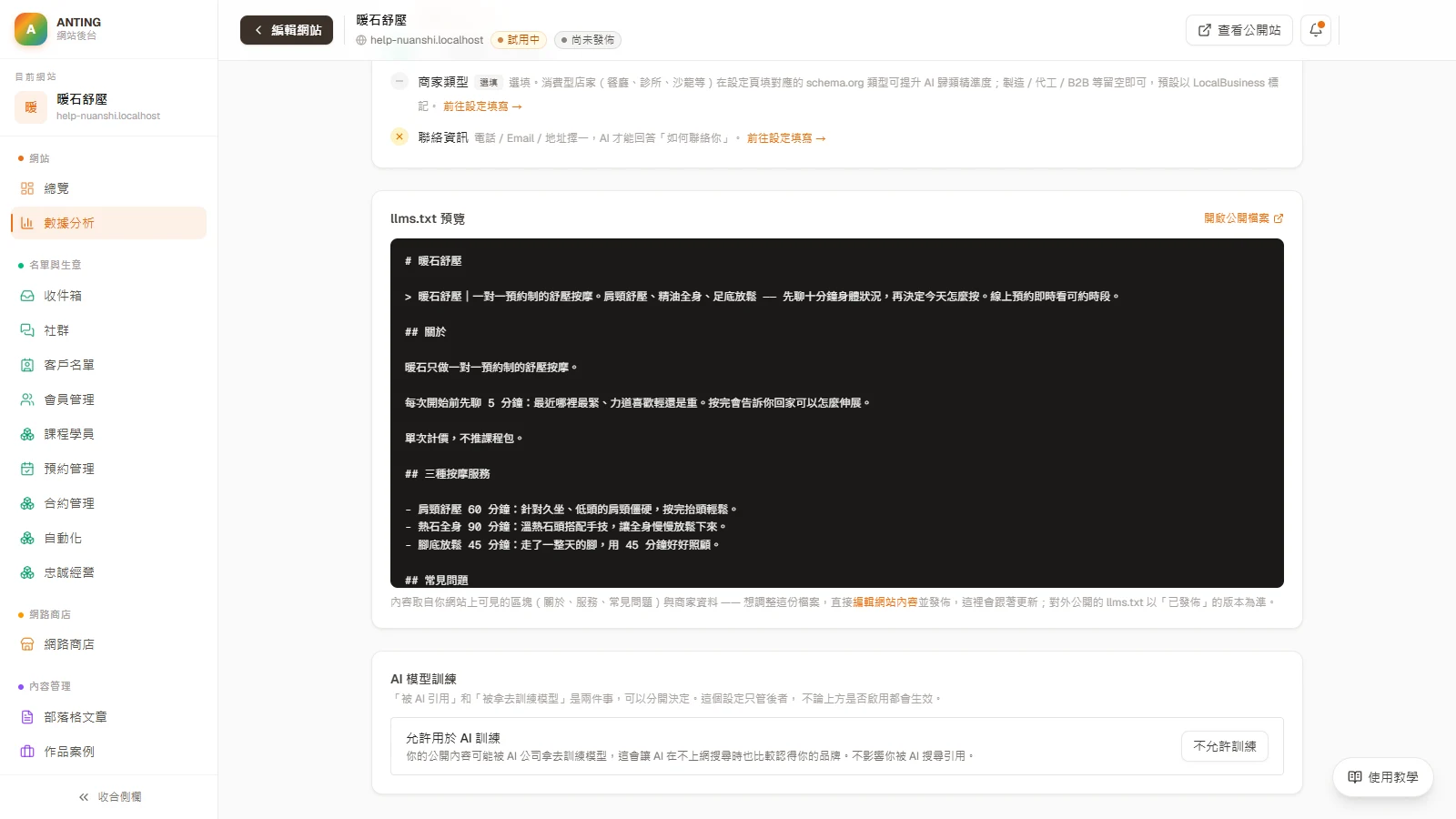
手機可左右滑動畫面,看清楚紅圈與欄位文字。
黑色預覽框顯示依目前網站內容產生的 llms.txt。 - 7核對
- 位置:
- 畫面上的「llms.txt 預覽」。
- 動作:
- 從網站後台點「AI 搜尋最佳化」,滑到「llms.txt 預覽」。
- 結果:
- 黑色預覽框顯示依目前網站內容產生的 llms.txt。
完成後會看到
黑色預覽框顯示依目前網站內容產生的 llms.txt。
- 8
這一步要做
點「開啟公開檔案」,或頁面右上角的「查看 llms.txt」。
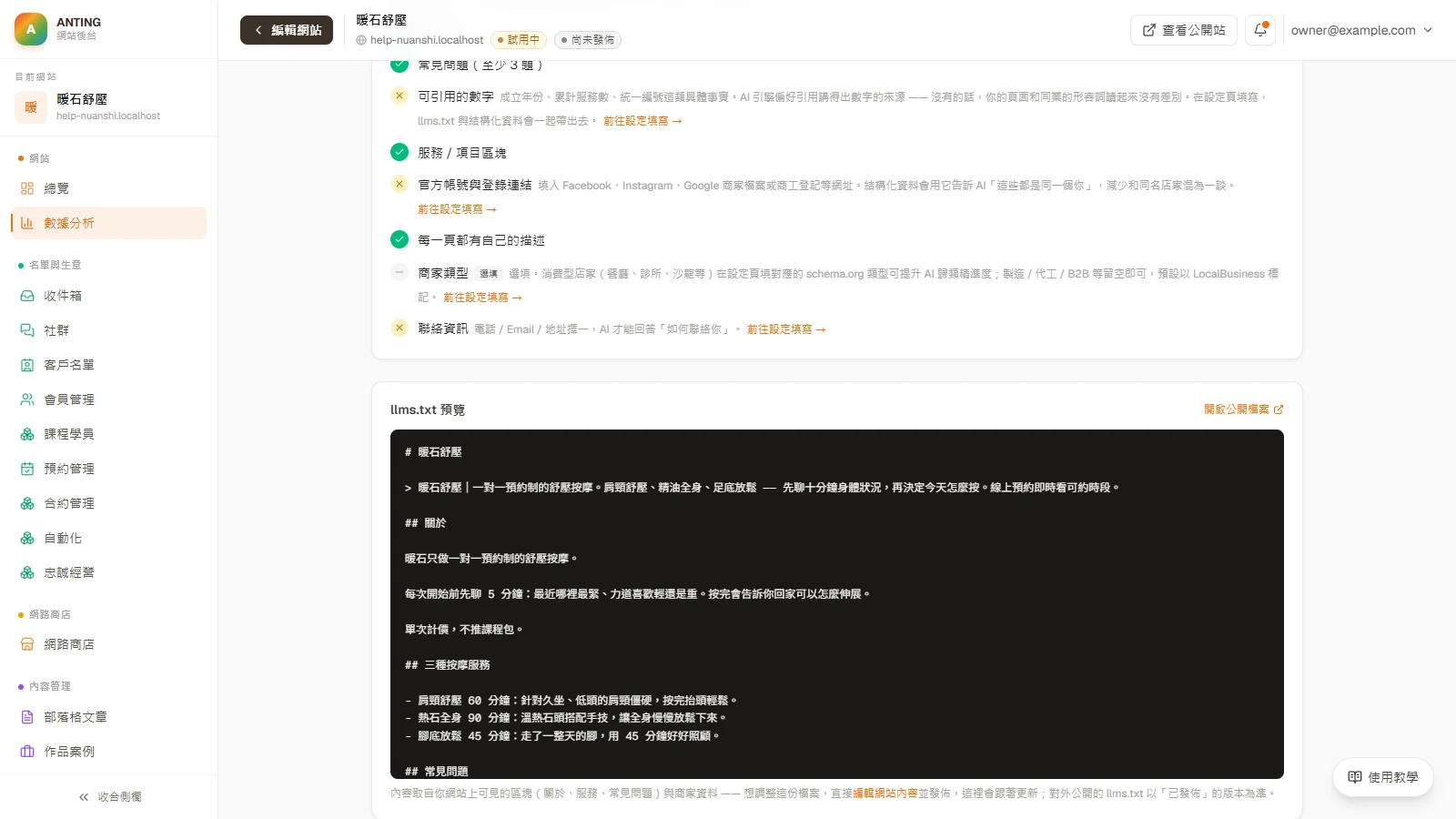
手機可左右滑動畫面,看清楚紅圈與欄位文字。
新分頁開啟公開的 /llms.txt 文字檔。 - 8操作
- 位置:
- 畫面上的「開啟公開檔案」。
- 動作:
- 點「開啟公開檔案」,或頁面右上角的「查看 llms.txt」。
- 結果:
- 新分頁開啟公開的 /llms.txt 文字檔。
完成後會看到
新分頁開啟公開的 /llms.txt 文字檔。
做錯或略過會怎樣
如果網站沒開放收錄或功能沒開,這兩個連結不會出現。
- 9
這一步要做
預覽裡的內容有錯或太空泛時,點說明文字裡的「編輯網站內容」,到編輯器修改關於、服務或常見問題區塊後按「發佈」。
為什麼:這份檔案的內容取自網站上可見的區塊,網站寫得清楚,AI 讀到的摘要就清楚。
完成後會看到
回到這頁重新整理後,預覽換成新內容;對外的 llms.txt 在發佈後跟著更新。
做錯或略過會怎樣
只改了沒發佈時,這頁預覽會先變,但對外公開的 llms.txt 仍是舊的已發佈版本。
注意事項
- • 預覽可以反映目前內容,但公開 llms.txt 以已發佈版本為準。
- • 如果網站設為不收錄,公開 llms.txt 不會提供給 AI 引擎。
- • 頁面上也寫明:主要 AI 引擎目前沒有公開表示會讀取 llms.txt,它只是輔助;影響引用的主要是爬蟲開放、結構化資料與內容體檢。
查看 AI 爬蟲查探
知道 GPTBot、ClaudeBot、PerplexityBot 等 AI 爬蟲最近是否讀過網站索引檔。
- 10
這一步要做
在「AI 搜尋最佳化」頁找到「AI 引擎查探 · 近 30 天」。
為什麼:這張卡回答「AI 有沒有在讀我」:GPTBot、ClaudeBot、PerplexityBot 這類 AI 爬蟲讀取 llms.txt、robots.txt 或 sitemap 時會被記一次。
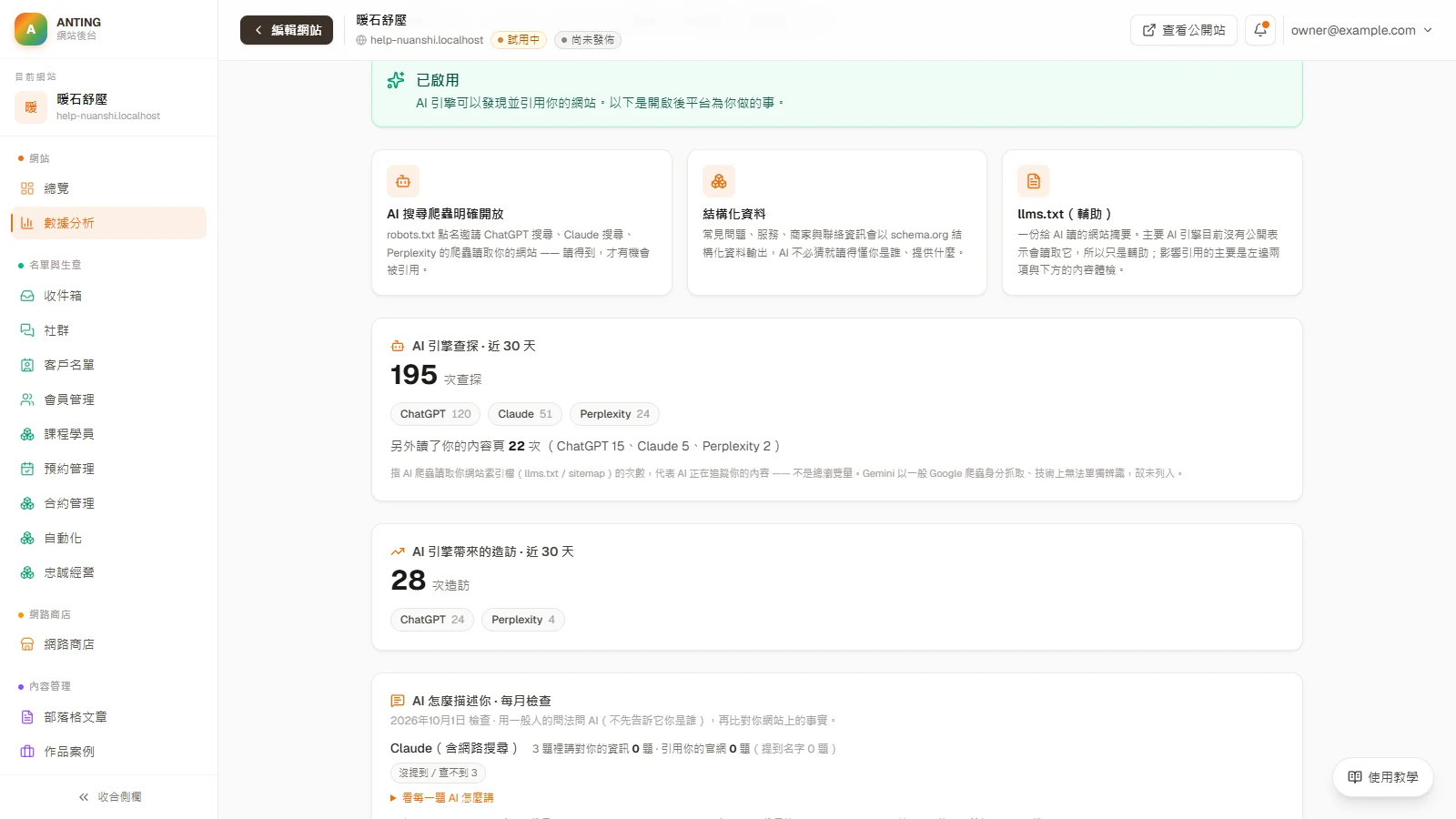
手機可左右滑動畫面,看清楚紅圈與欄位文字。
有資料時會顯示總查探次數,以及各 AI 引擎的名稱和次數。 - 10核對
- 位置:
- 畫面上的「AI 引擎查探 · 近 30 天」。
- 動作:
- 在「AI 搜尋最佳化」頁找到「AI 引擎查探 · 近 30 天」。
- 結果:
- 有資料時會顯示總查探次數,以及各 AI 引擎的名稱和次數。
完成後會看到
有資料時會顯示總查探次數,以及各 AI 引擎的名稱和次數。
- 11
這一步要做
如果卡片提示要啟用「訪客分析」,到「網站設定」的「功能開關」勾選「訪客分析」並按「儲存功能設定」。
為什麼:AI 查探平台本來就在記錄,只是要開了訪客分析才會顯示在這裡;所以開啟後通常馬上就看得到過去 30 天已記到的次數。
完成後會看到
回到這頁後,卡片會顯示近 30 天的查探次數,或「還沒偵測到 AI 引擎查探」。
- 12
這一步要做
有數字時,看卡片下方是否還有「另外讀了你的內容頁 N 次」這一行。
為什麼:索引檔的查探代表 AI 在追蹤你的網站;內容頁的讀取次數代表它真的讀了你的頁面。兩個數字回答的是不同問題,平台分開顯示。
完成後會看到
有這一行時,會列出各 AI 引擎讀了幾次內容頁;沒有這一行代表目前只看到索引檔的查探。
注意事項
- • 這裡是索引檔查探訊號,不是 AI 抓取全站的總數,也不是人類訪客數。
- • Gemini 以一般 Google 爬蟲身分抓取,技術上無法單獨列出,所以卡片上不會出現 Gemini 查探。
查看 AI 推薦來源
看見真人從 ChatGPT、Perplexity、Gemini 等 AI 服務點進網站的次數。
- 13
這一步要做
在「AI 搜尋最佳化」頁找到「AI 引擎帶來的造訪 · 近 30 天」。
為什麼:這張卡回答「AI 有沒有帶人來」:真人在 ChatGPT、Perplexity、Gemini、Claude、Copilot 等服務的回答裡點連結進到網站,會被算一次。
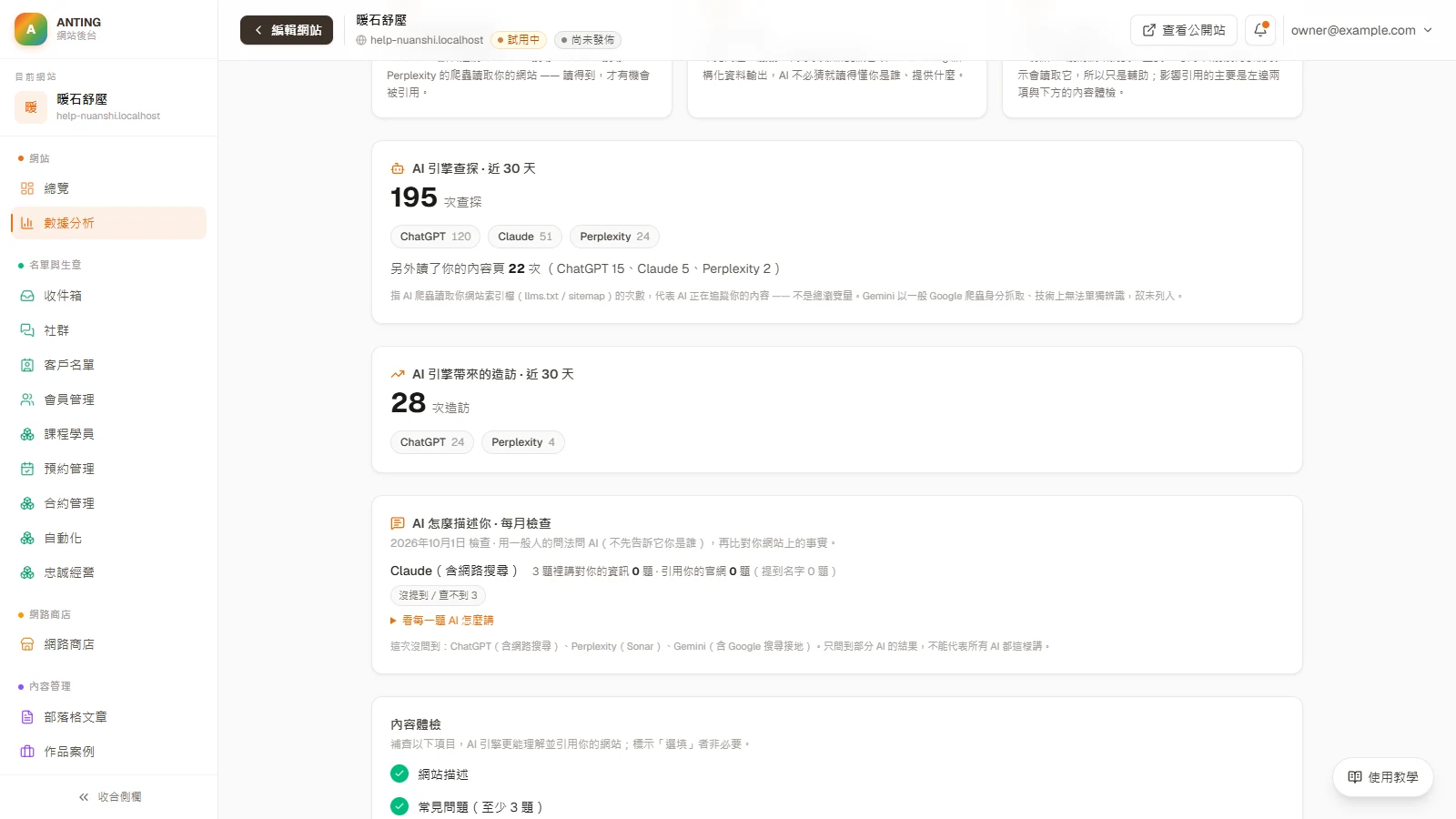
手機可左右滑動畫面,看清楚紅圈與欄位文字。
有資料時會顯示總造訪次數,以及各 AI 引擎帶來的次數。 - 13核對
- 位置:
- 畫面上的「AI 引擎帶來的造訪 · 近 30 天」。
- 動作:
- 在「AI 搜尋最佳化」頁找到「AI 引擎帶來的造訪 · 近 30 天」。
- 結果:
- 有資料時會顯示總造訪次數,以及各 AI 引擎帶來的次數。
完成後會看到
有資料時會顯示總造訪次數,以及各 AI 引擎帶來的次數。
做錯或略過會怎樣
沒開「訪客分析」時,這張卡只會提示要啟用,不會顯示數字;開啟之前的 AI 造訪不會補算。
- 14
這一步要做
要看全部真人流量時,點上方資料分頁的「訪客分析」再對照近 30 天訪客數。
為什麼:AI 造訪通常只佔總流量的一小部分,和整體訪客數對照,才看得出它的份量是在成長還是持平。
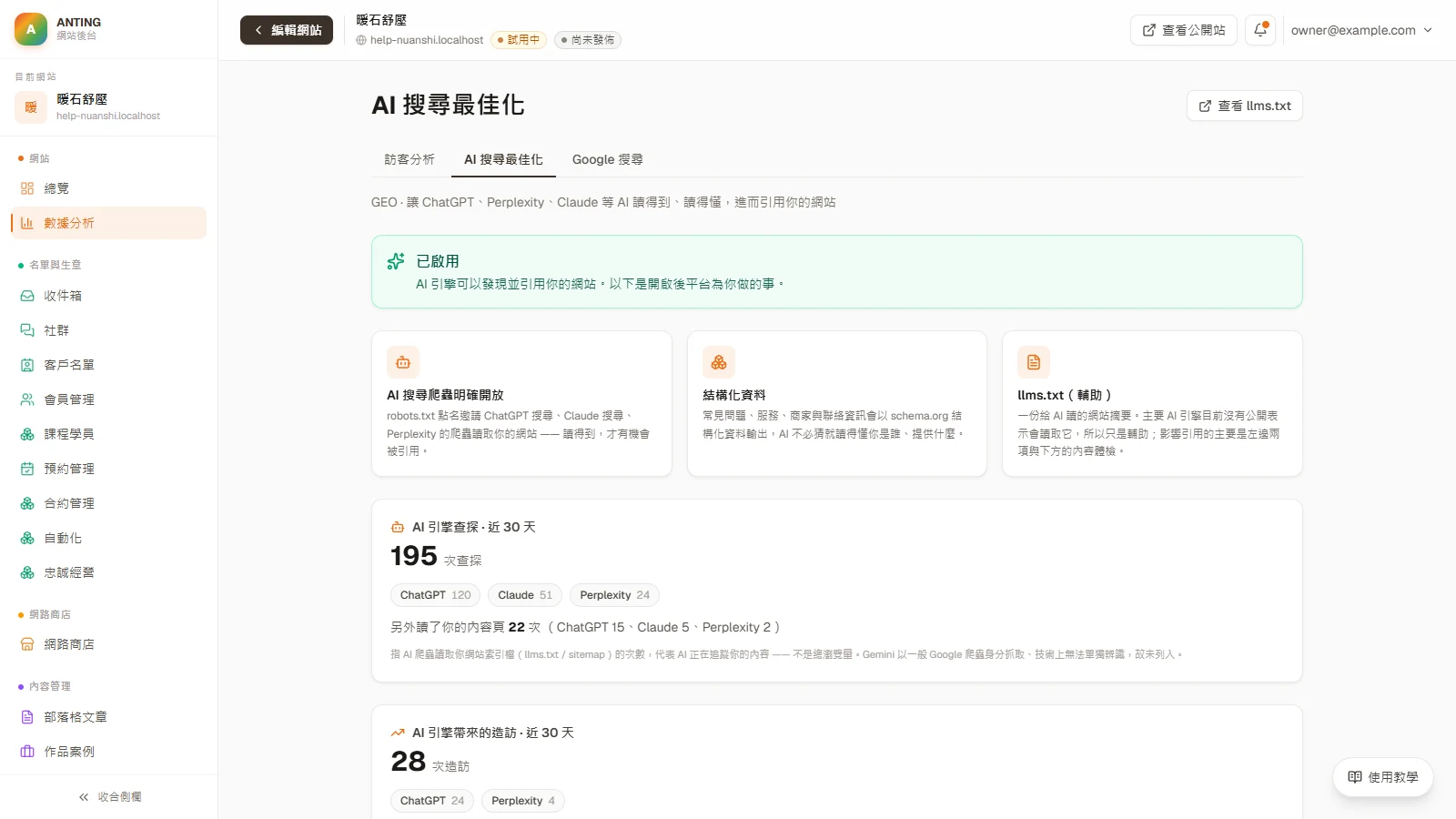
手機可左右滑動畫面,看清楚紅圈與欄位文字。
可以比較 AI 推薦造訪與網站整體訪客,不會把兩者混在一起。 - 14操作
- 位置:
- 畫面上的「訪客分析」。
- 動作:
- 要看全部真人流量時,點上方資料分頁的「訪客分析」再對照近 30 天訪客數。
- 結果:
- 可以比較 AI 推薦造訪與網站整體訪客,不會把兩者混在一起。
完成後會看到
可以比較 AI 推薦造訪與網站整體訪客,不會把兩者混在一起。
- 15
這一步要做
每個月回來看一次這張卡與「AI 引擎查探」,對照你這段時間補了哪些內容。
為什麼:兩張卡都是近 30 天的累計,固定時間比較才有意義;查探先增加、造訪後增加是常見的順序。
完成後會看到
可以看出補內容之後,AI 查探與 AI 造訪有沒有跟著變化。
注意事項
- • 必須先啟用「訪客分析」;沒有 AI 來源造訪時,卡片會顯示尚無資料。
持續發布可驗證內容
讓公開 llms.txt 與網站內容持續提供最新、可核對的品牌與服務資訊。
- 16
這一步要做
先在「網站設定」的「品牌與商家資料」補好店名、商家簡介、聯絡方式、產業與營業資訊,點「儲存」。
為什麼:這些商家資料同時餵給搜尋預覽、結構化資料與 llms.txt,填一次三個地方一起更新。
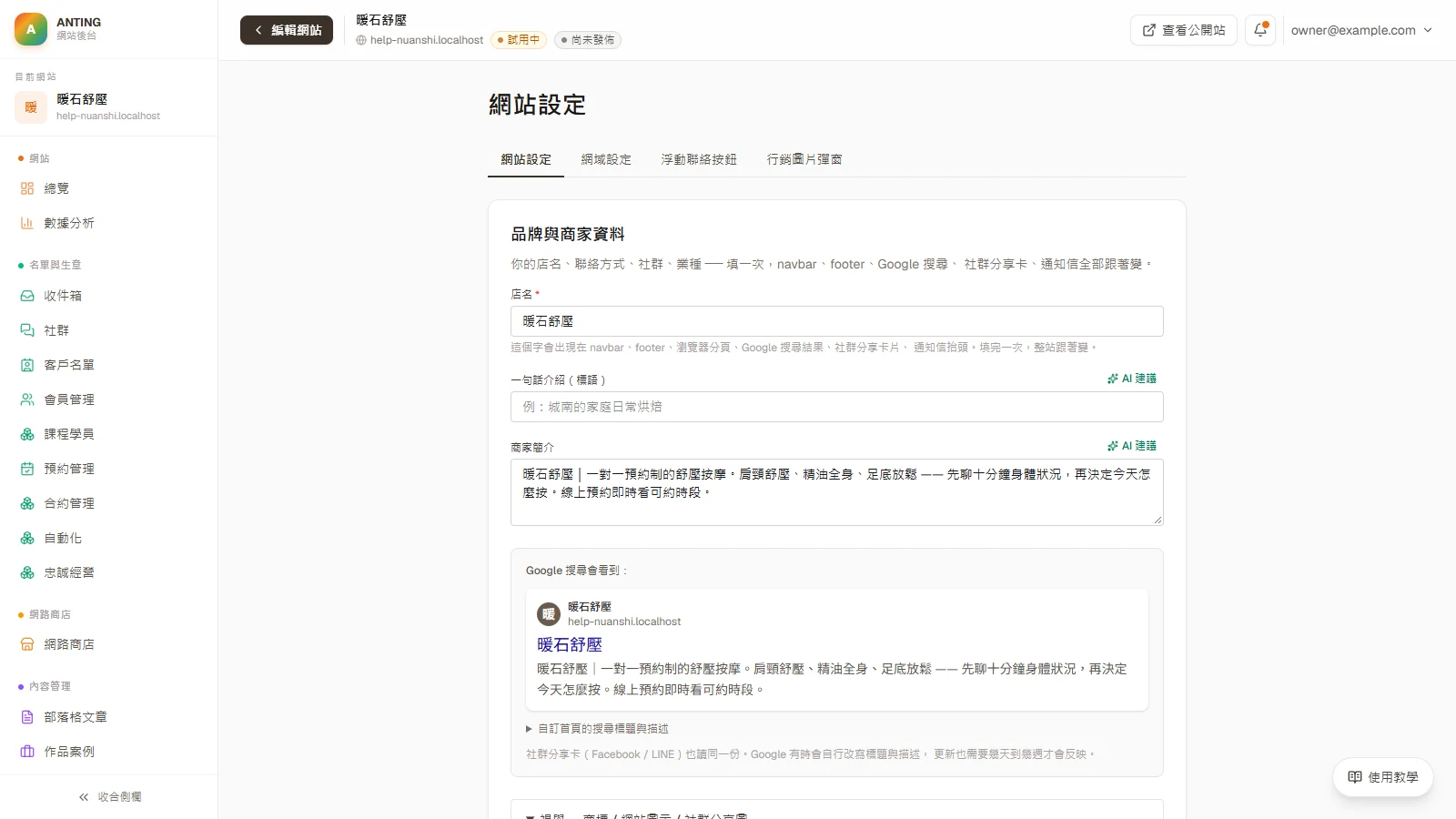
手機可左右滑動畫面,看清楚紅圈與欄位文字。
畫面顯示已儲存,這些資料會供搜尋預覽、結構化資料與 llms.txt 使用。 - 16操作
- 位置:
- 畫面上的「品牌與商家資料」。
- 動作:
- 先在「網站設定」的「品牌與商家資料」補好店名、商家簡介、聯絡方式、產業與營業資訊,點「儲存」。
- 結果:
- 畫面顯示已儲存,這些資料會供搜尋預覽、結構化資料與 llms.txt 使用。
完成後會看到
畫面顯示已儲存,這些資料會供搜尋預覽、結構化資料與 llms.txt 使用。
- 17
這一步要做
到編輯器更新服務、常見問題或內容頁,確認文字是目前仍正確的事實,再按「發佈」。
為什麼:AI 引用的是公開網站上的內容,草稿裡的修改它看不到。
完成後會看到
公開網站與對外 llms.txt 會以新發佈內容為準。
做錯或略過會怎樣
沒有按「發佈」時,公開網站與對外的 llms.txt 都還是舊內容。
- 18
這一步要做
回到「AI 搜尋最佳化」重新查看「內容體檢」和「llms.txt 預覽」。
為什麼:確認新資料真的進到體檢與摘要,避免以為改好了其實還沒發佈。
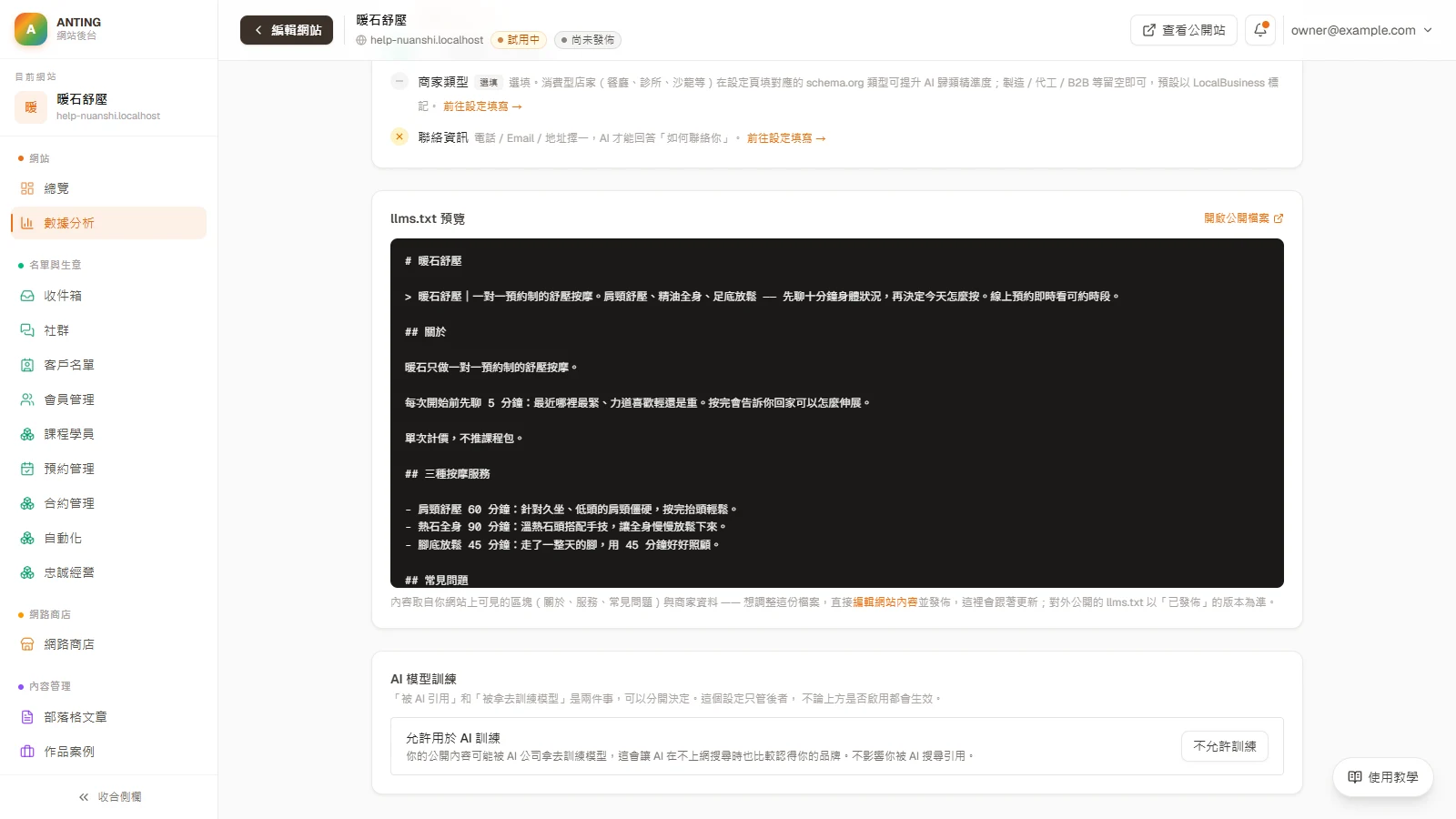
手機可左右滑動畫面,看清楚紅圈與欄位文字。
可以確認新資料已進入體檢結果與 llms.txt 內容。 - 18核對
- 位置:
- 畫面上的「llms.txt 預覽」。
- 動作:
- 回到「AI 搜尋最佳化」重新查看「內容體檢」和「llms.txt 預覽」。
- 結果:
- 可以確認新資料已進入體檢結果與 llms.txt 內容。
完成後會看到
可以確認新資料已進入體檢結果與 llms.txt 內容。
注意事項
- • 只發布能證明的內容,不要捏造第一名、療效、客戶數或合作品牌等宣稱。
決定要不要讓 AI 拿內容訓練模型
可以繼續被 AI 搜尋引用,同時拒絕 AI 公司拿你的內容訓練模型;兩件事分開決定。
- 19
這一步要做
在「AI 搜尋最佳化」頁滑到最下方的「AI 模型訓練」。
為什麼:「被 AI 引用」和「被拿去訓練模型」是兩件事。這個設定只管後者,不論上方的 AI 搜尋最佳化有沒有開都會生效。
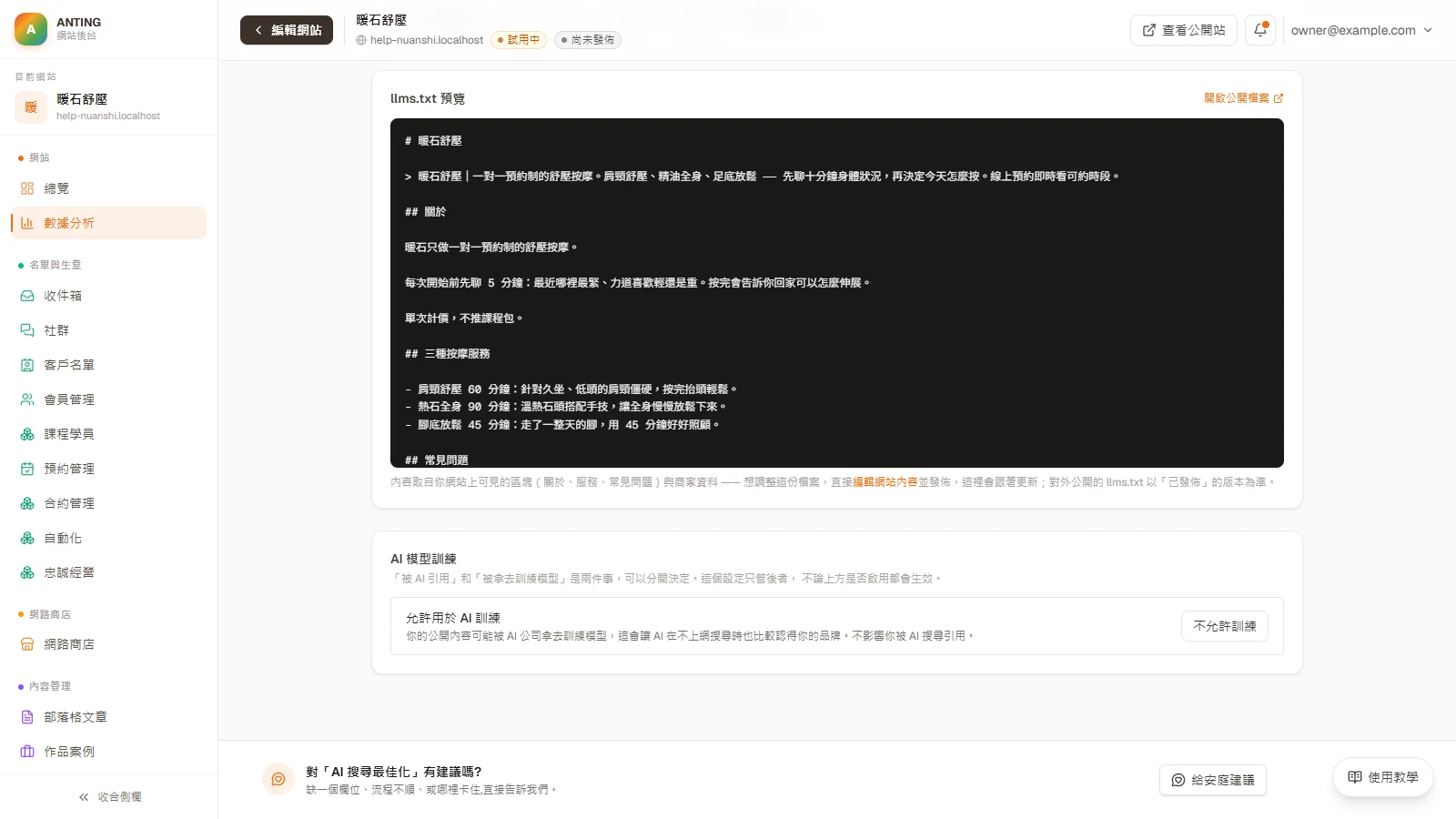
手機可左右滑動畫面,看清楚紅圈與欄位文字。
會顯示目前狀態:「允許用於 AI 訓練」或「不允許用於 AI 訓練」。 - 19核對
- 位置:
- 畫面上的「AI 模型訓練」。
- 動作:
- 在「AI 搜尋最佳化」頁滑到最下方的「AI 模型訓練」。
- 結果:
- 會顯示目前狀態:「允許用於 AI 訓練」或「不允許用於 AI 訓練」。
完成後會看到
會顯示目前狀態:「允許用於 AI 訓練」或「不允許用於 AI 訓練」。
- 20
這一步要做
想拒絕訓練就按「不允許訓練」;想恢復就按「改為允許」。
為什麼:不允許訓練時,平台會在 robots.txt 要求 GPTBot、ClaudeBot、CCBot、Google-Extended 等訓練用爬蟲不要抓取;你仍然會出現在 ChatGPT 搜尋、Perplexity、Claude 搜尋的答案裡。允許訓練則可能讓 AI 在不上網搜尋時也比較認得你的品牌。
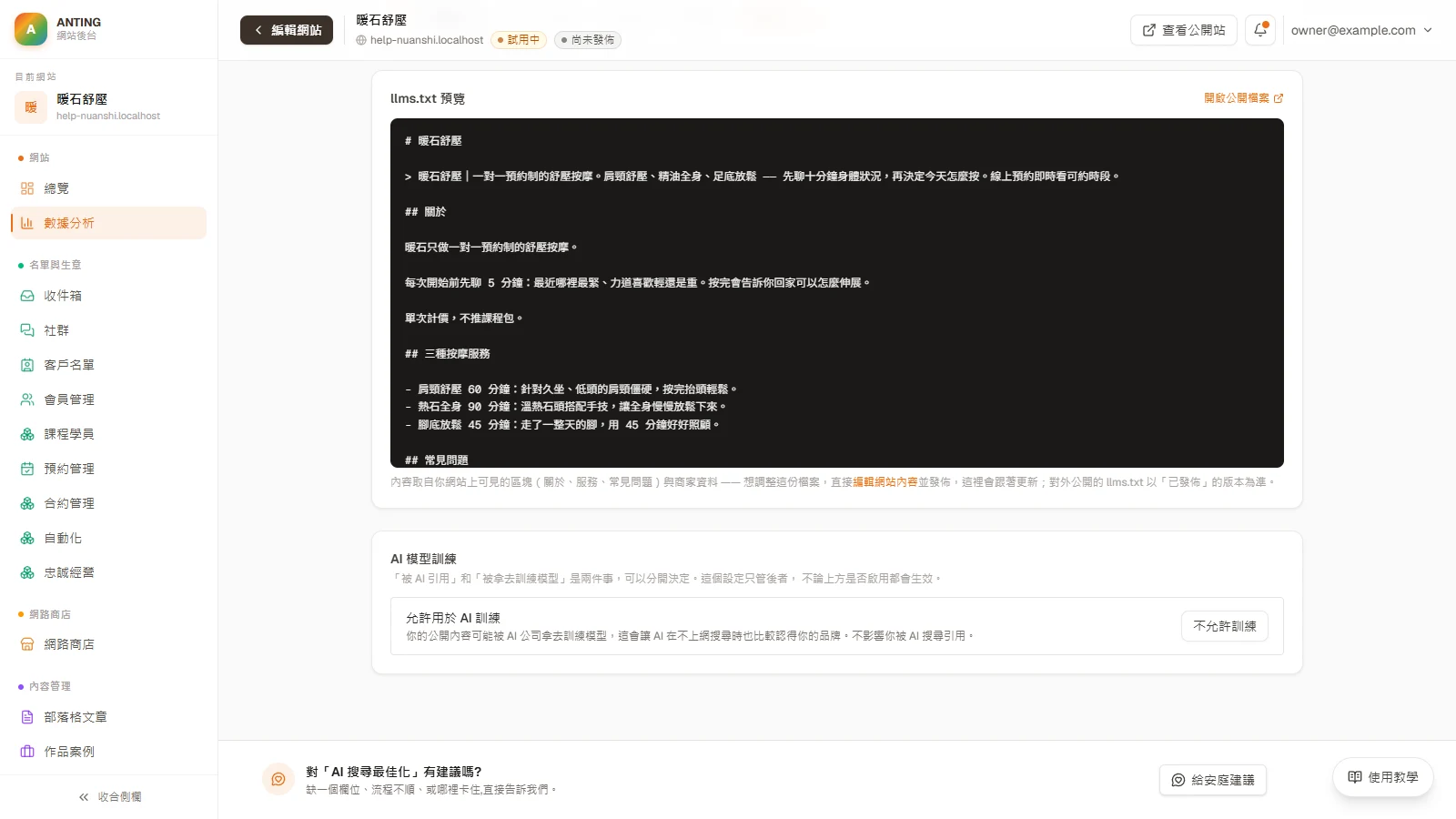
手機可左右滑動畫面,看清楚紅圈與欄位文字。
畫面顯示「✓ 已更新 robots.txt,訓練用爬蟲下次來訪時就會看到」或「✓ 已恢復允許」。 - 20操作
- 位置:
- 畫面上的「不允許訓練」。
- 動作:
- 想拒絕訓練就按「不允許訓練」;想恢復就按「改為允許」。
- 結果:
- 畫面顯示「✓ 已更新 robots.txt,訓練用爬蟲下次來訪時就會看到」或「✓ 已恢復允許」。
完成後會看到
畫面顯示「✓ 已更新 robots.txt,訓練用爬蟲下次來訪時就會看到」或「✓ 已恢復允許」。
做錯或略過會怎樣
看不到這兩顆按鈕、只看到「這個設定只有網站擁有者可以變更。」時,代表你是共同管理者,要請網站擁有者自己按。
- 21
這一步要做
要確認已生效,開啟網站的 /robots.txt,看裡面有沒有針對訓練用爬蟲的設定。
為什麼:robots.txt 是爬蟲每次來訪都會先讀的檔案,改了不需要另外發佈網站。
完成後會看到
robots.txt 是即時產生的,按下按鈕後就會反映新的選擇。
做錯或略過會怎樣
robots.txt 是請求不是強制,會遵守的爬蟲才會照做。
注意事項
- • 這是網站擁有者層級的決定,共同管理者看得到狀態但不能改。
遇到問題先看這裡
- 已開啟 AI 搜尋最佳化,為什麼 ChatGPT 還沒提到網站?
- 技術設定只讓內容較容易被讀到與理解,不能保證收錄或引用。依序檢查:① 頁面上方是不是綠色「已啟用」② 「內容體檢」的必要項目有沒有都打勾 ③ 「AI 引擎查探」有沒有數字,有代表 AI 已在讀你。之後持續發佈真實、可驗證、對客人有幫助的內容。
- 頁面上方顯示「已啟用,但網站目前設為不收錄」?
- 代表網站設了不讓搜尋引擎收錄,平台因此不對外提供 llms.txt。到「網站設定」的「搜尋引擎收錄」按「開放收錄」。如果那裡顯示「平台政策暫停收錄」,是平台保留的限制,要等平台解除。
- 「AI 引擎查探」卡片一直是空的?
- 先確認卡片不是在提示要啟用「訪客分析」;是的話先開啟。開了之後仍顯示「還沒偵測到 AI 引擎查探」,代表近 30 天沒有 AI 爬蟲讀過你的索引檔,新網站常見,持續發佈內容並等待即可。另外 Gemini 用一般 Google 爬蟲身分抓取,不會出現在這張卡上。
- 公開的 llms.txt 和後台預覽內容不一樣?
- 後台預覽讀的是你目前的編輯內容,對外的 llms.txt 以已發佈版本為準。回到編輯器按「發佈」後兩邊就會一致。
- 「AI 怎麼描述你 · 每月檢查」那張卡沒有結果?
- 看卡片上的說明:可能是這項檢查還沒對所有網站開放、網站設為不收錄、沒有有效的網站方案,或還沒填品牌名稱。如果寫「已排入檢查」,第一次結果會在幾天內出現;之後大約每月檢查一次。
- 不想讓 AI 拿我的內容訓練,但還是想被 ChatGPT 搜尋引用,做得到嗎?
- 可以。在這頁最下方「AI 模型訓練」按「不允許訓練」。這只擋訓練用爬蟲,不影響你出現在 ChatGPT 搜尋、Perplexity、Claude 搜尋的答案裡。這個按鈕只有網站擁有者看得到。
逐步操作