
自動化
用「觸發、時機、動作」自動處理重複工作。
共 7 項操作・25 個步驟・最後複驗 2026-10-03
從哪裡進入
網站後台 → 自動化
照著下方圖文逐步完成
重點摘要(TL;DR)
表單送出、標籤變更、會員入會或升等、集點卡集滿、累積消費達標、太久沒回購、點數快到期或預約有新進度時,自動寄 Email、推 LINE、贈送點數、設定會員等級或加減標籤;可以延遲幾天再做,也可以限定日期、星期與時段。
什麼時候會用到
- 每次收到表單都要做同一件事
- 想依標籤自動寄送通知
- 會員入會、升等或消費達標時想自動送點數或發 LINE 恭喜
- 想在客人太久沒回來、或點數快到期時自動提醒
開始前先準備
- • 要先開啟「客戶名單 CRM」與「Email 寄送」功能,自動化才能啟用
- • 要用「LINE 推播」需要開啟 LINE 功能;要用「贈送點數」「設為會員等級」需要開啟會員功能
- • 這項功能目前只對部分網站開放;側欄沒有「自動化」時代表你的網站還不能使用
第一次設定,照這個順序做
共 5 站。每一站都連到詳細步驟,做完一站再往下。
操作步驟與完成後的結果
每一項操作都列出從哪裡開始、要做什麼,以及完成後應該看到的結果。
新增或編輯規則
你會得到一條可重複執行的自動規則,例如表單送出後寄信並加標籤。
設定第一條自動化:客人送出表單,自動寄感謝信並貼標籤
- 1
這一步要做
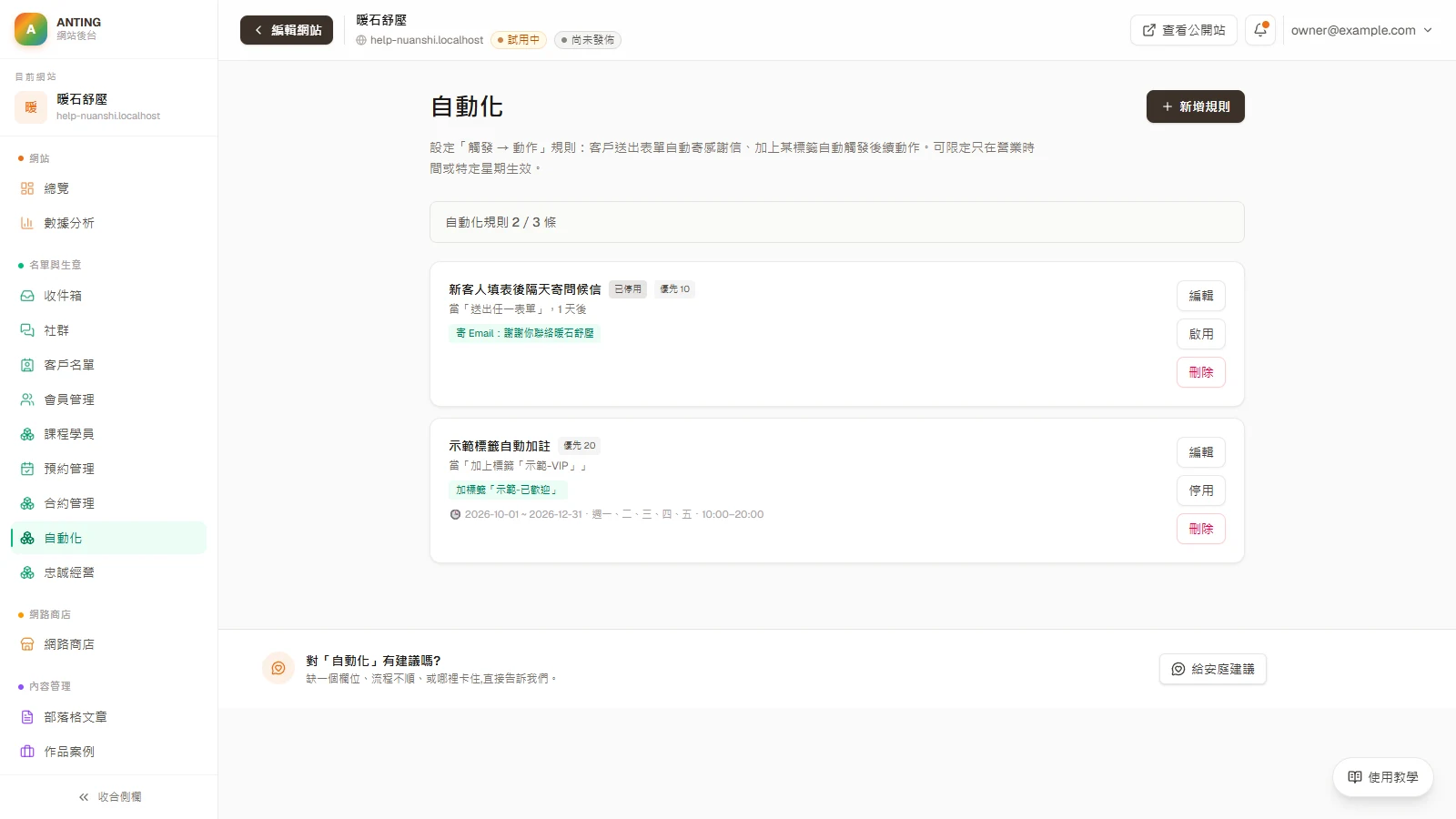
到網站後台的「自動化」,按「新增規則」;修改舊規則則按規則卡上的「編輯」。
為什麼:一條規則=「當…發生」+「就做…」,可以再加上「什麼時候做」與「只在哪些時段生效」。
手機可左右滑動畫面,看清楚紅圈與欄位文字。
畫面會開啟規則編輯器。 - 1操作
- 位置:
- 畫面上的「新增規則」。
- 動作:
- 到網站後台的「自動化」,按「新增規則」;修改舊規則則按規則卡上的「編輯」。
- 結果:
- 畫面會開啟規則編輯器。
完成後會看到
畫面會開啟規則編輯器。
- 2
這一步要做
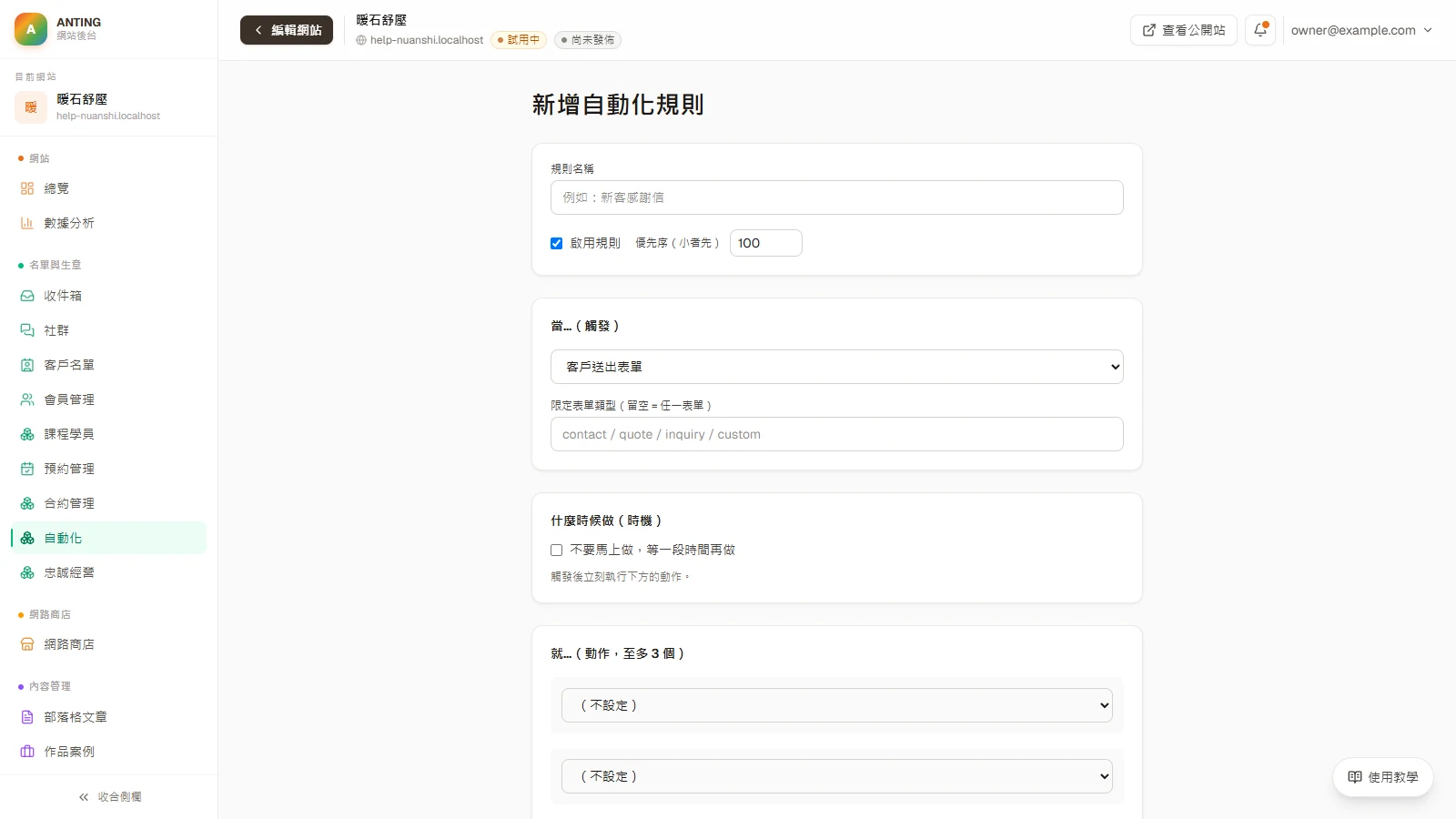
在「規則名稱」輸入容易認得的名稱,並設定「優先序(小者先)」。
為什麼:名稱只給你自己辨認;優先序決定同一件事觸發多條規則時,哪一條先做。
欄位怎麼填
- 規則名稱
- 寫「觸發+動作」,例如「新表單-寄感謝信」。必填。
- 優先序(小者先)
- 預設 100。符合條件的規則全部都會執行,數字只決定先後順序,不會讓其他規則不跑。
手機可左右滑動畫面,看清楚紅圈與欄位文字。
規則會有清楚名稱;同時符合多條規則時會依較小數字先執行。 - 2操作
- 位置:
- 畫面上的「規則名稱」。
- 動作:
- 在「規則名稱」輸入容易認得的名稱,並設定「優先序(小者先)」。
- 結果:
- 規則會有清楚名稱;同時符合多條規則時會依較小數字先執行。
完成後會看到
規則會有清楚名稱;同時符合多條規則時會依較小數字先執行。
做錯或略過會怎樣
優先序不是「只執行一條」:兩條規則都對同一張表單寄信,客人就會收到兩封。
- 3
這一步要做
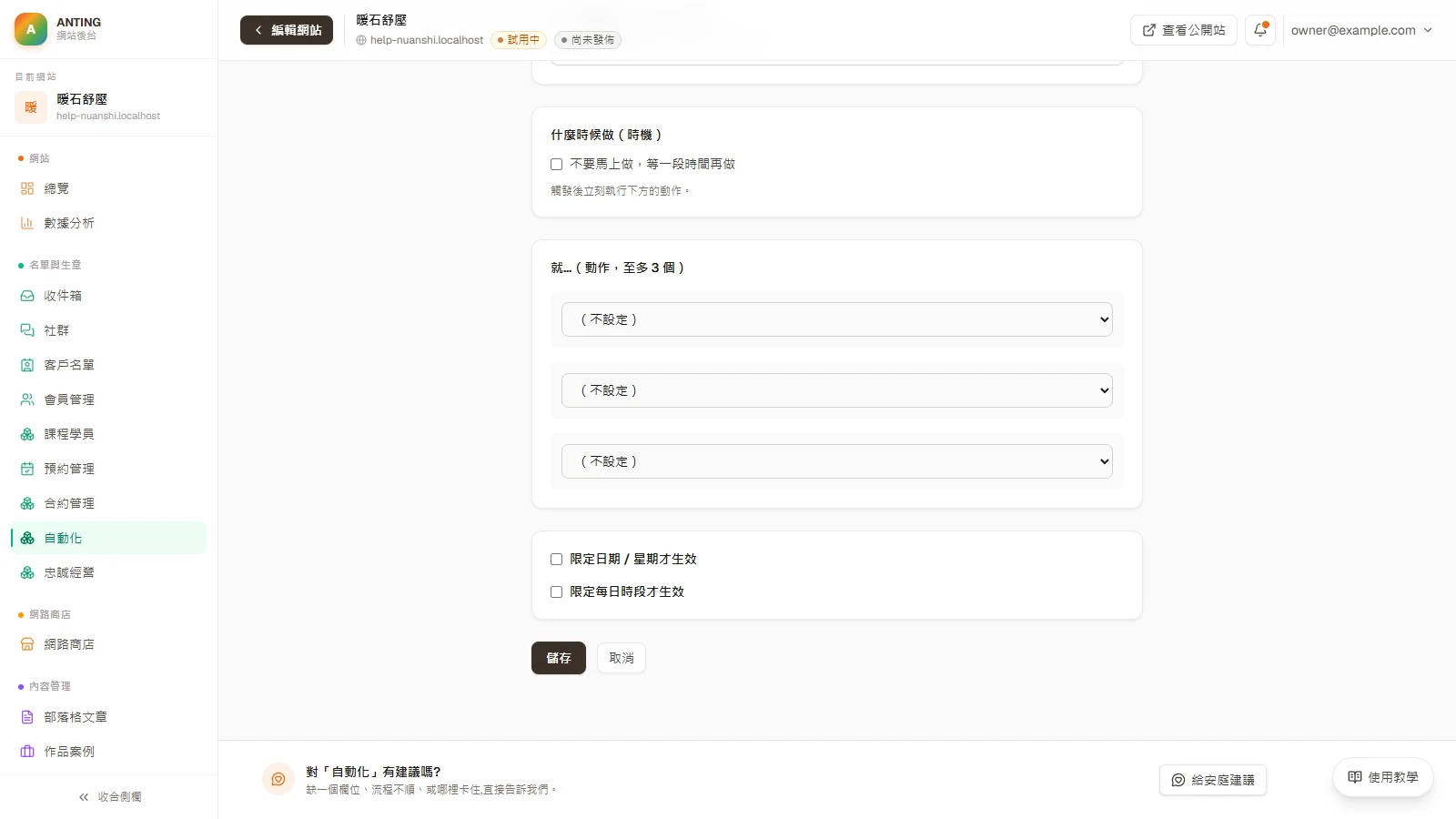
完成觸發條件與動作後按「儲存」。
為什麼:新增規則時「啟用規則」預設是勾選的,儲存後立刻生效。
手機可左右滑動畫面,看清楚紅圈與欄位文字。
規則會回到「自動化」清單,顯示觸發條件、動作、時段與優先序。 - 3操作
- 位置:
- 畫面上的「儲存」。
- 動作:
- 完成觸發條件與動作後按「儲存」。
- 結果:
- 規則會回到「自動化」清單,顯示觸發條件、動作、時段與優先序。
完成後會看到
規則會回到「自動化」清單,顯示觸發條件、動作、時段與優先序。
做錯或略過會怎樣
沒填規則名稱、標籤觸發沒填標籤名稱、門檻或天數填 0、或三個動作都沒設定完整時,按「儲存」會停在原頁、規則不會存進去,表單上方會用紅字說明缺了哪一項;照著補上再按一次「儲存」。
注意事項
- • 先用容易辨認的名稱,例如「新表單-寄感謝信」,日後比較不會改錯。
- • 還在測試的規則,可以在儲存前取消勾選「啟用規則」,確認內容後再開啟。
- • 清單上方若出現自動化規則的方案用量提示,代表規則數量有上限。
選擇觸發條件
系統會在指定事件發生時才執行規則。
- 4
這一步要做
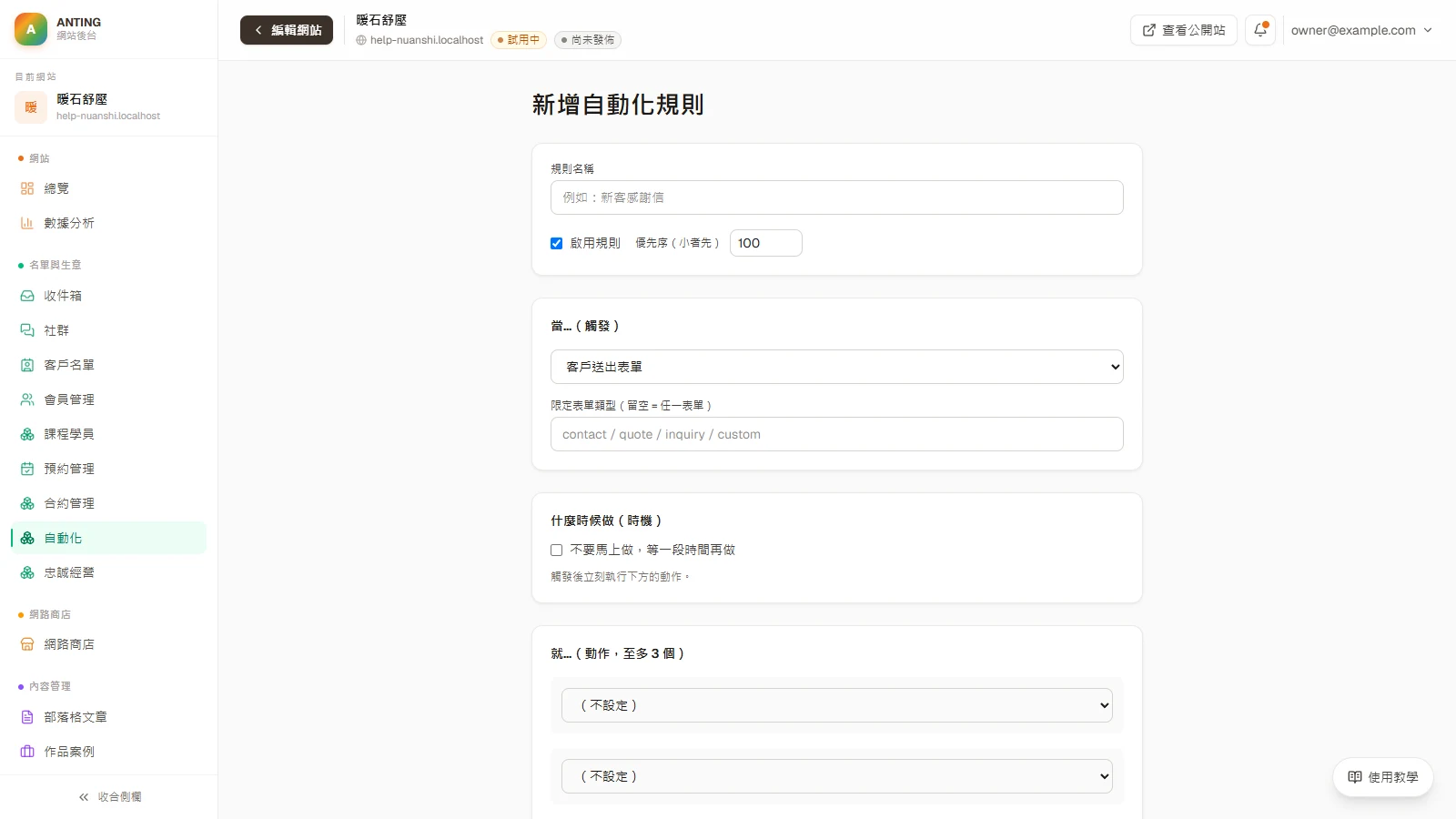
在規則編輯器找到「當…(觸發)」。
手機可左右滑動畫面,看清楚紅圈與欄位文字。
畫面會顯示觸發條件選單。 - 4操作
- 位置:
- 畫面上的「當…(觸發)」。
- 動作:
- 在規則編輯器找到「當…(觸發)」。
- 結果:
- 畫面會顯示觸發條件選單。
完成後會看到
畫面會顯示觸發條件選單。
- 5
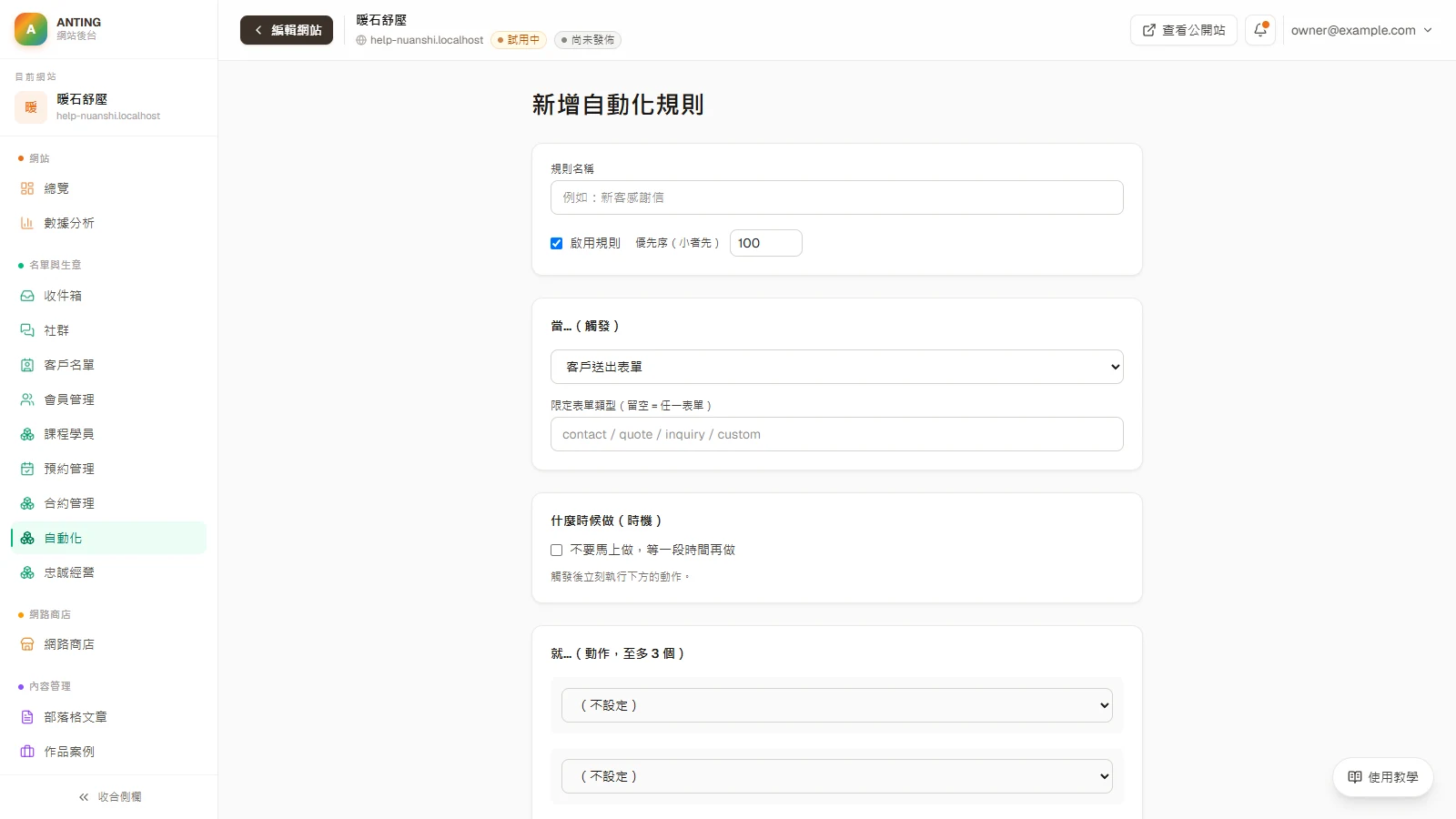
這一步要做
選擇觸發條件,例如「客戶送出表單」「聯絡人被加上標籤」「聯絡人被移除標籤」「客人成為會員(入會)」「集點卡集滿一輪」「會員升等」「會員累積消費達標」「客人太久沒回來消費」「會員點數即將到期」,有開預約時另有「預約有新進度(建立/確認/完成…)」。
為什麼:觸發決定這條規則「對誰、在什麼時候」動作;動作的對象一律是觸發這件事的那位聯絡人。
手機可左右滑動畫面,看清楚紅圈與欄位文字。
下方會出現該條件需要的欄位。 - 5操作
- 位置:
- 畫面上的「選擇觸發條件」。
- 動作:
- 選擇觸發條件,例如「客戶送出表單」「聯絡人被加上標籤」「聯絡人被移除標籤」「客人成為會員(入會)」「集點卡集滿一輪」「會員升等」「會員累積消費達標」「客人太久沒回來消費」「會員點數即將到期」,有開預約時另有「預約有新進度(建立/確認/完成…)」。
- 結果:
- 下方會出現該條件需要的欄位。
完成後會看到
下方會出現該條件需要的欄位。
- 6
這一步要做
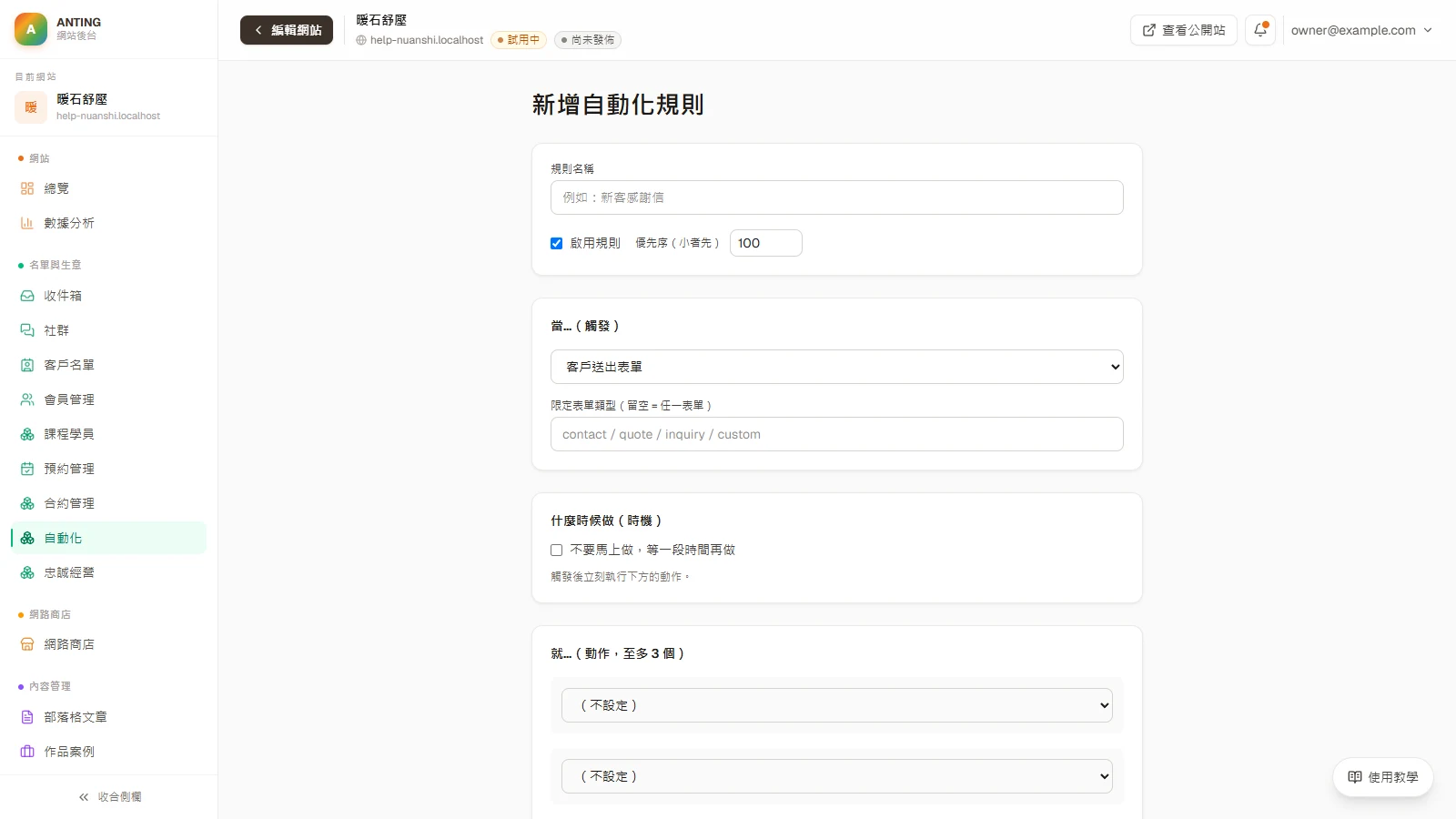
表單觸發時填「限定表單類型(留空 = 任一表單)」;標籤觸發時輸入正確的「標籤名稱」。
為什麼:留空的範圍最大,所有表單都會觸發;只想針對某一張表單時才填。
欄位怎麼填
- 限定表單類型(留空 = 任一表單)
- 填那張表單的「表單代號」(在編輯器的表單區塊設定);表單沒有代號時,填它的類型 contact、quote、inquiry 或 custom。留空=任何表單。
- 標籤名稱
- 和客戶名單裡的標籤一字不差,例如「VIP」。標籤觸發時必填。
手機可左右滑動畫面,看清楚紅圈與欄位文字。
規則只會回應指定表單類型或完全相同的標籤。 - 6操作
- 位置:
- 畫面上的「限定表單類型(留空 = 任一表單)」。
- 動作:
- 表單觸發時填「限定表單類型(留空 = 任一表單)」;標籤觸發時輸入正確的「標籤名稱」。
- 結果:
- 規則只會回應指定表單類型或完全相同的標籤。
完成後會看到
規則只會回應指定表單類型或完全相同的標籤。
做錯或略過會怎樣
代號或標籤打錯一個字,規則就永遠不會被觸發,而且不會有任何提示。
- 7
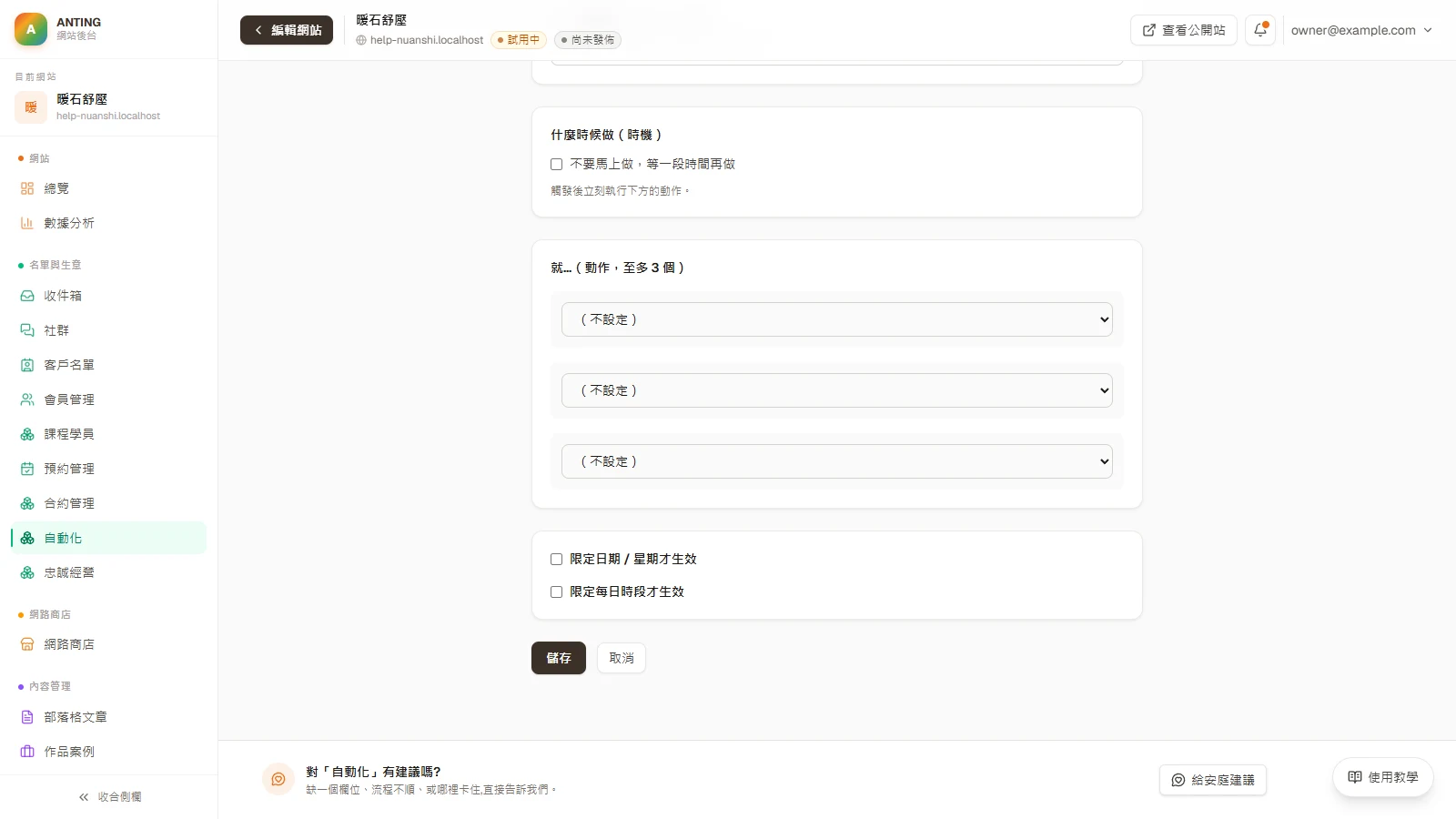
這一步要做
按「儲存」。
為什麼:儲存後回到清單,卡片上的「當「…」」會寫出觸發條件,可以再對一次。
手機可左右滑動畫面,看清楚紅圈與欄位文字。
清單上的規則卡會顯示新的觸發條件。 - 7操作
- 位置:
- 畫面上的「儲存」。
- 動作:
- 按「儲存」。
- 結果:
- 清單上的規則卡會顯示新的觸發條件。
完成後會看到
清單上的規則卡會顯示新的觸發條件。
注意事項
- • 標籤名稱要和 CRM 內的文字完全相同。
- • 表單類型留空代表所有表單都可能觸發,使用前先確認範圍。
- • 由自動化動作加上或移除的標籤,不會再去觸發別條標籤規則。
設定會員、消費與預約相關的觸發
在客人入會、消費達標、太久沒回來或點數快到期時,自動送出回饋或提醒。
- 8
這一步要做
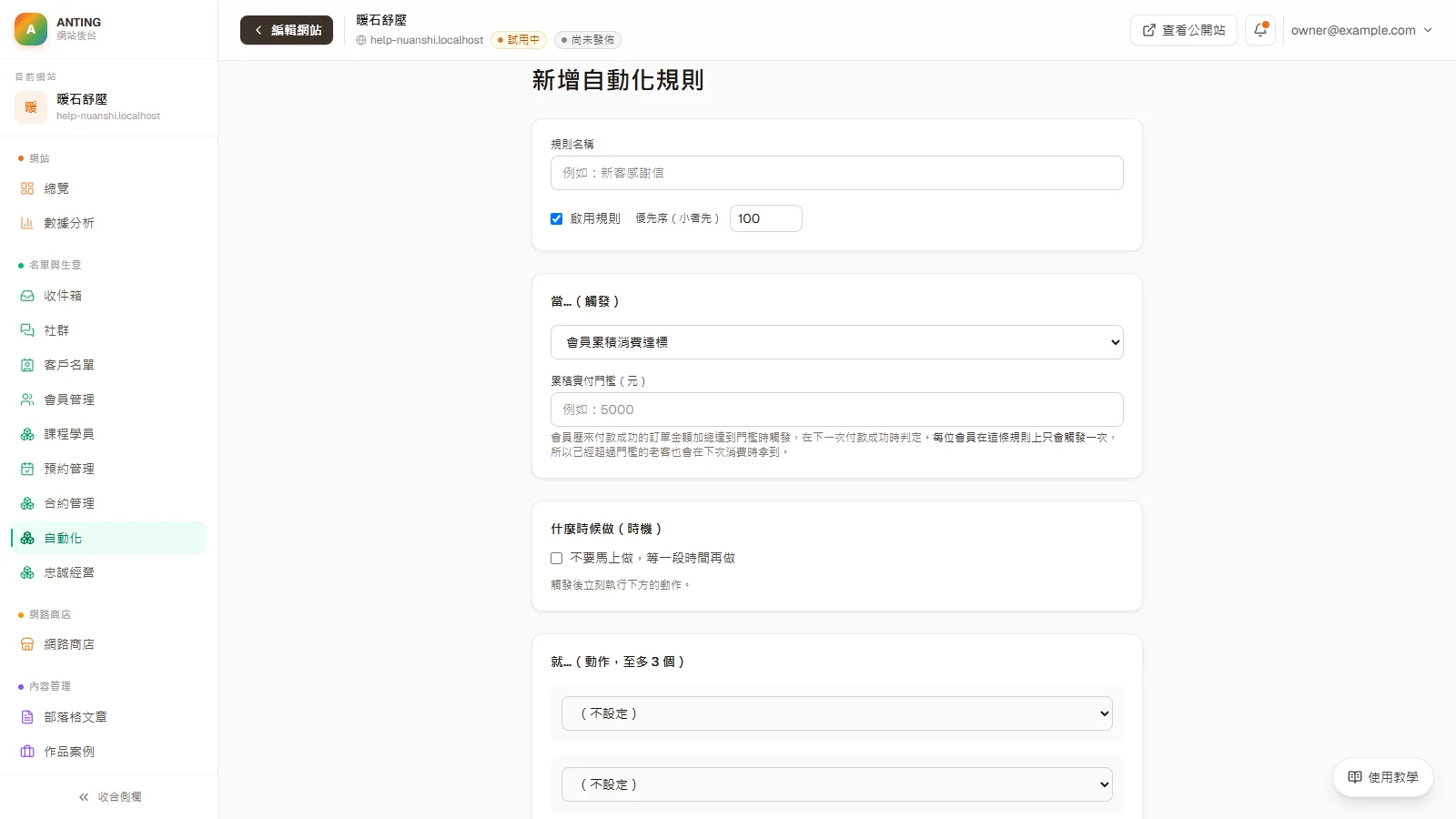
在「當…(觸發)」選「會員累積消費達標」,填「累積實付門檻(元)」。
為什麼:每位會員在這條規則上只會觸發一次,所以已經超過門檻的老客,也會在下一次消費時拿到。
欄位怎麼填
- 累積實付門檻(元)
- 填正整數,例如 5000。填 0 或留空時規則存不進去。
手機可左右滑動畫面,看清楚紅圈與欄位文字。
選擇「會員累積消費達標」後,填入正整數門檻。 - 8操作
- 位置:
- 畫面上的「累積實付門檻(元)」。
- 動作:
- 在「當…(觸發)」選「會員累積消費達標」,填「累積實付門檻(元)」。
- 結果:
- 會員付款成功、累積實付金額達到門檻時觸發。
完成後會看到
會員付款成功、累積實付金額達到門檻時觸發。
- 9
這一步要做
選「客人太久沒回來消費」,填「距離最後一次消費幾天」。
為什麼:適合寄回購優惠或關心訊息。客人回來消費後又再次沉睡,會重新觸發一次。
欄位怎麼填
- 距離最後一次消費幾天
- 例如 60。從來沒消費過的聯絡人不會收到。
完成後會看到
以最後一次付款成功的訂單起算,每天檢查一次,滿天數就觸發。
- 10
這一步要做
選「會員點數即將到期」,填「點數在幾天內到期」。
為什麼:提醒客人回來用點數,比讓點數默默過期更能帶回訂單。
欄位怎麼填
- 點數在幾天內到期
- 例如 14。訊息可用 {{points}} 帶出點數、{{expiresOn}} 帶出最早到期日。
完成後會看到
每天檢查一次,點數在這個天數內到期的會員會觸發。
做錯或略過會怎樣
這和會員設定裡內建的到期提醒信是兩條各自獨立的通知;兩邊都開,客人會收到兩則。
- 11
這一步要做
有開預約時,選「預約有新進度(建立/確認/完成…)」,再選「預約走到哪一步」與「限定服務(留空 = 任何服務)」。
為什麼:常見用法是服務完成後延遲 30~45 天,用 LINE 提醒客人回來保養或補色。
欄位怎麼填
- 預約走到哪一步
- 可選客人送出預約、店家確認預約、服務完成、客人未到、預約取消。
- 限定服務(留空 = 任何服務)
- 只想針對某一項服務時選它;留空=所有服務都算。
完成後會看到
預約走到選定的那一步時觸發,例如服務完成或客人未到。
做錯或略過會怎樣
沒開預約功能時看不到這個觸發選項。
注意事項
- • 「客人成為會員(入會)」只在第一次註冊時觸發,再次登入不會重複。
- • 「集點卡集滿一輪」需要開啟集點卡並設定一張卡。
設定動作
觸發後,系統可寄 Email、推 LINE、贈送點數、設定會員等級、加標籤或移除標籤,一條規則最多三個動作。
- 12
這一步要做
在規則編輯器找到「就…(動作,至多 3 個)」。
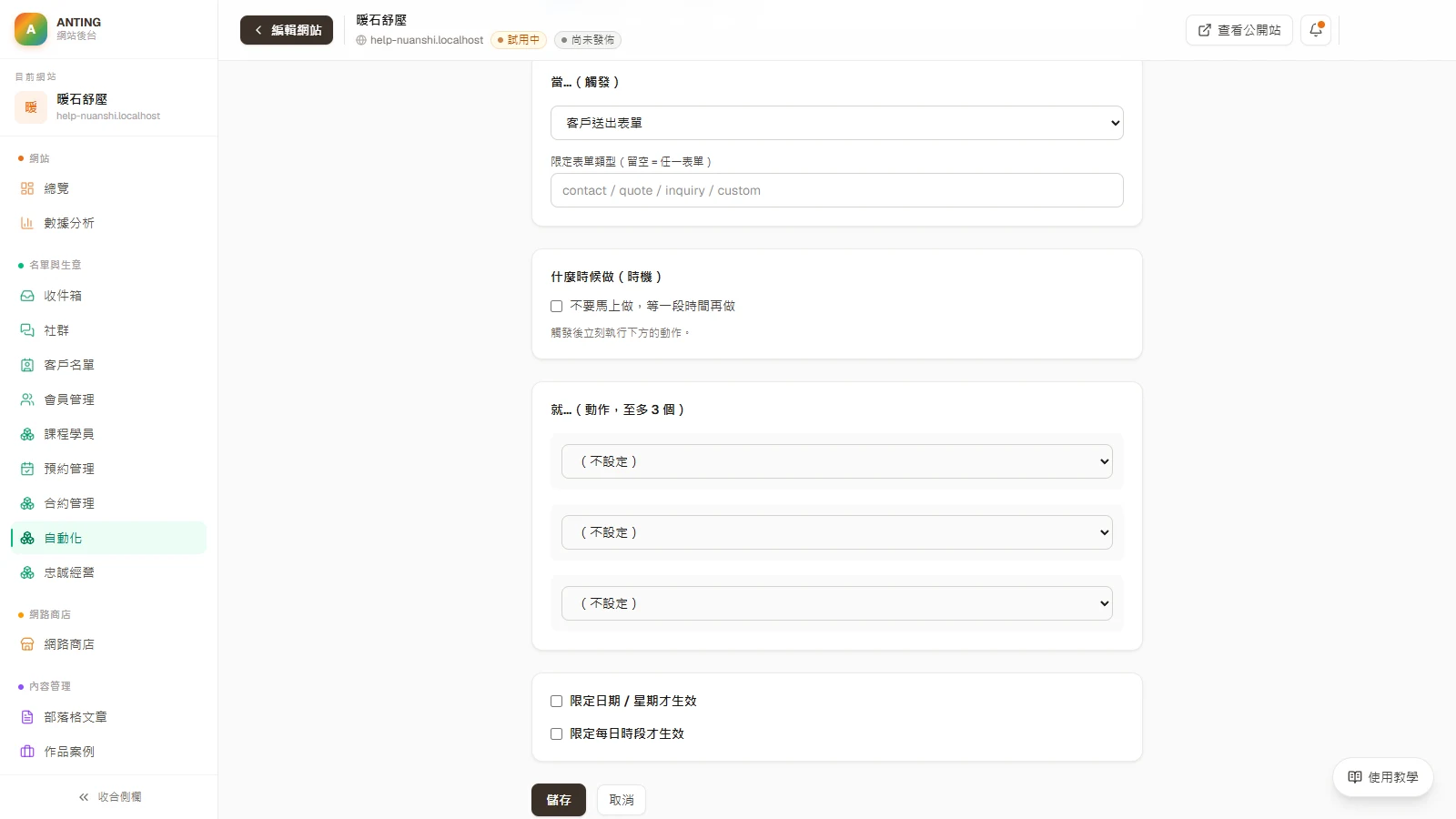
手機可左右滑動畫面,看清楚紅圈與欄位文字。
畫面會顯示三組動作選單。 - 12操作
- 位置:
- 畫面上的「就…(動作,至多 3 個)」。
- 動作:
- 在規則編輯器找到「就…(動作,至多 3 個)」。
- 結果:
- 畫面會顯示三組動作選單。
完成後會看到
畫面會顯示三組動作選單。
- 13
這一步要做
在每一組選單選「寄 Email」「加標籤」「移除標籤」「LINE 推播」「贈送點數」或「設為會員等級」;不使用的選「(不設定)」。
為什麼:三組動作會照順序一起執行,例如先寄感謝信、再貼上「新客」標籤。
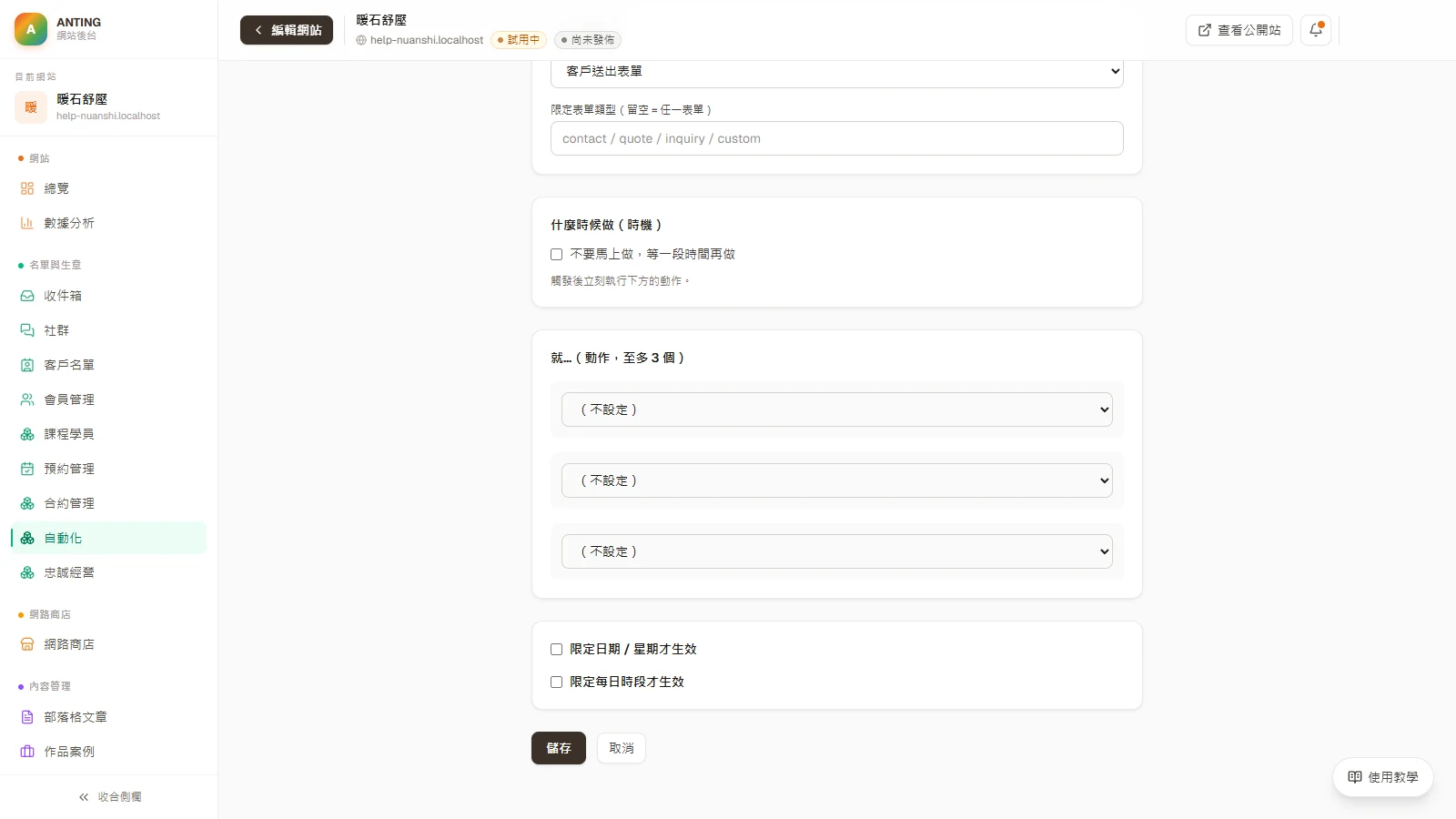
手機可左右滑動畫面,看清楚紅圈與欄位文字。
下方會出現 Email 內容或標籤名稱欄位。 - 13操作
- 位置:
- 畫面上的「動作類型」。
- 動作:
- 在每一組選單選「寄 Email」「加標籤」「移除標籤」「LINE 推播」「贈送點數」或「設為會員等級」;不使用的選「(不設定)」。
- 結果:
- 下方會出現 Email 內容或標籤名稱欄位。
完成後會看到
下方會出現 Email 內容或標籤名稱欄位。
- 14
這一步要做
照選的動作填內容:寄信填主旨與內容、LINE 推播填訊息內容、贈點填點數與備註、設等級選一個等級、標籤動作輸入完整標籤名稱。
為什麼:訊息裡可以用 {{name}} 帶出客人名字;預約觸發還能用 {{service}}、{{date}}、{{time}},點數到期觸發能用 {{points}}、{{expiresOn}}。
欄位怎麼填
- 主旨(可用 {{name}})
- 寄 Email 時必填,例如「{{name}} 您好,已收到您的詢問」。
- 內容(可用 {{name}} {{email}})
- 寄 Email 時必填。主旨或內容任一留空,這個動作會被當成沒設定。
- 訊息內容(可用 {{name}})
- LINE 推播的文字。只會發給已用 LINE 加入的聯絡人。
- 點數(正整數,例:100)
- 只收正整數;0、負數或空白會被當成沒設定。同一位會員在同一條規則上只會拿到一次。
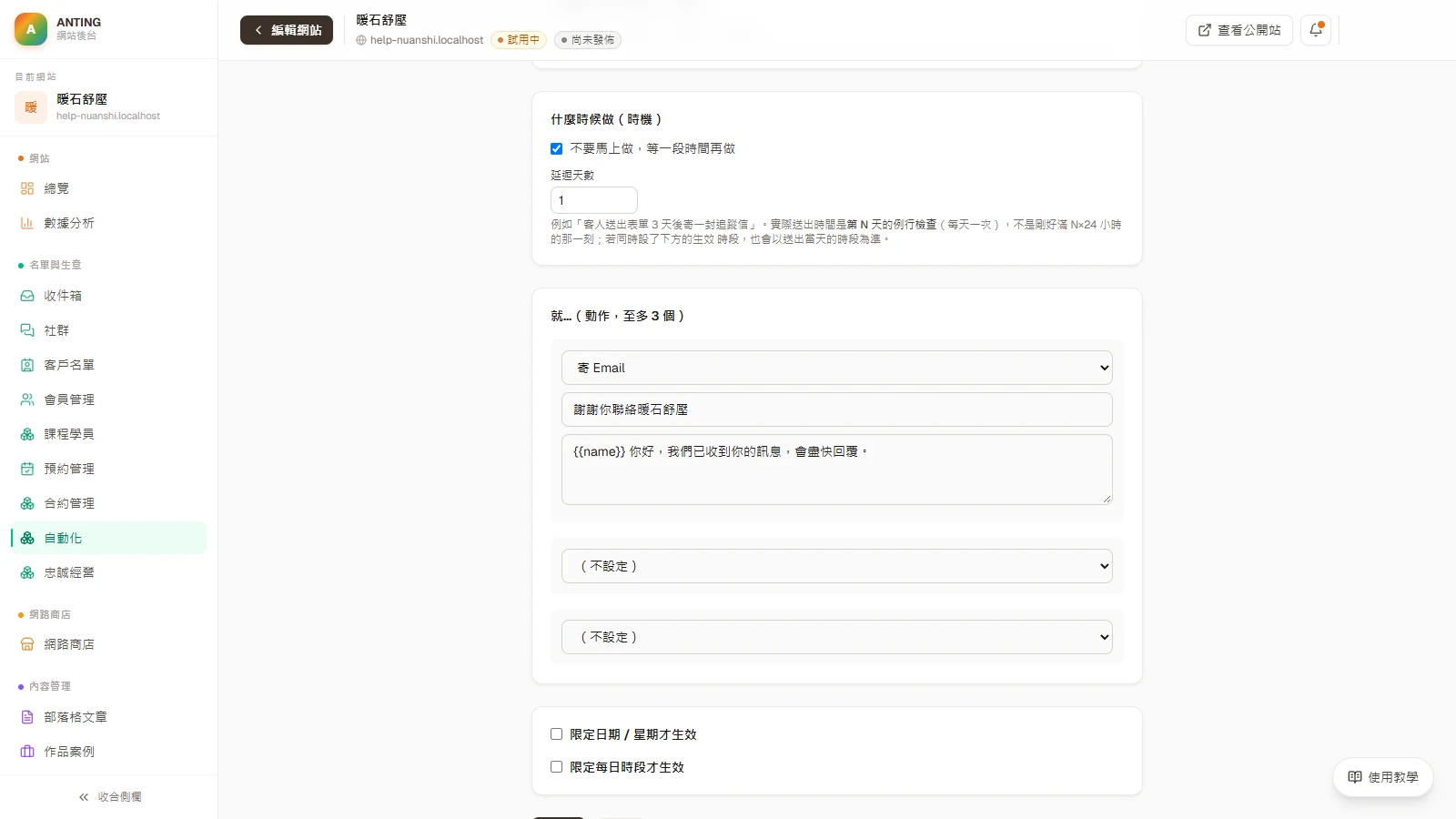
手機可左右滑動畫面,看清楚紅圈與欄位文字。
動作已具備實際要寄出的文字或要改動的標籤。 - 14操作
- 位置:
- 畫面上的「主旨」。
- 動作:
- 照選的動作填內容:寄信填主旨與內容、LINE 推播填訊息內容、贈點填點數與備註、設等級選一個等級、標籤動作輸入完整標籤名稱。
- 結果:
- 動作已具備實際要寄出的文字或要改動的標籤。
完成後會看到
動作已具備實際要寄出的文字或要改動的標籤。
做錯或略過會怎樣
對象不符合時動作會自動略過、不會報錯:沒 Email 的人收不到信、沒用 LINE 加入的人收不到推播、不是會員的人不會拿到點數或等級。
- 15
這一步要做
按「儲存」。
為什麼:規則卡會用綠色小標列出每個動作,確認沒有漏設。
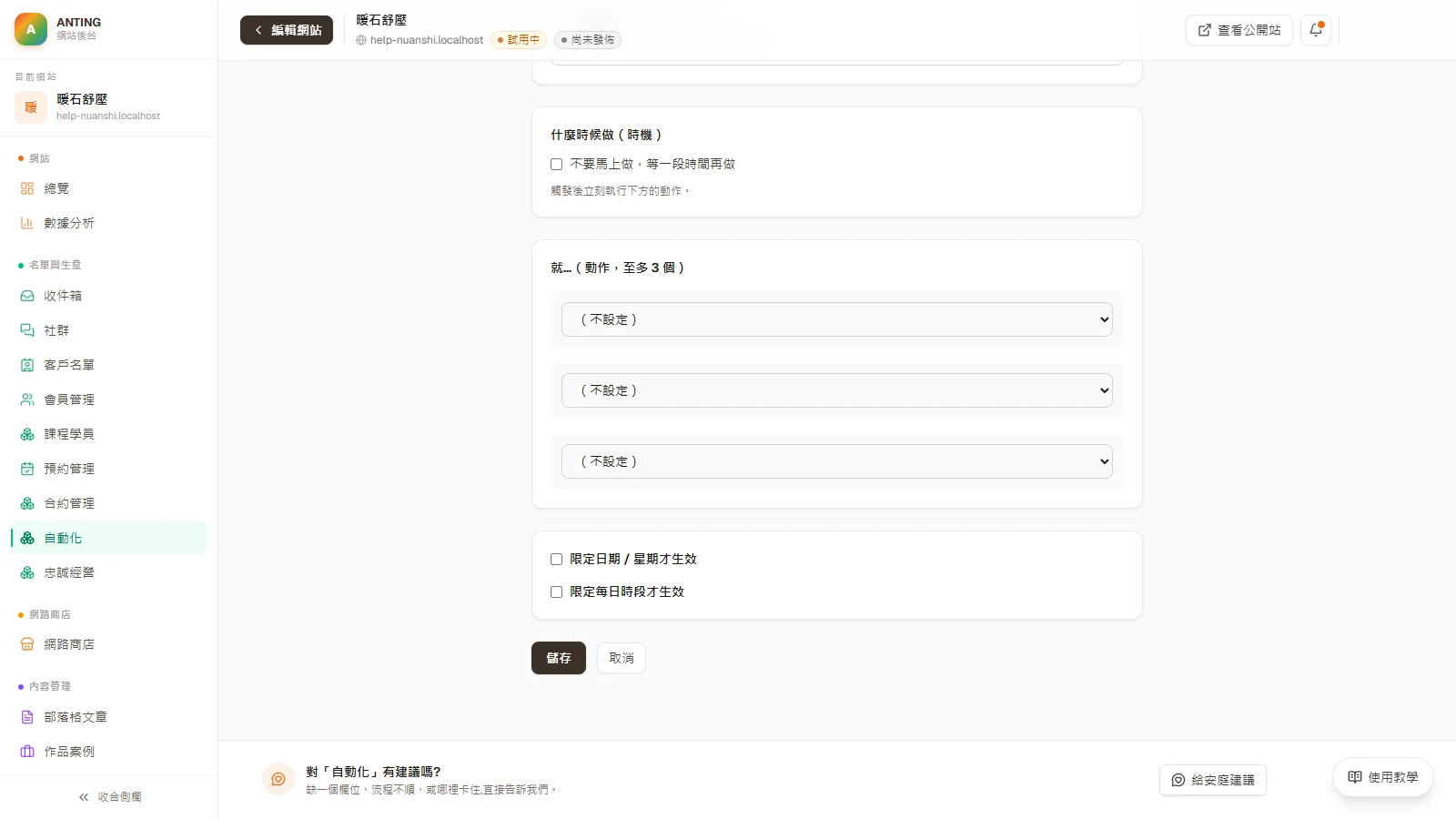
手機可左右滑動畫面,看清楚紅圈與欄位文字。
規則卡會列出已設定的動作。 - 15操作
- 位置:
- 畫面上的「儲存」。
- 動作:
- 按「儲存」。
- 結果:
- 規則卡會列出已設定的動作。
完成後會看到
規則卡會列出已設定的動作。
注意事項
- • 一條規則最多三個動作。
- • 寄 Email 需要可用的寄信設定;收件人無 Email 時無法收到。
- • LINE 推播逐則計費,用的是你自己官方帳號的額度;平台每日有上限保護。
- • 「設為會員等級」只會往上升、不會降級,也不會再去觸發「會員升等」的規則。
延遲幾天再做
例如客人送出表單 3 天後寄追蹤信,或服務完成 30 天後提醒回來保養。
- 16
這一步要做
在規則編輯器的「什麼時候做(時機)」勾選「不要馬上做,等一段時間再做」。
為什麼:有些事情不適合馬上做,例如追蹤信、回購提醒,隔幾天再寄比較自然。
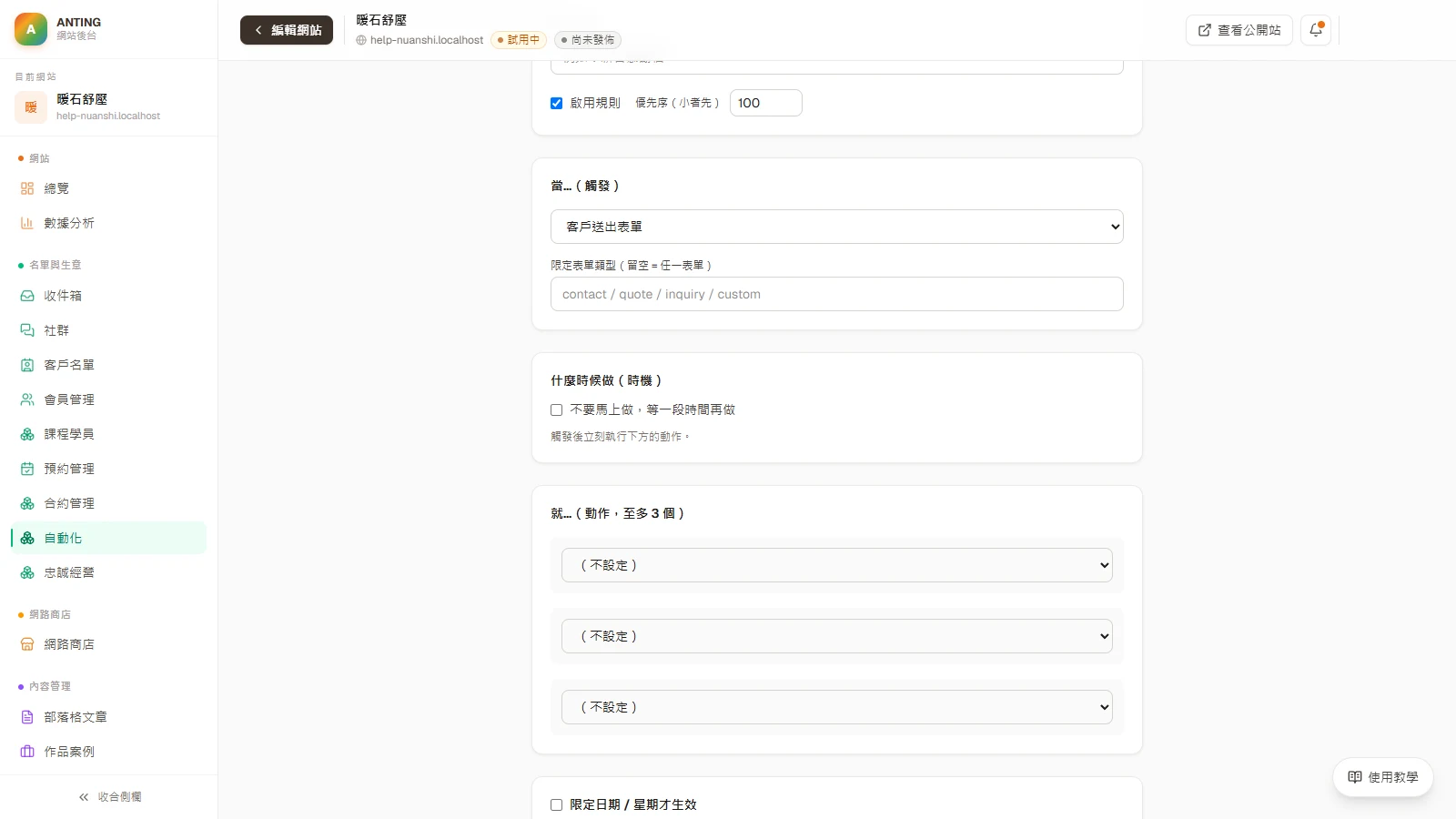
手機可左右滑動畫面,看清楚紅圈與欄位文字。
出現「延遲天數」欄位。 - 16操作
- 位置:
- 畫面上的「不要馬上做,等一段時間再做」。
- 動作:
- 在規則編輯器的「什麼時候做(時機)」勾選「不要馬上做,等一段時間再做」。
- 結果:
- 出現「延遲天數」欄位。
完成後會看到
出現「延遲天數」欄位。
- 17
這一步要做
填「延遲天數」。
為什麼:系統每天檢查一次,到第 N 天的例行檢查才送出,不是剛好滿 N×24 小時。
欄位怎麼填
- 延遲天數
- 1~60 天。常見用法:表單送出 3 天後追蹤、預約服務完成 30~45 天後提醒回來。
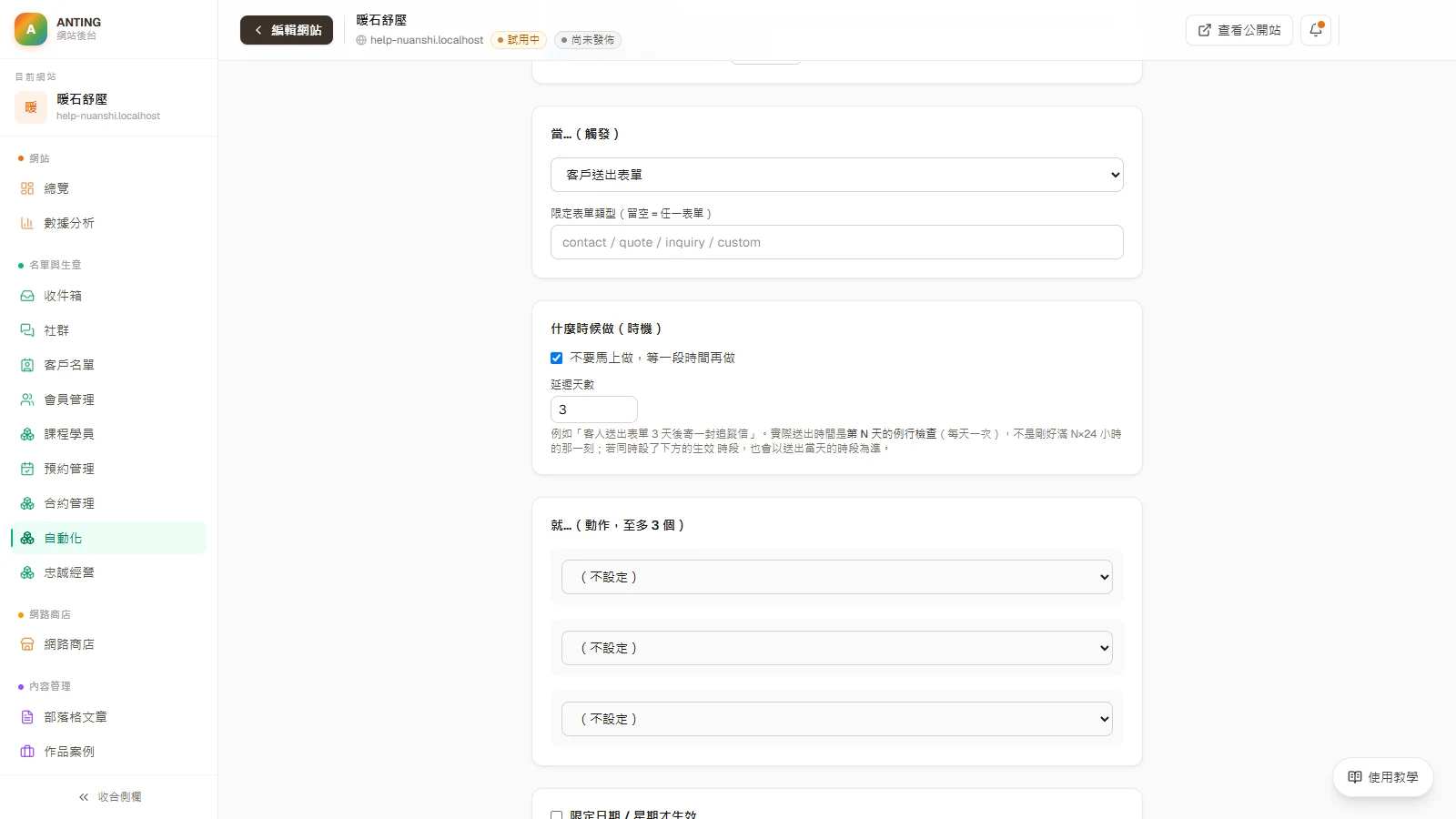
手機可左右滑動畫面,看清楚紅圈與欄位文字。
儲存後規則卡會在觸發條件後面寫「N 天後」。 - 17操作
- 位置:
- 畫面上的「延遲天數」。
- 動作:
- 填「延遲天數」。
- 結果:
- 儲存後規則卡會在觸發條件後面寫「N 天後」。
完成後會看到
儲存後規則卡會在觸發條件後面寫「N 天後」。
做錯或略過會怎樣
同時設了每日時段時,以送出當天的時段為準;當天不在時段內就會順延到隔天。
- 18
這一步要做
按「儲存」。
為什麼:等待期間你停用或改了規則,到期時會照最新的規則判斷,不會照三天前的設定硬送。
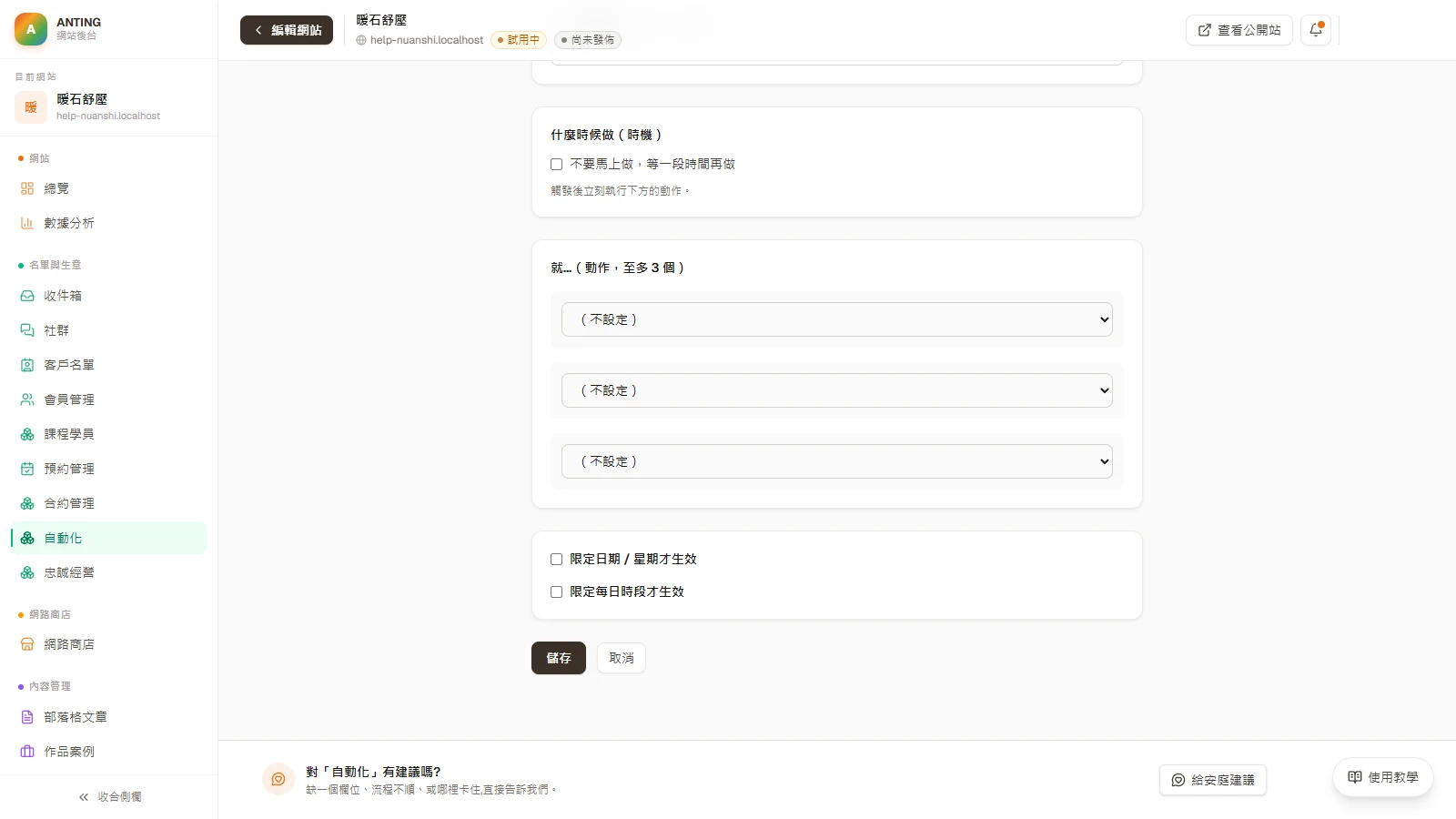
手機可左右滑動畫面,看清楚紅圈與欄位文字。
回到「自動化」清單,規則卡顯示延遲天數。 - 18操作
- 位置:
- 畫面上的「儲存」。
- 動作:
- 按「儲存」。
- 結果:
- 回到「自動化」清單,規則卡顯示延遲天數。
完成後會看到
回到「自動化」清單,規則卡顯示延遲天數。
做錯或略過會怎樣
觸發當下系統找不到這位聯絡人時,延遲的工作不會被排進去。
注意事項
- • 沒勾選延遲時,觸發後立刻執行。
限制日期、星期與時段
規則只會在你指定的日期、星期或每天時段內生效。
- 19
這一步要做
在規則編輯器勾選「限定日期 / 星期才生效」。
為什麼:適合限時活動,或只在營業日才自動回覆。
欄位怎麼填
- 限定日期 / 星期才生效
- 勾選後才會出現日期與星期。日期可留空;要限日期就開始與結束都填,只填一個不會生效。
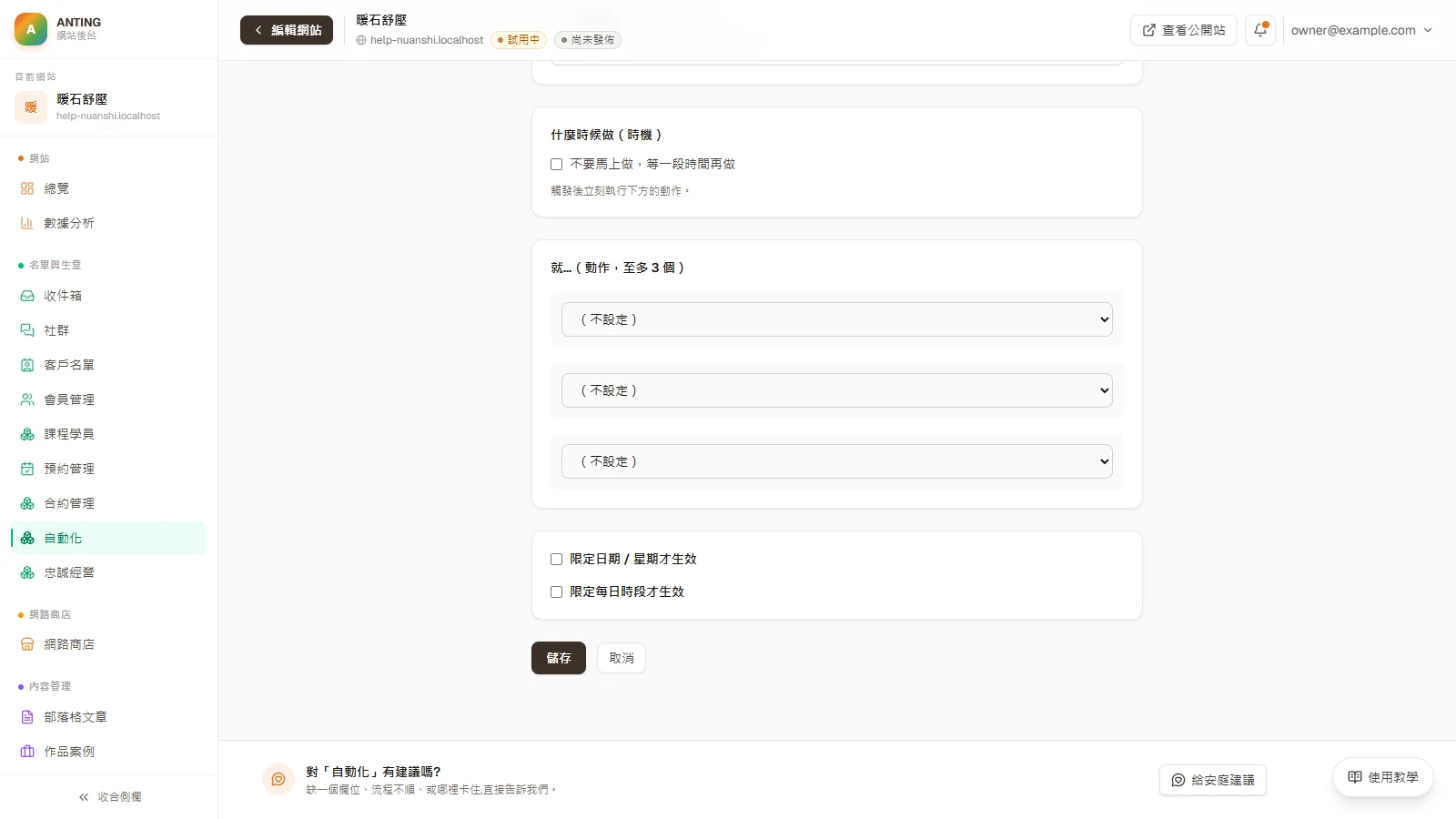
手機可左右滑動畫面,看清楚紅圈與欄位文字。
開始日期、結束日期與星期選項會啟用。 - 19操作
- 位置:
- 畫面上的「限定日期 / 星期才生效」。
- 動作:
- 在規則編輯器勾選「限定日期 / 星期才生效」。
- 結果:
- 開始日期、結束日期與星期選項會啟用。
完成後會看到
開始日期、結束日期與星期選項會啟用。
- 20
這一步要做
選開始與結束日期,再勾選允許執行的星期。
為什麼:日期範圍包含開始與結束當天;星期可以複選。
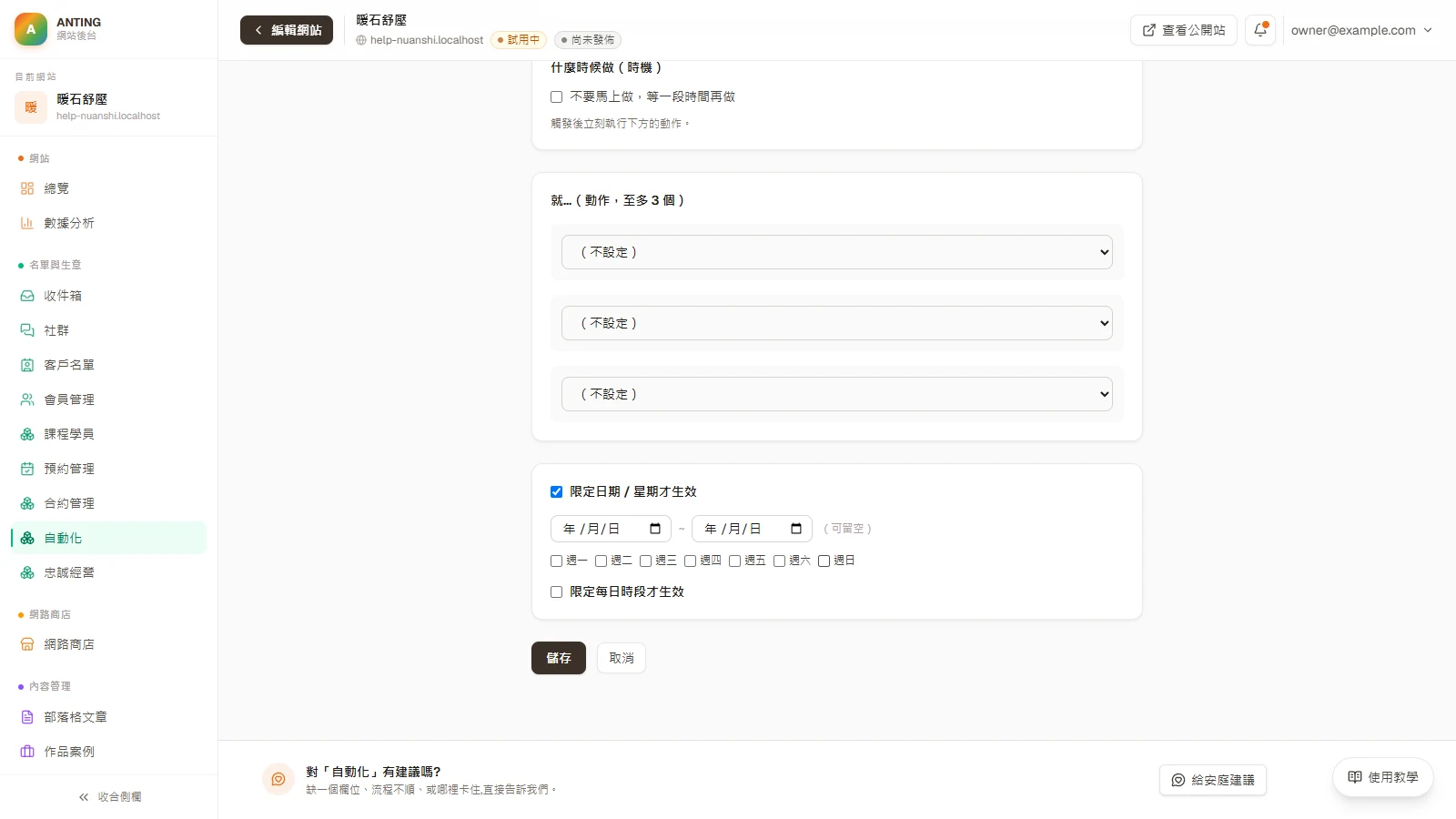
手機可左右滑動畫面,看清楚紅圈與欄位文字。
規則只會在日期範圍內的指定星期執行。 - 20操作
- 位置:
- 畫面上的「開始日期」。
- 動作:
- 選開始與結束日期,再勾選允許執行的星期。
- 結果:
- 規則只會在日期範圍內的指定星期執行。
完成後會看到
規則只會在日期範圍內的指定星期執行。
做錯或略過會怎樣
開始日期晚於結束日期時,規則永遠不會執行。
- 21
這一步要做
若還要限制每天時間,勾選「限定每日時段才生效」,選擇開始與結束時間。
為什麼:例如下班時間才自動寄「我們明天回覆你」的信,上班時間由你親自回。
欄位怎麼填
- 限定每日時段才生效
- 勾選後填開始與結束時間(預設 09:00–18:00)。結束早於開始代表跨夜,例如 22:00–02:00。
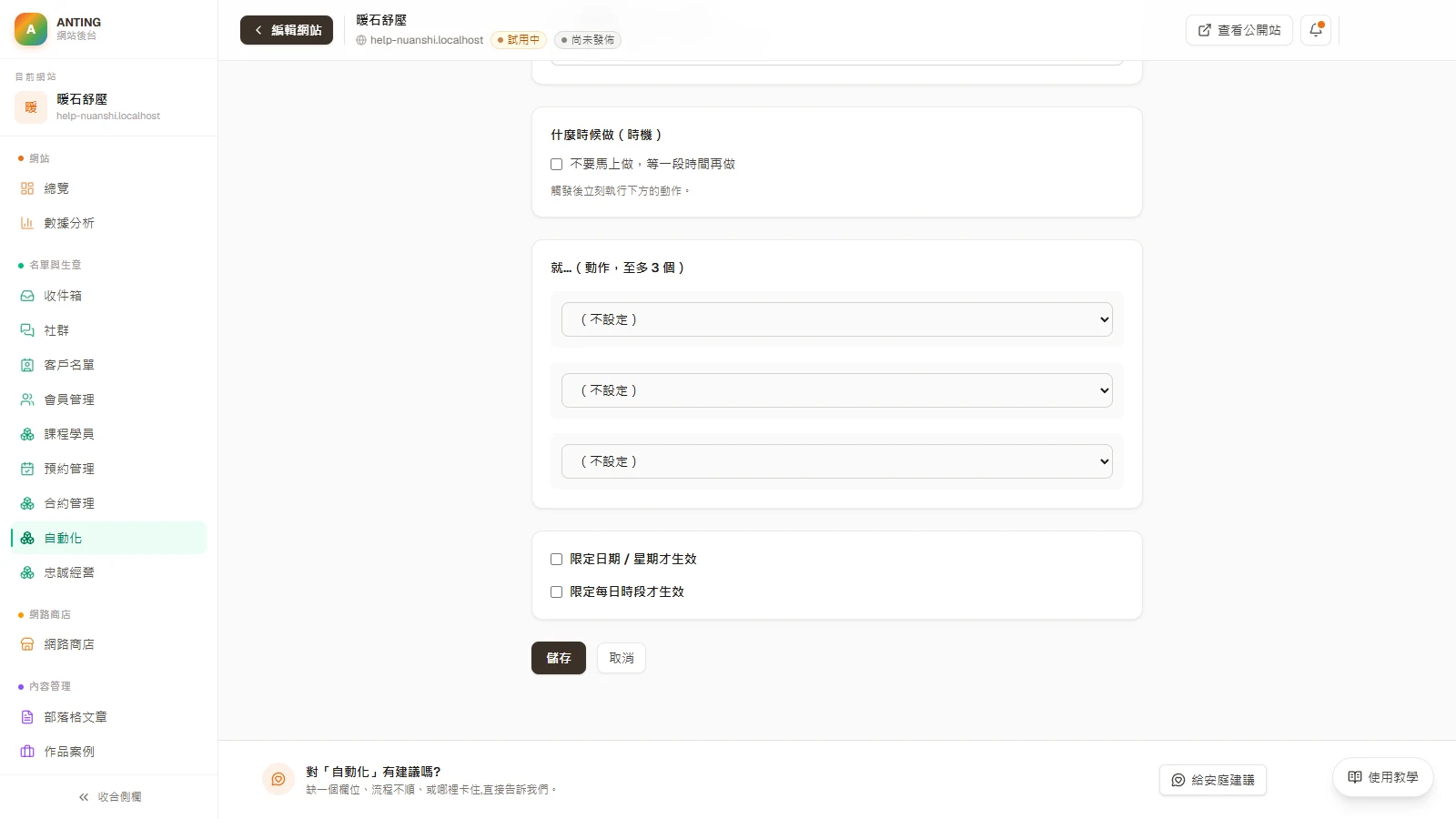
手機可左右滑動畫面,看清楚紅圈與欄位文字。
規則會依台北時間,只在指定時段執行。 - 21操作
- 位置:
- 畫面上的「限定每日時段才生效」。
- 動作:
- 若還要限制每天時間,勾選「限定每日時段才生效」,選擇開始與結束時間。
- 結果:
- 規則會依台北時間,只在指定時段執行。
完成後會看到
規則會依台北時間,只在指定時段執行。
做錯或略過會怎樣
立即執行的規則在時段外發生的事件會直接略過,不會等到時段內再補做。
- 22
這一步要做
按「儲存」,回到清單查看規則卡上的時段摘要。
為什麼:規則卡上的🕒摘要會寫出日期、星期與時段,一眼確認有沒有設反。
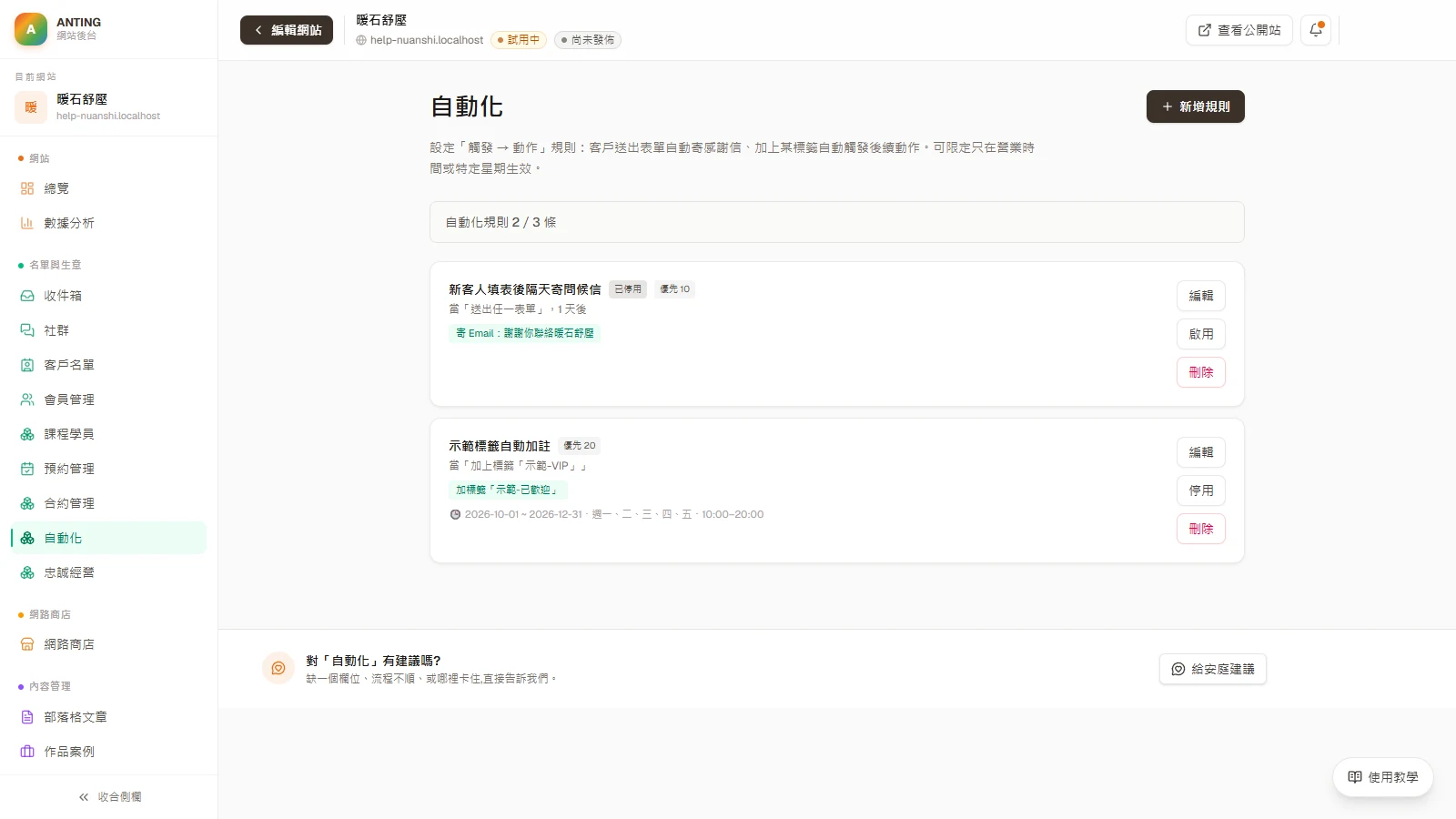
手機可左右滑動畫面,看清楚紅圈與欄位文字。
規則卡會顯示剛才設定的日期、星期或每日時段。 - 22核對
- 位置:
- 畫面上的「規則卡上的時段摘要」。
- 動作:
- 按「儲存」,回到清單查看規則卡上的時段摘要。
- 結果:
- 規則卡會顯示剛才設定的日期、星期或每日時段。
完成後會看到
規則卡會顯示剛才設定的日期、星期或每日時段。
注意事項
- • 時段使用台北時間。
- • 日期或時間範圍填反時,規則可能完全不會執行;儲存後要看摘要再確認。
啟用、停用並檢查執行結果
你能安全開關規則,並用真實結果確認自動化是否成功。
- 23
這一步要做
在「自動化」清單按規則卡上的「啟用」;要停止時按「停用」。
為什麼:停用只是暫停,規則內容都會保留;要徹底移除才按「刪除」。
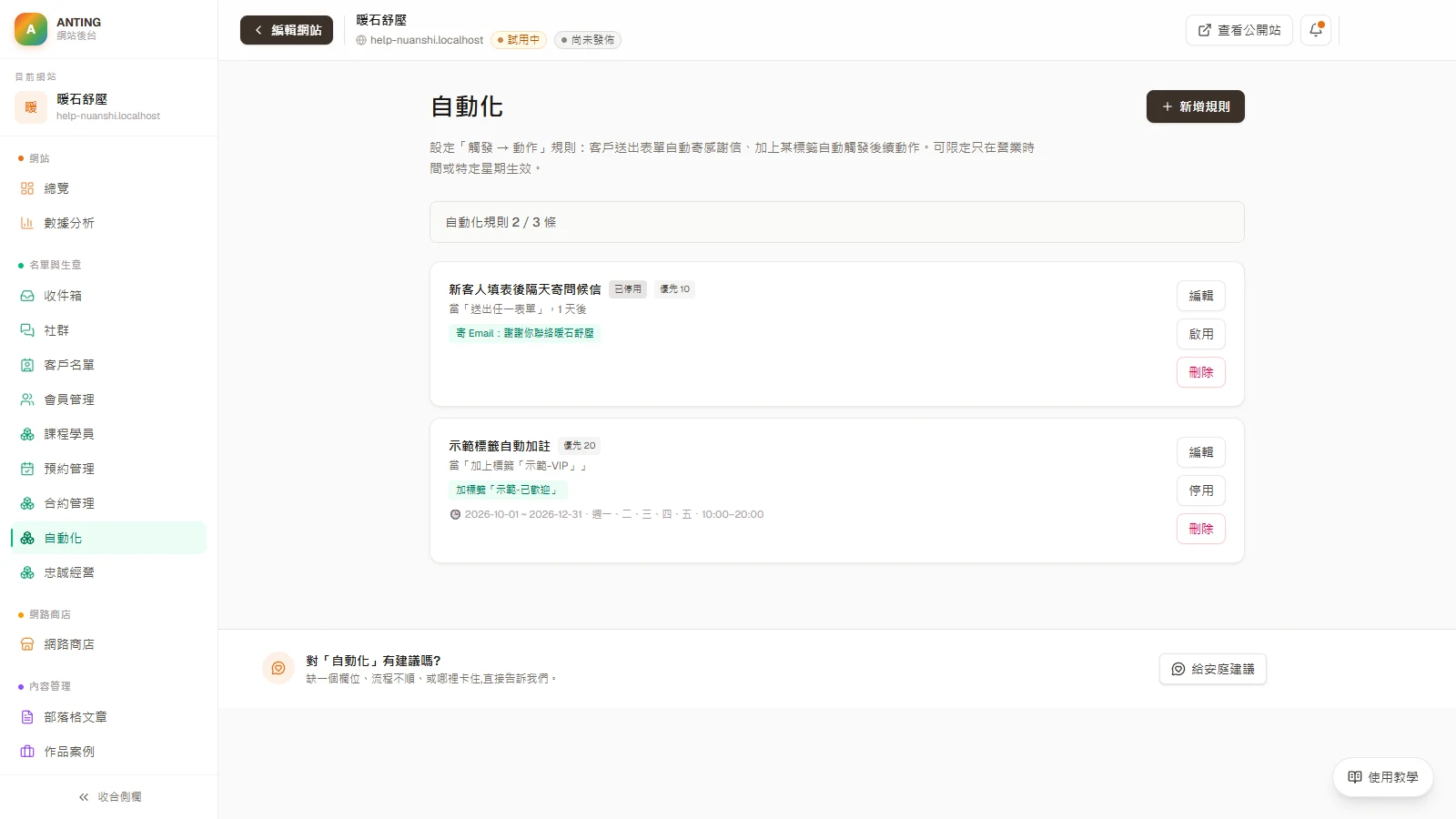
手機可左右滑動畫面,看清楚紅圈與欄位文字。
按鈕文字與規則狀態會切換。 - 23操作
- 位置:
- 畫面上的「停用」。
- 動作:
- 在「自動化」清單按規則卡上的「啟用」;要停止時按「停用」。
- 結果:
- 按鈕文字與規則狀態會切換。
完成後會看到
按鈕文字與規則狀態會切換。
- 24
這一步要做
用測試資料做一次觸發事件,例如送出測試表單,或替測試聯絡人加上指定標籤。
為什麼:自動化沒有試跑按鈕,用測試資料真的觸發一次,是確認規則會動的唯一方法。
完成後會看到
已啟用且符合日期時段的規則會執行。
做錯或略過會怎樣
如果規則設了延遲,結果要等到延遲天數那天才看得到。
- 25
這一步要做
若動作是寄信,到「Email 紀錄」找測試信;若動作是標籤,到「客戶名單」打開測試聯絡人查看標籤。
為什麼:自動化的結果記在動作所屬的功能裡,所以要到那裡看。
完成後會看到
你會在對應功能看到寄送狀態或標籤變化。
做錯或略過會怎樣
找不到測試信時,先確認測試聯絡人有填 Email、現在在規則的生效時段內,以及寄信設定可用。
注意事項
- • 目前沒有一般自動化的獨立執行紀錄頁,要到 Email 紀錄或 CRM 驗證結果。
- • 測試請使用自己的測試信箱與測試聯絡人,避免誤寄給真實客戶。
遇到問題先看這裡
- 規則已啟用卻沒有執行?
- 依序檢查:① 規則卡沒有「已停用」標記 ② 觸發條件的標籤名稱或表單代號一字不差 ③ 現在在規則的日期、星期與每日時段內(台北時間)④ 有沒有設延遲,延遲要等到第 N 天 ⑤ 對象有沒有 Email、LINE 或會員身分 ⑥ 寄信設定本身可用。
- 按了「儲存」卻回不到清單,規則沒存起來?
- 規則有缺必要內容時不會存,表單上方會出現一行紅字說明缺什麼(例如「請填寫規則名稱。」),你剛填的內容會保留。檢查:規則名稱有沒有填、標籤觸發有沒有填標籤名稱、門檻或天數是不是大於 0、至少一個動作是否填完整(寄 Email 要主旨和內容都填、贈點要填正整數)。
- 客人收到兩封一樣的信?
- 同一件事符合多條規則時,每一條都會執行,優先序只決定先後。到「自動化」清單找出觸發條件重複的規則,停用或合併其中一條。點數到期提醒另外要注意:會員設定裡也有一封內建提醒信,兩邊都開就會收到兩則。
- 加標籤的自動化,為什麼沒有觸發我另一條「被加上標籤」的規則?
- 這是刻意的設計:由自動化動作加上或移除的標籤,不會再去觸發別條標籤規則,避免規則互相觸發變成無限循環。要接續的事,直接放在同一條規則的動作裡。
- 贈送點數為什麼只送了一次?
- 同一位會員在同一條規則上只會拿到一次點數,反覆加、移除同一個標籤不會反覆送點。另外,點數只發給已成為會員的聯絡人,表單來的陌生人不會拿到。
- LINE 推播沒有送出?
- LINE 推播只會發給已用 LINE 加入的聯絡人,表單來的客人多半只有 Email,會自動略過;也要確認網站有開啟 LINE 功能。推播用的是你官方帳號的額度,平台每日也有上限保護。
- 側欄找不到「自動化」?
- 這項功能目前只對部分網站開放,沒開放的網站在側欄與「探索更多功能」都看不到。需要的話請聯絡安庭。
逐步操作