
資料備份與還原
下載網站內容備份或營運資料,或把同一網站的網站內容備份還原到草稿。
共 6 項操作・19 個步驟・最後複驗 2026-10-03
從哪裡進入
網站後台 → 網站設定 → 資料備份與匯出
照著下方圖文逐步完成
重點摘要(TL;DR)
匯入會改變草稿資料,但不會自動發布;確認畫面正確後才讓訪客看到。
什麼時候會用到
- 套版或大量修改前想保留安全副本
- 要找回先前匯出的網站資料
- 要把客人的訂單、名單等紀錄另存一份
開始前先準備
- • 備份檔應來自同一網站與支援版本
- • 匯入前先再下載目前資料
- • 網站擁有者與「共同管理者」可以下載與還原;「內容編輯」看不到「資料備份與匯出」這一段
操作步驟與完成後的結果
每一項操作都列出從哪裡開始、要做什麼,以及完成後應該看到的結果。
下載網站內容備份
下載一份網站內容備份:已發佈的版面與頁面,加上依已啟用功能、你自己建立的內容(例如文章、商品、作品)與各功能設定;不含任何客人的個人資料。
- 1
這一步要做
到「網站設定」滑到「資料備份與匯出」,在「網站內容備份」點「下載網站內容備份」。
為什麼:這一份是「還原」唯一接受的檔案;大改之前先留一份,出錯才有退路。
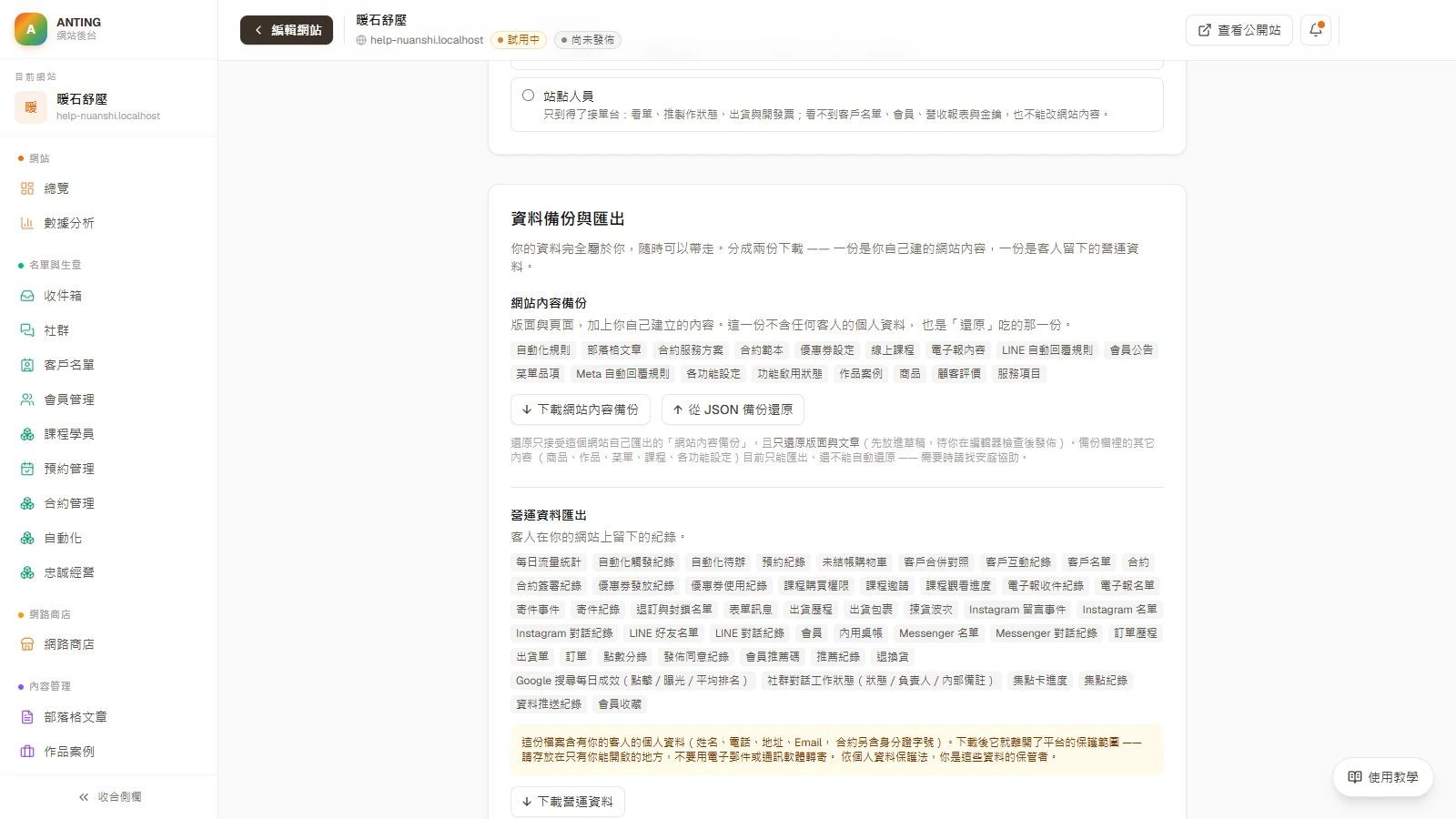
手機可左右滑動畫面,看清楚紅圈與欄位文字。
瀏覽器下載一個檔名像 anting-網站ID-site-日期時間.json 的備份檔。 - 1操作
- 位置:
- 畫面上的「下載網站內容備份」。
- 動作:
- 到「網站設定」滑到「資料備份與匯出」,在「網站內容備份」點「下載網站內容備份」。
- 結果:
- 瀏覽器下載一個檔名像 anting-網站ID-site-日期時間.json 的備份檔。
完成後會看到
瀏覽器下載一個檔名像 anting-網站ID-site-日期時間.json 的備份檔。
- 2
這一步要做
在電腦下載資料夾確認檔案存在,並看檔案大小不是 0 KB。
為什麼:下載中斷或被瀏覽器擋下時檔案可能不完整,等到要還原才發現就太晚了。
完成後會看到
取得一份可離線保管的 JSON 備份檔。
- 3
這一步要做
對照「網站內容備份」標題下方的項目標籤,確認你要帶走的內容都列在裡面。
為什麼:標籤依你啟用的功能列出實際匯出的內容;能匯出不代表都能自動還原。
完成後會看到
知道這份備份包含哪些資料。
注意事項
- • 匯出的是已發佈的網站版本,不包含尚未發佈的編輯器草稿。
保管備份檔與日期
保留多個時間點的網站資料,日後可以判斷要還原哪一版。
- 4
這一步要做
不要改掉檔名中的網站 ID 與日期時間;把檔案移到專案備份資料夾。
為什麼:檔名帶網站 ID 與時間,日後才分得出是哪個網站、哪個時間點。
完成後會看到
同一網站的多份備份可以依檔名時間排序。
做錯或略過會怎樣
網站內容備份的檔名帶 -site-,營運資料帶 -operations-;改掉檔名之後很難分辨哪一份能拿來還原。
- 5
這一步要做
再複製一份到有存取權控管的雲端硬碟或外接硬碟。
為什麼:單一電腦故障或遺失時,還有另一份可以取回。
完成後會看到
即使單一電腦故障,仍有另一份可取回的備份。
- 6
這一步要做
每次套用模板、大量改版或從備份還原之前,先再下載一份新的網站內容備份。
為什麼:備份只保存下載當下的內容,之後的修改要靠新的備份。
完成後會看到
每次大改前都有一份可以退回的版本。
注意事項
- • 網站內容備份不含客人的個人資料,但可能包含還沒公開的內容與各功能設定;仍請存放在只有你能開啟的地方,不要放在公開分享的資料夾。
選擇同站備份匯入
把同一網站先前匯出的內容與文章還原到草稿,不直接覆蓋公開網站。
- 7
這一步要做
在「網站內容備份」點「從 JSON 備份還原」,選擇這個網站自己下載的網站內容備份 .json 檔。
為什麼:只有同一個網站自己匯出的網站內容備份能還原,挑錯檔案會被擋下。
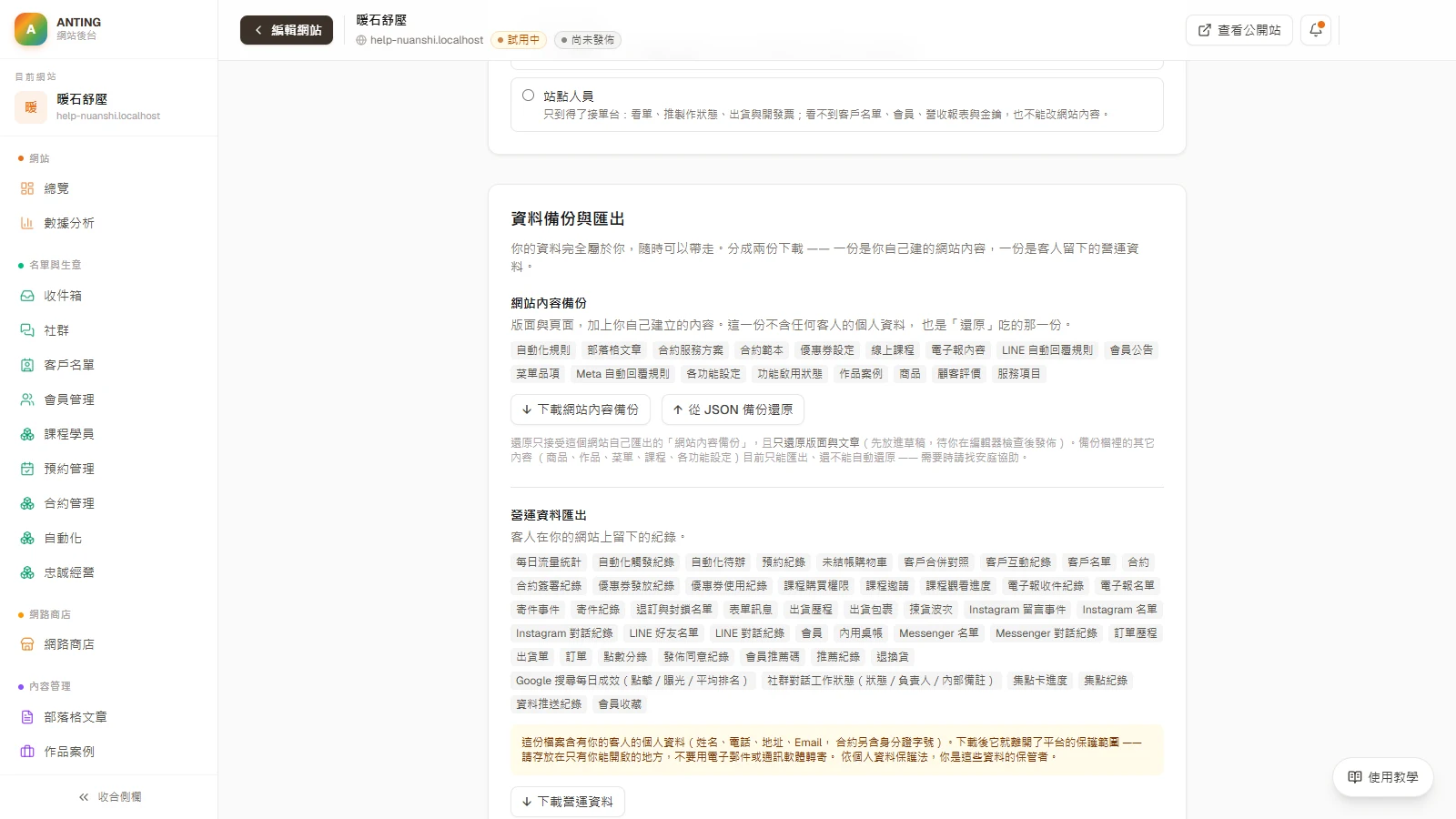
手機可左右滑動畫面,看清楚紅圈與欄位文字。
系統先檢查檔案是不是有效 JSON,再顯示還原確認視窗。 - 7操作
- 位置:
- 畫面上的「從 JSON 備份還原」。
- 動作:
- 在「網站內容備份」點「從 JSON 備份還原」,選擇這個網站自己下載的網站內容備份 .json 檔。
- 結果:
- 系統先檢查檔案是不是有效 JSON,再顯示還原確認視窗。
完成後會看到
系統先檢查檔案是不是有效 JSON,再顯示還原確認視窗。
- 8
這一步要做
讀完確認視窗的影響後按確認。
為什麼:還原前平台會先把目前內容存成一個版本,萬一選錯備份還能退回。
完成後會看到
系統先保存目前內容快照,再把備份內容放進草稿;完成時顯示「已還原到草稿」。
- 9
這一步要做
若出現錯誤訊息,依內容處理:「這份備份不屬於這個網站,只能還原到匯出它的原網站。」代表選到別的網站的檔案;「這是「營運資料匯出」(訂單、名單),不是網站內容備份。」代表要改選檔名帶 -site- 的那份;「這份備份的內容與目前的網站版型不相容,無法還原。」則保留原檔並聯絡安庭。
為什麼:三種錯誤的原因不同,看清楚訊息就不必反覆重試同一個檔案。
完成後會看到
選對檔案後可以順利還原;不能還原的情況知道下一步找誰。
做錯或略過會怎樣
不要自己打開 JSON 修改再匯入,改壞的檔案更難救回。
注意事項
- • 只接受同一網站自己匯出的「網站內容備份」,而且只還原版面與文章;商品、作品、菜單、課程與各功能設定目前只能匯出、不能自動還原,需要時請找安庭協助。
- • 顧客送出的預約與表單訊息不會被還原檔覆蓋。
檢查草稿頁面與功能資料
在公開前確認還原內容完整,避免舊文案、圖片或文章直接上線。
- 10
這一步要做
還原完成訊息中點「編輯器」。
為什麼:還原的內容放在草稿裡,只有編輯器看得到,訪客還看不到。
完成後會看到
進入該網站編輯器,看到還原後的草稿頁面。
- 11
這一步要做
用編輯器上方的頁面切換逐頁檢查文字、圖片、按鈕連結和頁面順序。再對照完成訊息裡的文章篇數與略過筆數,到部落格確認文章。
為什麼:備份可能比目前公開版本舊,逐頁看過才知道要補哪些新內容。
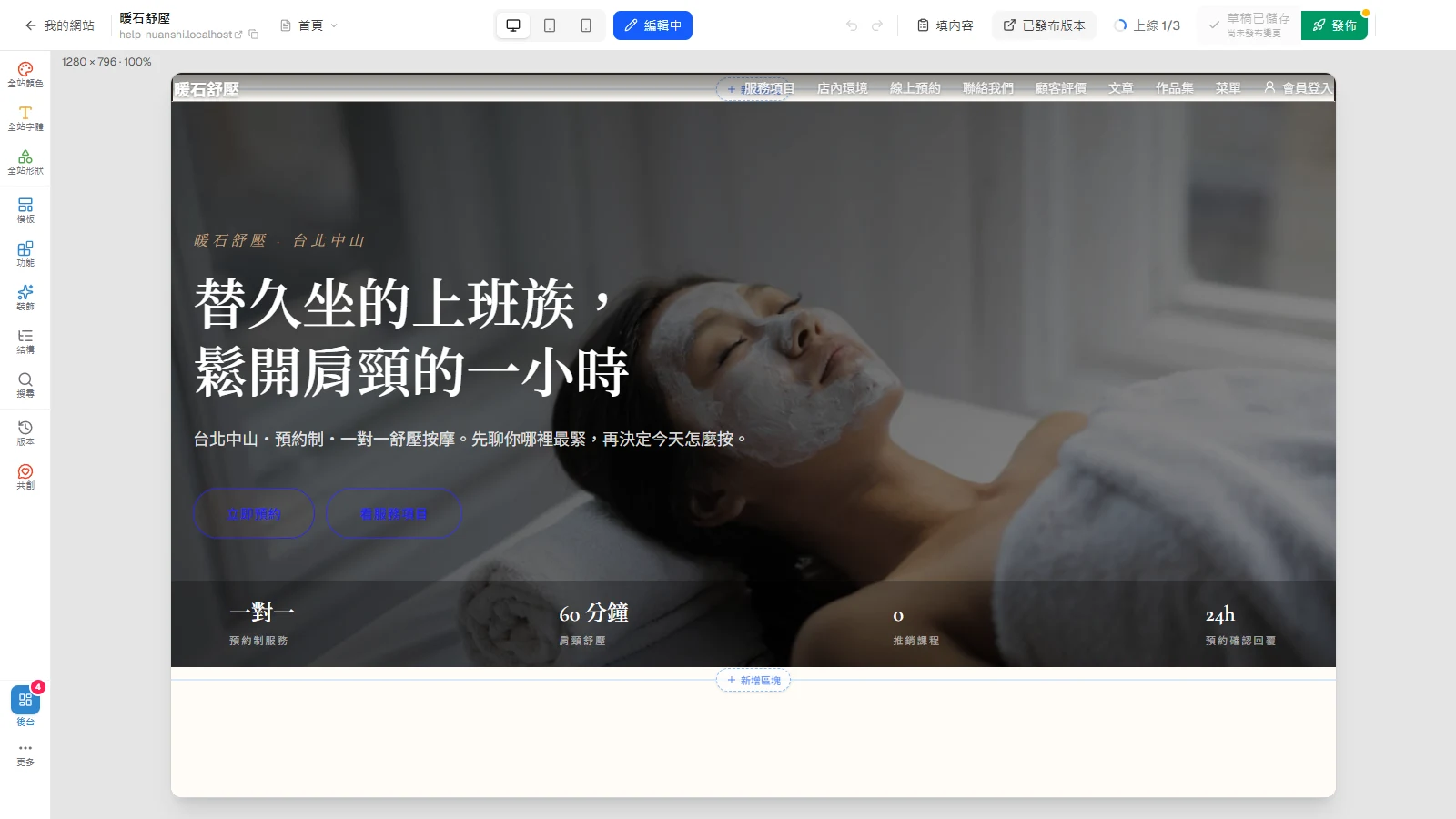
手機可左右滑動畫面,看清楚紅圈與欄位文字。
知道哪些內容已成功還原、哪些需要手動修正。 - 11操作
- 位置:
- 畫面上的「首頁(切換頁面)」。
- 動作:
- 用編輯器上方的頁面切換逐頁檢查文字、圖片、按鈕連結和頁面順序。再對照完成訊息裡的文章篇數與略過筆數,到部落格確認文章。
- 結果:
- 知道哪些內容已成功還原、哪些需要手動修正。
完成後會看到
知道哪些內容已成功還原、哪些需要手動修正。
做錯或略過會怎樣
完成訊息顯示「略過 N 筆無效資料」時,那幾篇文章沒有還原,要自己補回。
- 12
這一步要做
發現選錯備份時,在編輯器點「版本」打開「版本歷史」,找還原前那一刻、標示「自動存」的版本,按「還原」再按「確定還原」。
為什麼:還原前平台會自動留一份目前內容的版本,就是為了讓這一步可以反悔。
完成後會看到
草稿回到還原前的內容。
做錯或略過會怎樣
版本歷史只會退回版面與頁面;從備份匯入的文章不會跟著撤回,要到部落格自己檢查。
注意事項
- • 還原後先不要急著發佈;備份可能比目前公開版本舊。
確認後再發布
只有檢查完成的還原草稿才會取代目前公開版本。
- 13
這一步要做
在編輯器完成逐頁檢查與必要修正。再用上方的「桌面」「手機」切換預覽兩種畫面。
為什麼:桌面與手機排版不同,兩種都看過才不會讓手機訪客看到跑版。
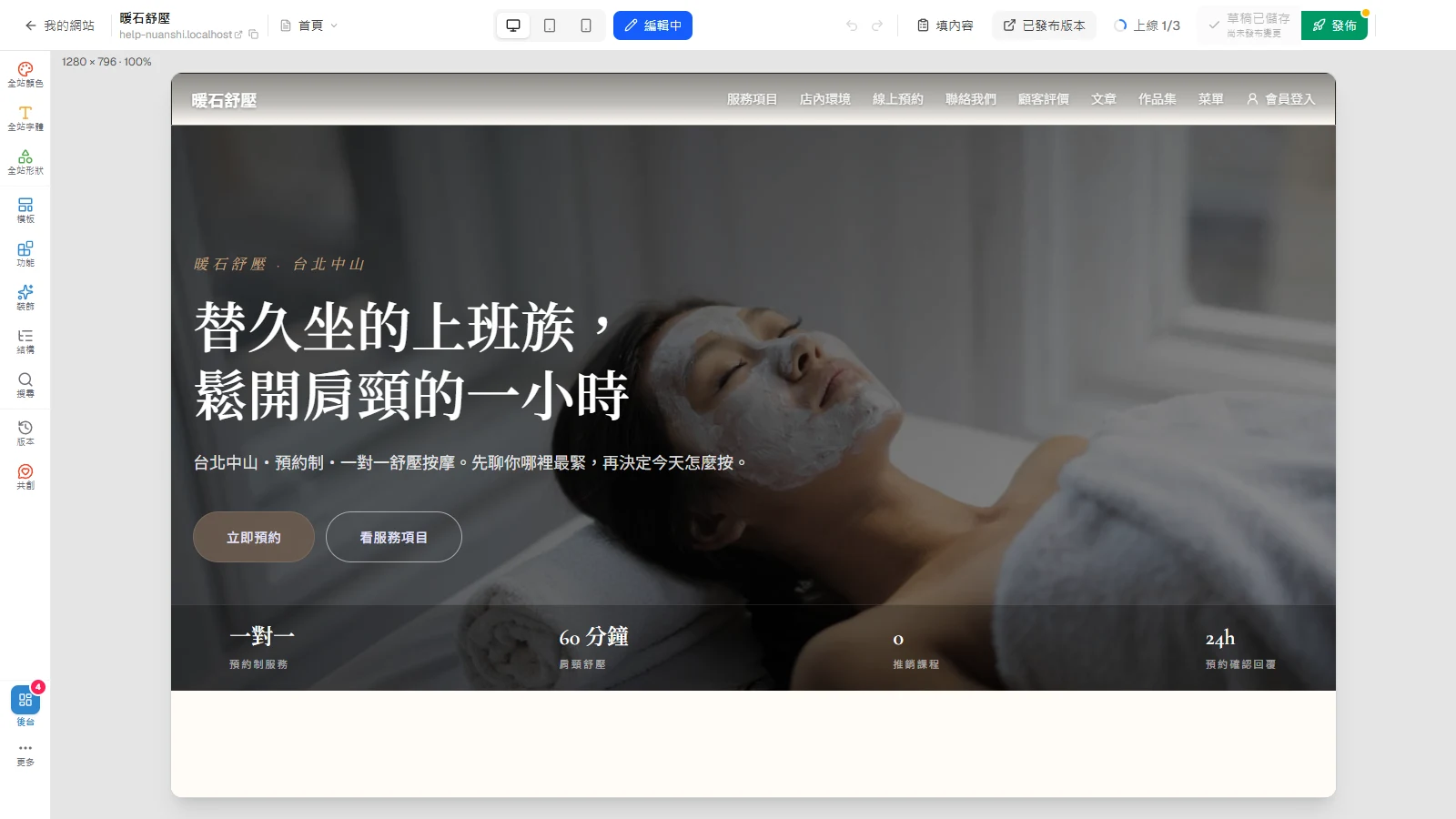
手機可左右滑動畫面,看清楚紅圈與欄位文字。
預覽內容與預期的備份版本一致,沒有明顯缺圖或錯誤連結。 - 13操作
- 位置:
- 畫面上的「手機」。
- 動作:
- 在編輯器完成逐頁檢查與必要修正。再用上方的「桌面」「手機」切換預覽兩種畫面。
- 結果:
- 預覽內容與預期的備份版本一致,沒有明顯缺圖或錯誤連結。
完成後會看到
預覽內容與預期的備份版本一致,沒有明顯缺圖或錯誤連結。
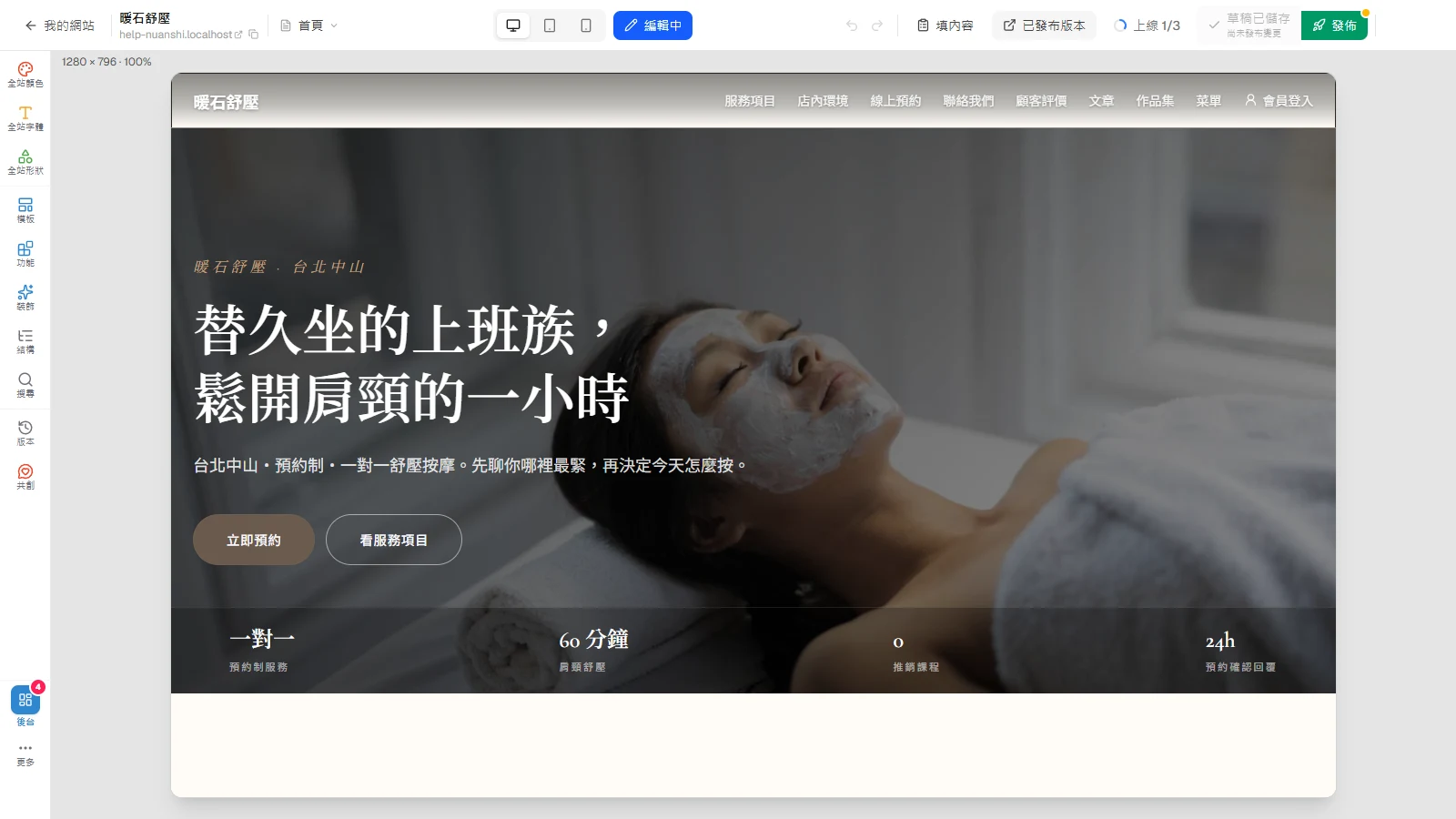
- 14
這一步要做
按「發佈」,再用公開網址開啟首頁和重要頁面。
為什麼:發佈前公開網站不會改變;按下後訪客才會看到還原的內容。
手機可左右滑動畫面,看清楚紅圈與欄位文字。
公開網站更新成已確認的還原內容。 - 14操作
- 位置:
- 畫面上的「發佈」。
- 動作:
- 按「發佈」,再用公開網址開啟首頁和重要頁面。
- 結果:
- 公開網站更新成已確認的還原內容。
完成後會看到
公開網站更新成已確認的還原內容。
- 15
這一步要做
發佈完成後,再下載一份新的網站內容備份,當作下一次的基準。
為什麼:下次出問題時,可以直接回到這個確認過的版本。
完成後會看到
手上有一份和目前公開網站一致的備份。
注意事項
- • 發佈會改變訪客看到的版本;若仍不確定,先再下載一份目前備份。
下載營運資料
把客人在網站上留下的紀錄(例如表單訊息、預約紀錄、訂單、會員與客戶名單)另存一份。這份檔案只能下載,不能拿來還原。
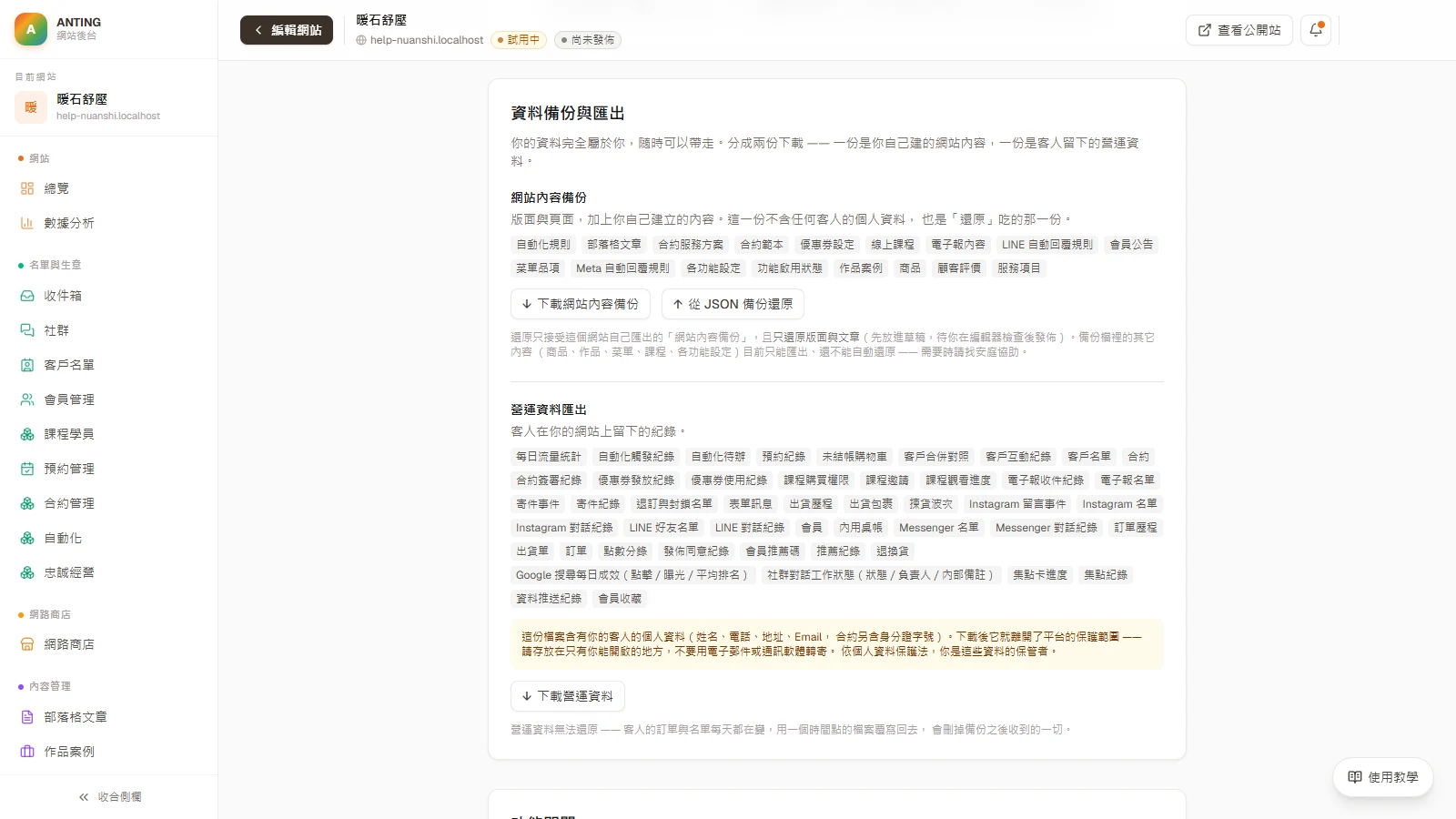
- 16
這一步要做
到「網站設定」的「資料備份與匯出」,在「營運資料匯出」先看標籤列出的項目,並讀完下方的黃色提醒。
為什麼:這份檔案含客人的姓名、電話、地址、Email,合約另含身分證字號;下載後就離開平台的保護範圍。
手機可左右滑動畫面,看清楚紅圈與欄位文字。
知道這份檔案包含哪些客人資料,以及下載後的保管責任。 - 16操作
- 位置:
- 畫面上的「營運資料匯出」。
- 動作:
- 到「網站設定」的「資料備份與匯出」,在「營運資料匯出」先看標籤列出的項目,並讀完下方的黃色提醒。
- 結果:
- 知道這份檔案包含哪些客人資料,以及下載後的保管責任。
完成後會看到
知道這份檔案包含哪些客人資料,以及下載後的保管責任。
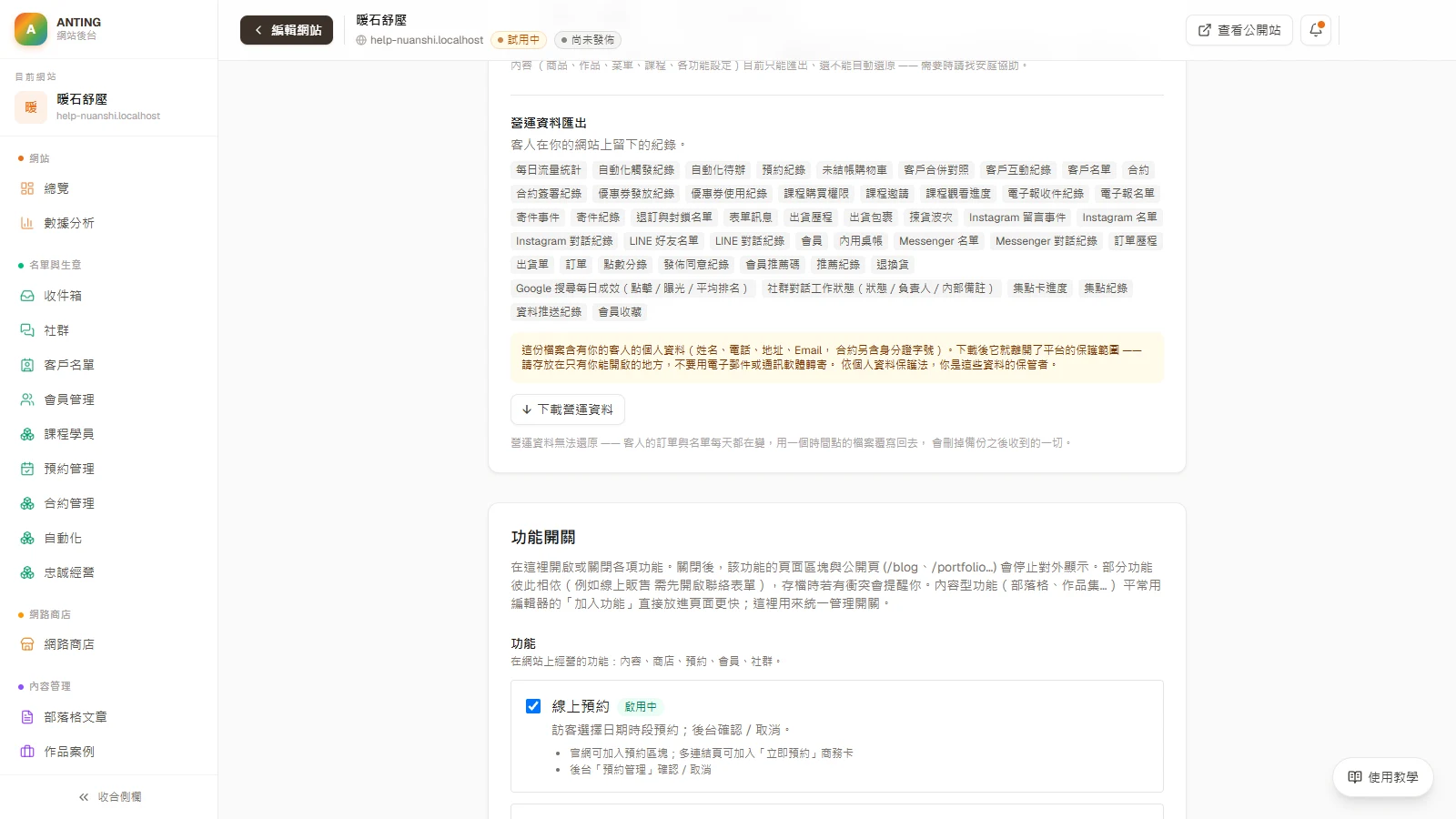
- 17
這一步要做
點「下載營運資料」。
為什麼:要對帳、交接給會計或留存紀錄時,才需要下載這一份。
手機可左右滑動畫面,看清楚紅圈與欄位文字。
瀏覽器下載一個檔名像 anting-網站ID-operations-日期時間.json 的檔案。 - 17操作
- 位置:
- 畫面上的「下載營運資料」。
- 動作:
- 點「下載營運資料」。
- 結果:
- 瀏覽器下載一個檔名像 anting-網站ID-operations-日期時間.json 的檔案。
完成後會看到
瀏覽器下載一個檔名像 anting-網站ID-operations-日期時間.json 的檔案。
- 18
這一步要做
把檔案存放在只有你能開啟的地方,不要用電子郵件或通訊軟體轉寄。
為什麼:依個人資料保護法,你是這些資料的保管者;轉寄出去就收不回來。
完成後會看到
客人資料只留在你能控管的位置。
- 19
這一步要做
之後需要還原網站時,選檔名帶 -site- 的網站內容備份,不要選這一份。
為什麼:營運資料無法還原:客人的訂單與名單每天都在變,用舊檔覆寫會刪掉之後收到的資料。
完成後會看到
還原時不會被擋下。
做錯或略過會怎樣
選了營運資料去還原,會出現「這是「營運資料匯出」(訂單、名單),不是網站內容備份。還原請選檔名帶 -site- 的那一份。」
注意事項
- • 「內容編輯」看不到「資料備份與匯出」這一段;需要時請網站擁有者或「共同管理者」下載。
遇到問題先看這裡
- 備份檔無法還原?
- 看錯誤訊息:不屬於這個網站、選到營運資料、或版型不相容,處理方式各不同。不要手動修改 JSON;保留原檔,版型不相容時聯絡安庭。
- 還原後網站看起來沒變?
- 還原的內容放在草稿裡。點完成訊息中的「編輯器」,檢查後按「發佈」,公開網站才會更新。
- 還原後商品、作品、菜單或課程沒有回來?
- 還原只處理版面與文章。商品、作品、菜單、課程與各功能設定目前只能匯出、不能自動還原,需要時請找安庭協助。
- 選錯備份還原了,可以退回嗎?
- 可以。還原前平台已自動存了一份目前內容。到編輯器點「版本」,找還原前標示「自動存」的版本按「還原」。已匯入的文章要另外到部落格檢查。
- 營運資料可以拿來還原嗎?
- 不行。營運資料只能下載保存;用舊的訂單與名單覆寫回去,會刪掉備份之後收到的一切。
- 可以把備份還原到另一個網站嗎?
- 不行。畫面會顯示「這份備份不屬於這個網站,只能還原到匯出它的原網站。」
- 備份裡有我在編輯器還沒發佈的修改嗎?
- 沒有。網站內容備份匯出的是已發佈的版本;想保留目前的修改,先在編輯器發佈再下載。
- 為什麼看不到「資料備份與匯出」?
- 「內容編輯」層級的帳號看不到這一段。請網站擁有者或「共同管理者」登入下載或還原。
逐步操作