
自訂網域
把自己購買的網域連到安庭網站。
共 5 項操作・15 個步驟・最後複驗 2026-10-01
從哪裡進入
網站後台 → 網站設定 → 網域設定
照著下方圖文逐步完成
重點摘要(TL;DR)
DNS 驗證完成後,訪客可用自訂網域開啟網站,系統會處理 HTTPS 憑證;平台網址仍可保留作備援。
什麼時候會用到
- 要使用自己的品牌網址
開始前先準備
- • 已向網域商購買網域
- • 可以修改該網域的 DNS
- • 網站擁有者與「共同管理者」可以掛上網域與檢查狀態;移除網域只有網站擁有者本人能做
- • 多連結頁(linkbio)目前要請安庭幫忙綁網域
操作步驟與完成後的結果
每一項操作都列出從哪裡開始、要做什麼,以及完成後應該看到的結果。
輸入要連結的網域
把已購買的主網域和 www 版本掛到這個網站。
- 1
這一步要做
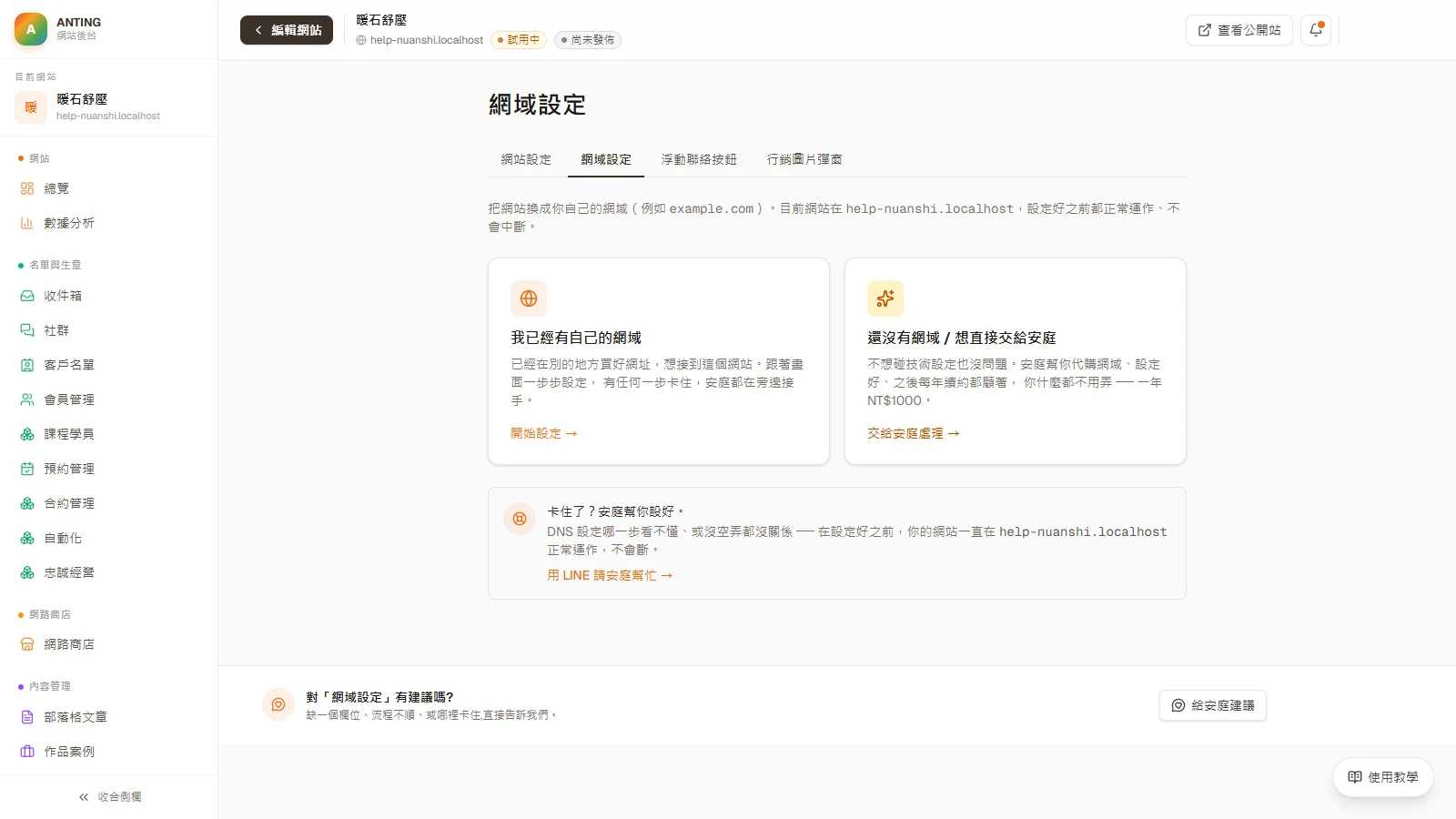
從網站後台點「網站設定」,切到「網域設定」,選「我已經有自己的網域」並點「開始設定」。
為什麼:已經有網域、也能登入網域商後台時,自己設定最快;沒有網域或不想碰技術設定,可以改選「交給安庭處理」。
手機可左右滑動畫面,看清楚紅圈與欄位文字。
畫面開啟「連結你的網域」表單。 - 1操作
- 位置:
- 畫面上的「我已經有自己的網域 已經在別的地方買好網址,想接到這個網站。跟著畫面一步步設定, 有任何一步卡住,安庭都在旁邊接手。 開始設定 →」。
- 動作:
- 從網站後台點「網站設定」,切到「網域設定」,選「我已經有自己的網域」並點「開始設定」。
- 結果:
- 畫面開啟「連結你的網域」表單。
完成後會看到
畫面開啟「連結你的網域」表單。
- 2
這一步要做
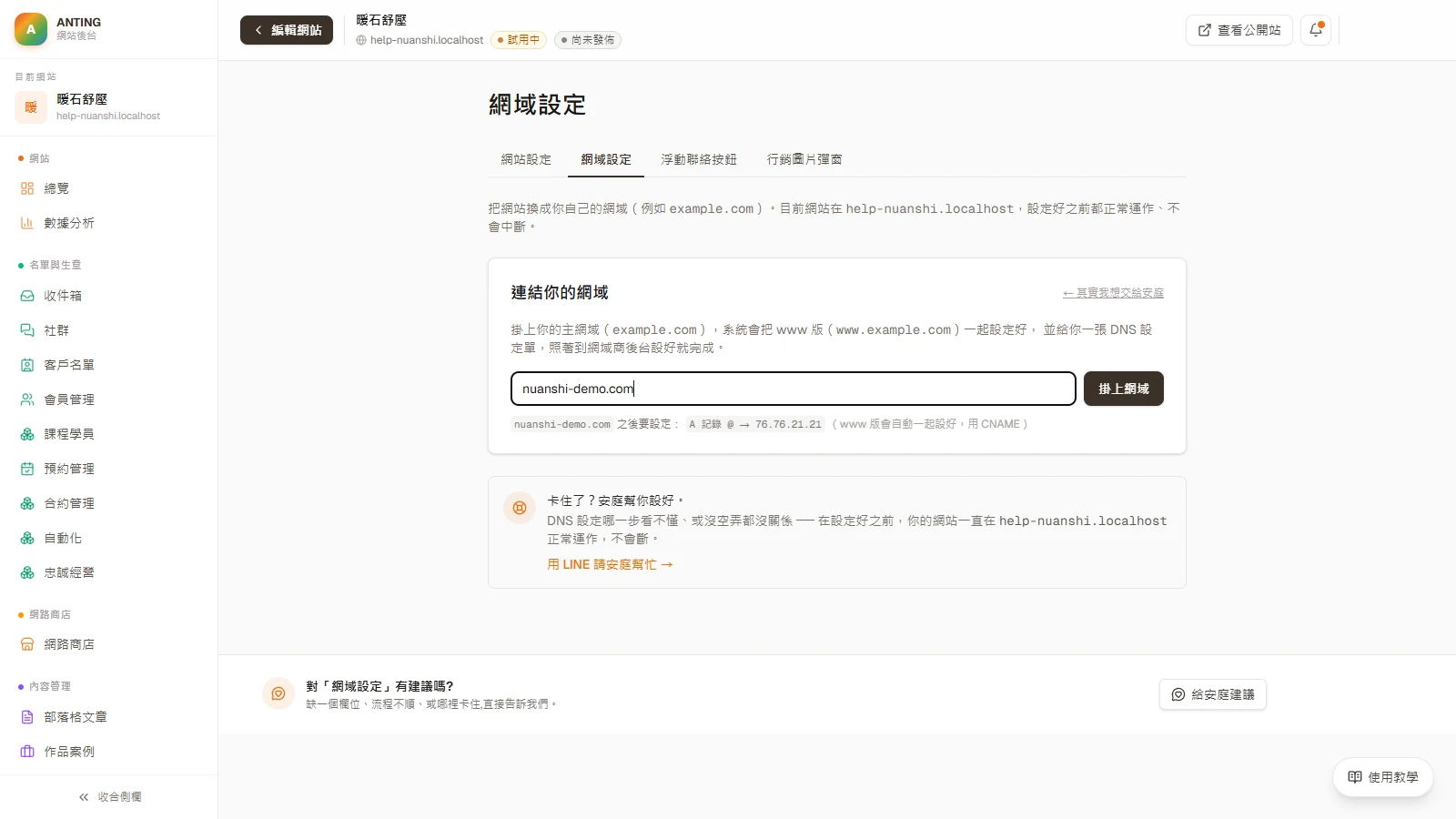
在「你的網域,例如 example.com」輸入主網域,不要加 https:// 或路徑,再點「掛上網域」。
為什麼:系統會一起把 www 版本設定好,並依你的網域產生專屬的 DNS 設定單。
手機可左右滑動畫面,看清楚紅圈與欄位文字。
系統掛上網域,並產生「最後一步:到你的網域商後台新增這些 DNS 記錄」設定單。 - 2操作
- 位置:
- 畫面上的「掛上網域」。
- 動作:
- 在「你的網域,例如 example.com」輸入主網域,不要加 https:// 或路徑,再點「掛上網域」。
- 結果:
- 系統掛上網域,並產生「最後一步:到你的網域商後台新增這些 DNS 記錄」設定單。
完成後會看到
系統掛上網域,並產生「最後一步:到你的網域商後台新增這些 DNS 記錄」設定單。
做錯或略過會怎樣
加上 http://、路徑或結尾斜線會出現「網域格式怪怪的」的提示;anting.tw 的平台網址不能當自訂網域,要改平台網址請到「網址設定」。
- 3
這一步要做
讀綠色訊息與下方設定單:訊息會說網域「已經掛上!」,設定單逐筆列出類型、主機名稱、值與用途。主網域通常是一筆 A 記錄(主機 @)加一筆 www 的 CNAME,有時還會多一筆網域所有權驗證。需要轉給別人處理時按「複製完整設定說明」。
為什麼:每個網域的設定單可能不同,照當次畫面做最不會出錯。
完成後會看到
知道要到網域商新增哪幾筆記錄,手上也有一份可以轉給工程師或網域商客服的完整說明。
注意事項
- • 必須擁有該網域的 DNS 管理權;沒有網域或不想自己設定時可選「交給安庭處理」。
依畫面新增 DNS 記錄
讓網域商把你的網域指向安庭網站主機。
- 4
這一步要做
在 DNS 設定單逐筆抄下或複製「類型、主機、值」;需要時點「不知道去哪裡設定?」查看常見網域商位置。
為什麼:值只要錯一個字網域就連不到;每列的「複製值」按鈕可以避免打錯。
完成後會看到
手上有完整、逐筆可貼入網域商後台的 DNS 記錄。
- 5
這一步要做
登入購買網域的服務商,進入「DNS 設定 / DNS 管理 / DNS Records」,逐筆新增畫面列出的記錄。
為什麼:網站要連到哪裡由網域商的 DNS 決定,安庭這邊無法替你在網域商後台操作。
完成後會看到
網域商後台出現與安庭 DNS 設定單相同的記錄。
做錯或略過會怎樣
用 Cloudflare 時沒把橘色雲朵關成「DNS only」,驗證可能一直過不了。
- 6
這一步要做
檢查網域商後台有沒有同一個主機名稱(@ 或 www)的舊 A 或 CNAME 記錄,例如指到舊網站主機的那一筆;把它刪掉或改成設定單上的值。MX 等信箱用的記錄不要動。
為什麼:同名的舊記錄會讓一部分訪客被帶到舊主機,驗證也會卡住;設定單只影響網站,不會動到你的信箱(MX)設定。
完成後會看到
同一個主機名稱只剩設定單上的那一筆,公司信箱照常收信。
做錯或略過會怎樣
誤刪 MX 記錄會讓公司信箱收不到信。
注意事項
- • 使用 Cloudflare 時,畫面特別提醒要把橘色雲朵關成「DNS only」。
- • 不要自行猜 A 或 CNAME 的值,應完全照當次設定單。
送出驗證
請平台重新檢查 DNS 是否已正確指向,通過後開始或完成 HTTPS 憑證設定。
- 7
這一步要做
在網域商儲存 DNS 後,回到安庭的網域卡片點「我設好了,幫我檢查」。
為什麼:按下去平台會立刻向主機再查一次,不必等系統自己發現。
完成後會看到
按鈕顯示「檢查中…」,接著出現驗證結果訊息。
- 8
這一步要做
若仍顯示等待 DNS,先重新核對每筆類型、主機和值,等 DNS 傳播一段時間後再按一次檢查。
為什麼:DNS 記錄通常 10 分鐘內生效,最慢可能要 24~48 小時;這段期間網站照常用原本的網址服務。
完成後會看到
設定正確且傳播完成後,狀態會進到「憑證簽發中」或「已生效」。
做錯或略過會怎樣
一看到還沒生效就換成別的值,只會讓等待重來、更晚生效。
- 9
這一步要做
看按鈕旁的訊息:「已生效 ✓ — 網站已改用 …」代表完成;「驗證通過 ✓ — 憑證一兩分鐘內發好…」代表幾分鐘後再按一次「我設好了,幫我檢查」就會切換;「還沒生效 — …」代表 DNS 還沒傳到,晚點再查。
為什麼:三種訊息要做的事不同,看懂就不必一直重按。
完成後會看到
清楚知道目前是已完成、等憑證,還是等 DNS。
注意事項
- • DNS 更新不是每家都立刻生效,短暫等待後重查是正常情況。
查看 DNS 與 SSL 狀態
知道目前卡在 DNS、HTTPS 憑證,還是已全部完成。
- 10
這一步要做
看自訂網域卡片右上角的狀態標籤。
為什麼:狀態標籤告訴你卡在哪一關,決定下一步該做什麼。
完成後會看到
會看到「等你設定 DNS」「已驗證・DNS 還沒指過來」「憑證簽發中」「已生效」或錯誤狀態之一。
- 11
這一步要做
若是「憑證簽發中」,不要移除網域,等幾分鐘後重新整理頁面。
為什麼:HTTPS 憑證由平台自動簽發,這段期間不需要任何操作。
完成後會看到
HTTPS 憑證完成後,狀態改成「已生效」,並顯示網站正在用這個網址對外。
做錯或略過會怎樣
簽發中按「移除」,網站會立刻改回原本的 anting.tw 網址,之後要用就得重新掛上、重做驗證。
- 12
這一步要做
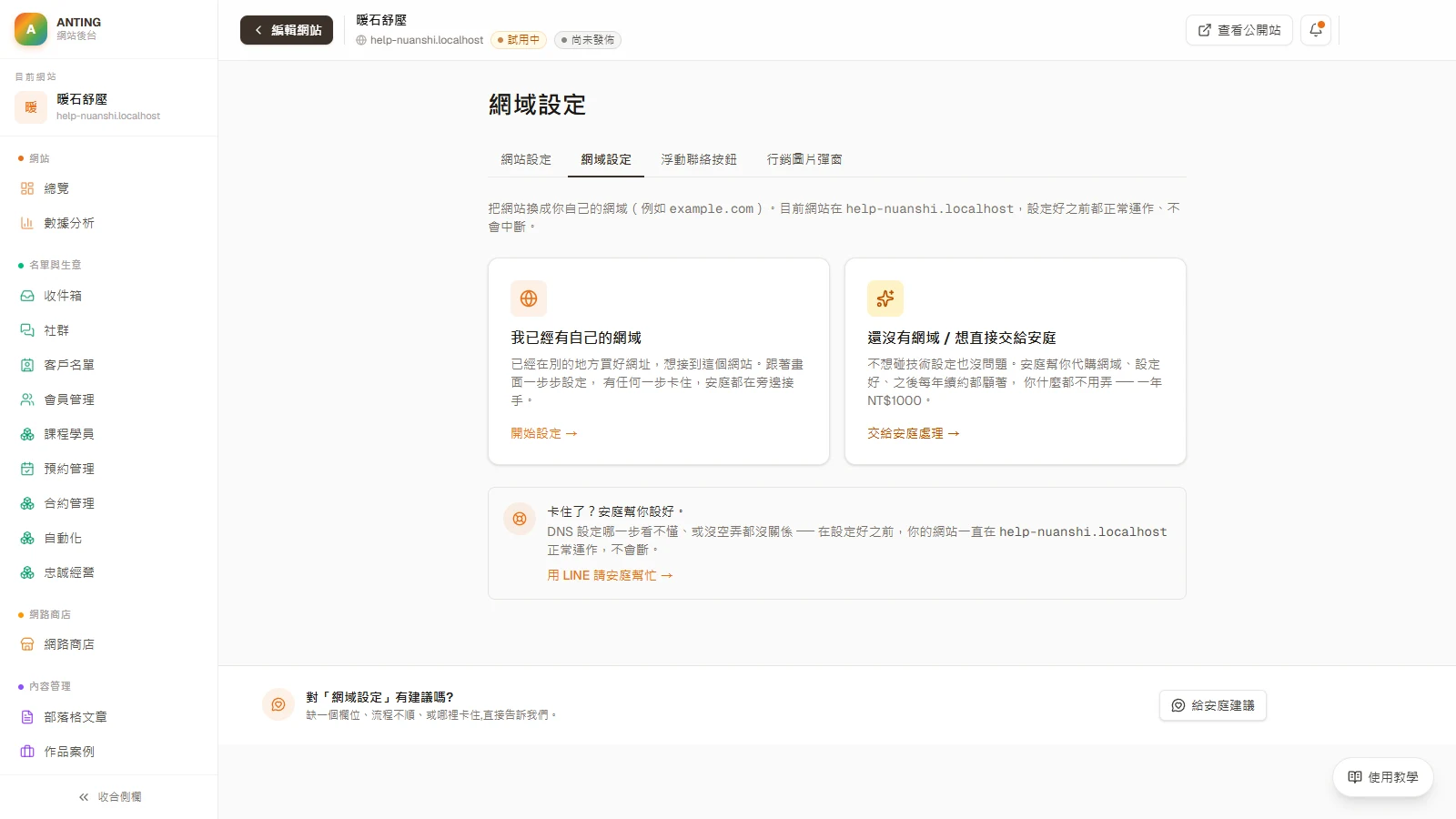
若標籤是「需重新掛上」或「狀態查詢失敗」,先重新整理頁面;仍是同樣狀態時,點頁面下方「用 LINE 請安庭幫忙」,把網域名稱和畫面上的狀態一起告訴安庭。
為什麼:這兩種狀態通常要由平台端處理,自己反覆改 DNS 解決不了。
手機可左右滑動畫面,看清楚紅圈與欄位文字。
安庭拿到正確資訊協助處理;網站在這段期間照常用原本的網址。 - 12操作
- 位置:
- 畫面上的「用 LINE 請安庭幫忙」。
- 動作:
- 若標籤是「需重新掛上」或「狀態查詢失敗」,先重新整理頁面;仍是同樣狀態時,點頁面下方「用 LINE 請安庭幫忙」,把網域名稱和畫面上的狀態一起告訴安庭。
- 結果:
- 安庭拿到正確資訊協助處理;網站在這段期間照常用原本的網址。
完成後會看到
安庭拿到正確資訊協助處理;網站在這段期間照常用原本的網址。
注意事項
- • 憑證簽發完成前,瀏覽器可能短暫顯示安全警告;畫面說明通常幾分鐘內完成。
用正式網址測試
確認主網域、www 版本、HTTPS 與站內連結都能正常使用。
- 13
這一步要做
等狀態變成「已生效」後,在新分頁輸入 https:// 加上主網域。
為什麼:確認瀏覽器拿到正確的憑證,訪客不會看到安全警告。
完成後會看到
瀏覽器使用安全連線開啟公開網站,不顯示憑證警告。
- 14
這一步要做
再測試 www 版本,並在網站內點首頁以外的一個頁面。
為什麼:主網域與 www 都要到同一個網站,訪客不管打哪一種都找得到你。
完成後會看到
www 與主網域都能到達同一網站,站內頁也能正常開啟。
- 15
這一步要做
把名片、社群個人檔案、Google 商家檔案與 LINE 圖文選單上的網址換成正式網域,再從每個入口點一次。
為什麼:統一用自己的網域,品牌印象與搜尋累積才會集中在同一個網址。
完成後會看到
對外入口都指向你的正式網域。
注意事項
- • 設定期間原本的 anting.tw 平台網址會繼續運作;確認正式網址正常後再更新對外連結。
遇到問題先看這裡
- DNS 已設定但仍顯示驗證中?
- 逐字比對記錄類型、主機名稱與值,刪除同一個主機名稱的舊記錄;DNS 通常 10 分鐘內生效,最慢可能要 24~48 小時,不要反覆更換成不同的值。
- 按「掛上網域」出現「這個網域目前被其他網站佔用了」?
- 代表這個網域已掛在平台上的另一個網站。如果確定網域是你的,聯絡安庭協助處理。
- 網域在 Cloudflare 管理,要注意什麼?
- 新增記錄時把橘色雲朵關成「DNS only」,其餘照設定單填。開著代理時,平台可能一直驗證不過。
- 設定這些 DNS 會影響公司信箱嗎?
- 設定單只影響網站要連到哪裡,不會動到信箱(MX)設定。只要不刪 MX 記錄,信箱照常收信。
- 我還沒有網域,或不想自己設定?
- 在「網域設定」選「還沒有網域 / 想直接交給安庭」,點「交給安庭處理」。安庭會代購網域、設定好,之後每年續約也由安庭處理,一年 NT$1,000。
- 按「移除」出現只有網站擁有者本人可以移除?
- 移除自訂網域只開放網站擁有者本人。共同管理者可以掛上網域與按「我設好了,幫我檢查」,但要移除請擁有者登入處理。
- 網域由安庭代管,快到期了要怎麼續約?
- 網域卡片會顯示到期提醒;有待付的續約單時,網站擁有者會看到「立即續約」按鈕。沒有按鈕時不需要自己去註冊商操作,安庭會主動聯繫。
- 多連結頁(linkbio)可以綁自己的網域嗎?
- 可以,但目前要請安庭協助。多連結頁的「網域設定」頁會顯示「請安庭幫忙綁網域」,點進去送出需求即可。
- 設定網域期間網站會中斷嗎?
- 不會。設定好之前,網站一直照常用原本的 anting.tw 網址服務。
逐步操作