
部落格
寫文章、發佈或排程上線,把最新文章放到首頁,並驗收公開頁。
共 7 項操作・25 個步驟・最後複驗 2026-10-03
從哪裡進入
網站後台 → 部落格文章
照著下方圖文逐步完成
重點摘要(TL;DR)
公開站會產生部落格列表、分類頻道與文章詳情頁;單篇發佈會立刻公開;整站發佈只更新網站頁面,保留所有文章草稿與未發佈的修改。
什麼時候會用到
- 要定期發佈知識、公告或消息
- 要累積可被搜尋與分享的內容
- 要預先寫好文章、指定時間自動上線或下架
開始前先準備
- • 部落格模組已啟用
- • 你是網站擁有者或共同管理者(內容編輯也可以寫文章)
- • 文章文字、圖片與客戶資訊都已取得公開權利
第一次設定,照這個順序做
共 5 站。每一站都連到詳細步驟,做完一站再往下。
操作步驟與完成後的結果
每一項操作都列出從哪裡開始、要做什麼,以及完成後應該看到的結果。
開始一篇文章
在寫作畫面打下標題或內文就自動建立草稿,之後每次停筆都會自動儲存,不必按儲存。
- 1
這一步要做
到「部落格文章」按「+ 新增文章」,直接進入寫作畫面。這時還沒有建立任何東西,右上角顯示「尚未建立」。
為什麼:文章要等你真的寫了字才建立,所以可以放心點進來看看再離開。
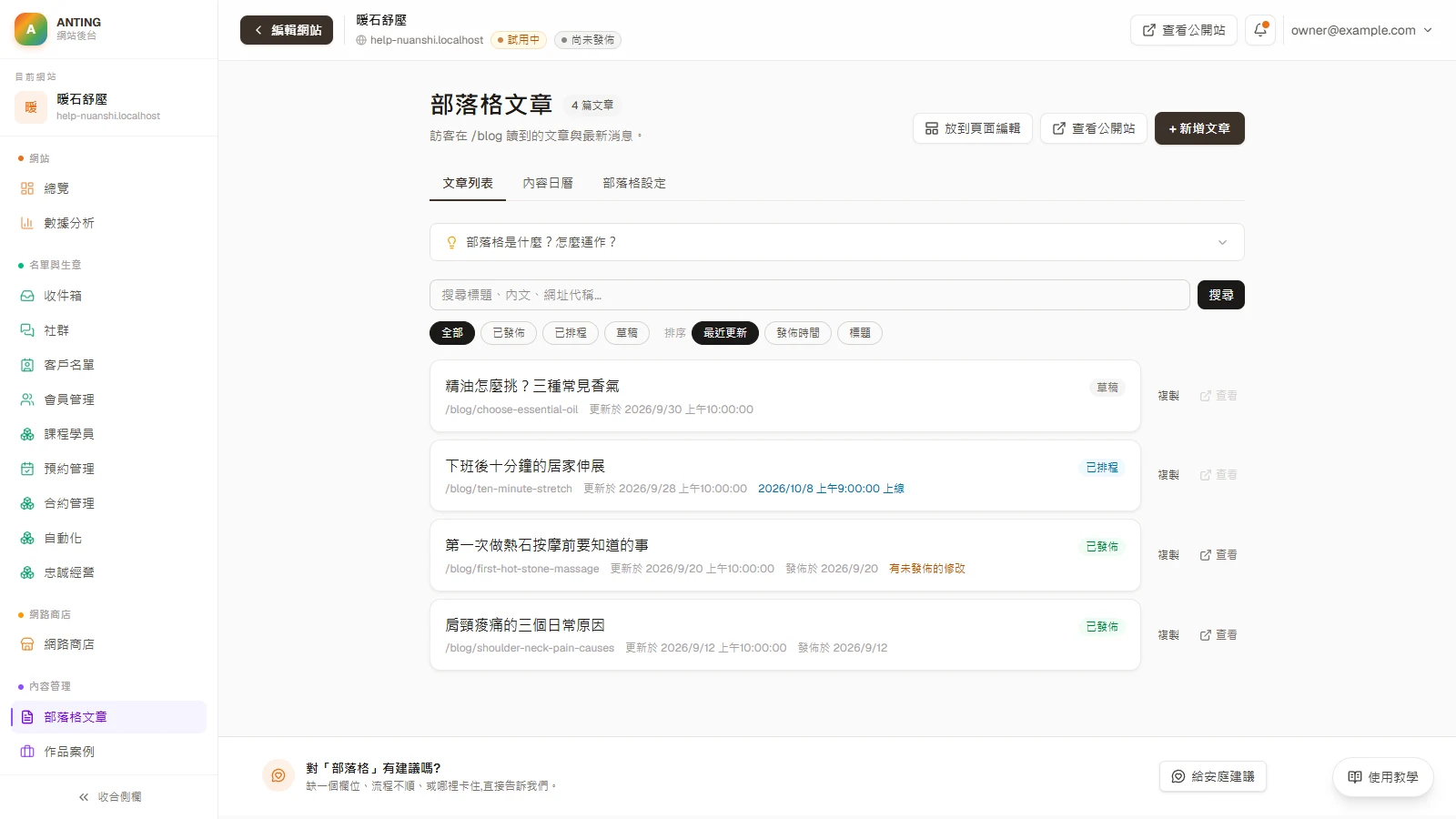
手機可左右滑動畫面,看清楚紅圈與欄位文字。
進入空白的寫作畫面;點進來又離開不會留下空白草稿。 - 1操作
- 位置:
- 畫面上的「+ 新增文章」。
- 動作:
- 到「部落格文章」按「+ 新增文章」,直接進入寫作畫面。這時還沒有建立任何東西,右上角顯示「尚未建立」。
- 結果:
- 進入空白的寫作畫面;點進來又離開不會留下空白草稿。
完成後會看到
進入空白的寫作畫面;點進來又離開不會留下空白草稿。
- 2
這一步要做
在「文章標題」打標題,在標題下方的內文區開始寫。標題或內文任一有字,停筆約一秒就會自動建立草稿,網址換成這篇文章的寫作網址,游標不會跳走。
為什麼:還沒想好標題也可以先寫內文,內容一樣會存起來;只有發佈時才一定要有標題。
欄位怎麼填
- 文章標題
- 直接寫讀者會搜尋的那句話,例如「冷氣多久要清洗一次?」。標題完全沒有中文時,第一次發佈會用標題產生網址;含中文的標題,網址維持自動編號。
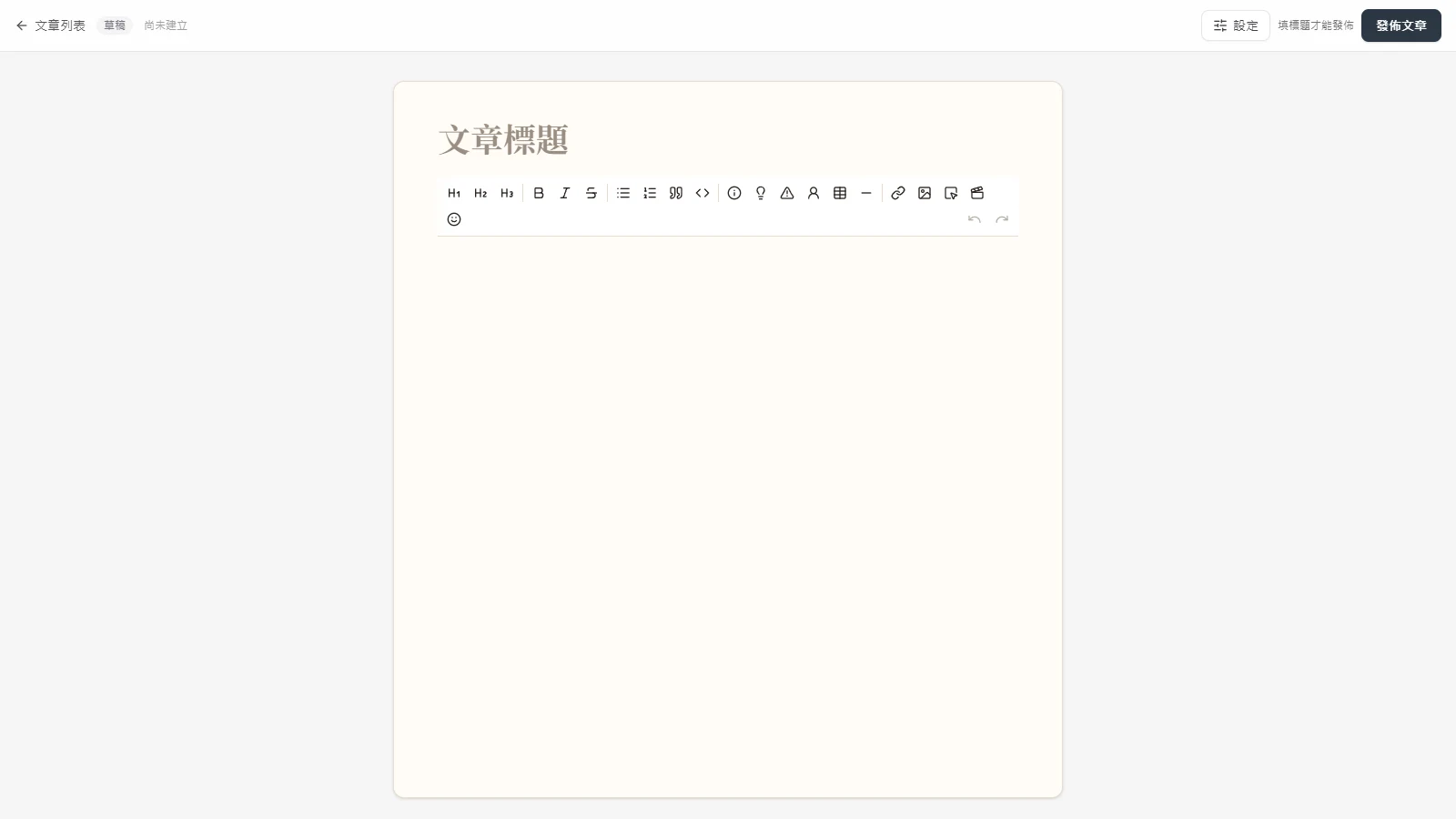
手機可左右滑動畫面,看清楚紅圈與欄位文字。
右上角出現「草稿」徽章與「已儲存」。 - 2操作
- 位置:
- 畫面上的「文章標題」。
- 動作:
- 在「文章標題」打標題,在標題下方的內文區開始寫。標題或內文任一有字,停筆約一秒就會自動建立草稿,網址換成這篇文章的寫作網址,游標不會跳走。
- 結果:
- 右上角出現「草稿」徽章與「已儲存」。
完成後會看到
右上角出現「草稿」徽章與「已儲存」。
- 3
這一步要做
寫作時看右上角的儲存狀態:「尚未儲存」代表還在等你停筆,「儲存中…」是正在送出,「已儲存」才代表已經寫進草稿。
為什麼:自動儲存是在你停筆後才送出;看到「已儲存」再關掉分頁,剛打的字才不會掉。
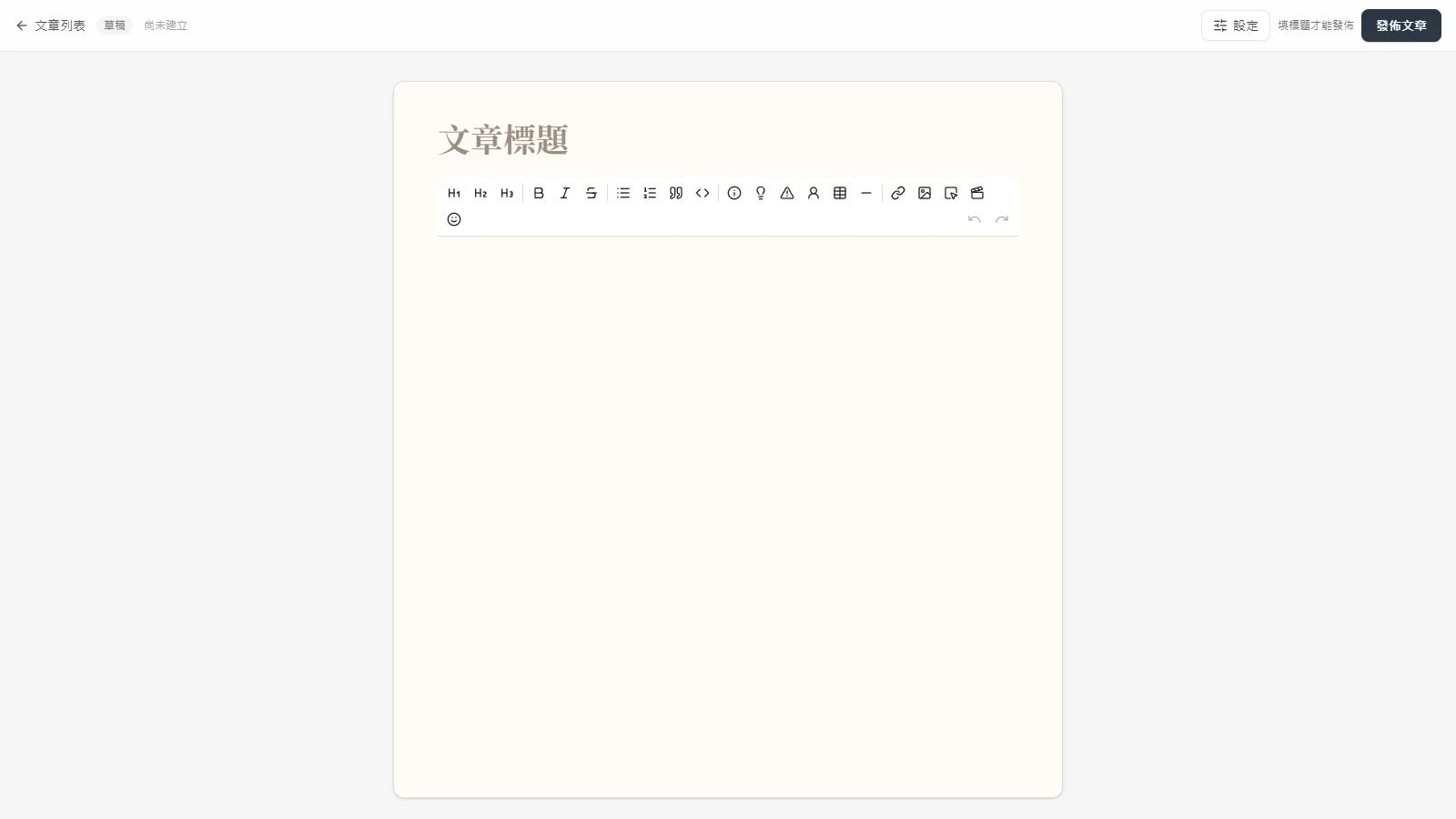
手機可左右滑動畫面,看清楚紅圈與欄位文字。
停筆後狀態回到「已儲存」。 - 3核對
- 位置:
- 畫面上的「尚未建立」。
- 動作:
- 寫作時看右上角的儲存狀態:「尚未儲存」代表還在等你停筆,「儲存中…」是正在送出,「已儲存」才代表已經寫進草稿。
- 結果:
- 停筆後狀態回到「已儲存」。
完成後會看到
停筆後狀態回到「已儲存」。
做錯或略過會怎樣
狀態停在「儲存失敗」時內容還沒存進去。不要關掉分頁,先複製一份內文,等網路恢復後再改一個字讓它重新儲存。
注意事項
- • 標題和內文都空白時不會自動儲存,也不會建立文章 —— 右上角會一直停在「尚未建立」。
用設定抽屜補齊摘要、分類與搜尋資訊
讓文章在公開列表、分享預覽與搜尋結果中有一致的識別。
- 4
這一步要做
按右上角「設定」打開抽屜,在「內容」段填摘要、選分類頻道、上傳封面圖;站台開啟顯示作者時才會出現作者署名欄位。
為什麼:列表卡片、社群分享預覽都讀這裡的摘要與封面;沒填時卡片只剩標題。
欄位怎麼填
- 摘要
- 一兩句說清楚這篇在講什麼,建議 100 字內(上限 300 字)。也會被當成搜尋描述的預設值。
- 分類頻道
- 決定文章出現在哪個分類頁(/blog/c/…)。清單是空的就選「(未分類)」,或按「+ 新增分類」當場建一個。
- 封面圖
- 建議用橫式照片(16:9 或 16:10),會顯示在文章列表、內文頂端與分享預覽。可以直接上傳。
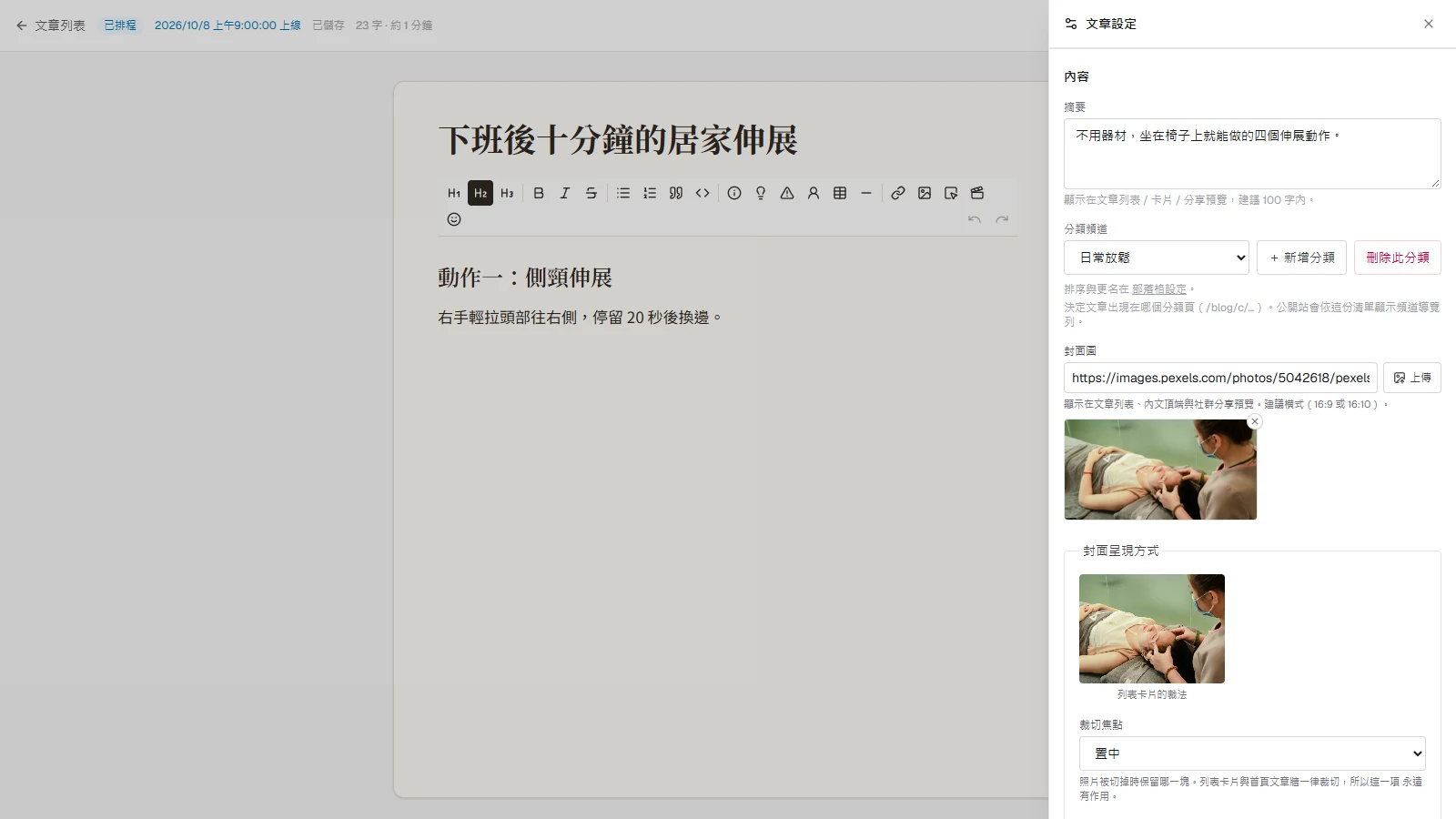
手機可左右滑動畫面,看清楚紅圈與欄位文字。
文章卡片有清楚摘要,詳情頁有完整內容;作者與分類只在對應設定啟用時公開。 - 4操作
- 位置:
- 畫面上的「摘要」。
- 動作:
- 按右上角「設定」打開抽屜,在「內容」段填摘要、選分類頻道、上傳封面圖;站台開啟顯示作者時才會出現作者署名欄位。
- 結果:
- 文章卡片有清楚摘要,詳情頁有完整內容;作者與分類只在對應設定啟用時公開。
完成後會看到
文章卡片有清楚摘要,詳情頁有完整內容;作者與分類只在對應設定啟用時公開。
做錯或略過會怎樣
在這裡按「刪除此分類」是整站的動作:掛在這個分類的文章會移回未分類,舊的分類網址會導回文章列表。
- 5
這一步要做
切到「搜尋引擎(SEO)」段填 SEO 標題與描述(留空沿用文章標題與摘要),要讓文章被搜尋時不要勾「不收錄此頁」。抽屜裡的修改一樣會自動儲存,這一頁沒有儲存按鈕。
為什麼:上方的「Google 搜尋結果預覽」就是搜尋時大概會長的樣子,邊填邊看最直接。
欄位怎麼填
- SEO 標題
- 留空會用文章標題。搜尋結果大約顯示 60 個字,超過時字數提示會說「過長,搜尋結果會被截斷」。
- SEO 描述
- 留空會用摘要。建議 80 到 160 字;太短時 Google 可能改用頁面上其他文字。
- Canonical URL
- 大多數文章留空。只有同一篇內容也放在別的網址、要指定哪一個是正本時才填。
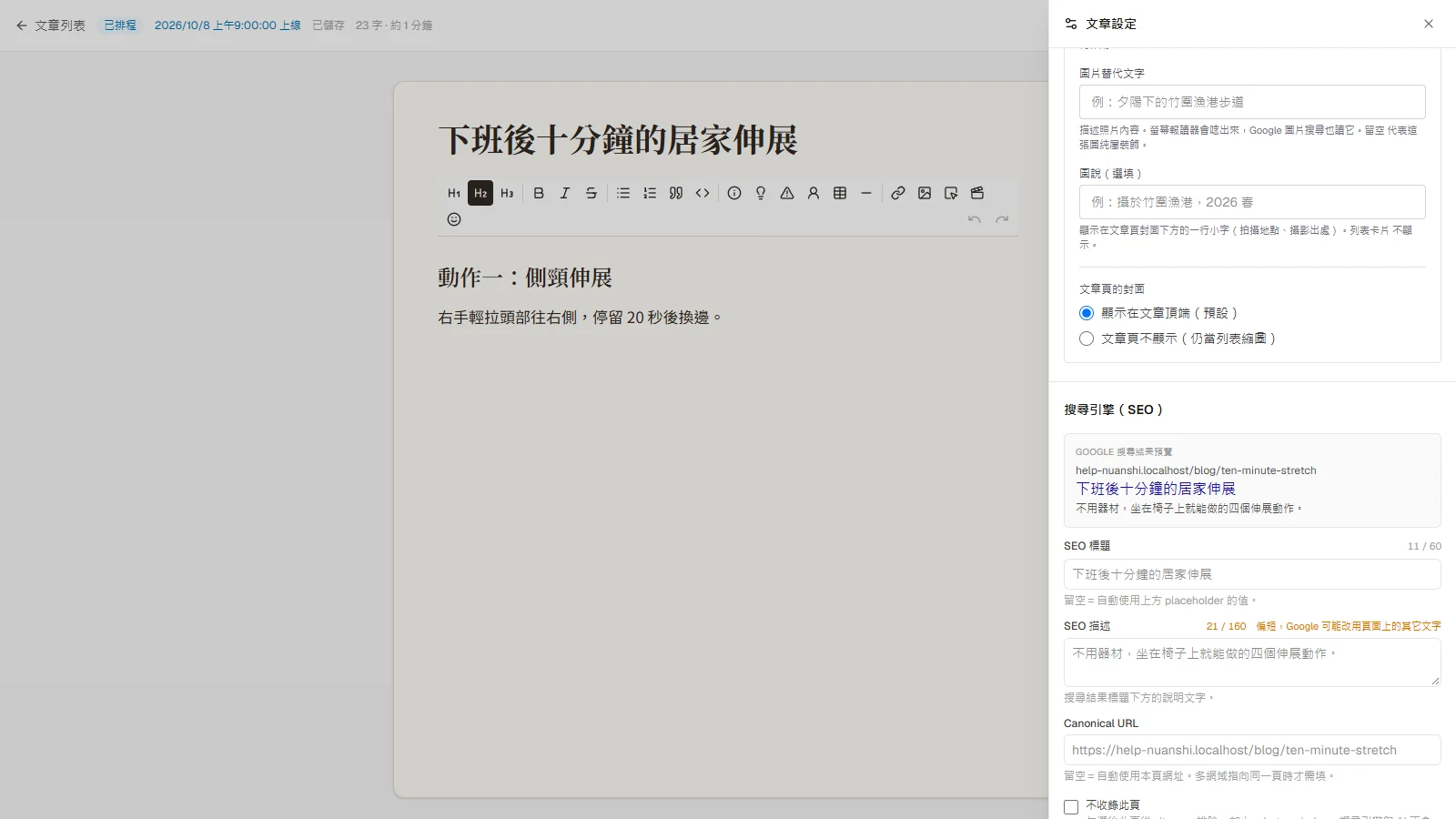
手機可左右滑動畫面,看清楚紅圈與欄位文字。
搜尋結果預覽顯示預期標題與描述;機密或未完成內容維持草稿,不發佈。 - 5操作
- 位置:
- 畫面上的「搜尋引擎(SEO)」。
- 動作:
- 切到「搜尋引擎(SEO)」段填 SEO 標題與描述(留空沿用文章標題與摘要),要讓文章被搜尋時不要勾「不收錄此頁」。抽屜裡的修改一樣會自動儲存,這一頁沒有儲存按鈕。
- 結果:
- 搜尋結果預覽顯示預期標題與描述;機密或未完成內容維持草稿,不發佈。
完成後會看到
搜尋結果預覽顯示預期標題與描述;機密或未完成內容維持草稿,不發佈。
做錯或略過會怎樣
勾了「不收錄此頁」,文章會從 sitemap 排除並加上 noindex,搜尋引擎與 AI 都不會列出它,而公開頁看起來完全正常。
- 6
這一步要做
需要時展開「搜尋摘要(快速回答、常見問題、步驟、出處)」補一段快速回答或常見問題;再用「章節目錄」決定這篇要不要顯示目錄。
為什麼:這些全部可以不填。填了會以搜尋引擎與 AI 認得的格式標記,比較容易被直接引用成答案。
欄位怎麼填
- 章節目錄
- 預設「跟隨網站設定」。只想讓這一篇顯示或不顯示,改成「這篇顯示」或「這篇不顯示」。
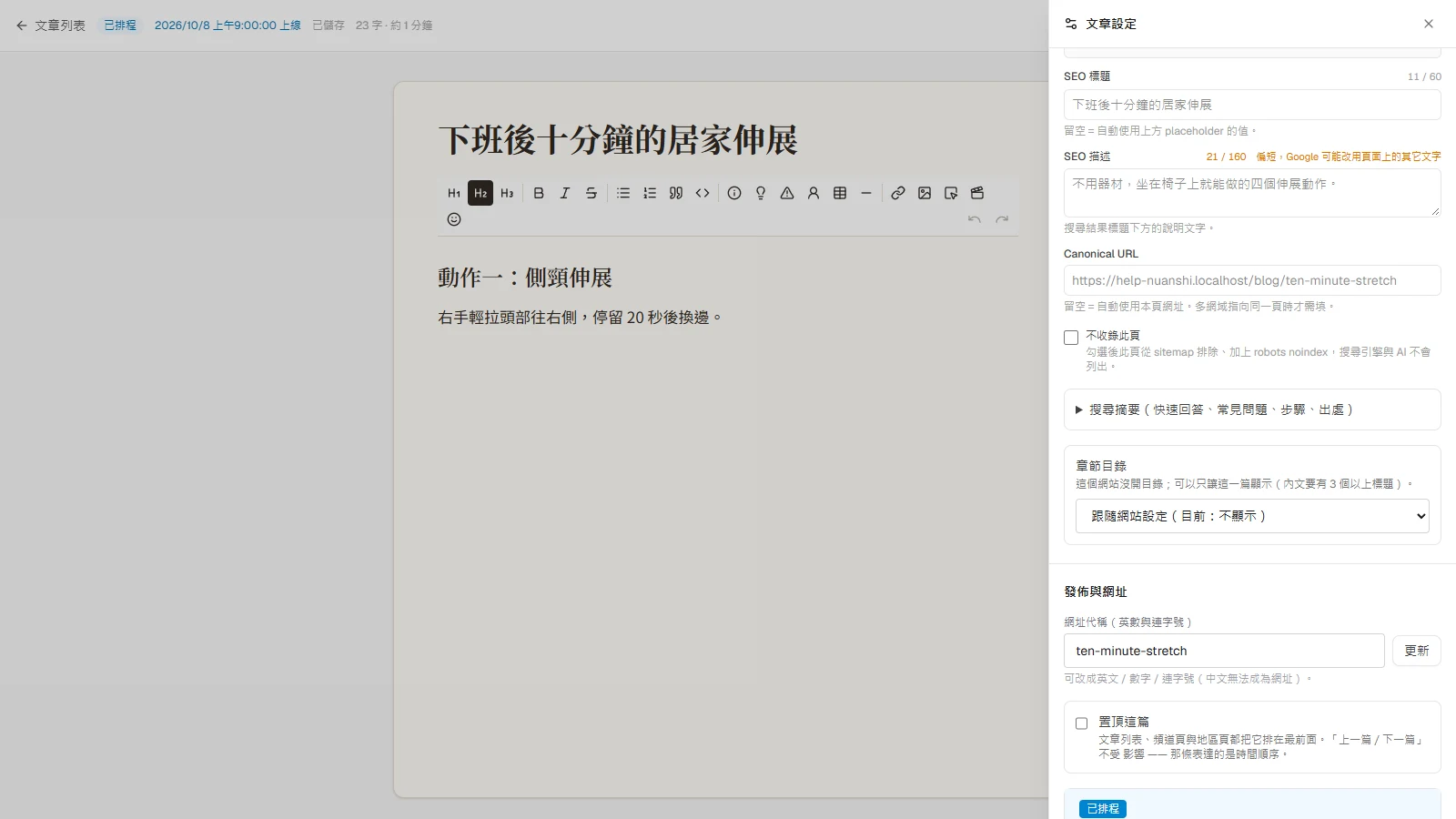
手機可左右滑動畫面,看清楚紅圈與欄位文字。
填了的內容會顯示在文章頁;目錄在內文有 3 個以上標題時出現。 - 6操作
- 位置:
- 畫面上的「搜尋摘要(快速回答、常見問題、步驟、出處)」。
- 動作:
- 需要時展開「搜尋摘要(快速回答、常見問題、步驟、出處)」補一段快速回答或常見問題;再用「章節目錄」決定這篇要不要顯示目錄。
- 結果:
- 填了的內容會顯示在文章頁;目錄在內文有 3 個以上標題時出現。
完成後會看到
填了的內容會顯示在文章頁;目錄在內文有 3 個以上標題時出現。
注意事項
- • 抽屜裡的修改寫的是草稿。已發佈文章要再按一次「發佈這次修改」訪客才看得到。
發佈、下架與改網址
控制單篇文章是否出現在公開部落格,以及它的公開網址。
- 7
這一步要做
確認內容與公開權利後按右上角「發佈文章」。它會先把還沒送出的字存起來再發佈,所以不必等自動儲存跑完。
為什麼:自動儲存只更新草稿,按下發佈才是把這一版交給訪客。
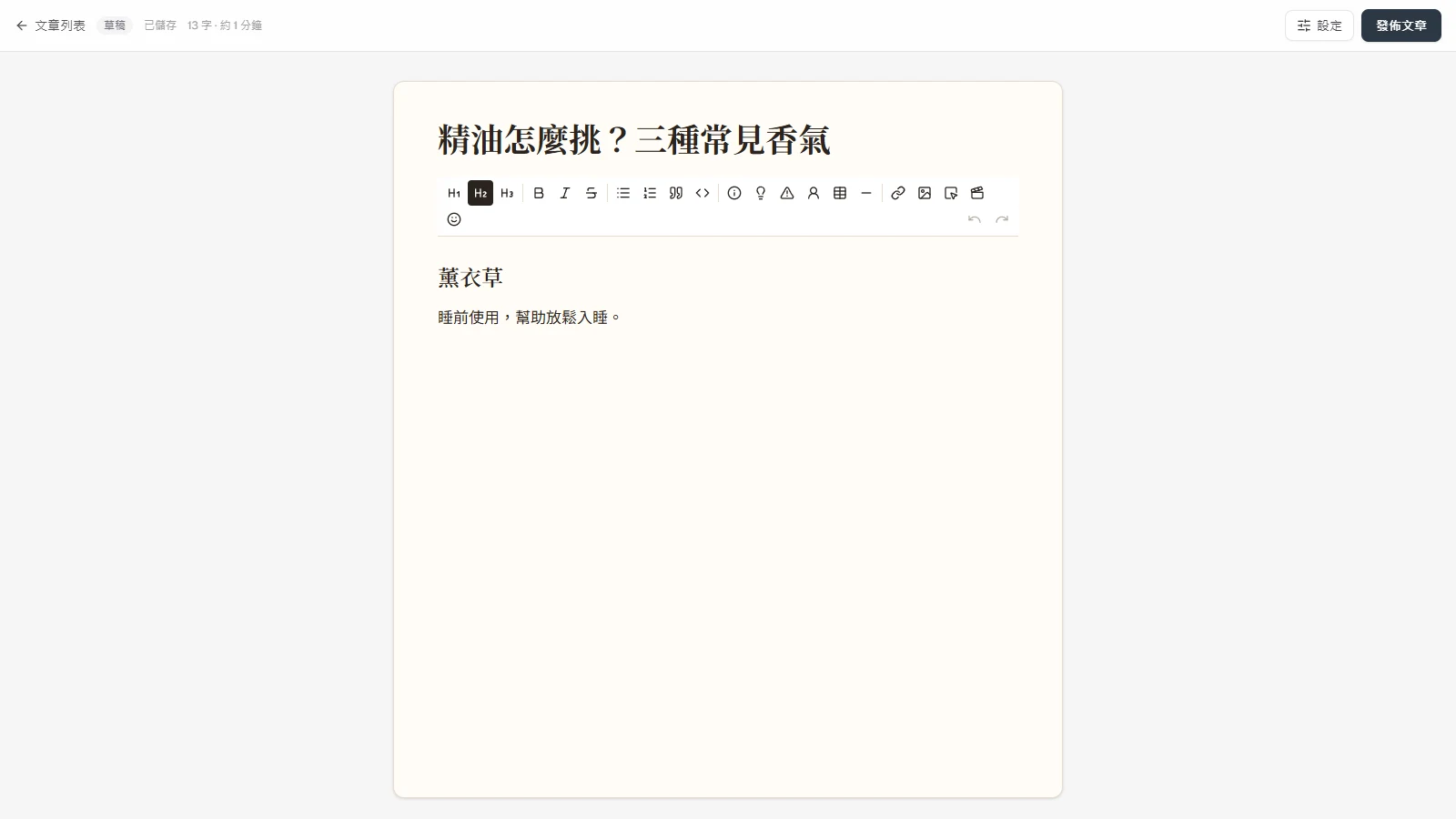
手機可左右滑動畫面,看清楚紅圈與欄位文字。
徽章變成「已發佈」,右上角出現「看公開頁」,文章可由公開網址讀取。 - 7操作
- 位置:
- 畫面上的「發佈文章」。
- 動作:
- 確認內容與公開權利後按右上角「發佈文章」。它會先把還沒送出的字存起來再發佈,所以不必等自動儲存跑完。
- 結果:
- 徽章變成「已發佈」,右上角出現「看公開頁」,文章可由公開網址讀取。
完成後會看到
徽章變成「已發佈」,右上角出現「看公開頁」,文章可由公開網址讀取。
做錯或略過會怎樣
沒有標題時按鈕按不下去,旁邊會顯示「填標題才能發佈」。
- 8
這一步要做
已發佈的文章再修改時,徽章旁會出現「有未發佈的修改」。改完按「發佈這次修改」換掉線上那一版;不想要這次的修改就按「捨棄修改」。
為什麼:已發佈文章的修改會先放在草稿層,讓你可以慢慢改,訪客在你按下發佈前看到的都是舊的那一版。
完成後會看到
公開頁更新成新版本,或回到線上那一份內容。
做錯或略過會怎樣
忘了按「發佈這次修改」,公開頁會一直是舊內容,而寫作畫面看起來已經改好了。
- 9
這一步要做
要改網址時,打開「設定」→「發佈與網址」段,在「網址代稱(英數與連字號)」改成新的英文網址,按「更新」。
為什麼:新文章的網址一開始是自動編號(例如 post-12)。標題沒有中文的文章,第一次發佈時會自動換成從標題來的網址;含中文的標題要有意義的網址就得自己改。
欄位怎麼填
- 網址代稱(英數與連字號)
- 只能用英文、數字與連字號,例如 aircon-cleaning-guide。中文無法成為網址。已發佈文章改網址前會跳出確認。
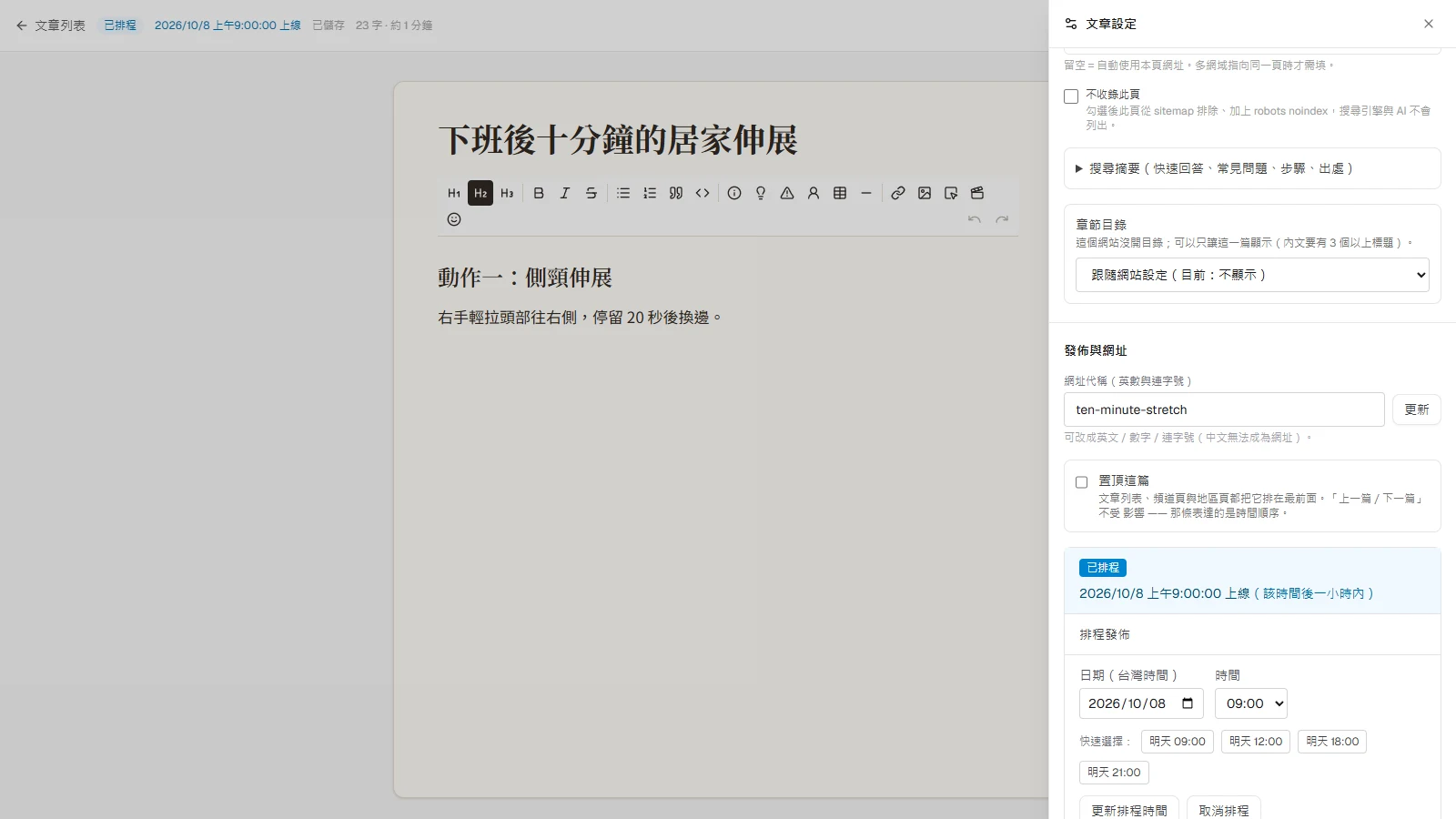
手機可左右滑動畫面,看清楚紅圈與欄位文字。
顯示「網址已更新,舊網址會自動轉到新的。」 - 9操作
- 位置:
- 畫面上的「網址代稱(英數與連字號)」。
- 動作:
- 要改網址時,打開「設定」→「發佈與網址」段,在「網址代稱(英數與連字號)」改成新的英文網址,按「更新」。
- 結果:
- 顯示「網址已更新,舊網址會自動轉到新的。」
完成後會看到
顯示「網址已更新,舊網址會自動轉到新的。」
做錯或略過會怎樣
填了中文或符號會被擋下,訊息是「網址只能用英文、數字與連字號,請換一個。」;和別篇重複則是「這個網址已經被另一篇文章用了,請換一個。」
- 10
這一步要做
要暫停公開時,在「發佈與網址」段按「取消發佈」並確認。同一段也有「以此篇為底新增」與「刪除文章」。
為什麼:取消發佈只是讓訪客看不到,內容一個字都不動,之後按「發佈文章」就能再上線。
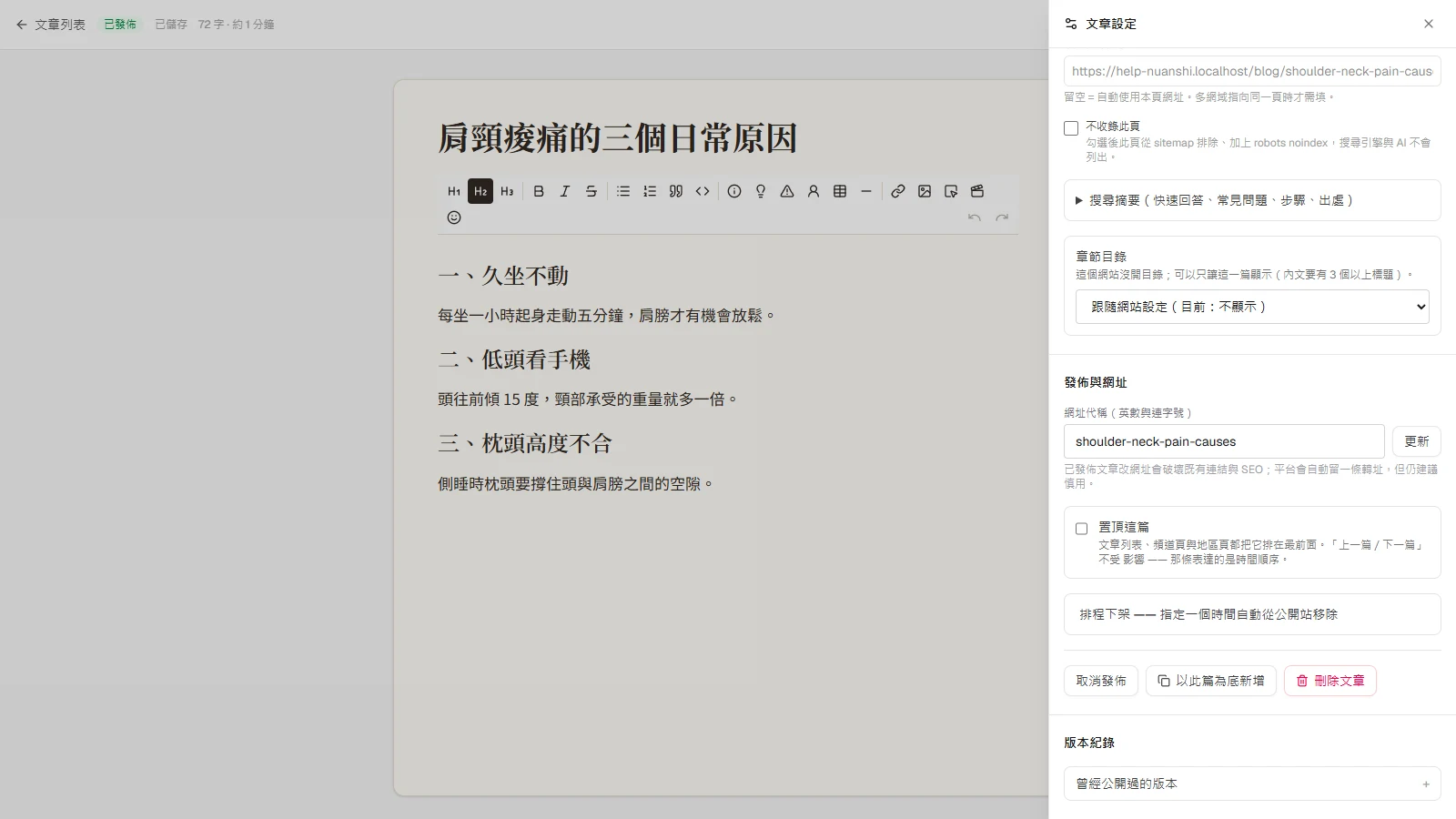
手機可左右滑動畫面,看清楚紅圈與欄位文字。
文章回到草稿且保留後台內容;下架過的文章不會因為下一次整站發佈又自己上線。 - 10操作
- 位置:
- 畫面上的「取消發佈」。
- 動作:
- 要暫停公開時,在「發佈與網址」段按「取消發佈」並確認。同一段也有「以此篇為底新增」與「刪除文章」。
- 結果:
- 文章回到草稿且保留後台內容;下架過的文章不會因為下一次整站發佈又自己上線。
完成後會看到
文章回到草稿且保留後台內容;下架過的文章不會因為下一次整站發佈又自己上線。
做錯或略過會怎樣
「刪除文章」無法復原;只是暫時不想公開時請用「取消發佈」。
注意事項
- • 整站發佈會保留所有文章草稿;文章確認完成後,再個別發佈或設定排程。
- • 已發佈文章改網址,外部連結與社群貼文上的舊網址會多繞一次轉址;能不改就不改。
驗證公開列表與文章頁
確認訪客真的能從公開部落格找到並讀完文章。
- 11
這一步要做
開啟公開 `/blog`,核對文章卡片的標題、摘要與發佈日期。
為什麼:列表頁是訪客找文章的入口;卡片上的摘要與封面就是你在設定抽屜填的那些。
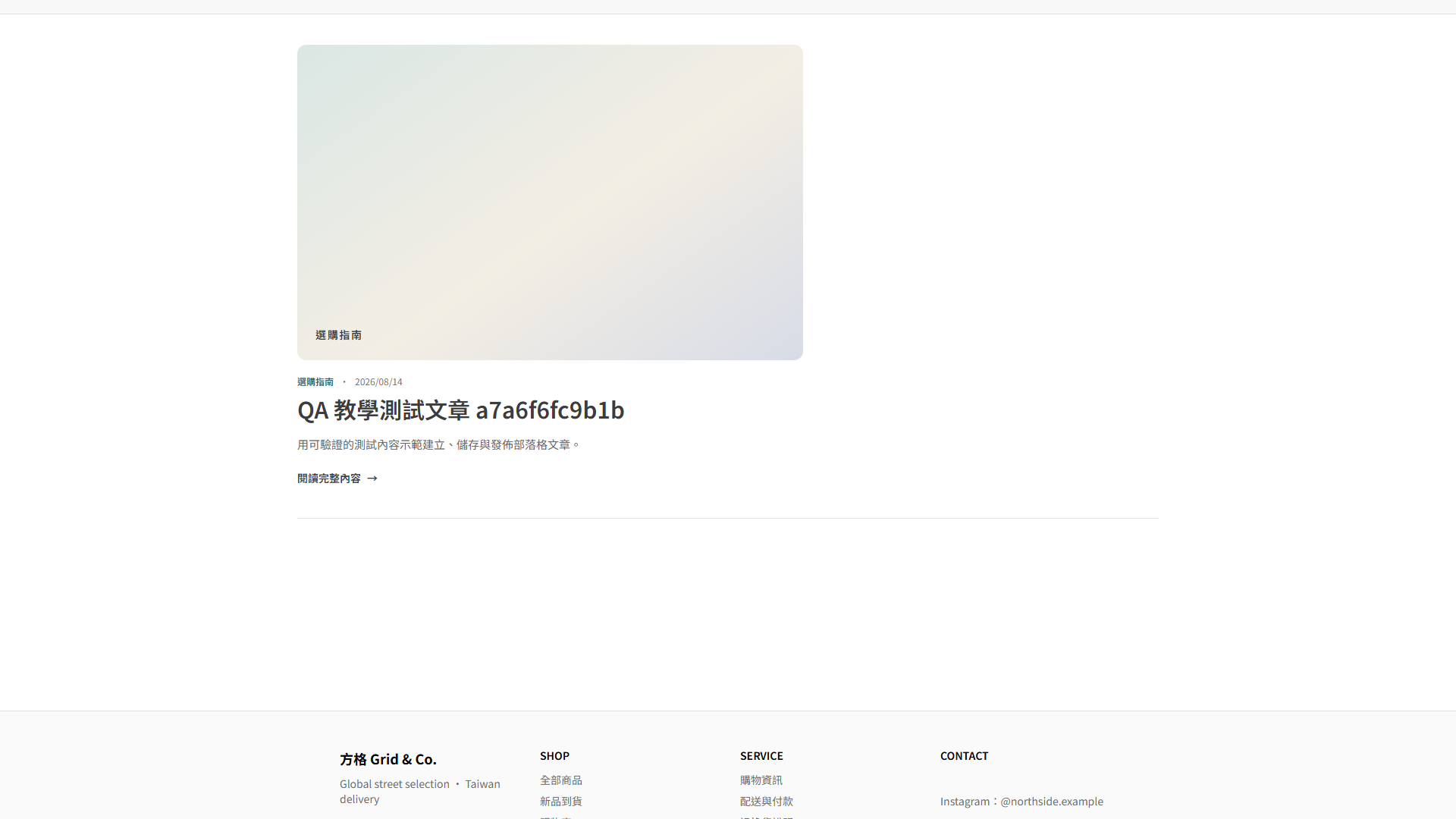
手機可左右滑動畫面,看清楚紅圈與欄位文字。
公開列表已顯示新文章。 - 11核對
- 位置:
- 公開部落格列表主卡。
- 動作:
- 核對文章卡片。
- 結果:
- 文章已進入公開列表。
完成後會看到
新文章出現在公開內容流,而不是只在後台顯示已發佈。
做錯或略過會怎樣
列表上找不到時,先回寫作畫面看徽章是不是還是「草稿」或「已排程」。
- 12
這一步要做
按文章卡片進入 `/blog/網址代稱`,核對標題、摘要與完整內文。
為什麼:公開頁顯示的是最後一次發佈的版本;和寫作畫面不一樣時,代表還有「有未發佈的修改」。
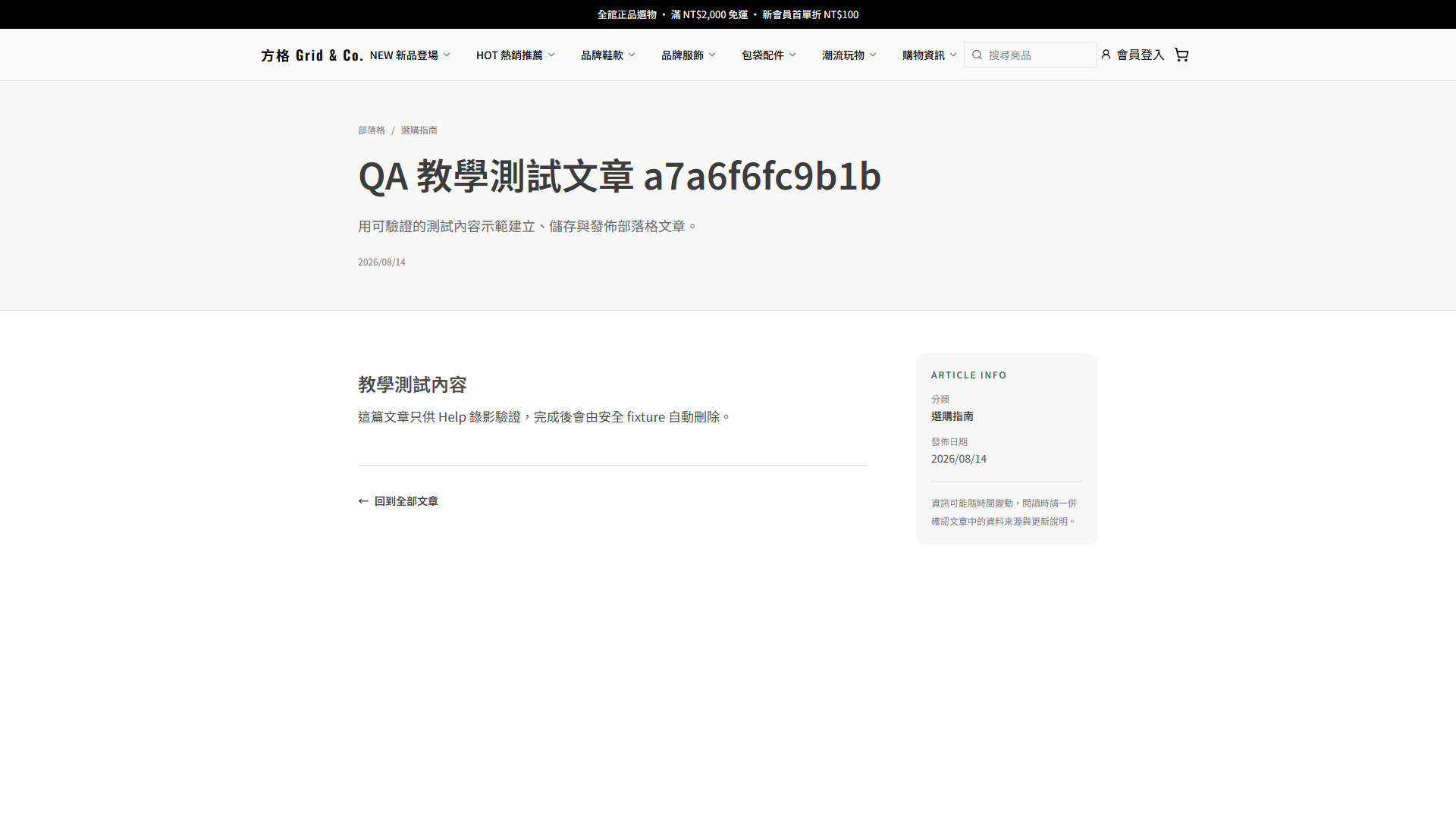
手機可左右滑動畫面,看清楚紅圈與欄位文字。
公開詳情頁已正確渲染完整內文。 - 12核對
- 位置:
- 公開文章內容區。
- 動作:
- 核對完整內文。
- 結果:
- 訪客可讀到正確文章內容。
完成後會看到
公開網址穩定,訪客讀到的內容與後台保存版本一致。
- 13
這一步要做
有設分類頻道時,打開 `/blog/c/分類網址代稱`,確認文章出現在對的分類頁。
為什麼:每個分類有自己的頁面與 SEO,訪客從分類導覽列進來時看的是這一頁。
完成後會看到
文章出現在它所屬的分類頁。
做錯或略過會怎樣
文章選的分類如果已從清單移除,設定抽屜會顯示「(已從清單移除)」,要重新選一個。
排程發佈、排程下架與內容日曆
預先寫好的文章到指定時間自動上線,限時公告到期自動收回草稿;整個月的安排在內容日曆一眼看完。
- 14
這一步要做
在寫作畫面按「設定」,到「發佈與網址」段展開「排程發佈 —— 指定一個時間自動上線」。文章要先建立(打過標題或內文)才會出現排程。
為什麼:排程期間文章維持草稿,訪客看不到;時間到才自動公開。
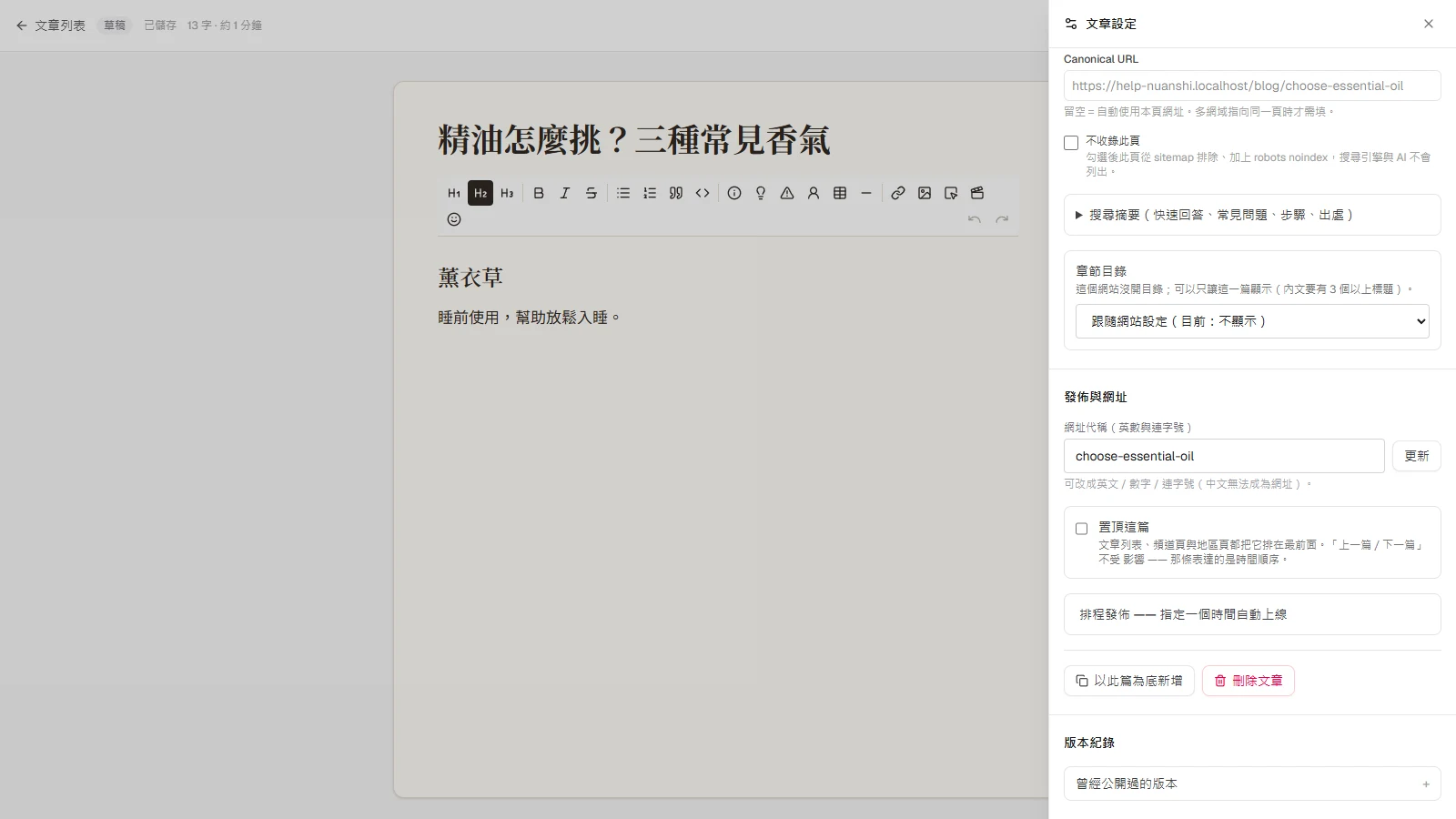
手機可左右滑動畫面,看清楚紅圈與欄位文字。
出現日期、時間與快速選擇按鈕。 - 14操作
- 位置:
- 畫面上的「排程發佈」。
- 動作:
- 在寫作畫面按「設定」,到「發佈與網址」段展開「排程發佈 —— 指定一個時間自動上線」。文章要先建立(打過標題或內文)才會出現排程。
- 結果:
- 出現日期、時間與快速選擇按鈕。
完成後會看到
出現日期、時間與快速選擇按鈕。
- 15
這一步要做
選「日期(台灣時間)」與「時間」,或直接按「明天 09:00」這類快速選擇,再按「排程發佈」。
欄位怎麼填
- 日期(台灣時間)
- 只能選今天之後的日期,最多到 400 天後。
- 時間
- 只能選整點。系統每小時整點檢查一次,所以會在你設定的時間之後一小時內上線。
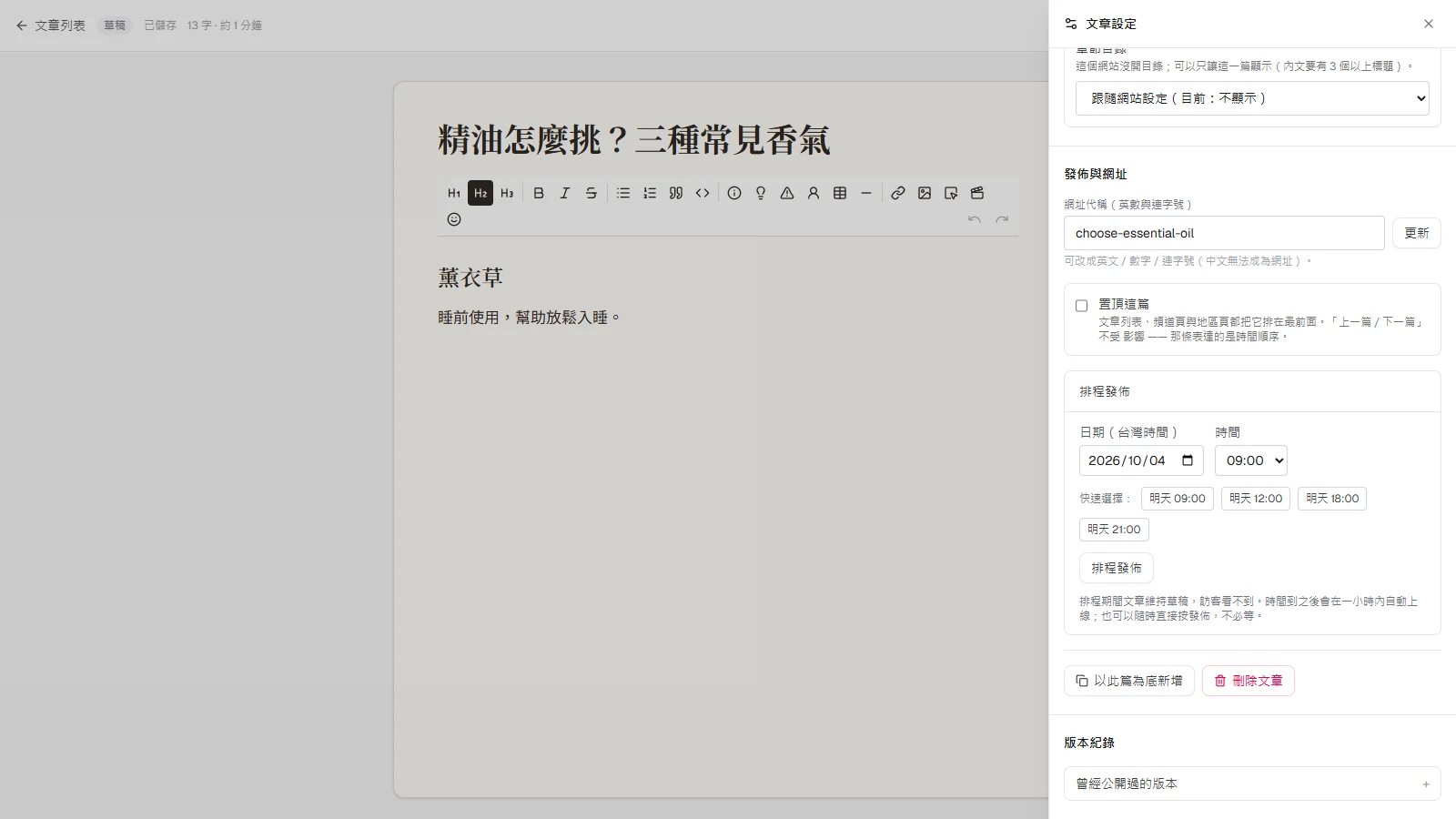
手機可左右滑動畫面,看清楚紅圈與欄位文字。
上方出現「已排程」與上線時間,文章列表與寫作畫面的徽章都變成「已排程」。 - 15操作
- 位置:
- 畫面上的「日期(台灣時間)」。
- 動作:
- 選「日期(台灣時間)」與「時間」,或直接按「明天 09:00」這類快速選擇,再按「排程發佈」。
- 結果:
- 上方出現「已排程」與上線時間,文章列表與寫作畫面的徽章都變成「已排程」。
完成後會看到
上方出現「已排程」與上線時間,文章列表與寫作畫面的徽章都變成「已排程」。
做錯或略過會怎樣
選了已經過去的時間會顯示「排程時間必須是之後的整點。」,按鈕按不下去。
- 16
這一步要做
已發佈的文章同一個位置會變成「排程下架 —— 指定一個時間自動從公開站移除」,選好時間按「排程下架」。
為什麼:限時活動、過期公告不必記得回來手動下架;時間到後一小時內自動改回草稿,內容不會被刪除。
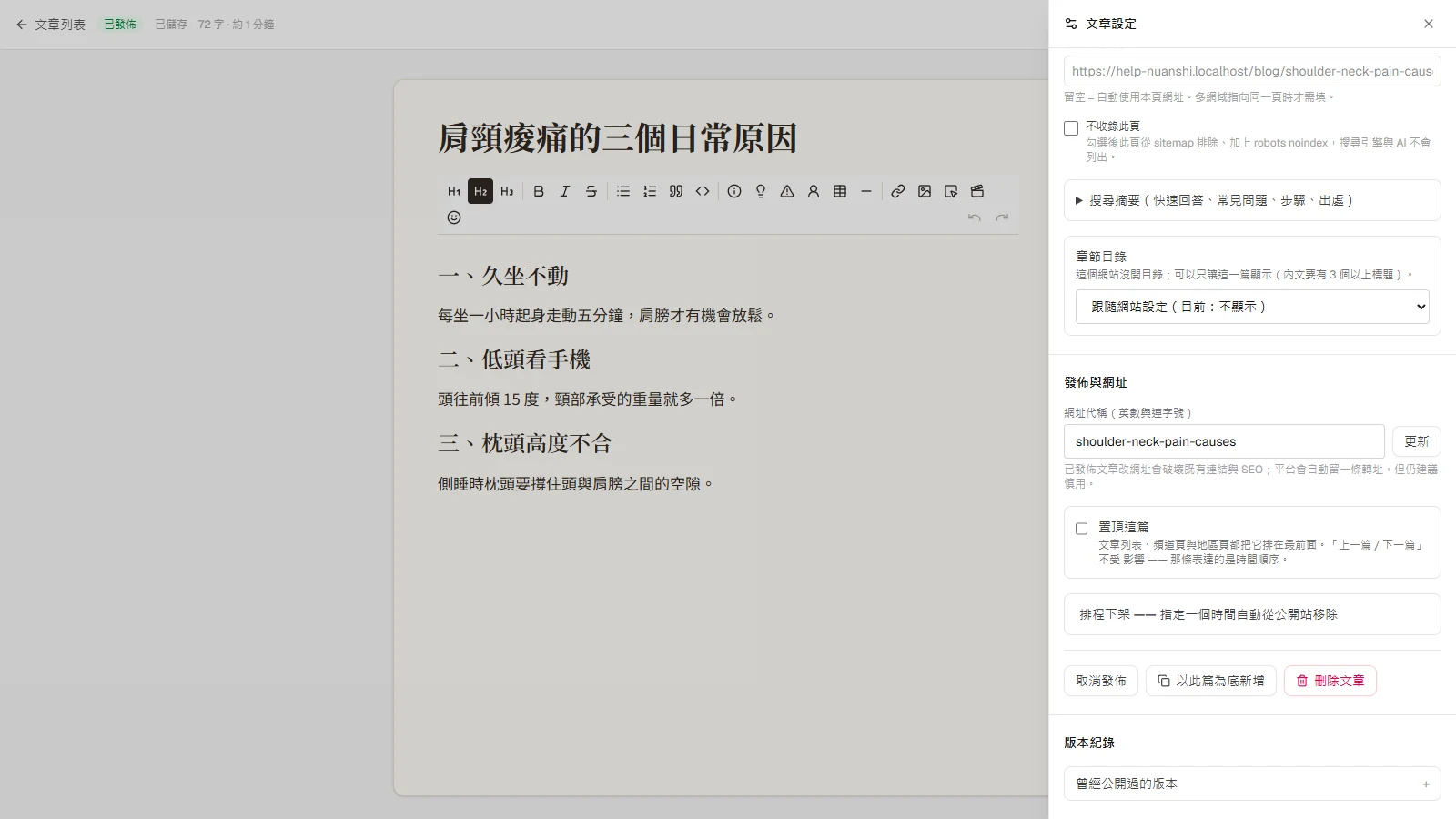
手機可左右滑動畫面,看清楚紅圈與欄位文字。
顯示「已排程」與下架時間;文章在那之前維持公開。 - 16操作
- 位置:
- 畫面上的「排程下架」。
- 動作:
- 已發佈的文章同一個位置會變成「排程下架 —— 指定一個時間自動從公開站移除」,選好時間按「排程下架」。
- 結果:
- 顯示「已排程」與下架時間;文章在那之前維持公開。
完成後會看到
顯示「已排程」與下架時間;文章在那之前維持公開。
- 17
這一步要做
改變主意時按「取消排程」或「取消下架排程」;不想等也可以直接按右上角「立即發佈」。
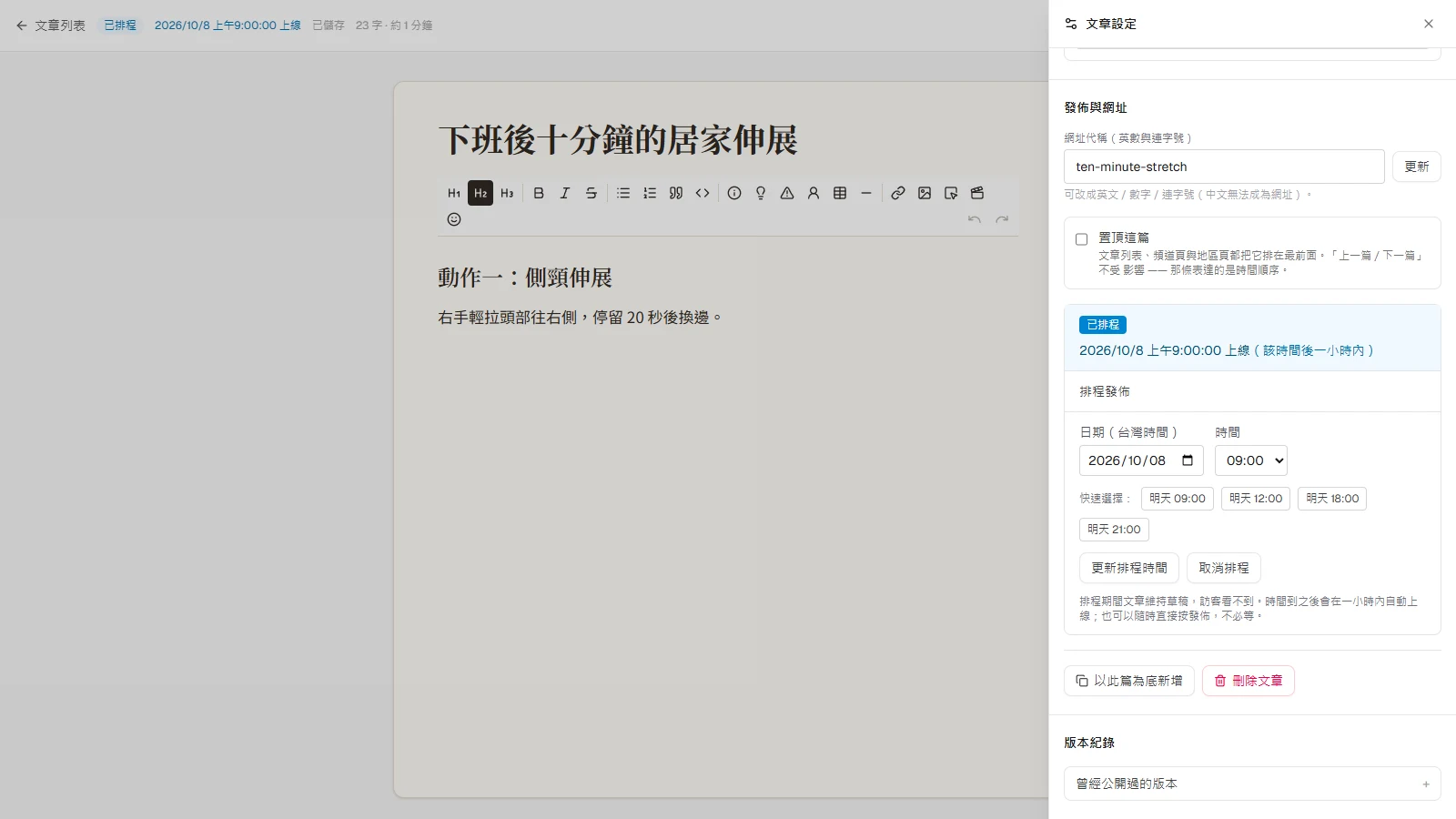
手機可左右滑動畫面,看清楚紅圈與欄位文字。
排程取消;立即發佈會顯示「已立即發佈,原本的排程時間已取消。」 - 17操作
- 位置:
- 畫面上的「取消排程」。
- 動作:
- 改變主意時按「取消排程」或「取消下架排程」;不想等也可以直接按右上角「立即發佈」。
- 結果:
- 排程取消;立即發佈會顯示「已立即發佈,原本的排程時間已取消。」
完成後會看到
排程取消;立即發佈會顯示「已立即發佈,原本的排程時間已取消。」
做錯或略過會怎樣
手動按發佈或取消發佈,原本的排程都會一起被清掉,不會到點再動一次。
- 18
這一步要做
到「部落格文章」上方的「內容日曆」分頁,核對這個月哪天上線、哪天排程、哪天下架。
為什麼:一天超過三則時格子放不下,下方的月份清單會列出全部;手機上也看清單比較清楚。
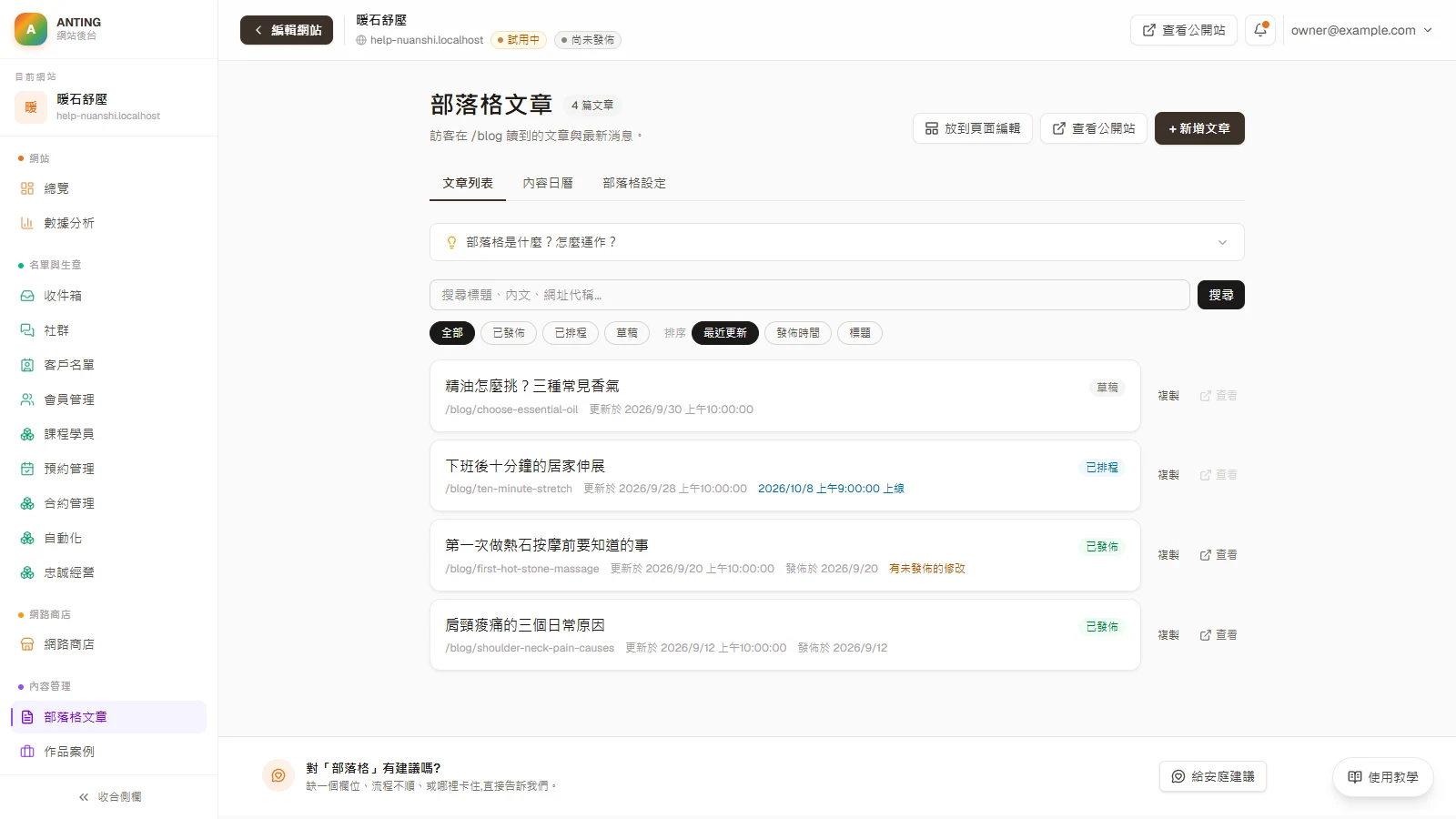
手機可左右滑動畫面,看清楚紅圈與欄位文字。
月曆上每一天標出「上線」「排程」「下架」的文章,下方另有整月清單。 - 18操作
- 位置:
- 畫面上的「內容日曆」。
- 動作:
- 到「部落格文章」上方的「內容日曆」分頁,核對這個月哪天上線、哪天排程、哪天下架。
- 結果:
- 月曆上每一天標出「上線」「排程」「下架」的文章,下方另有整月清單。
完成後會看到
月曆上每一天標出「上線」「排程」「下架」的文章,下方另有整月清單。
注意事項
- • 排程時間是台灣時間,精度是整點;實際上線在設定時間之後一小時內。
- • 整站發佈不會提前公開已排程的草稿。
把最新文章放到首頁
首頁出現自動更新的最新文章區塊,訪客不用知道 /blog 也看得到你寫了什麼。
- 19
這一步要做
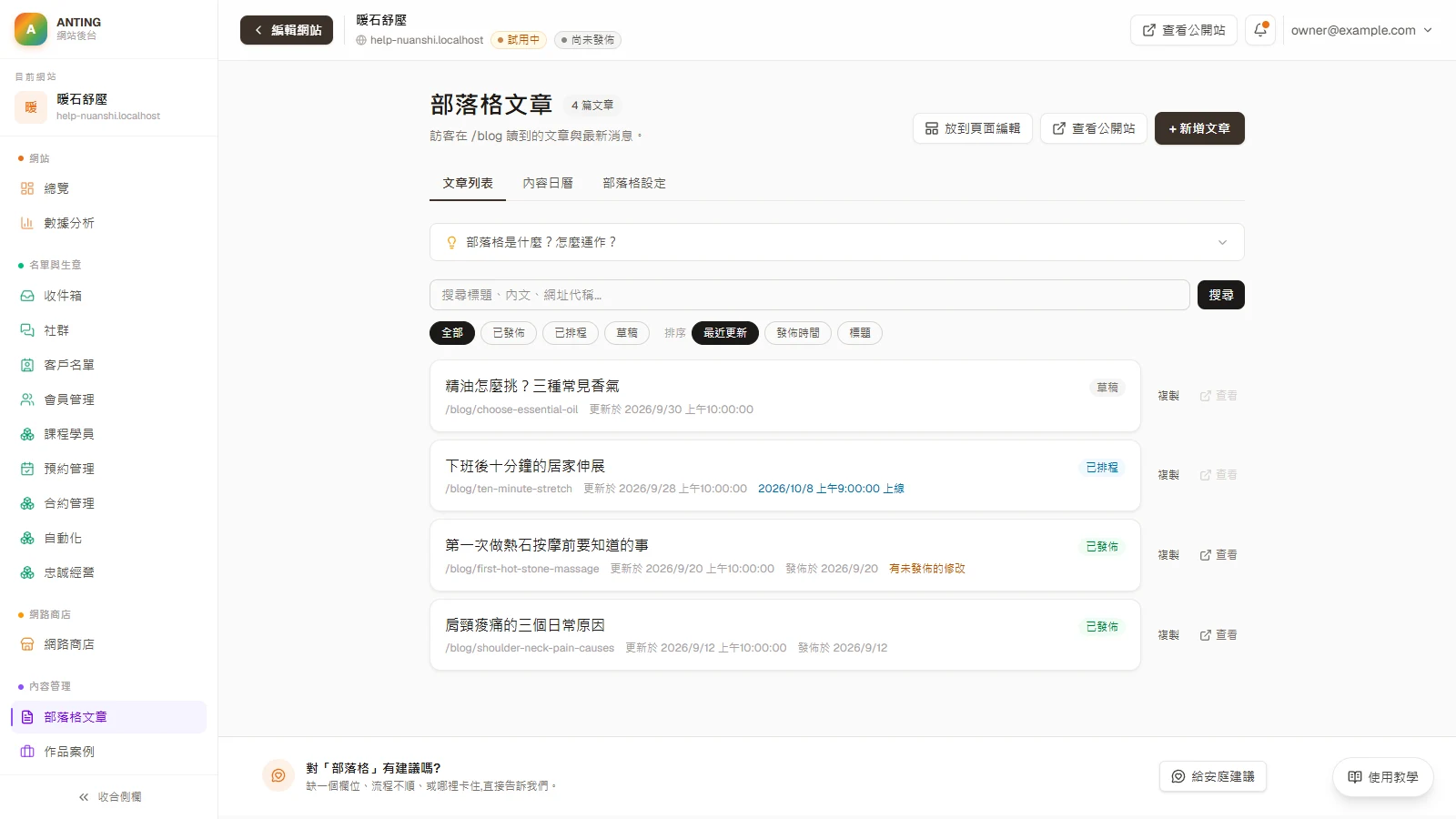
在「部落格文章」頁上方按「放到頁面編輯」。
為什麼:這個按鈕重複按不會疊出第二個區塊:已經有就直接帶你到那一塊。
手機可左右滑動畫面,看清楚紅圈與欄位文字。
進入視覺編輯器,頁面上新增或聚焦「部落格 / 最新消息」區塊。 - 19操作
- 位置:
- 畫面上的「放到頁面編輯」。
- 動作:
- 在「部落格文章」頁上方按「放到頁面編輯」。
- 結果:
- 進入視覺編輯器,頁面上新增或聚焦「部落格 / 最新消息」區塊。
完成後會看到
進入視覺編輯器,頁面上新增或聚焦「部落格 / 最新消息」區塊。
- 20
這一步要做
在編輯器確認區塊位置,也可以從「+新增區塊」的「內容經營」找到「部落格 / 最新消息」自己放到別頁。
為什麼:/blog 列表頁會自動產生,但首頁、服務頁要出現文章,需要你放一個區塊。
完成後會看到
區塊顯示已發佈的文章。
- 21
這一步要做
完成頁面配置後發佈網站。
完成後會看到
公開首頁出現最新文章區塊。
做錯或略過會怎樣
加區塊只改了頁面草稿;沒發佈網站,訪客看不到這個區塊。文章必須個別發佈或依排程上線;整站發佈會保留文章草稿。
部落格設定:列表頁、每頁篇數與分類頻道
決定公開 /blog 的標題、每頁幾篇、作者與分享按鈕要不要顯示,以及有哪些分類頻道。
- 22
這一步要做
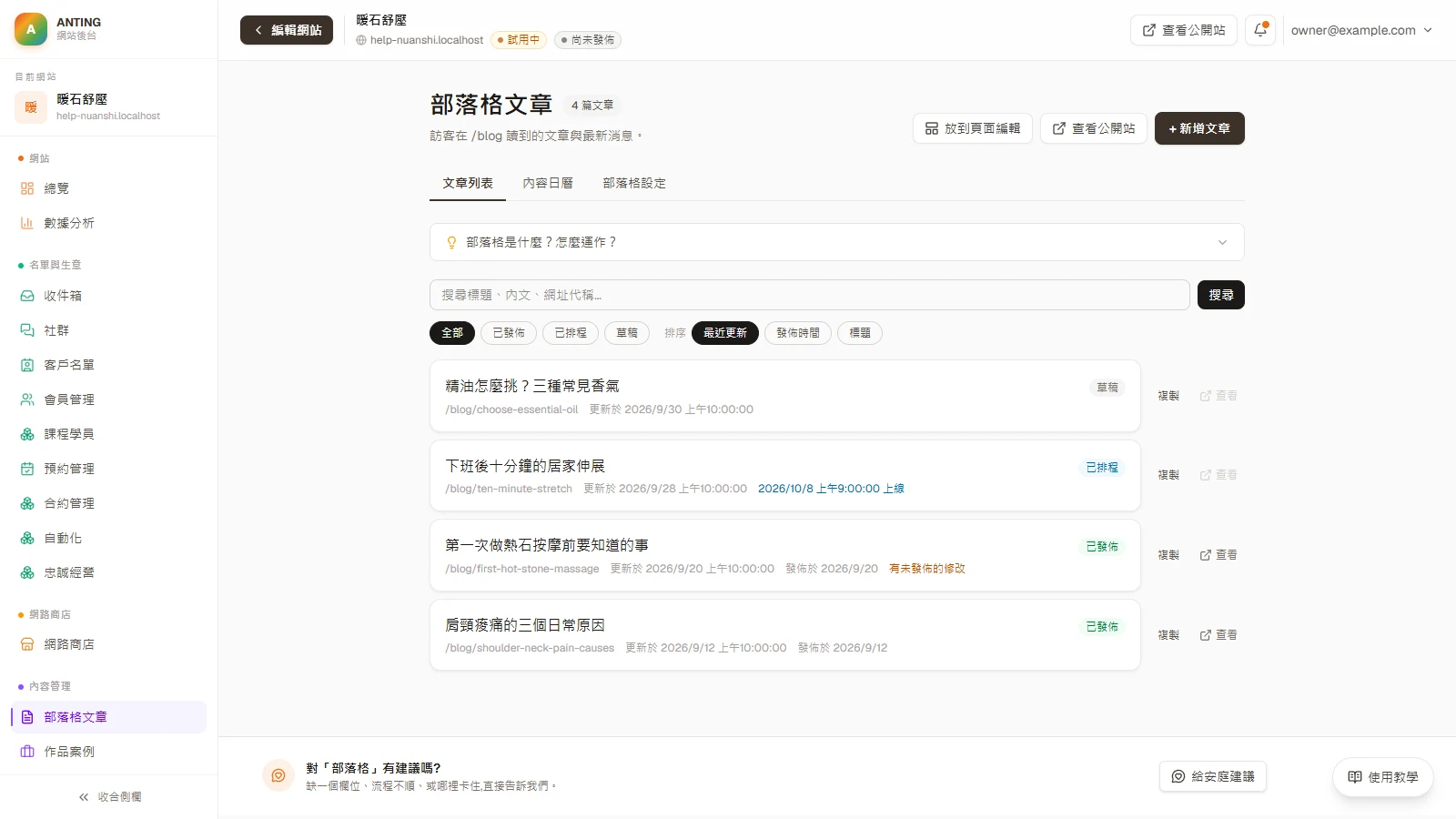
在「部落格文章」上方切到「部落格設定」分頁。
為什麼:這裡改的是整個部落格的樣子,不會動到任何一篇文章的內容。
手機可左右滑動畫面,看清楚紅圈與欄位文字。
看到列表頁文案、版面、顯示設定與分類頻道等區塊。 - 22操作
- 位置:
- 畫面上的「部落格設定」。
- 動作:
- 在「部落格文章」上方切到「部落格設定」分頁。
- 結果:
- 看到列表頁文案、版面、顯示設定與分類頻道等區塊。
完成後會看到
看到列表頁文案、版面、顯示設定與分類頻道等區塊。
- 23
這一步要做
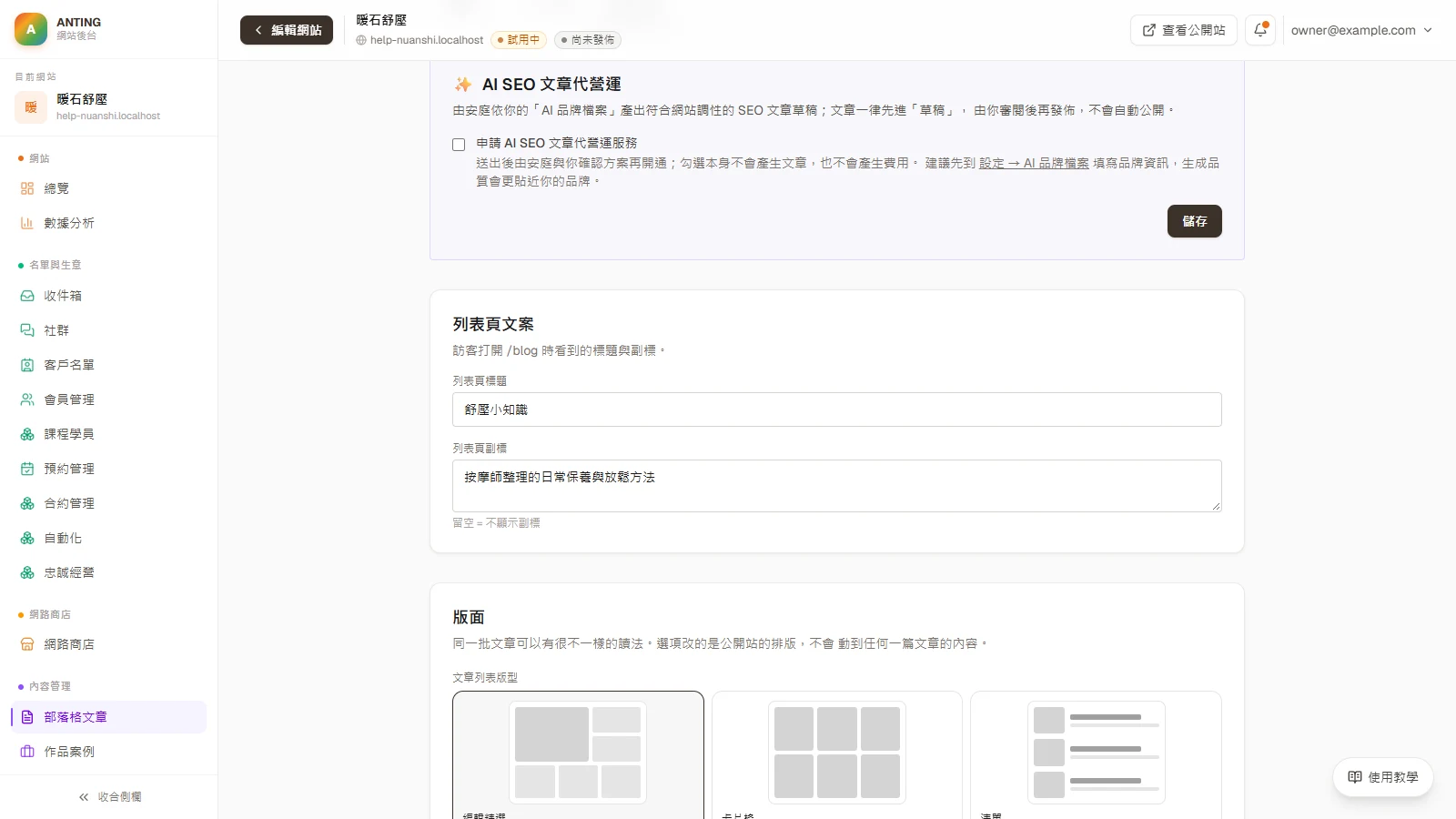
填「列表頁標題」與「列表頁副標」,在「顯示設定」決定每頁文章數與要不要顯示作者名、閱讀時間、分享按鈕。
欄位怎麼填
- 列表頁標題
- 訪客打開 /blog 看到的大標,例如「保養知識」「最新消息」。
- 列表頁副標
- 標題下方一句說明,留空就不顯示。
- 每頁文章數
- 可填 3 到 100,超過的文章會自動分頁。
手機可左右滑動畫面,看清楚紅圈與欄位文字。
公開 /blog 使用新的標題與分頁數。 - 23操作
- 位置:
- 畫面上的「列表頁標題」。
- 動作:
- 填「列表頁標題」與「列表頁副標」,在「顯示設定」決定每頁文章數與要不要顯示作者名、閱讀時間、分享按鈕。
- 結果:
- 公開 /blog 使用新的標題與分頁數。
完成後會看到
公開 /blog 使用新的標題與分頁數。
- 24
這一步要做
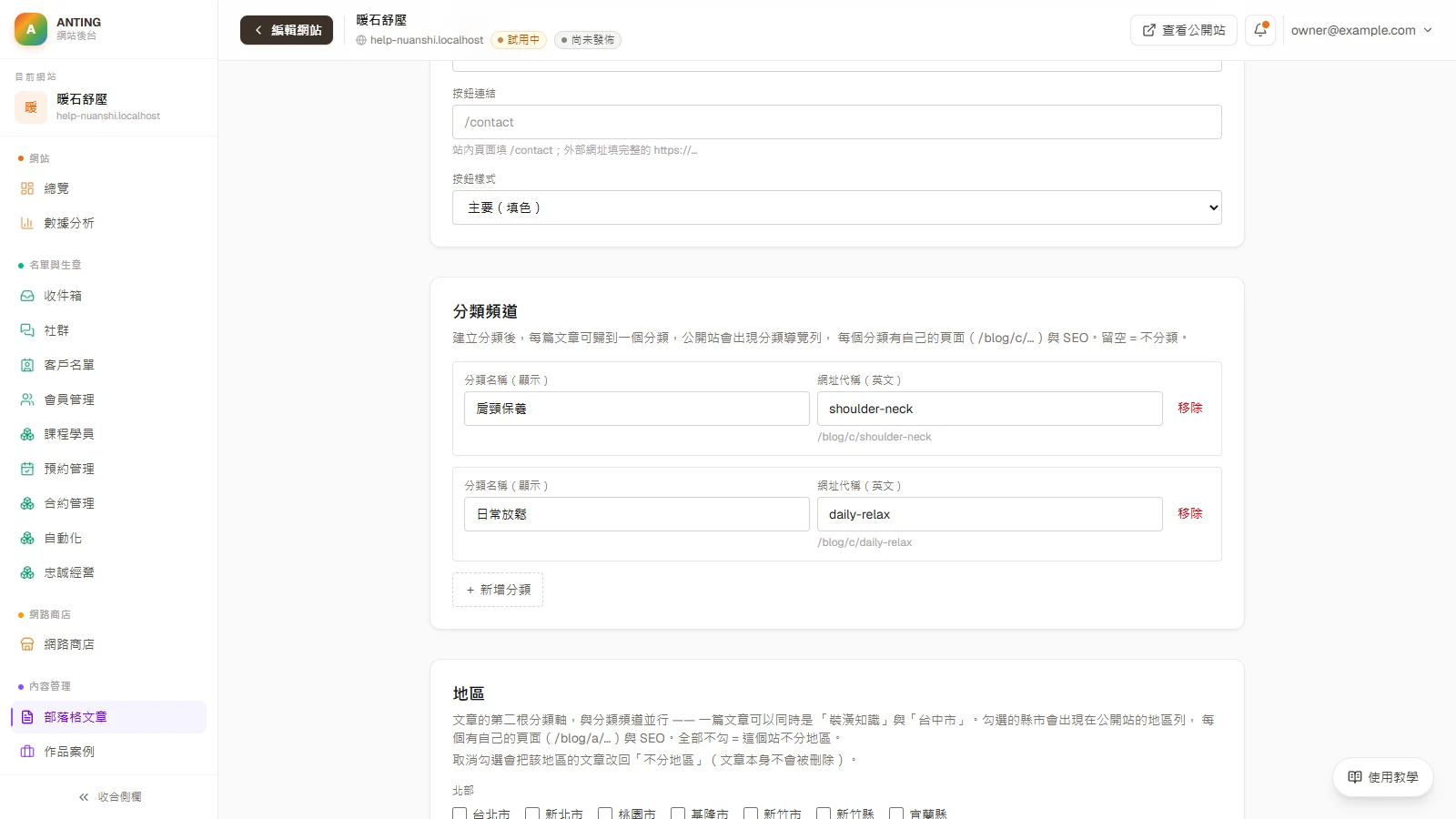
到「分類頻道」新增分類,每一列填分類名稱與英文網址代稱。
為什麼:分類讓訪客照主題找文章;不需要分類就整段留空,網站會是單一文章流。
欄位怎麼填
- 分類名稱(顯示)
- 訪客看到的名字,例如「美妝保養」。
- 網址代稱(英文)
- 用英文、數字、連字號,例如 skincare。中文無法當網址。
手機可左右滑動畫面,看清楚紅圈與欄位文字。
公開站出現分類導覽列,每個分類有自己的 /blog/c/… 頁面。 - 24操作
- 位置:
- 畫面上的「分類頻道」。
- 動作:
- 到「分類頻道」新增分類,每一列填分類名稱與英文網址代稱。
- 結果:
- 公開站出現分類導覽列,每個分類有自己的 /blog/c/… 頁面。
完成後會看到
公開站出現分類導覽列,每個分類有自己的 /blog/c/… 頁面。
做錯或略過會怎樣
網址代稱填中文的那一列會被略過,存完後那個分類不會出現。
- 25
這一步要做
按頁面最下方「儲存設定」。
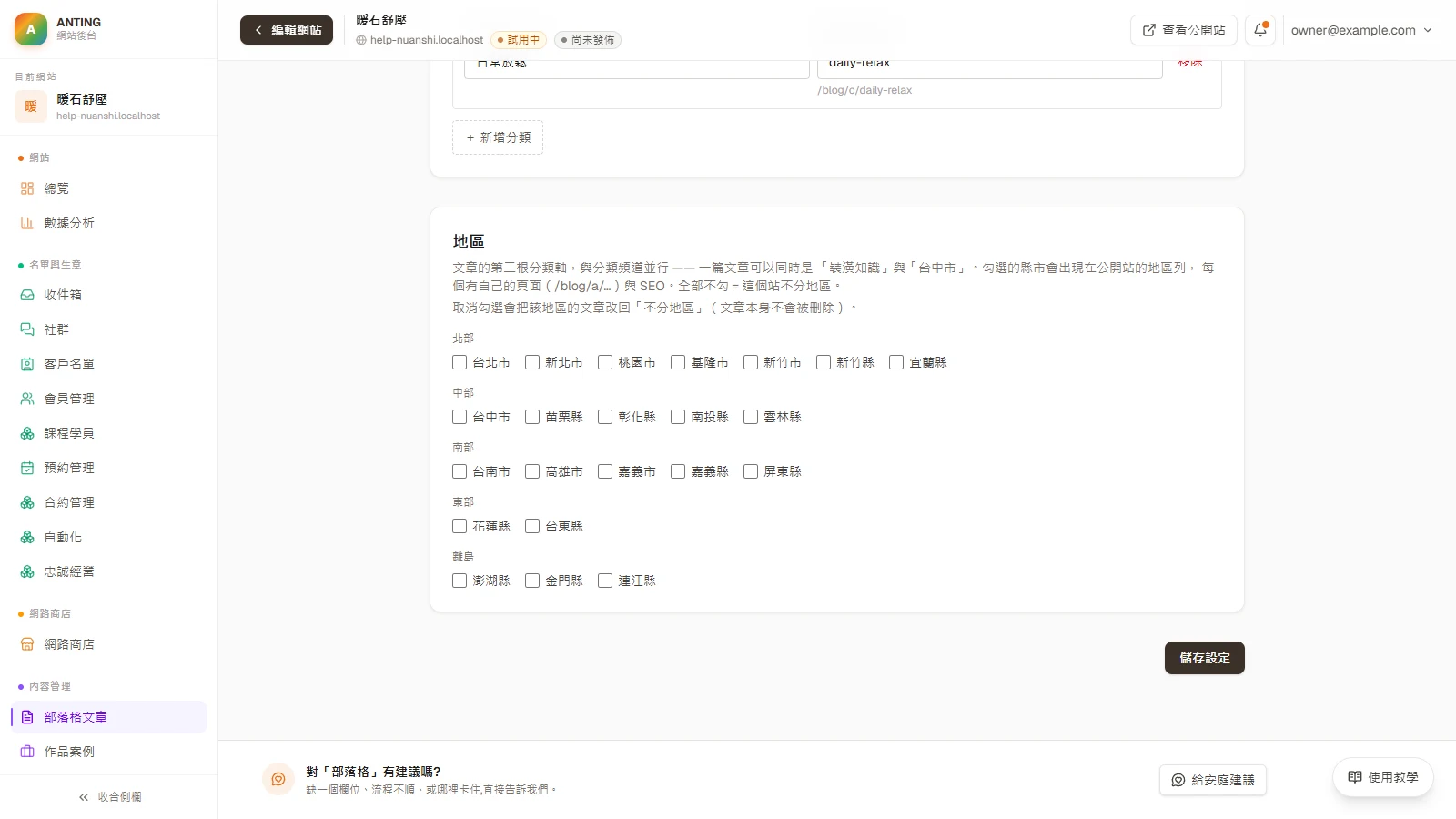
手機可左右滑動畫面,看清楚紅圈與欄位文字。
設定存起來,公開部落格套用新的顯示方式。 - 25操作
- 位置:
- 畫面上的「儲存設定」。
- 動作:
- 按頁面最下方「儲存設定」。
- 結果:
- 設定存起來,公開部落格套用新的顯示方式。
完成後會看到
設定存起來,公開部落格套用新的顯示方式。
做錯或略過會怎樣
改完沒按「儲存設定」就離開,這一頁的修改都不會留下。
注意事項
- • 上方「AI SEO 文章代營運」卡片有自己的「儲存」按鈕,和下面的「儲存設定」是分開的。
遇到問題先看這裡
- 寫完了,公開站為什麼找不到?
- 自動儲存只寫草稿,不等於發佈。看寫作畫面右上角的徽章:是「草稿」就按「發佈文章」;是「已排程」代表要等排定時間之後一小時內才上線,不想等可以按「立即發佈」。
- 改了內容,公開頁為什麼還是舊的?
- 已發佈文章的修改會先進草稿層,徽章旁會出現「有未發佈的修改」。按「發佈這次修改」才會換掉訪客看到的那一版;按「捨棄修改」則回到線上那一份。
- 網址代稱、SEO 與排程在哪裡?
- 都在寫作畫面右上角「設定」打開的抽屜裡,分成內容、搜尋引擎(SEO)、發佈與網址三段,另有版本紀錄。一篇文章只有這一個編輯畫面。
- 右上角一直顯示「尚未建立」?
- 標題和內文都還是空的。任一格打了字、停筆約一秒就會建立草稿並把網址換成這篇文章的寫作網址。
- 分類頻道選單裡是空的?
- 這個網站還沒建立分類。可以在設定抽屜的分類頻道按「+ 新增分類」當場建一個;要排序或改名,到「部落格設定」的「分類頻道」。文章也可以維持「(未分類)」。
- 排程的時間到了,文章還沒上線?
- 排程每小時整點跑一次,會在設定時間之後一小時內上線。超過一小時仍是草稿,打開文章的「發佈與網址」段看是否出現「上次排程沒有成功」,文章列表也會標「排程未成功」;這時直接按發佈或重新排程。
- 改了文章網址,舊連結會壞掉嗎?
- 在「網址代稱(英數與連字號)」按「更新」改網址時,平台會自動留一條轉址,把舊網址導到新的。還沒發佈過的文章改網址不影響任何人。
- 發佈整個網站會讓文章草稿一起上線嗎?
- 不會。整站發佈會保留文章草稿、排程與未發佈的修改。要公開文章,請進入該篇的寫作畫面按「發佈文章」,或設定排程時間。
- 「發佈前可以順手修好的地方」會擋住發佈嗎?
- 不會。這是非阻擋的寫作提示,提醒檢查圖片替代文字、標題層級與長文的站內連結。可以依提示改善後再發佈,也可以確認內容無誤後直接發佈。
逐步操作