
自訂資料集
承載房屋、車輛、設備等平台沒有內建的結構化資料;欄位由安庭依網站需求預先配置。
共 6 項操作・19 個步驟・最後複驗 2026-10-03
從哪裡進入
網站後台 → 內容管理 → 你的資料集名稱
照著下方圖文逐步完成
重點摘要(TL;DR)
依已配置的欄位產生後台資料管理、公開列表、詳情與篩選;網站後台只能填資料,不能自行新增或修改欄位。
什麼時候會用到
- 網站已由安庭配置特定資料集(例如車輛查詢、物件列表、設備型錄)
- 要逐筆新增、修改、發佈或撤下資料集裡的資料
開始前先準備
- • 此功能必須先由安庭依網站需求配置;網站後台沒有建立資料集或新增欄位的畫面。
- • 已在「API 存取」建立可編輯權杖、並連接 AI 工具的網站擁有者或共同管理者,也可以請 AI 工具建立資料集或新增欄位;移除欄位或改欄位型別會被拒絕。
第一次設定,照這個順序做
共 5 站。每一站都連到詳細步驟,做完一站再往下。
操作步驟與完成後的結果
每一項操作都列出從哪裡開始、要做什麼,以及完成後應該看到的結果。
新增與編輯資料
在自訂集合中建立一筆結構一致的公開資料。
管理自訂資料集:新增資料、發佈到公開列表與首頁
- 1
這一步要做
進入目標集合後台,按「新增資料」或「新增第一筆資料」。
為什麼:表單的欄位是安庭依你的資料配置的,每一筆都長得一樣,公開列表才能整齊排列與篩選。
完成後會看到
畫面開啟此集合定義好的新增欄位表單。
- 2
這一步要做
填「URL slug」,再逐格填寫下方欄位;標 * 的是必填。
為什麼:URL slug 決定這筆資料的公開網址 /c/<資料集>/<slug>,之後分享出去的就是它。
欄位怎麼填
- URL slug
- 這筆資料的網址,只能用英文、數字與連字號,例如 isuzu-35t-2020。標題欄位是英文時可留空自動產生;含中文時必填。
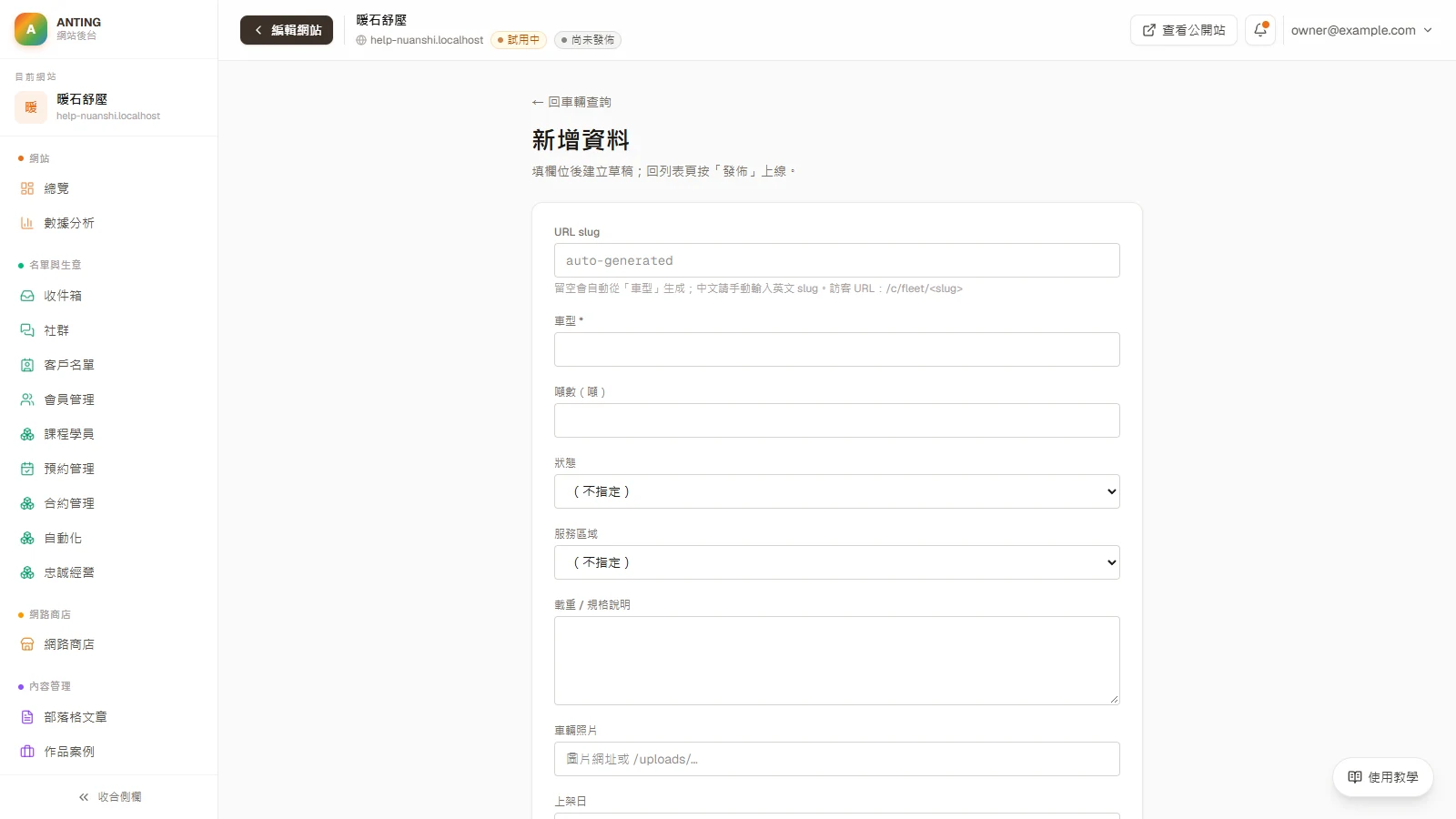
手機可左右滑動畫面,看清楚紅圈與欄位文字。
畫面中的「車型(必填)」操作位置。 - 2操作
- 位置:
- 畫面上的「車型(必填)」。
- 動作:
- 填「URL slug」,再逐格填寫下方欄位;標 * 的是必填。
- 結果:
- 所有必填欄位都有內容。
完成後會看到
所有必填欄位都有內容。
做錯或略過會怎樣
圖片或連結欄位要填 http://、https:// 或 / 開頭的網址;格式不對時不會存檔,表單上方會出現「請修正以下欄位:…」點名那一格,剛填的內容會留著讓你改。
- 3
這一步要做
按「建立草稿」。
為什麼:新資料一律先存成草稿,讓你確認無誤再決定什麼時候上線。
完成後會看到
回到資料列表,新資料以「草稿」出現在列表。
做錯或略過會怎樣
草稿不會出現在公開列表;要上線還得按「發佈」。
- 4
這一步要做
要再修改時,從列表點該筆資料的標題,改完按「儲存」。
為什麼:資料內容會變動(價格、狀態、規格),要隨時回來更新。
完成後會看到
回到資料列表,剛才的修改已保存。
做錯或略過會怎樣
已發佈的資料按「儲存」後,公開頁會直接換成新內容,沒有另一份草稿。
注意事項
- • 每個集合的欄位由集合設定決定;不要把不同類型資料混在同一集合。
- • 「刪除」按下去會立刻刪掉這筆資料,沒有確認視窗。
維護圖片與欄位內容
讓每筆資料都有一致、可供列表與詳情使用的內容。
- 5
這一步要做
在資料編輯頁逐一更新文字、數字、日期、下拉選項與「是/否」欄位。
為什麼:公開列表的卡片標題、副標與篩選都直接讀這些欄位,格式一致訪客才比較得起來。
完成後會看到
每格依型別接受對應格式:數字欄只能填數字、日期欄用日期選擇器、下拉欄只能選既有選項。
做錯或略過會怎樣
標 * 的「是/否」欄位留在「(未設定)」時不會存檔,表單上方會顯示那一格「此欄位必填。」,剛填的內容會留著。
- 6
這一步要做
在圖片欄位貼上圖片的完整網址。
為什麼:這裡沒有上傳按鈕,圖片欄位收的是網址。
完成後會看到
欄位保存圖片網址,公開卡片與詳情頁顯示這張圖。
做錯或略過會怎樣
網址不是 http://、https:// 或 / 開頭時不會存檔,表單上方會顯示「網址需以 http(s):// 或 / 開頭。」。
- 7
這一步要做
按「儲存」,回到列表再重新開啟同一筆資料。
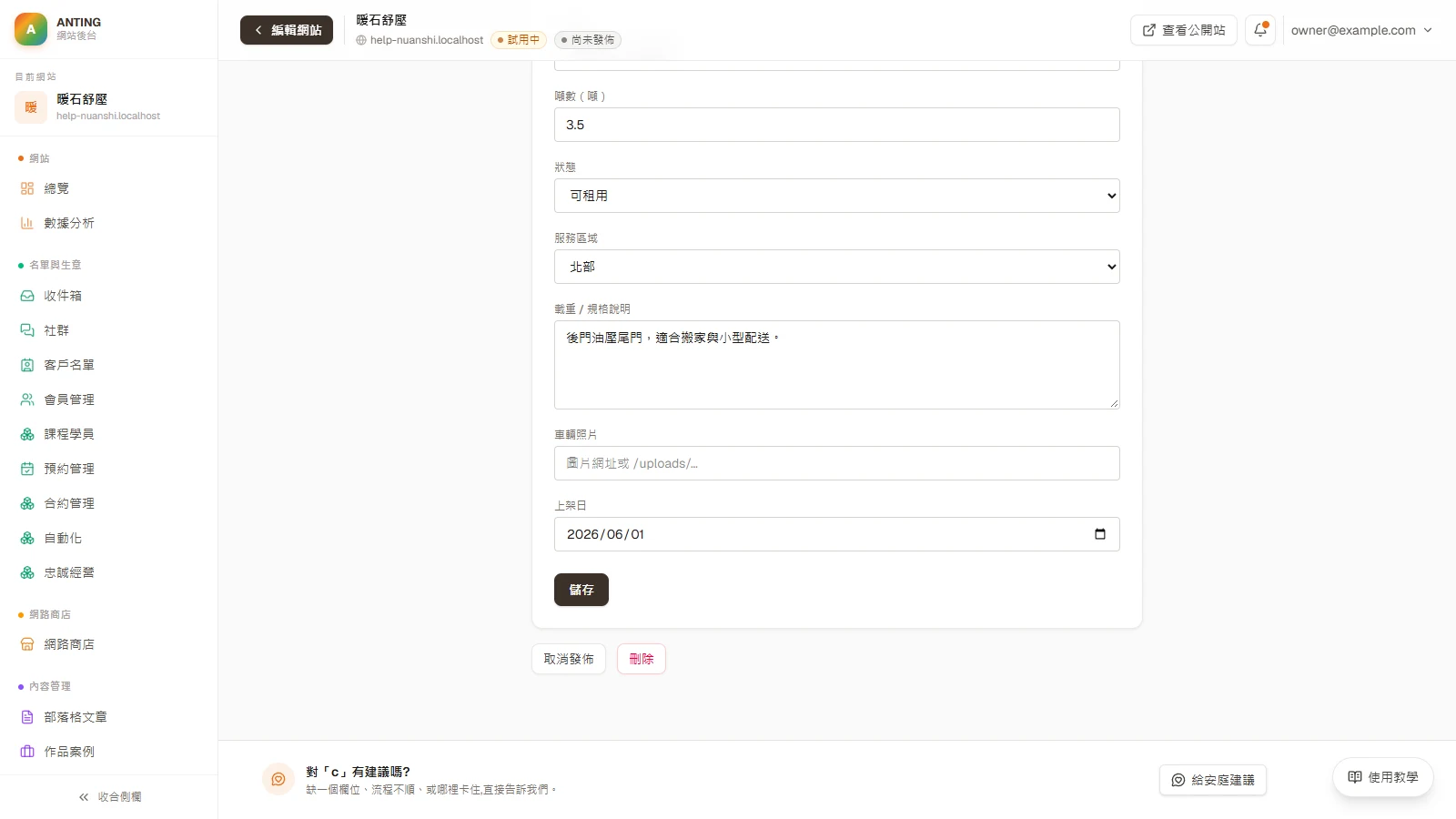
手機可左右滑動畫面,看清楚紅圈與欄位文字。
畫面中的「車輛照片」操作位置。 - 7操作
- 位置:
- 畫面上的「車輛照片」。
- 動作:
- 按「儲存」,回到列表再重新開啟同一筆資料。
- 結果:
- 剛更新的欄位與圖片網址仍完整保留。
完成後會看到
剛更新的欄位與圖片網址仍完整保留。
注意事項
- • 不要把圖片網址填進文字欄;使用集合指定的圖片欄位,公開卡片才會顯示成圖片。
發布或撤下資料
控制單筆集合資料是否提供給公開列表讀取。
- 8
這一步要做
在集合列表或資料編輯頁按「發佈」。
為什麼:只有已發佈的資料會出現在公開列表、詳情頁與首頁的資料集區塊。
完成後會看到
狀態從「草稿」變成「已發佈」,公開頁可讀取這筆資料。
- 9
這一步要做
打開公開網址 /c/<資料集> 確認這筆資料出現。
為什麼:用訪客的角度確認,才知道卡片上的標題、圖片是不是你預期的樣子。
完成後會看到
列表出現這筆資料的卡片。
- 10
這一步要做
要暫停顯示時按「取消發佈」。
為什麼:例如車輛已售出、物件已成交,先撤下不必刪除,之後還能重新上架。
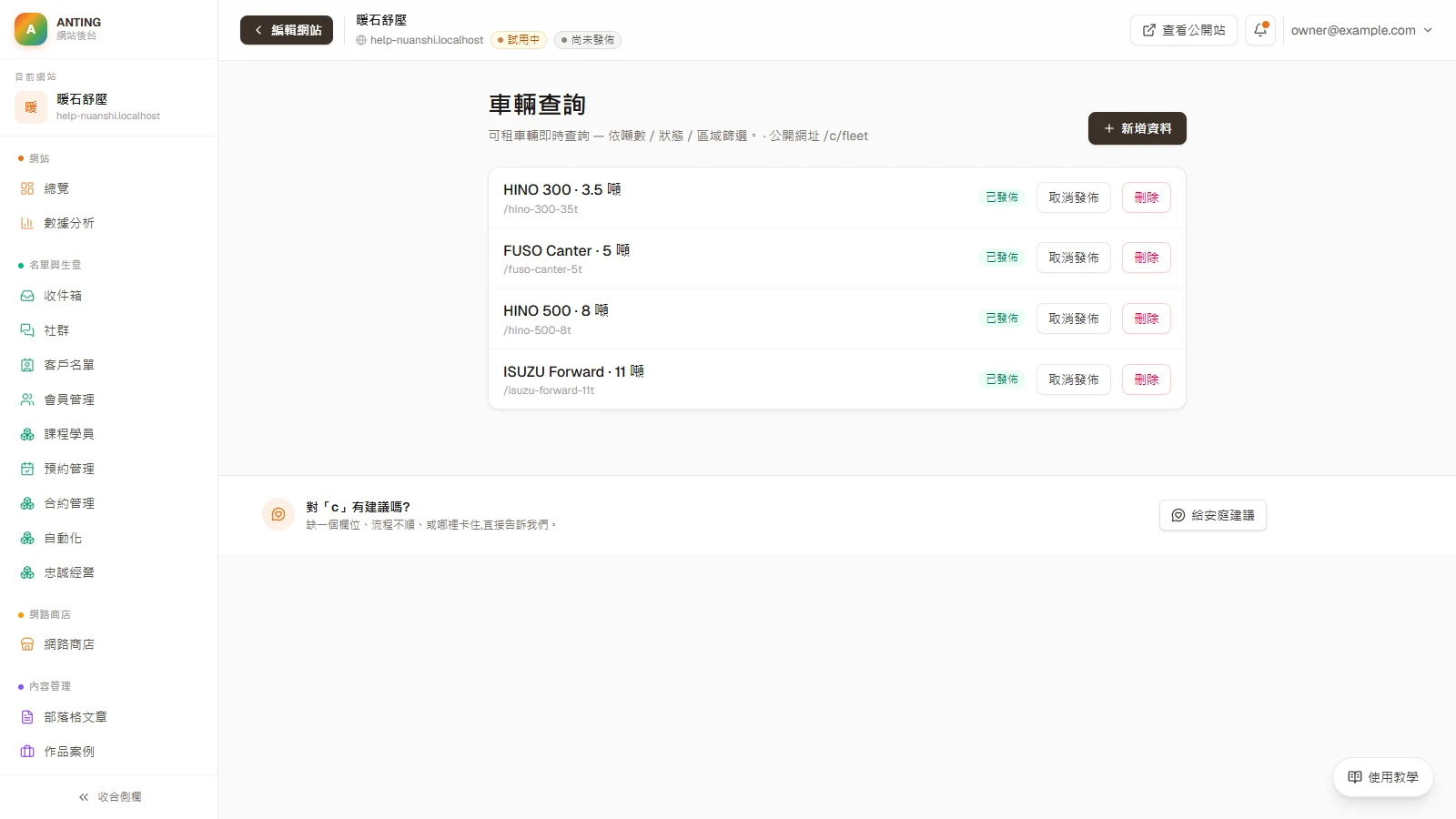
手機可左右滑動畫面,看清楚紅圈與欄位文字。
畫面中的「取消發佈」操作位置。 - 10操作
- 位置:
- 畫面上的「取消發佈」。
- 動作:
- 要暫停顯示時按「取消發佈」。
- 結果:
- 資料保留在後台但退出公開列表。
完成後會看到
資料保留在後台但退出公開列表。
做錯或略過會怎樣
取消發佈後,這筆資料也會從首頁的資料集區塊消失;曾經分享出去的列表連結裡就不再看得到它。
注意事項
- • 取消發佈不是刪除;之後可再次發布同一筆資料。
檢查列表與篩選
確認公開集合的欄位、圖片與篩選條件能正確工作。
- 11
這一步要做
從網站導覽或集合後台頁首顯示的公開網址(/c/<資料集>)開啟該集合列表。
為什麼:列表卡片的標題、副標與圖片是依配置挑出的欄位,看一次才知道哪些欄位最重要。
完成後會看到
列表只顯示已發佈資料,卡片帶入集合設定的標題、圖片與摘要欄位。
- 12
這一步要做
逐一點選公開頁提供的篩選選項,再點「全部」清除。
為什麼:篩選是依配置時標成「可篩選」的欄位自動產生的,確認選項與你的資料一致。
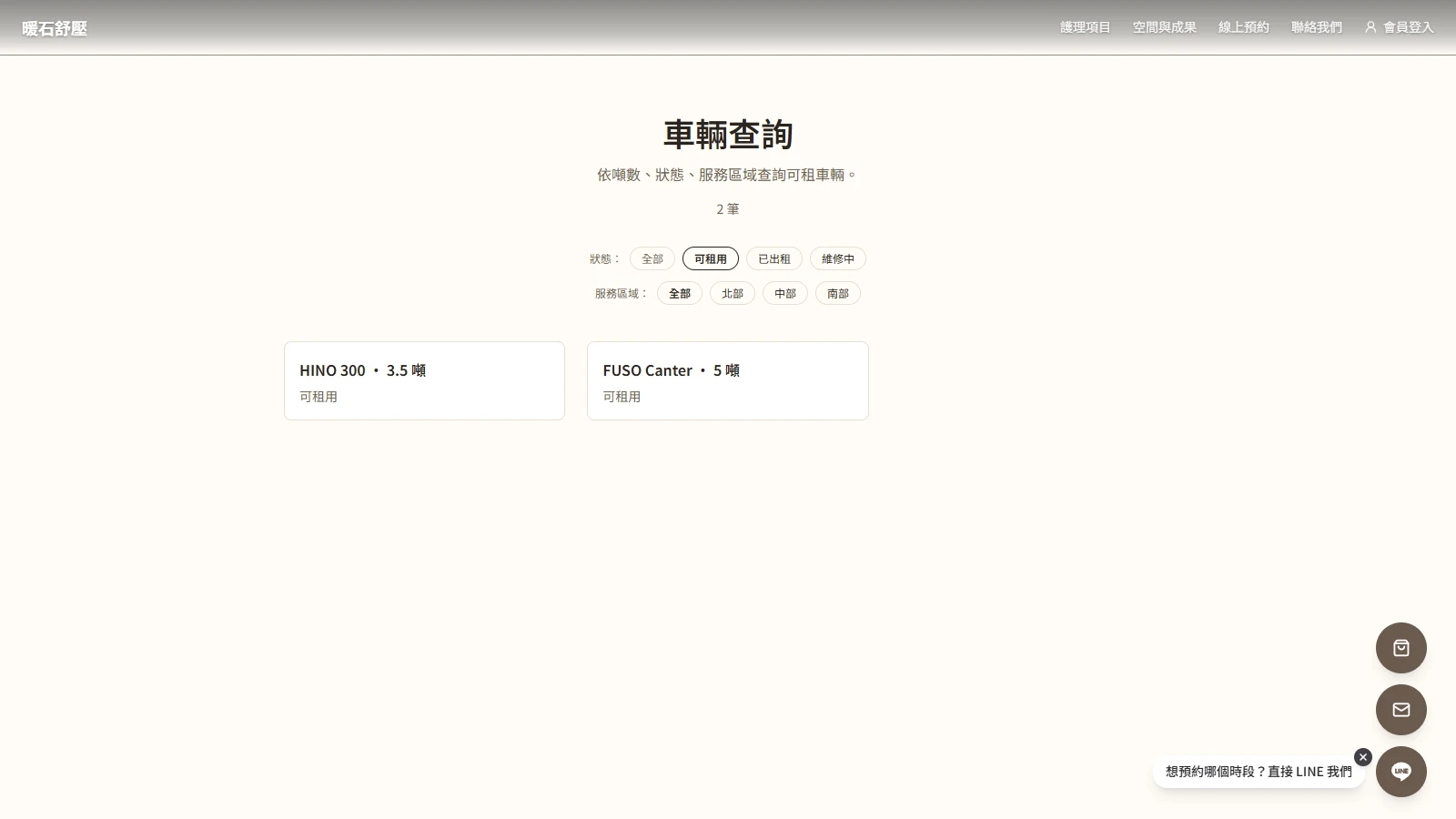
手機可左右滑動畫面,看清楚紅圈與欄位文字。
選擇「可租用」後,列表從四筆縮為兩筆。 - 12操作
- 位置:
- 畫面上的「公開資料集篩選」。
- 動作:
- 逐一點選公開頁提供的篩選選項,再點「全部」清除。
- 結果:
- 結果只留下符合條件的資料,清除後恢復全部已發佈項目。
完成後會看到
結果只留下符合條件的資料,清除後恢復全部已發佈項目。
- 13
這一步要做
點進任一筆資料,檢查詳情頁的欄位與圖片。
完成後會看到
詳情頁顯示這筆資料的欄位內容。
做錯或略過會怎樣
空著的欄位在詳情頁會顯示成「—」;重要的欄位請回後台補齊。
注意事項
- • 只有集合設定為可篩選的欄位才會出現篩選器;後台草稿不會出現在公開結果。
找到你的資料集
確認網站已配置哪些資料集,以及它們的公開網址。
- 14
這一步要做
在網站後台左側選單的「內容管理」底下,找你的資料集名稱(例如「車輛查詢」)並點進去。
為什麼:一個網站可以有好幾個資料集,每一個都是選單裡獨立的一項。
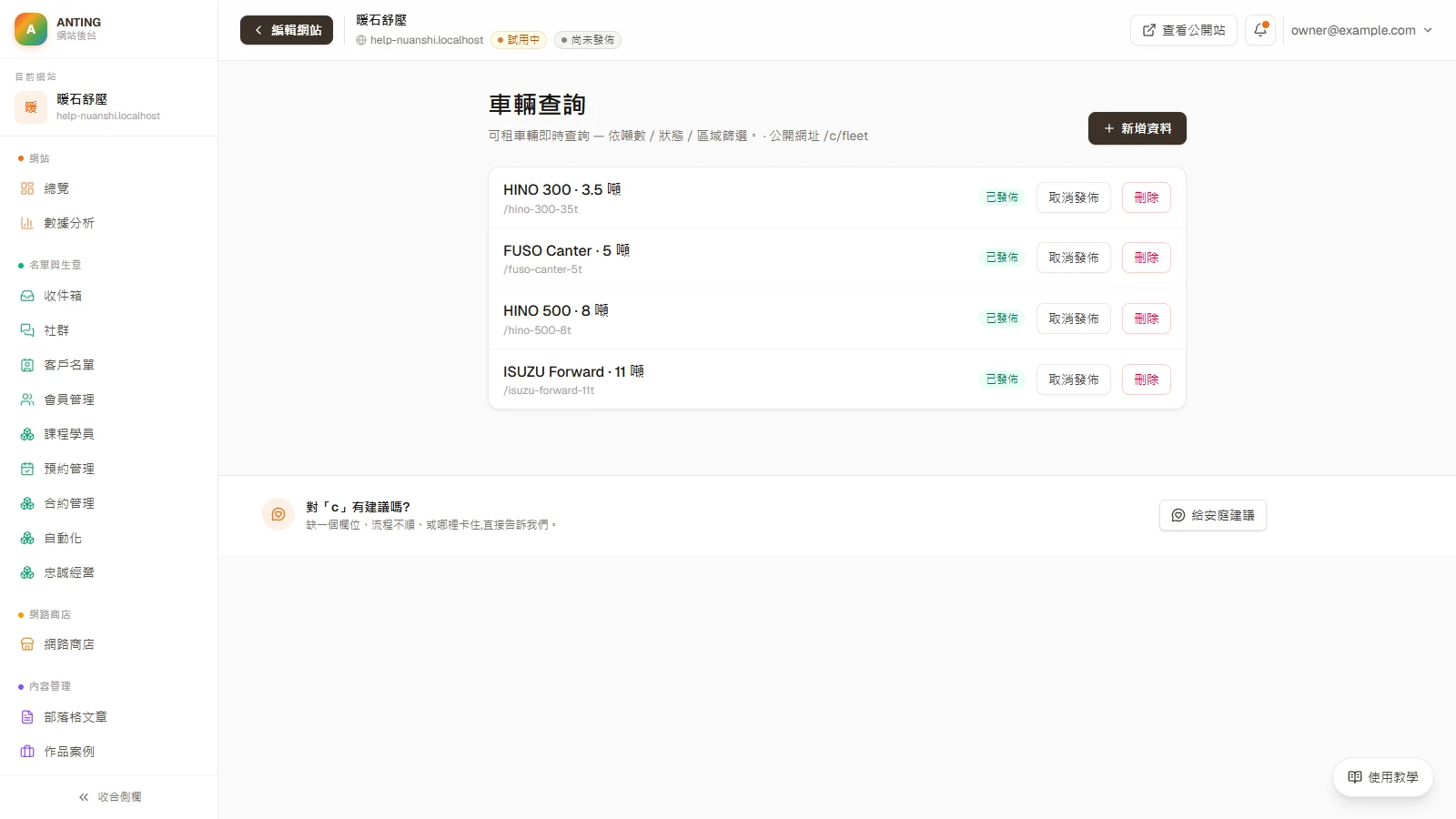
手機可左右滑動畫面,看清楚紅圈與欄位文字。
畫面中的「車輛查詢」操作位置。 - 14操作
- 位置:
- 畫面上的「車輛查詢」。
- 動作:
- 在網站後台左側選單的「內容管理」底下,找你的資料集名稱(例如「車輛查詢」)並點進去。
- 結果:
- 開啟這個資料集的資料列表,頁首顯示資料集名稱與「公開網址 /c/<代號>」。
完成後會看到
開啟這個資料集的資料列表,頁首顯示資料集名稱與「公開網址 /c/<代號>」。
做錯或略過會怎樣
選單裡沒有任何資料集時,代表這個網站還沒有配置,後台也沒有自己建立的畫面。
- 15
這一步要做
記下頁首「公開網址」裡 /c/ 後面那段代號。
為什麼:把列表放到首頁時,區塊要填這個代號才知道要讀哪個資料集。
完成後會看到
知道這個資料集的代號,例如 fleet。
- 16
這一步要做
按「新增資料」打開表單,看看有哪些欄位、哪些標 *。
為什麼:先把每筆要用的照片網址與資料備齊,再逐筆建立會快很多。
完成後會看到
知道這個資料集每筆要準備哪些資料;不用送出,可直接回上一頁。
注意事項
- • 欄位、篩選條件、列表頁標題與詳情頁按鈕都屬於資料集的配置,網站後台改不了。
把資料列表放到首頁
在一般頁面放一段自動讀取資料集的卡片列表,連到完整的公開列表。
- 17
這一步要做
在視覺編輯器兩個區塊之間按「新增區塊」,到「圖庫」裡選「自訂資料集自動列表」。
為什麼:公開列表 /c/<資料集> 不會自動出現在導覽或首頁,這個區塊是把訪客帶過去的入口。
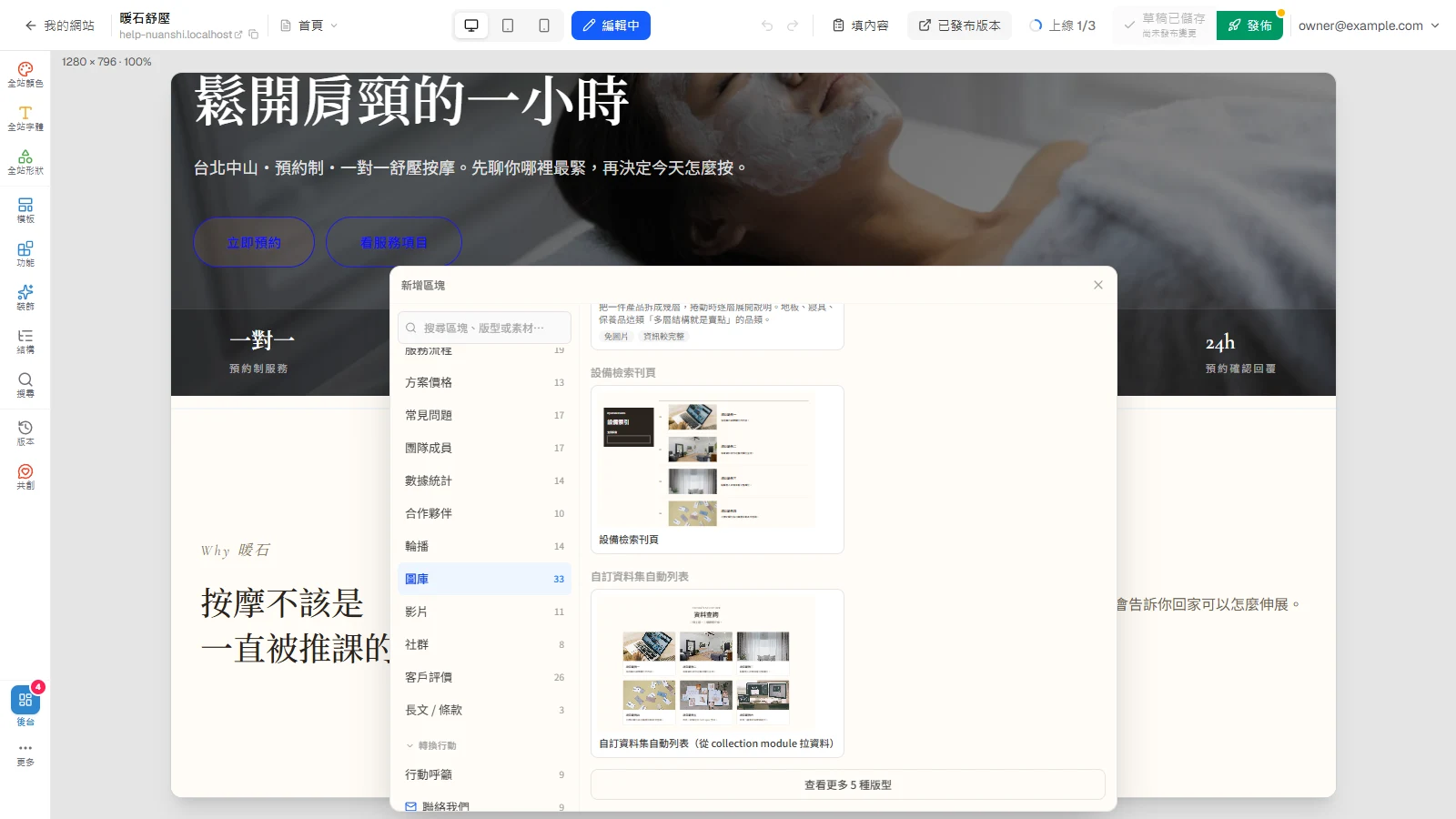
手機可左右滑動畫面,看清楚紅圈與欄位文字。
畫面中的「自訂資料集自動列表」操作位置。 - 17操作
- 位置:
- 畫面上的「EDITOR'S SELECTION 資料查詢 三個主題,三種觀看尺度。 項目範例一 這裡顯示副標欄位的內容。 項目範例二 每筆資料依你定義的欄位呈現。 項目範例三 點擊進入詳情頁看完整欄位。 項目範例四 可標記欄位為可篩選自動長出查詢。 」。
- 動作:
- 在視覺編輯器兩個區塊之間按「新增區塊」,到「圖庫」裡選「自訂資料集自動列表」。
- 結果:
- 頁面多出一段資料集卡片列表。
完成後會看到
頁面多出一段資料集卡片列表。
- 18
這一步要做
選取這個區塊,填「集合代號」與要顯示的數量。
為什麼:一個網站可能有好幾個資料集,代號告訴區塊要讀哪一個。
欄位怎麼填
- 集合代號
- 填資料集公開網址 /c/ 後面那段,例如 fleet。
- 顯示數量(1-24)
- 首頁建議 3 到 6 筆,其餘讓訪客點進完整列表看。
- 查看全部 連結(留空 = 自動 /c/<集合>)
- 通常留空即可,會自動連到這個資料集的完整列表。
完成後會看到
區塊改讀你指定的資料集。
做錯或略過會怎樣
代號填錯或資料集還沒有已發佈的資料時,公開站上這整段會被藏起來。
- 19
這一步要做
發佈網站,打開公開站確認卡片出現且點得進去。
完成後會看到
首頁顯示資料卡片,「看全部 →」連到 /c/<資料集>。
做錯或略過會怎樣
只在編輯器加了區塊、沒有發佈網站,公開站不會出現這個區塊。
注意事項
- • 首頁區塊只顯示已發佈的資料。
遇到問題先看這裡
- 後台找不到自訂資料入口?
- 這是條件式功能,要網站已配置至少一個資料集才會出現。依序檢查:1. 左側選單「內容管理」底下有沒有資料集名稱;2. 沒有的話,代表這個網站還沒有配置,請聯絡安庭確認專案是否包含此功能。
- 按「建立草稿」或「儲存」後,表單上方出現「請修正以下欄位:…」?
- 訊息會點名哪一格有問題。最常見是圖片或連結欄位填的網址不是 http://、https:// 或 / 開頭(「網址需以 http(s):// 或 / 開頭。」),或標 * 的欄位留空、「是/否」欄位留在「(未設定)」(「此欄位必填。」)。剛填的內容會留在表單上,改好那一格再送出即可。
- 建立時出現「中文標題請另外填一個英文網址代稱。」?
- 標題欄位含中文時,請在「URL slug」填英文、數字或連字號,例如 isuzu-35t-2020。留空的話系統無法替中文標題產生網址。
- 出現「網址代稱「…」已被使用,請換一個。」?
- 同一個資料集裡每筆資料的網址不能重複,草稿也算。回列表找到用了這個網址的那一筆,換一個 URL slug 再送出。
- 想多加一個欄位,或改欄位的選項?
- 網站後台沒有修改欄位的畫面。請聯絡安庭調整;或由網站擁有者、共同管理者用「API 存取」連接的 AI 工具新增欄位、改標籤與選項。移除欄位或改欄位型別會被拒絕,避免既有資料消失。
- 公開列表沒有篩選按鈕?
- 只有在配置時標成「可篩選」的欄位才會出現篩選列,而且只有下拉選項型的欄位會列出每個選項。需要新的篩選條件,請聯絡安庭調整欄位設定。
- 改了 URL slug 之後,舊連結打不開?
- 資料的公開網址就是 /c/<資料集>/<URL slug>,改 slug 等於換網址,舊網址不會自動轉過去。已經分享出去的資料盡量不要改 slug;真的要改,記得同步更新導覽、文章或社群貼文裡的連結。
逐步操作