
探索與管理功能
查看平台功能,啟用適合網站的能力並完成必要設定。
共 5 項操作・16 個步驟・最後複驗 2026-10-03
從哪裡進入
網站後台 → 探索更多功能,或網站設定 → 功能開關
照著下方圖文逐步完成
重點摘要(TL;DR)
啟用功能可能新增後台入口、公開頁、資料集合或其他功能相依;關閉前要看清楚資料與公開頁影響。
什麼時候會用到
- 要增加預約、商店、部落格等能力
- 功能已啟用但仍顯示警告
開始前先準備
- • 網站擁有者與「共同管理者」可以啟用或關閉功能;「內容編輯」「站點人員」看不到「探索更多功能」與「功能開關」
操作步驟與完成後的結果
每一項操作都列出從哪裡開始、要做什麼,以及完成後應該看到的結果。
查看全部可用功能
看懂每個功能能做什麼、是否推薦、是否暫停開放,以及是否需要先開其他功能。
- 1
這一步要做
從網站後台點「探索更多功能」。
為什麼:這一頁列出還沒啟用、但已內建在方案裡的功能。
完成後會看到
畫面列出尚未啟用的功能卡,卡片有功能名稱、說明、能力清單與狀態。
- 2
這一步要做
逐張查看「推薦」「暫停開放」或「會一併啟用:…」標記;已啟用的功能則看頁面下方「已啟用的功能」。
為什麼:先看清楚按下去會一起開哪些功能、哪些暫停開放,才不會開出自己沒預期的功能。
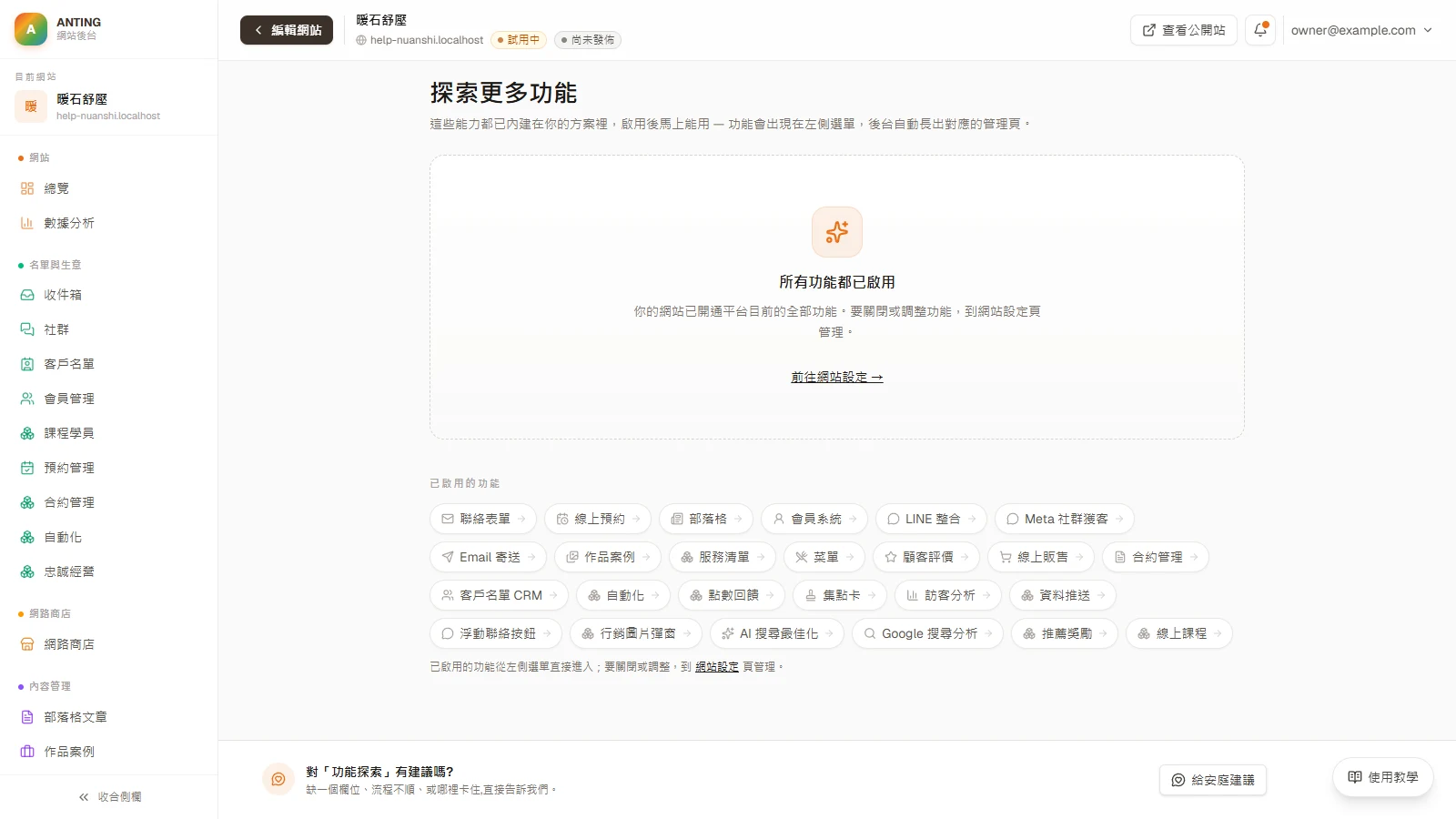
手機可左右滑動畫面,看清楚紅圈與欄位文字。
可以分清楚哪些能直接開啟、哪些會連同前置功能一起開啟、哪些已開啟或暫停開放。 - 2核對
- 位置:
- 畫面上的「已啟用的功能」。
- 動作:
- 逐張查看「推薦」「暫停開放」或「會一併啟用:…」標記;已啟用的功能則看頁面下方「已啟用的功能」。
- 結果:
- 可以分清楚哪些能直接開啟、哪些會連同前置功能一起開啟、哪些已開啟或暫停開放。
完成後會看到
可以分清楚哪些能直接開啟、哪些會連同前置功能一起開啟、哪些已開啟或暫停開放。
- 3
這一步要做
想讓推薦更貼近你的生意,到「網站設定」的「業種與分類」選「網站定位」並按「儲存」,再回到「探索更多功能」。
為什麼:推薦依網站定位排序,只影響後台建議,不會動到已發佈的內容。
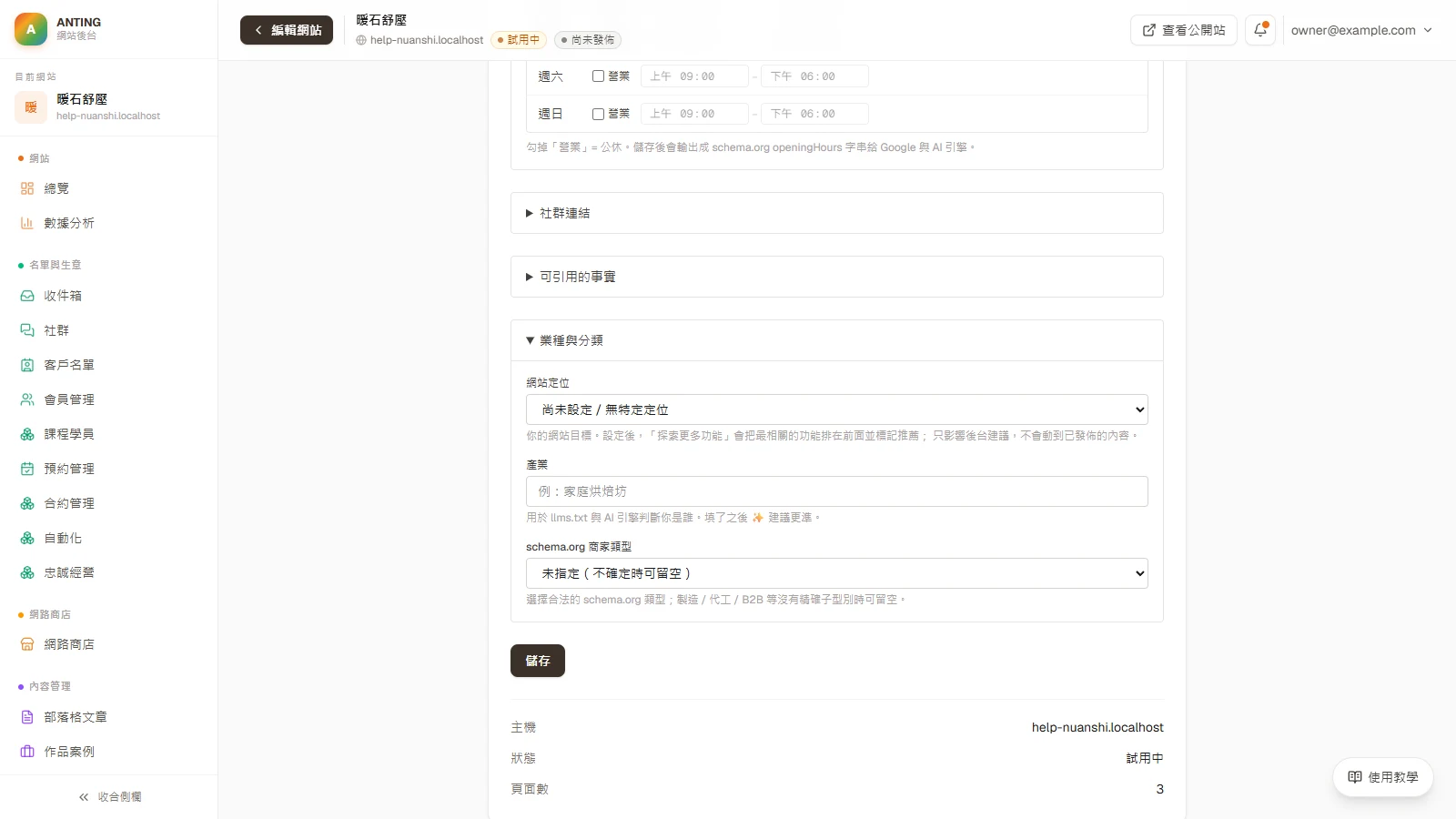
手機可左右滑動畫面,看清楚紅圈與欄位文字。
和網站定位最相關的功能排在前面,並標上「推薦」。 - 3操作
- 位置:
- 畫面上的「網站定位」。
- 動作:
- 想讓推薦更貼近你的生意,到「網站設定」的「業種與分類」選「網站定位」並按「儲存」,再回到「探索更多功能」。
- 結果:
- 和網站定位最相關的功能排在前面,並標上「推薦」。
完成後會看到
和網站定位最相關的功能排在前面,並標上「推薦」。
注意事項
- • 這一頁只列目前對你的網站開放、可以另外加的功能;聯絡表單、Email 寄送、客戶名單 CRM、訪客分析、資料推送、AI 搜尋最佳化這類網站基本功能與設定不會出現在這裡,要到「網站設定」的「功能開關」(「網站基本功能與設定」那一組)開關。已啟用的功能會從卡片移到下方「已啟用的功能」。
啟用一個功能
把選定功能加入網站後台,並直接前往該功能的管理頁。
探索與管理功能:啟用、補齊設定到安全關閉
- 4
這一步要做
在想使用的功能卡上點「啟用並開始使用」。
為什麼:啟用後後台會長出這個功能的管理頁,左側選單也會出現入口。
完成後會看到
按鈕顯示「啟用中…」,完成後功能從探索清單移除。
- 5
這一步要做
等待畫面前往該功能的管理頁,再看左側選單是否出現功能入口。
為什麼:多數功能要先在管理頁建立資料或完成設定,公開網站才有東西可以顯示。
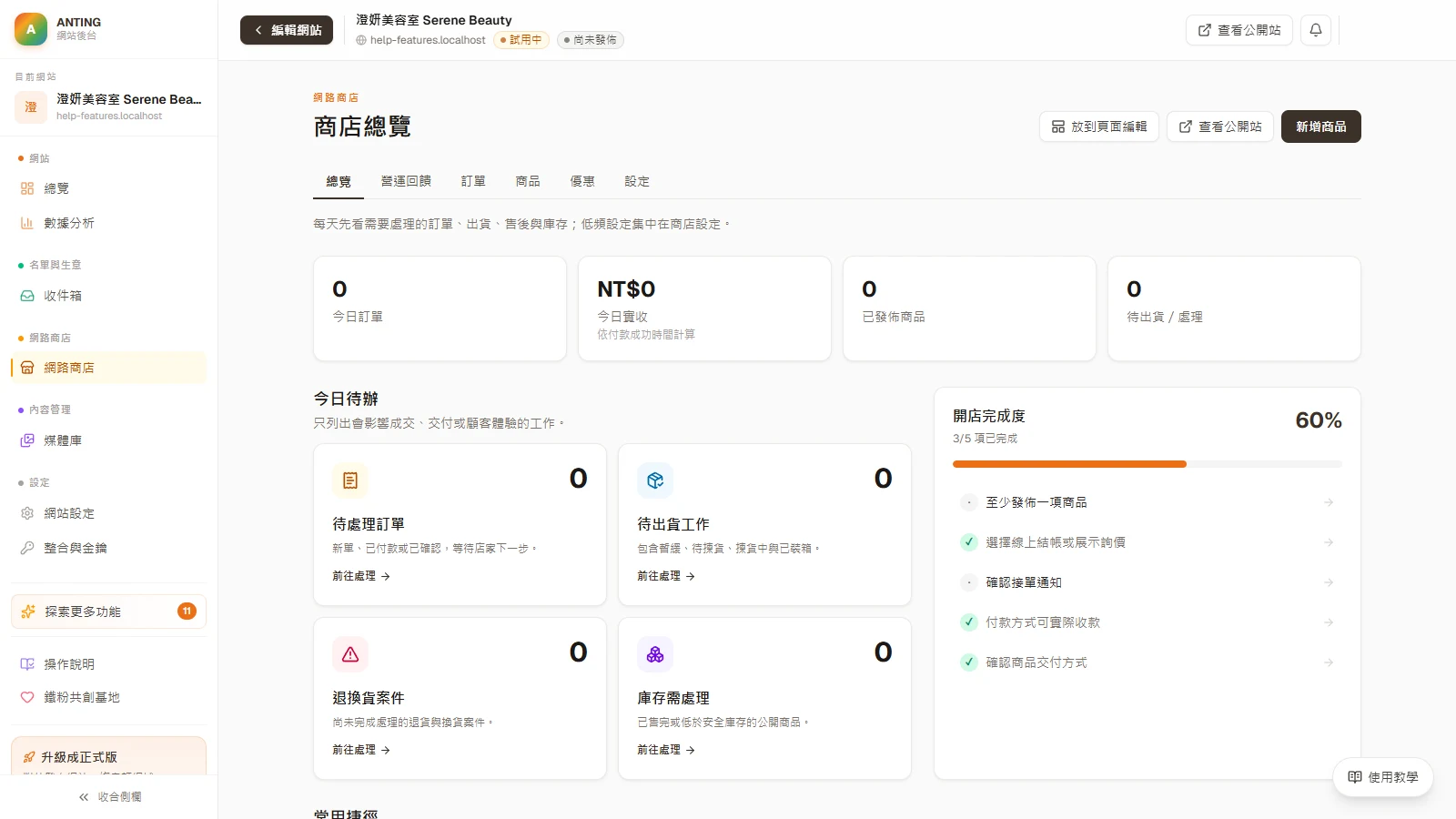
手機可左右滑動畫面,看清楚紅圈與欄位文字。
實際按下啟用後已進入商店總覽,左側新增網路商店與收件箱,確認線上販售及聯絡表單一起啟用。教學站仍沒有商品或訂單。 - 5操作
- 位置:
- 畫面上的「商店總覽」。
- 動作:
- 等待畫面前往該功能的管理頁,再看左側選單是否出現功能入口。
- 結果:
- 功能管理頁可以開啟,左側選單也有對應入口。
完成後會看到
功能管理頁可以開啟,左側選單也有對應入口。
- 6
這一步要做
如果按鈕下方出現紅字(例如暫停開放或帳號席位的說明),依訊息先處理,再按一次「啟用並開始使用」。
為什麼:卡片上標著「會一併啟用」的前置功能會一起開好;平台暫停開放或必要設定沒通過時,就不會開啟。
完成後會看到
前置條件處理完後,功能順利啟用並進入管理頁。
注意事項
- • 標示「暫停開放」的功能不能新啟用;已經啟用的網站不受該標記影響。
依設定中心補齊必要資料
修好會阻礙功能運作的設定,並補上能讓功能更完整的建議項目。
- 7
這一步要做
回到網站後台「總覽」,查看「需要處理」與「可以再補強」區塊。
為什麼:總覽集中列出已啟用功能的設定問題,不必一個個點進去找。
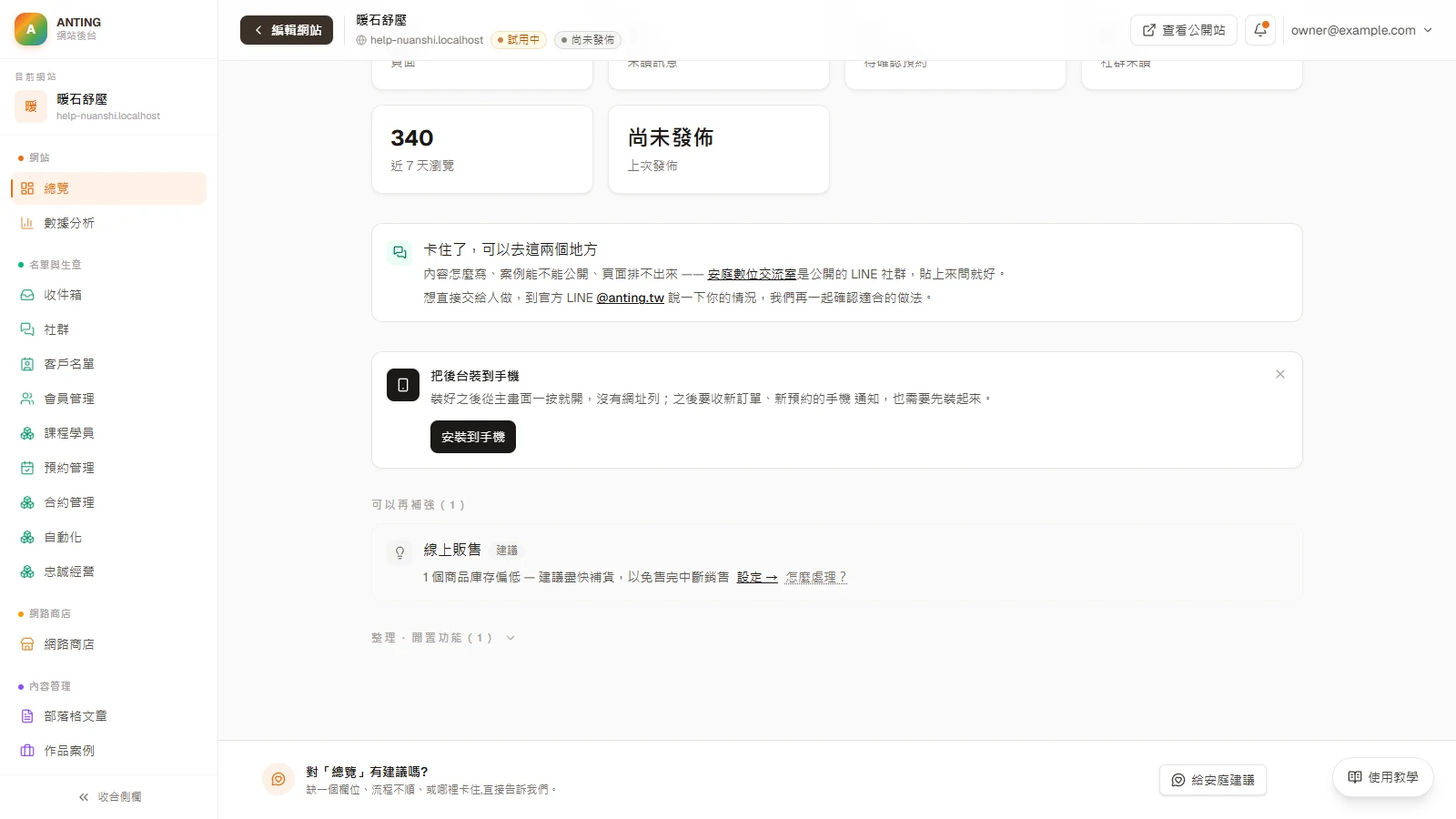
手機可左右滑動畫面,看清楚紅圈與欄位文字。
有缺漏時,卡片會列出功能名稱、問題或建議,以及「前往設定 →」或「設定 →」。 - 7操作
- 位置:
- 畫面上的「可以再補強(1)」。
- 動作:
- 回到網站後台「總覽」,查看「需要處理」與「可以再補強」區塊。
- 結果:
- 有缺漏時,卡片會列出功能名稱、問題或建議,以及「前往設定 →」或「設定 →」。
完成後會看到
有缺漏時,卡片會列出功能名稱、問題或建議,以及「前往設定 →」或「設定 →」。
- 8
這一步要做
先處理「需要處理」的紅色項目,再點建議卡的設定連結補齊通知信箱、時段或其他資料。
為什麼:紅色項目可能讓功能真的無法運作,先處理影響最大。
完成後會看到
修正後重新整理總覽,已完成的問題或建議會從清單消失。
- 9
這一步要做
缺金鑰或設定錯誤的功能,也可以到「網站設定」的「功能開關」找到該列,點提示旁的「前往填金鑰 →」或「前往修復 →」。
為什麼:金鑰跟著功能放,從提示連過去最不會找錯地方。
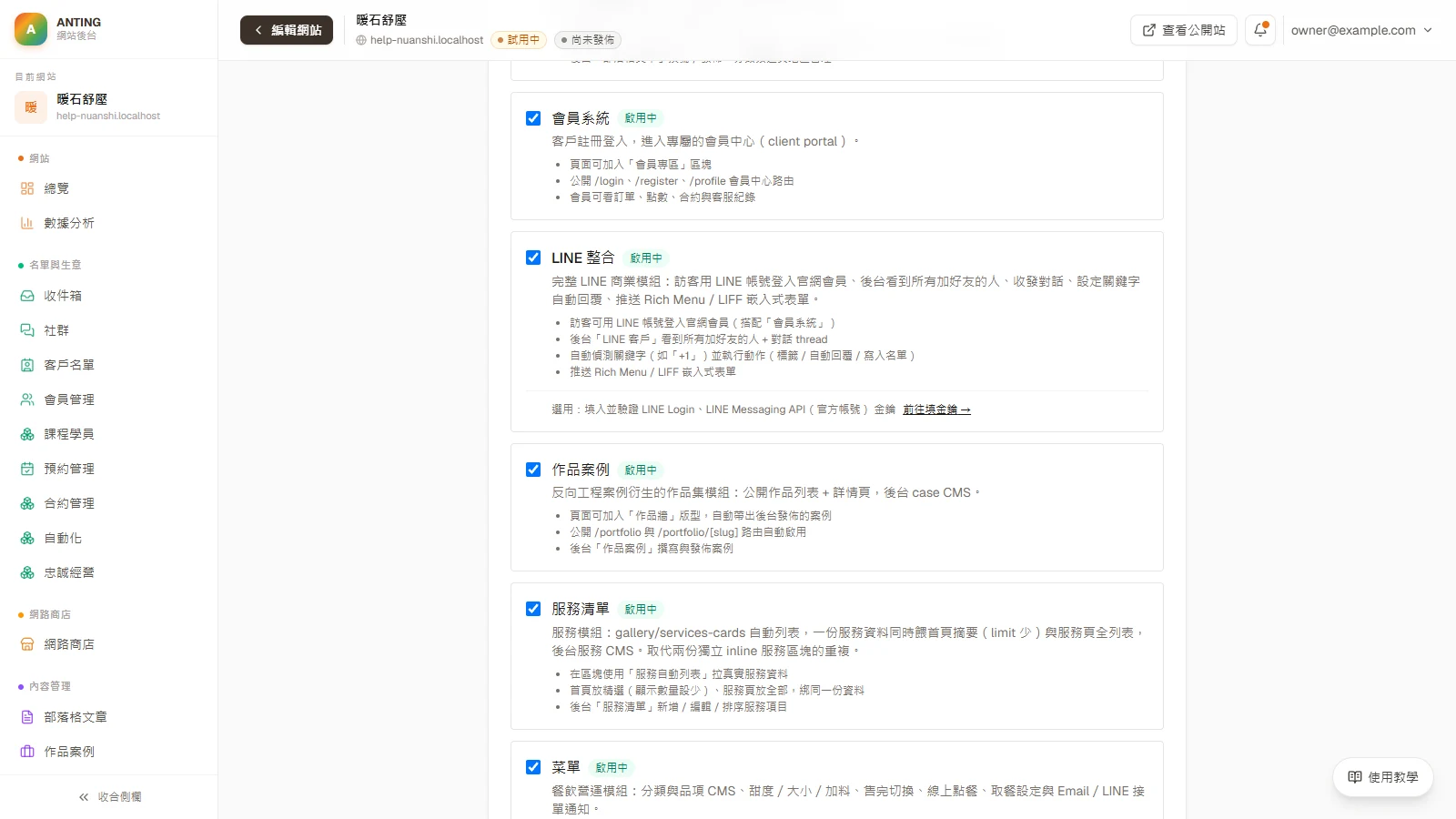
手機可左右滑動畫面,看清楚紅圈與欄位文字。
直接進到該功能需要填金鑰或修正的位置。 - 9操作
- 位置:
- 畫面上的「前往填金鑰 →」。
- 動作:
- 缺金鑰或設定錯誤的功能,也可以到「網站設定」的「功能開關」找到該列,點提示旁的「前往填金鑰 →」或「前往修復 →」。
- 結果:
- 直接進到該功能需要填金鑰或修正的位置。
完成後會看到
直接進到該功能需要填金鑰或修正的位置。
注意事項
- • 「需要處理」代表功能可能真的有錯;「可以再補強」通常是功能能用但尚未完整調好。
處理功能相依
連同被依賴的功能一起開啟,讓原本想用的功能可以正常運作。
- 10
這一步要做
在「探索更多功能」找到黃色提示「會一併啟用:功能名稱」。
為什麼:提示會直接寫出缺的是哪一個前置功能。
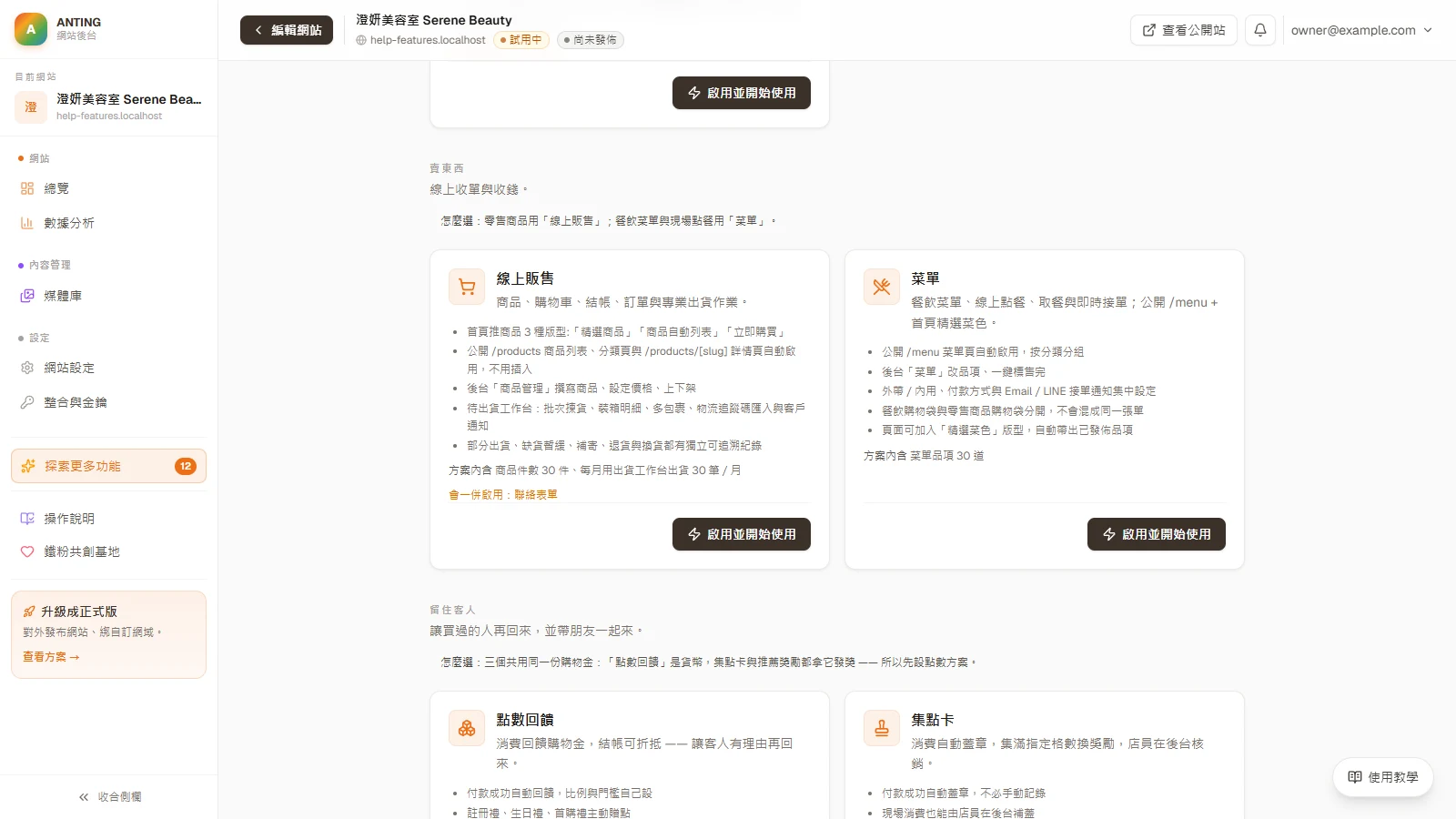
手機可左右滑動畫面,看清楚紅圈與欄位文字。
啟用前可看到聯絡表單會一起開啟;這張圖呈現確認提示。 - 10操作
- 位置:
- 畫面上的「線上販售與前置功能」。
- 動作:
- 在「探索更多功能」找到黃色提示「會一併啟用:功能名稱」。
- 結果:
- 知道按下去會連同哪些前置功能一起開啟。
完成後會看到
知道按下去會連同哪些前置功能一起開啟。
- 11
這一步要做
確認可以一起開之後,在同一張卡上按「啟用並開始使用」。
為什麼:前置功能沒開,原本的功能就算開了也無法運作,所以會一次開好。
完成後會看到
原本的功能與提示中的前置功能一起啟用,畫面前往原本功能的管理頁。
- 12
這一步要做
也可以在「網站設定」的「功能開關」同時勾選前置功能與原本的功能,按一次「儲存功能設定」一起開好。
為什麼:存檔時會檢查整組功能的相依關係,兩個一起勾就不會被擋。
完成後會看到
畫面顯示「已儲存功能設定」,兩個功能都已啟用。
注意事項
- • 不要先關閉仍被其他已啟用功能依賴的功能;儲存時系統會阻擋衝突並顯示原因。
關閉前確認公開頁與資料影響
停止功能公開頁與相關區塊對外顯示,同時避免誤以為關閉等於刪除資料。
- 13
這一步要做
到「網站設定」滑到「功能開關」,找到要關閉的功能並先閱讀該列的說明、待補提示與相依提示。
為什麼:關閉會讓相關公開頁與區塊停止顯示,先看清楚影響範圍再動手。
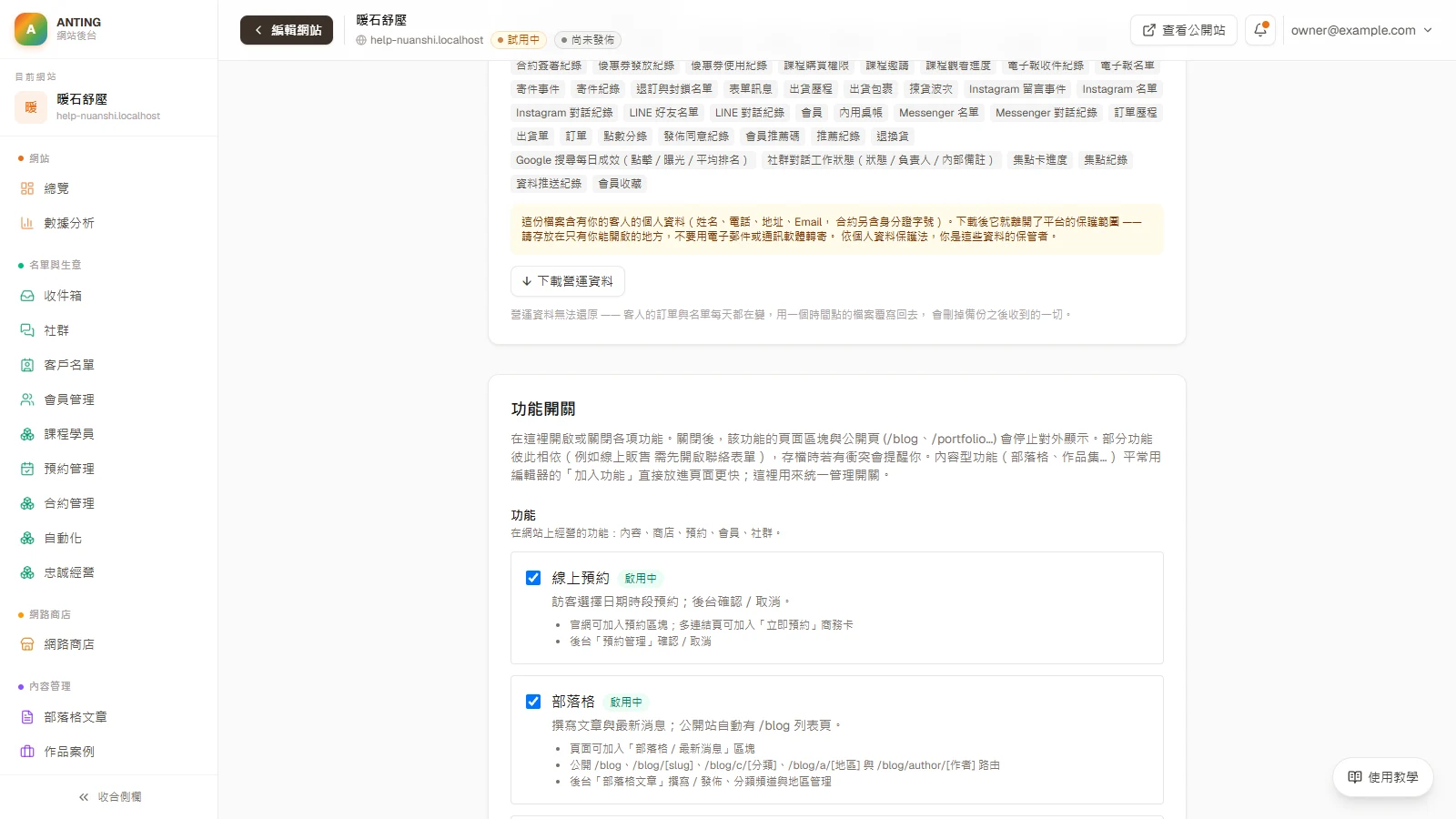
手機可左右滑動畫面,看清楚紅圈與欄位文字。
知道關閉後會消失的公開頁或區塊,以及是否有其他功能依賴它。 - 13操作
- 位置:
- 畫面上的「功能開關」。
- 動作:
- 到「網站設定」滑到「功能開關」,找到要關閉的功能並先閱讀該列的說明、待補提示與相依提示。
- 結果:
- 知道關閉後會消失的公開頁或區塊,以及是否有其他功能依賴它。
完成後會看到
知道關閉後會消失的公開頁或區塊,以及是否有其他功能依賴它。
- 14
這一步要做
取消勾選該功能,點「儲存功能設定」。
為什麼:存檔後公開網站的相關頁面與區塊會停止提供。
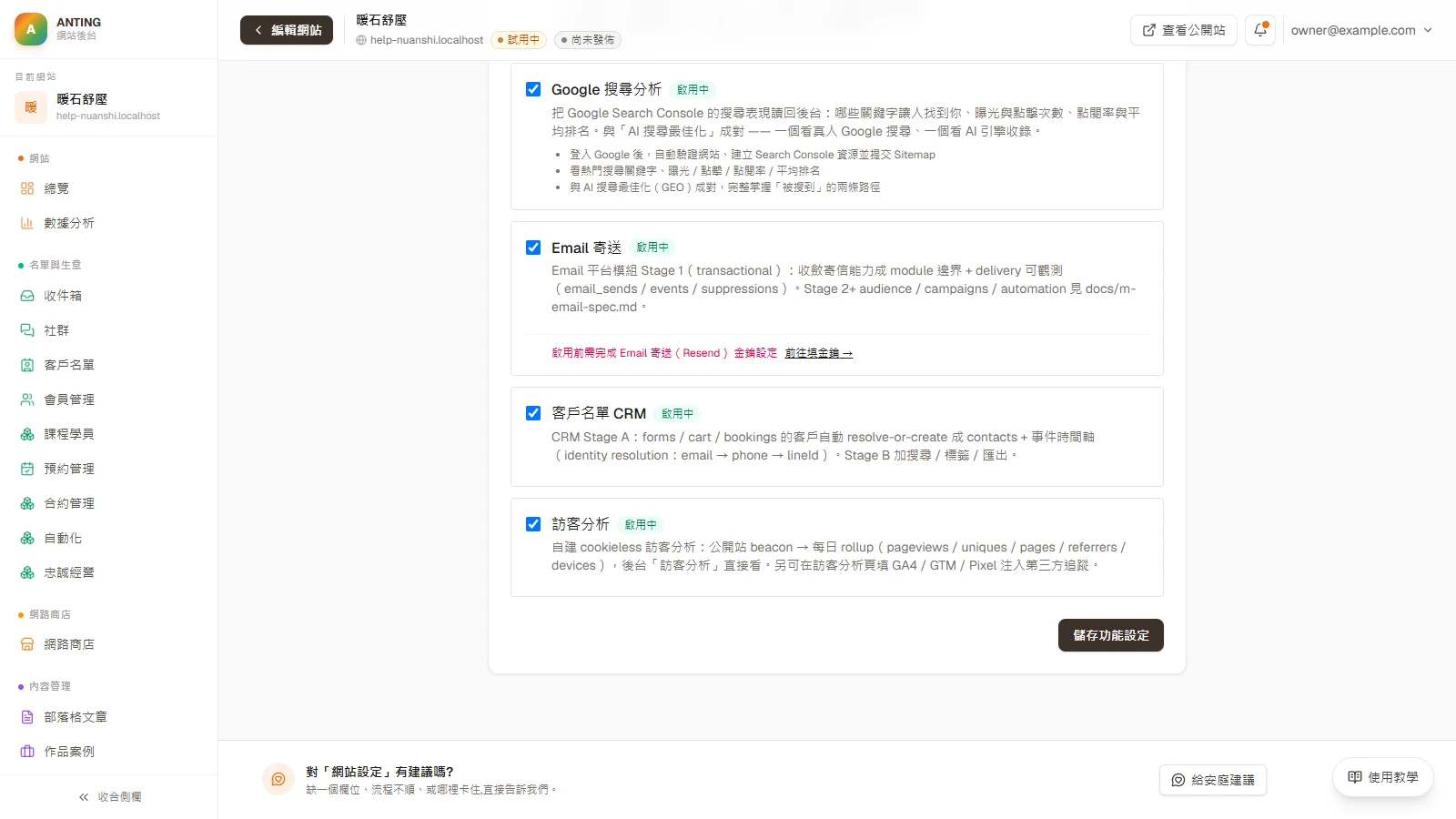
手機可左右滑動畫面,看清楚紅圈與欄位文字。
畫面顯示「已儲存功能設定」,對應功能入口與公開頁停止提供。 - 14操作
- 位置:
- 畫面上的「儲存功能設定」。
- 動作:
- 取消勾選該功能,點「儲存功能設定」。
- 結果:
- 畫面顯示「已儲存功能設定」,對應功能入口與公開頁停止提供。
完成後會看到
畫面顯示「已儲存功能設定」,對應功能入口與公開頁停止提供。
做錯或略過會怎樣
還有其他功能依賴它時,存檔會被擋下並顯示「「…」仍依賴「…」,請先關閉它們」,要先關掉那些功能。
- 15
這一步要做
用公開網站網址開啟原功能頁或相關區塊,確認它已不再對外顯示。
為什麼:實際從公開網站確認,才能確定訪客已經看不到。
完成後會看到
訪客看不到已關閉功能的公開內容;後台既有資料並不因關閉開關而自動當成已刪除。
- 16
這一步要做
日後要再開,回到「功能開關」重新勾選該功能,按「儲存功能設定」。
為什麼:關閉只停止對外顯示,不會刪除資料。
完成後會看到
功能重新啟用,先前在後台建立的資料仍在。
做錯或略過會怎樣
若平台在這段期間把它標成「暫停開放」,勾選框會鎖住、不能自行重新開啟,要聯絡安庭。
注意事項
- • 關閉功能會影響公開頁與區塊;如需永久刪資料,應到該功能自己的資料管理流程處理。
- • Demo 展示、解決方案已不開放新網站啟用:關掉之後「功能開關」裡不會再列出它們,無法自己重新打開(已寫好的資料不會被刪除)。確定不再需要再關。
遇到問題先看這裡
- 功能已啟用,但側邊欄或公開站沒有出現?
- 先完成該功能的必要設定;部分功能還需要在編輯器加入區塊或建立資料,再發布網站。
- 功能卡上寫著「會一併啟用:…」?
- 這個功能依賴另一個還沒開的功能。按「啟用並開始使用」會把列出的前置功能一起開好;不想一起開,就先不要啟用這個功能。
- 功能卡片顯示「暫停開放」?
- 平台正在調整這個功能,暫停新啟用;已經啟用的網站不受影響。需要提前開通請聯絡安庭。
- 關閉功能會刪除我的資料嗎?
- 不會。關閉只讓功能的公開頁與區塊停止顯示,後台資料仍在;之後重新勾選啟用即可。例外是 Demo 展示、解決方案:它們已不開放新網站啟用,關掉之後無法自己重新打開。要永久刪除資料,請到該功能自己的管理頁處理。
- 取消勾選後按「儲存功能設定」被擋下?
- 還有其他已啟用的功能依賴它。依訊息先關掉那些功能,再關閉這一個。
- LINE 或 Messenger 啟用時出現錯誤訊息?
- 社群收發訊息等真實營運功能需要有效的帳號席位,畫面會說明不能啟用的原因;依說明處理,或聯絡安庭。
- 為什麼看不到「探索更多功能」或「功能開關」?
- 「內容編輯」與「站點人員」層級沒有這兩個入口。請網站擁有者或「共同管理者」啟用或關閉功能。
- 「探索更多功能」顯示「所有功能都已啟用」?
- 你的網站已開通平台目前開放的全部功能。要關閉或調整,點「前往網站設定 →」到「功能開關」管理。
- 不用的功能要怎麼關掉?關掉之後還能再打開嗎?
- 到「網站設定」的「功能開關」取消勾選該功能,按「儲存功能設定」;公開頁與區塊會停止顯示,後台資料仍在,之後重新勾選就能再開。例外是 Demo 展示、解決方案:它們已不開放新網站啟用,關掉之後「功能開關」裡不會再列出,無法自己重新打開。被標成「暫停開放」的功能也一樣,要再開請聯絡安庭。
逐步操作