
顧客評價
集中維護真實評價、分數與來源。
共 8 項操作・27 個步驟・最後複驗 2026-10-03
從哪裡進入
網站後台 → 顧客評價
照著下方圖文逐步完成
重點摘要(TL;DR)
公開站可顯示評價列表、評分摘要與不同版型的評價區塊。
什麼時候會用到
- 要用顧客回饋增加信任
- 想讓買過的客人回來寫評價,或把客人帶去 Google 留評論
開始前先準備
- • 只使用真實且有權公開的評價
- • 要讓客人自己投稿或發評論獎勵,需先啟用「會員」模組
- • 出貨後自動邀評需要「線上販售」模組;預約完成邀評需要「線上預約」模組
第一次設定,照這個順序做
共 5 站。每一站都連到詳細步驟,做完一站再往下。
- 1先輸入幾則你手上的真實評價評價區塊在沒有已發佈評價時不會有內容可顯示。先把客人在 LINE、Google 或口頭給過、而且同意公開的回饋放進來。本頁第 1 項操作
- 2把評價區塊放到首頁評價放在後台沒人看得到;首頁或服務頁放一個評價區塊,訪客做決定前就讀得到別人的經驗。本頁第 4 項操作
- 3填總體評分與 Google 評論連結首頁區塊頂部的總體評分要靠這兩個數字才會出現;Google 連結則是之後邀客人去 Google 留評論的前提。本頁第 5 項操作
- 4打開邀評,讓評價自己長出來客人很少會自己回來寫評價。出貨後或預約完成時寄一封邀評信,是評價數量能持續增加的關鍵。本頁第 7 項操作
- 5定期審核客人投稿的評價客人投稿一律先進草稿,你按發佈才會刊登,評論獎勵也在那一刻才發。本頁第 8 項操作
操作步驟與完成後的結果
每一項操作都列出從哪裡開始、要做什麼,以及完成後應該看到的結果。
新增與編輯評價
把取得授權的顧客回饋整理成可公開資料。
- 1
這一步要做
到後台「顧客評價」按「+ 新增評價」。
為什麼:這裡輸入的是你從別處取得、而且客人同意公開的評價,例如 LINE 訊息或現場回饋。客人自己投稿的評價不用在這裡輸入。
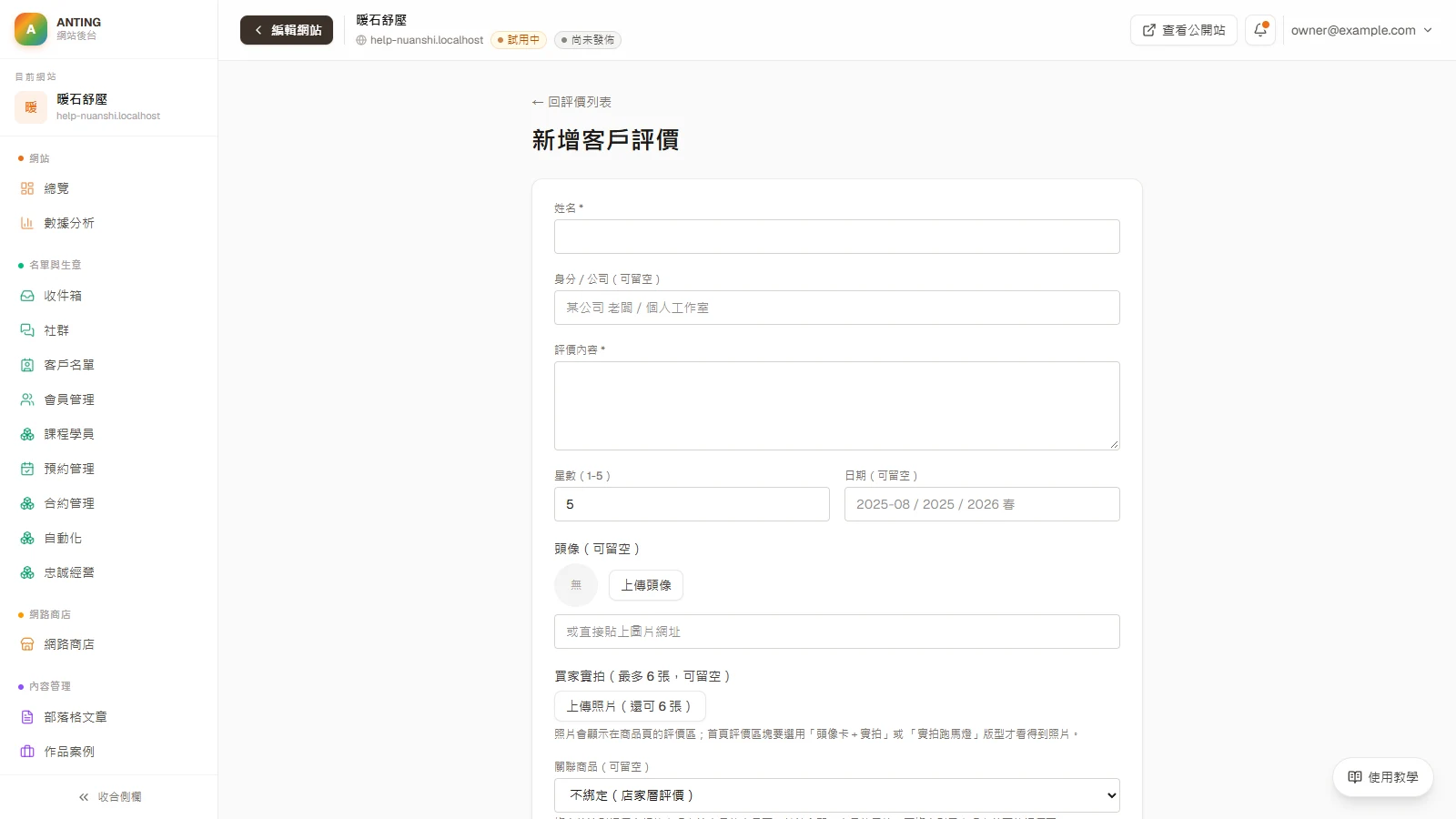
手機可左右滑動畫面,看清楚紅圈與欄位文字。
開啟「新增客戶評價」表單。 - 1操作
- 位置:
- 畫面上的「評價內容 *」。
- 動作:
- 到後台「顧客評價」按「+ 新增評價」。
- 結果:
- 開啟「新增客戶評價」表單。
完成後會看到
開啟「新增客戶評價」表單。
- 2
這一步要做
填「姓名 *」、「身分/公司(可留空)」與「評價內容 *」。
欄位怎麼填
- 姓名 *
- 必填。這裡填的是完整姓名,之後可在編輯頁改成部分隱藏或匿名再公開。
- 身分/公司(可留空)
- 例如「某公司 老闆」「新竹 小學老師」,讓讀者知道這是什麼樣的人說的。
- 評價內容 *
- 必填。照客人原話放,可以刪減但不要改寫成他沒說過的意思。
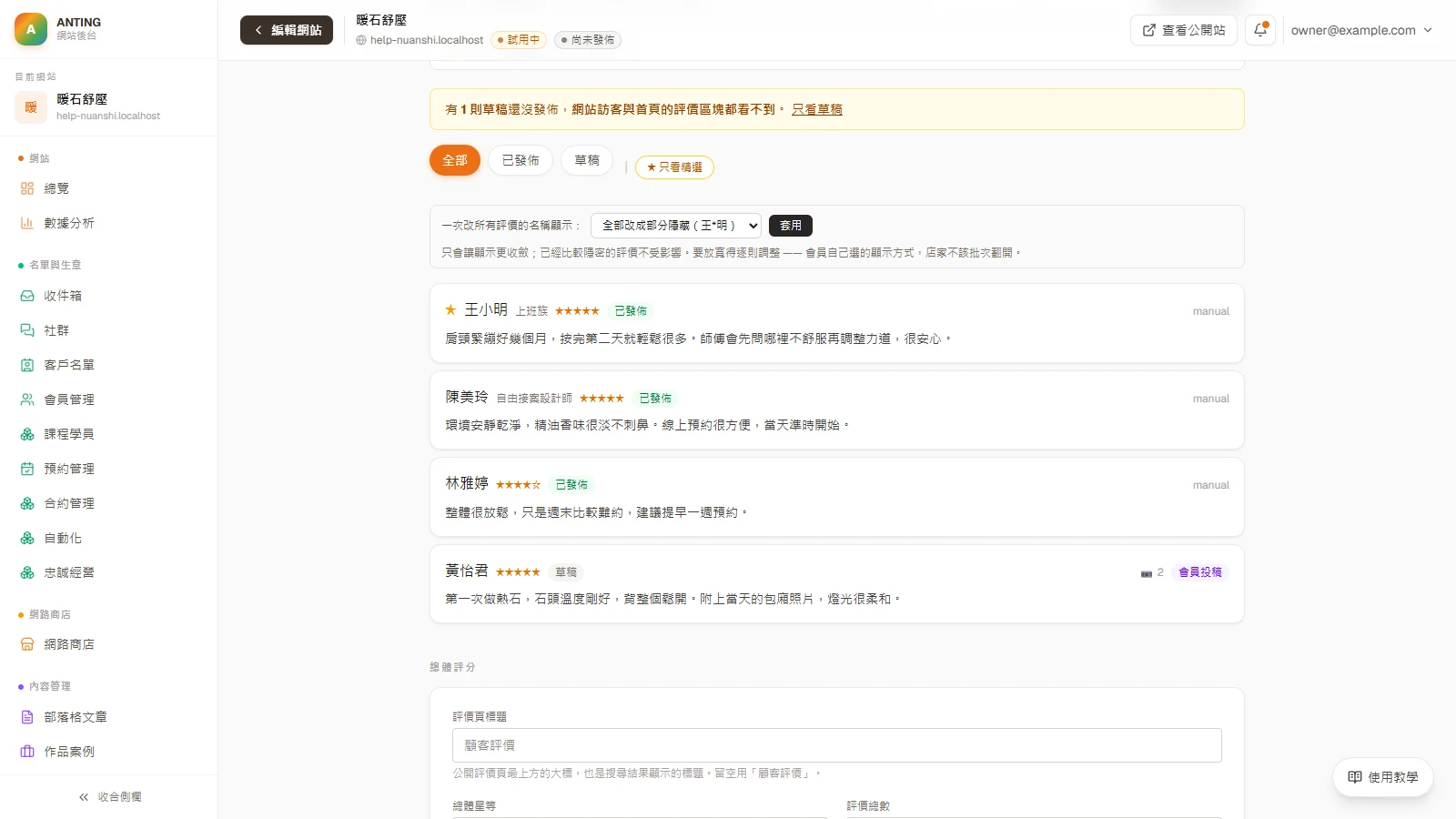
手機可左右滑動畫面,看清楚紅圈與欄位文字。
表單有顧客身分與完整回饋文字。 - 2操作
- 位置:
- 畫面上的「陳美玲」。
- 動作:
- 填「姓名 *」、「身分/公司(可留空)」與「評價內容 *」。
- 結果:
- 表單有顧客身分與完整回饋文字。
完成後會看到
表單有顧客身分與完整回饋文字。
做錯或略過會怎樣
姓名或評價內容空著送出,頁面會退回並顯示「請填寫姓名與評價內容。」。
- 3
這一步要做
填星數與日期;有頭像或實拍照片就上傳;有網路商店時可選這則評價屬於哪件商品。
欄位怎麼填
- 星數(1-5)
- 預設 5。來源本身沒有星等(例如一段文字推薦)時填 0,這則就不顯示星星,也不會計入平均分數。
- 日期(可留空)
- 自由文字,例如「2025-08」「2026 春」。
- 關聯商品(可留空)
- 只在啟用網路商店時出現。綁定後這則評價會額外出現在那件商品頁並計入它的星等;不綁就只出現在首頁等評價區。
完成後會看到
評價帶有星數、日期與照片。
做錯或略過會怎樣
實拍照片最多 6 張,只會顯示在商品頁評價區;首頁評價區塊要選「頭像卡+實拍」或「實拍跑馬燈」版型才看得到照片。
- 4
這一步要做
按「新增並發佈」,或按「先存成草稿」稍後再公開。
為什麼:你自己輸入的評價沒有需要審核的對象,所以預設直接發佈。
完成後會看到
發佈的評價立刻出現在評價區塊與公開評價頁;草稿只有你在後台看得到。
- 5
這一步要做
之後要修改,在評價列表點該筆資料,改完按「儲存變更」。
完成後會看到
評價保留在後台,可隨時修正或補資料。
注意事項
- • 不要自行改寫成顧客沒說過的內容;姓名與頭像須取得同意。
設定星數、名稱顯示、精選與店家回覆
清楚呈現評價星數與日期,控制姓名公開程度,並把重要的評價推到前面。
- 6
這一步要做
在評價列表點開要調整的評價,修改「星數」與「日期」。
為什麼:星數決定公開評價頁與商品頁的平均分數。
欄位怎麼填
- 星數
- 忠於原始評論。0 代表這個來源沒有星等,不會被當成 0 分計入平均。
- 日期
- 自由文字,例如「2025-08」。
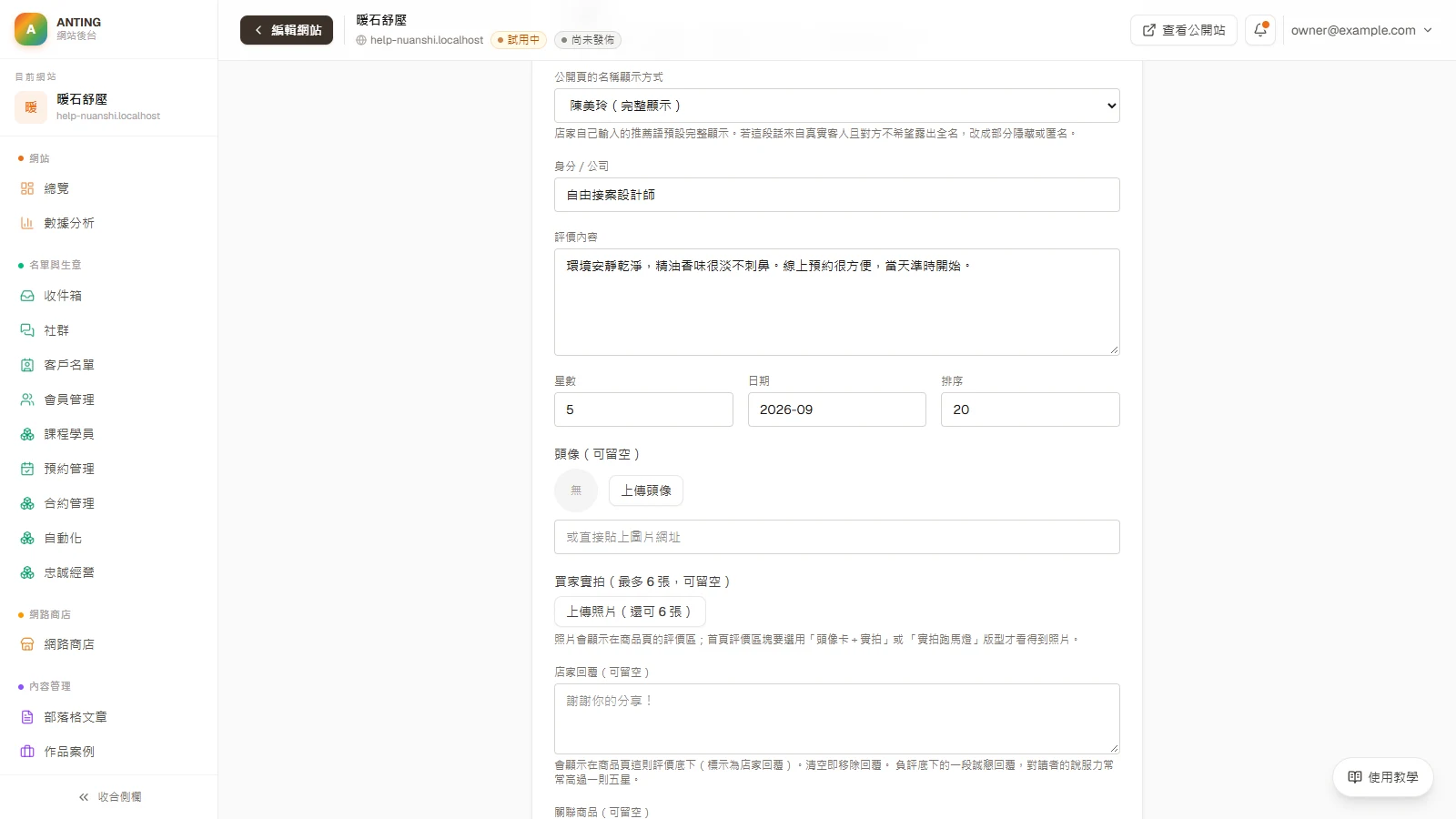
手機可左右滑動畫面,看清楚紅圈與欄位文字。
評價記錄正確的分數與發生時間。 - 6操作
- 位置:
- 畫面上的「星數」。
- 動作:
- 在評價列表點開要調整的評價,修改「星數」與「日期」。
- 結果:
- 評價記錄正確的分數與發生時間。
完成後會看到
評價記錄正確的分數與發生時間。
- 7
這一步要做
在「公開頁的名稱顯示方式」選完整顯示、部分隱藏或不顯示名字。
為什麼:公開姓名需要當事人同意。客人自己投稿時選的方式,除非對方來信要求,不建議改成更公開的選項。
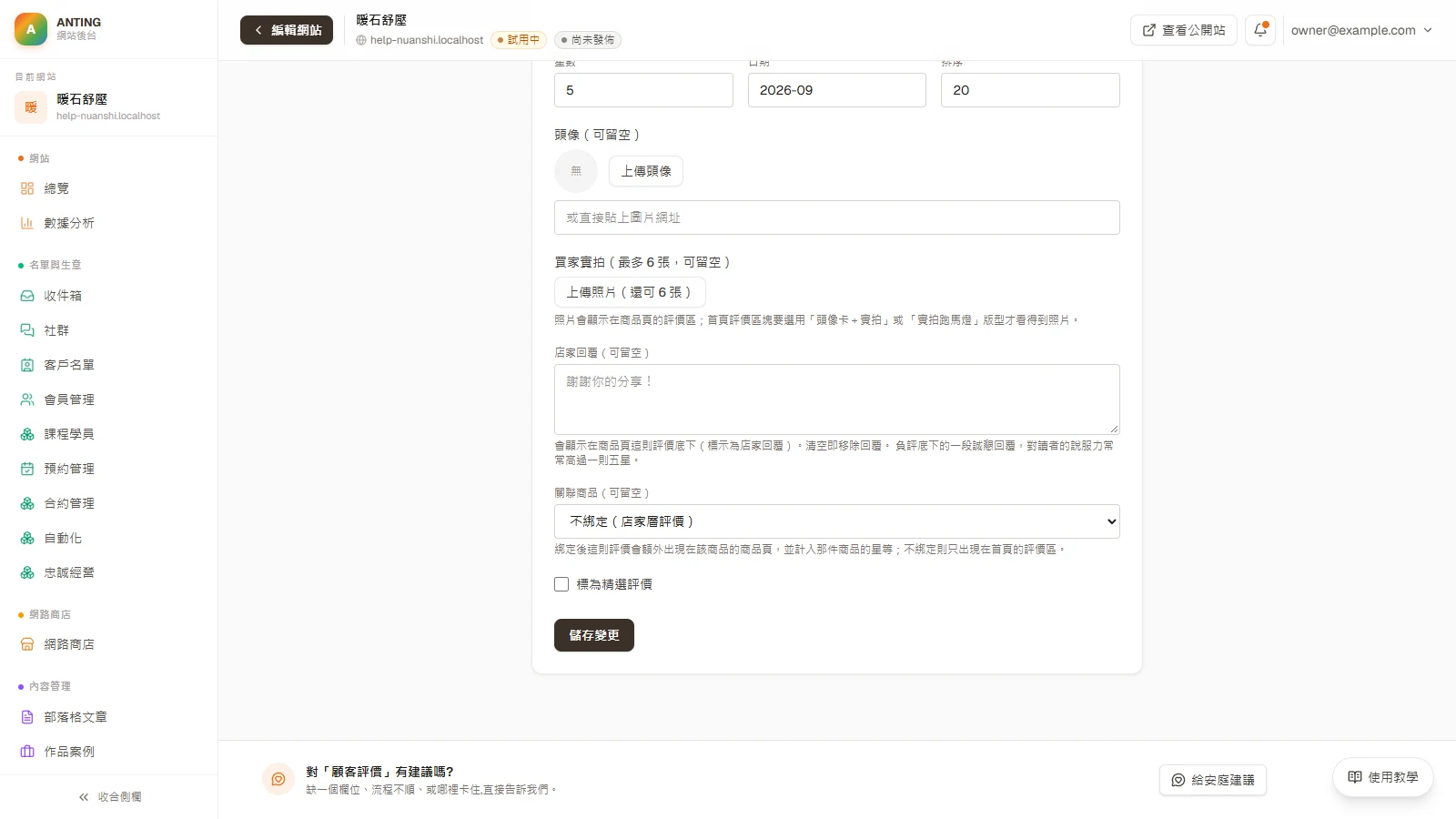
手機可左右滑動畫面,看清楚紅圈與欄位文字。
公開頁上的名稱照你選的方式顯示,後台仍保留完整姓名。 - 7操作
- 位置:
- 畫面上的「標為精選評價」。
- 動作:
- 在「公開頁的名稱顯示方式」選完整顯示、部分隱藏或不顯示名字。
- 結果:
- 公開頁上的名稱照你選的方式顯示,後台仍保留完整姓名。
完成後會看到
公開頁上的名稱照你選的方式顯示,後台仍保留完整姓名。
做錯或略過會怎樣
要一次收斂所有評價的名稱,可在評價列表用「套用」把全部改成部分隱藏或匿名;這個批次只會讓名稱更隱密,要放寬得逐則調整。
- 8
這一步要做
需要回應時填「店家回覆(可留空)」;需要突出時勾選「標為精選評價」,再按「儲存變更」。
為什麼:精選評價在所有排序中一律排最前面;評價區塊也可以設成只顯示精選。
欄位怎麼填
- 店家回覆(可留空)
- 會顯示在商品頁這則評價底下,標示為店家回覆。清空就移除回覆。負評底下一段誠懇的回覆,說服力常常高過一則五星。
完成後會看到
精選狀態被記錄,回覆顯示在商品頁那則評價底下。
注意事項
- • 分數要忠於原始評論,不要替沒有星等的來源補上分數。
調整排序
把最重要或最新的評價安排在前面。
- 9
這一步要做
在評價表單修改「排序」數字,主打評價填較前面的排序值。
為什麼:評價的順序是:精選的先,再依排序數字由小到大,數字相同時新的在前。
欄位怎麼填
- 排序
- 數字越小越前面。新增的評價預設是 100,想排在它們前面就填比 100 小的數字。
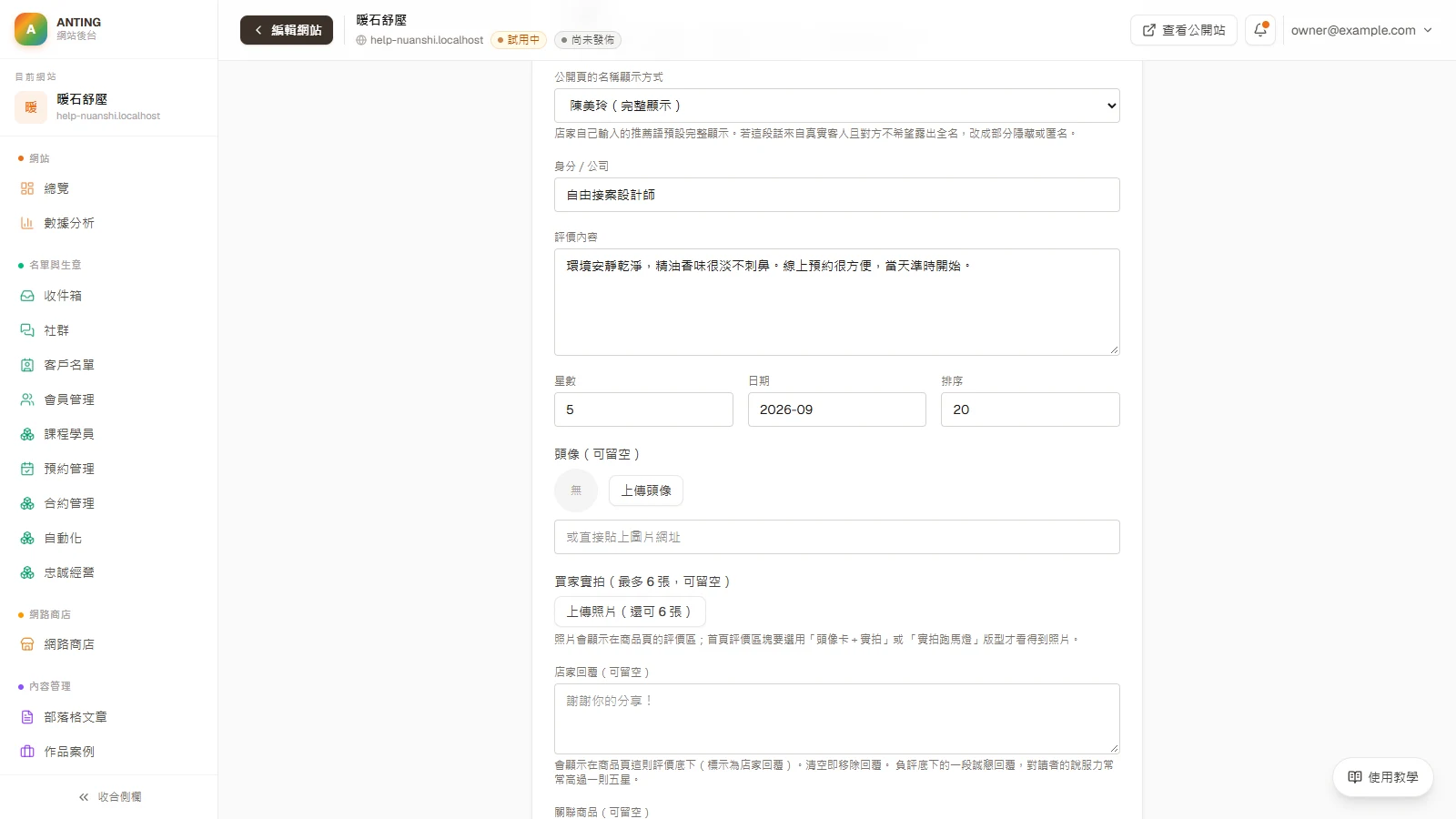
手機可左右滑動畫面,看清楚紅圈與欄位文字。
這筆評價取得新的顯示順位。 - 9操作
- 位置:
- 畫面上的「排序」。
- 動作:
- 在評價表單修改「排序」數字,主打評價填較前面的排序值。
- 結果:
- 這筆評價取得新的顯示順位。
完成後會看到
這筆評價取得新的顯示順位。
- 10
這一步要做
回評價列表查看整體順序,必要時調整其它評價的排序值。
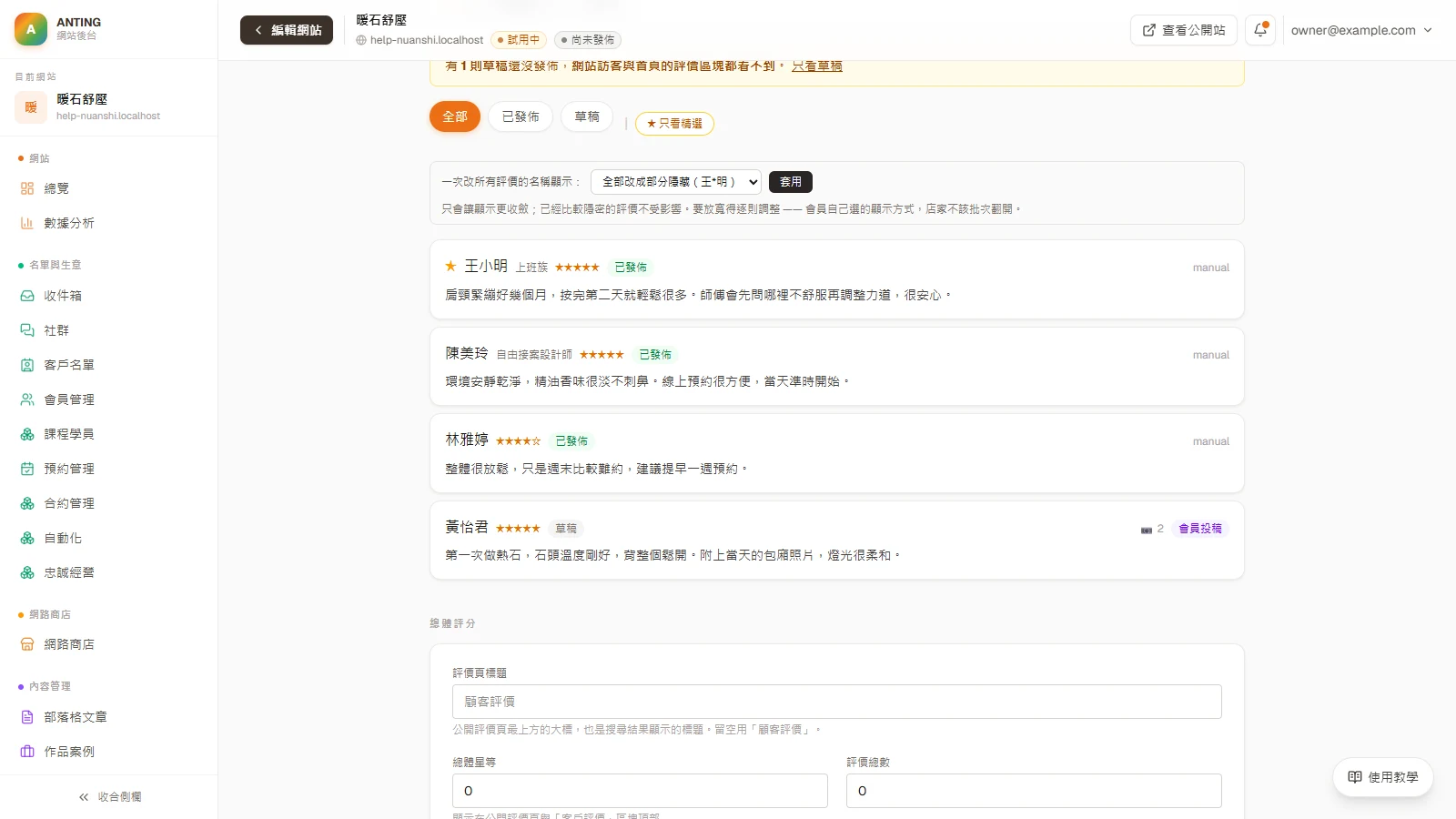
手機可左右滑動畫面,看清楚紅圈與欄位文字。
評價列表與公開自動區塊依設定順序呈現。 - 10核對
- 位置:
- 畫面上的「評價列表」。
- 動作:
- 回評價列表查看整體順序,必要時調整其它評價的排序值。
- 結果:
- 評價列表與公開自動區塊依設定順序呈現。
完成後會看到
評價列表與公開自動區塊依設定順序呈現。
做錯或略過會怎樣
有勾「標為精選評價」的評價永遠排在沒勾的前面,排序數字只在同一組裡比較。
- 11
這一步要做
打開首頁確認評價區塊最前面幾則是你要的。
為什麼:區塊只取「顯示數量」那麼多則,排在後面的評價不會出現在首頁。
完成後會看到
區塊依序顯示前幾則已發佈評價。
注意事項
- • 避免多筆都填相同排序值,否則先後可能不容易預期。
把評價區塊加入頁面
在首頁或服務頁自動顯示後台評價。
- 12
這一步要做
在「顧客評價」列表頁首按「放到頁面編輯」,或回視覺編輯器在要放評價的位置按「+新增區塊」。
為什麼:「放到頁面編輯」重複按也不會疊出第二塊;頁面上已經有評價區塊時會直接帶你到那一塊。
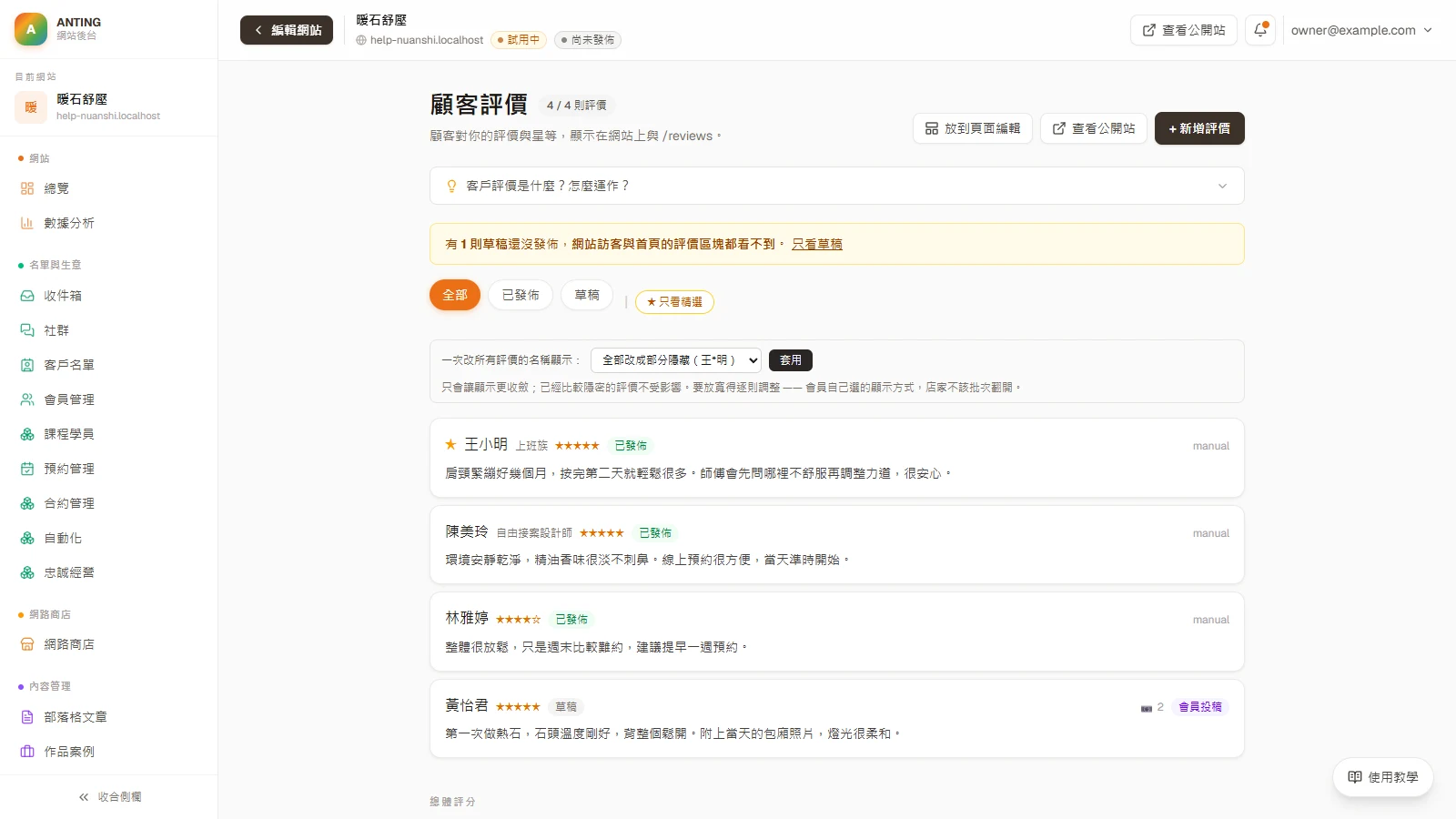
手機可左右滑動畫面,看清楚紅圈與欄位文字。
進入編輯器並選到評價區塊,或區塊選擇器開啟。 - 12操作
- 位置:
- 畫面上的「放到頁面編輯」。
- 動作:
- 在「顧客評價」列表頁首按「放到頁面編輯」,或回視覺編輯器在要放評價的位置按「+新增區塊」。
- 結果:
- 進入編輯器並選到評價區塊,或區塊選擇器開啟。
完成後會看到
進入編輯器並選到評價區塊,或區塊選擇器開啟。
- 13
這一步要做
選擇「評價自動列表」版型,例如引言牆、輪播大引言或頭像卡+實拍。
完成後會看到
頁面加入評價區塊,自動讀取顧客評價資料。
做錯或略過會怎樣
想顯示買家實拍照片,要選「頭像卡+實拍」或「實拍跑馬燈」,其他版型不顯示照片。
- 14
這一步要做
在區塊屬性面板調整顯示幾則與篩選條件。
為什麼:首頁只放最有說服力的幾則,完整評價留給公開評價頁(/reviews)。
欄位怎麼填
- 顯示數量(1-24)
- 首頁建議 3–6 則。
- 只顯示精選(1 = 是、0 = 否)
- 填 1 時只顯示勾了「標為精選評價」的評價。
- 顯示總體評分(1 = 是、0 = 否)
- 填 1 時,區塊頂部顯示「總體評分」裡填的星等與則數;那兩格沒填時不會出現。
- 只顯示這件商品的評價(可留空)
- 留空顯示全站評價;選了某件商品,就只顯示綁定那件商品的評價,適合單品介紹頁。
完成後會看到
區塊依設定顯示評價。
注意事項
- • 沒有可公開評價時,公開區塊可能不顯示;先建立並確認評價資料。
填總體評分與 Google 評論連結
評價頁與評價區塊頂部顯示總體星等,並讓「Google 上看更多」與 Google 邀評信有地方可連。
- 15
這一步要做
在「顧客評價」列表頁往下捲到「總體評分」。
為什麼:這一區是整個網站共用的設定,不屬於任何一則評價。
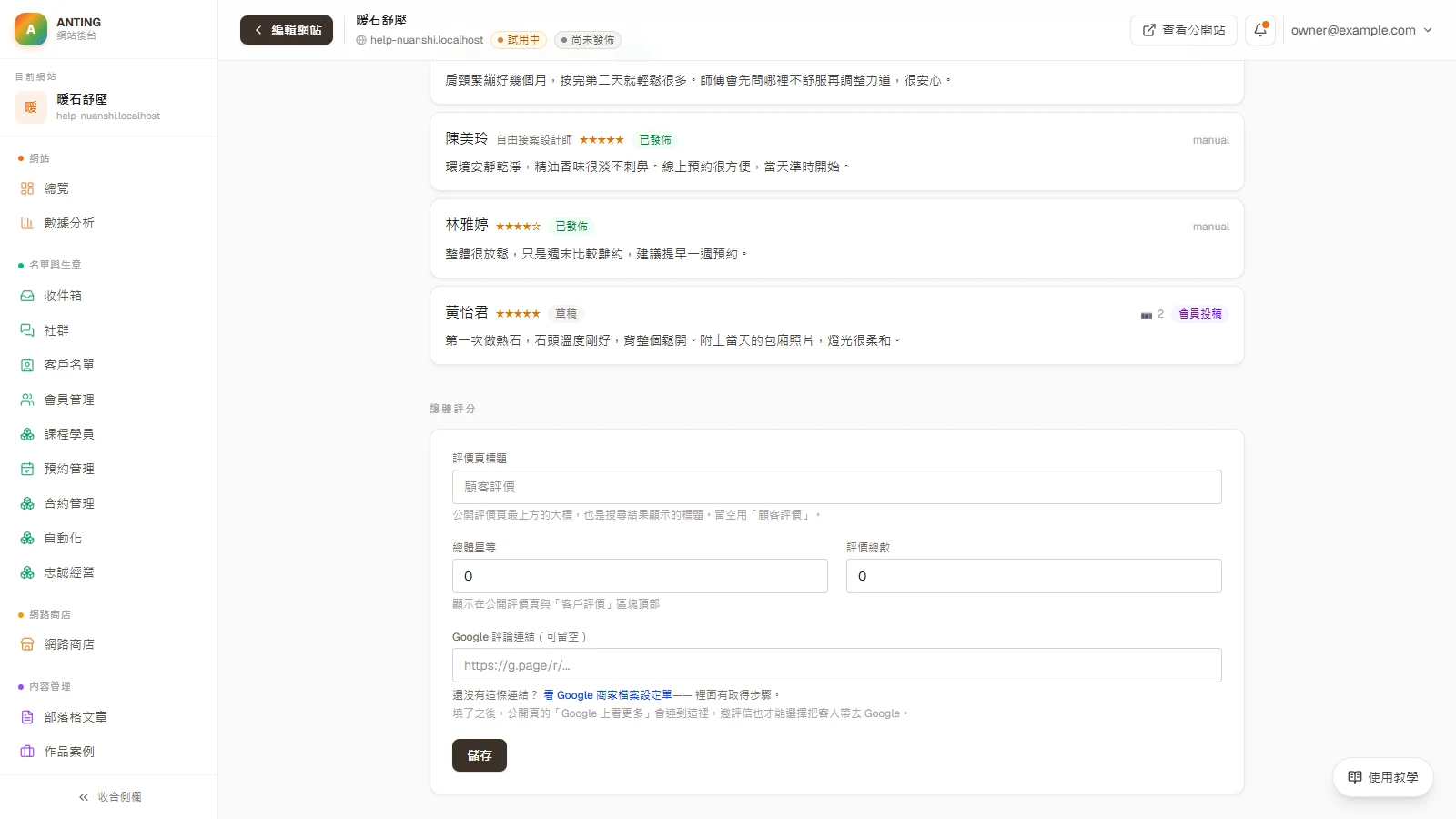
手機可左右滑動畫面,看清楚紅圈與欄位文字。
看到評價頁標題、總體星等、評價總數與 Google 評論連結四格。 - 15操作
- 位置:
- 畫面上的「總體評分」。
- 動作:
- 在「顧客評價」列表頁往下捲到「總體評分」。
- 結果:
- 看到評價頁標題、總體星等、評價總數與 Google 評論連結四格。
完成後會看到
看到評價頁標題、總體星等、評價總數與 Google 評論連結四格。
- 16
這一步要做
填寫各欄。
為什麼:總體星等兩格都留 0 時,公開評價頁會改用已發佈評價自動算平均;但首頁評價區塊頂部的摘要只認這兩格。
欄位怎麼填
- 評價頁標題
- 公開評價頁最上方的大標,也是搜尋結果顯示的標題。留空用「顧客評價」。
- 總體星等
- 0–5,可到小數一位,例如 4.8。請照真實狀況填,例如你 Google 商家檔案上的分數。
- 評價總數
- 與總體星等對應的評價則數。兩格都要大於 0 才會被採用。
- Google 評論連結(可留空)
- 你的 Google 商家評論網址,例如 https://g.page/r/...。不知道去哪拿,按欄位下方的「看 Google 商家檔案設定單」。
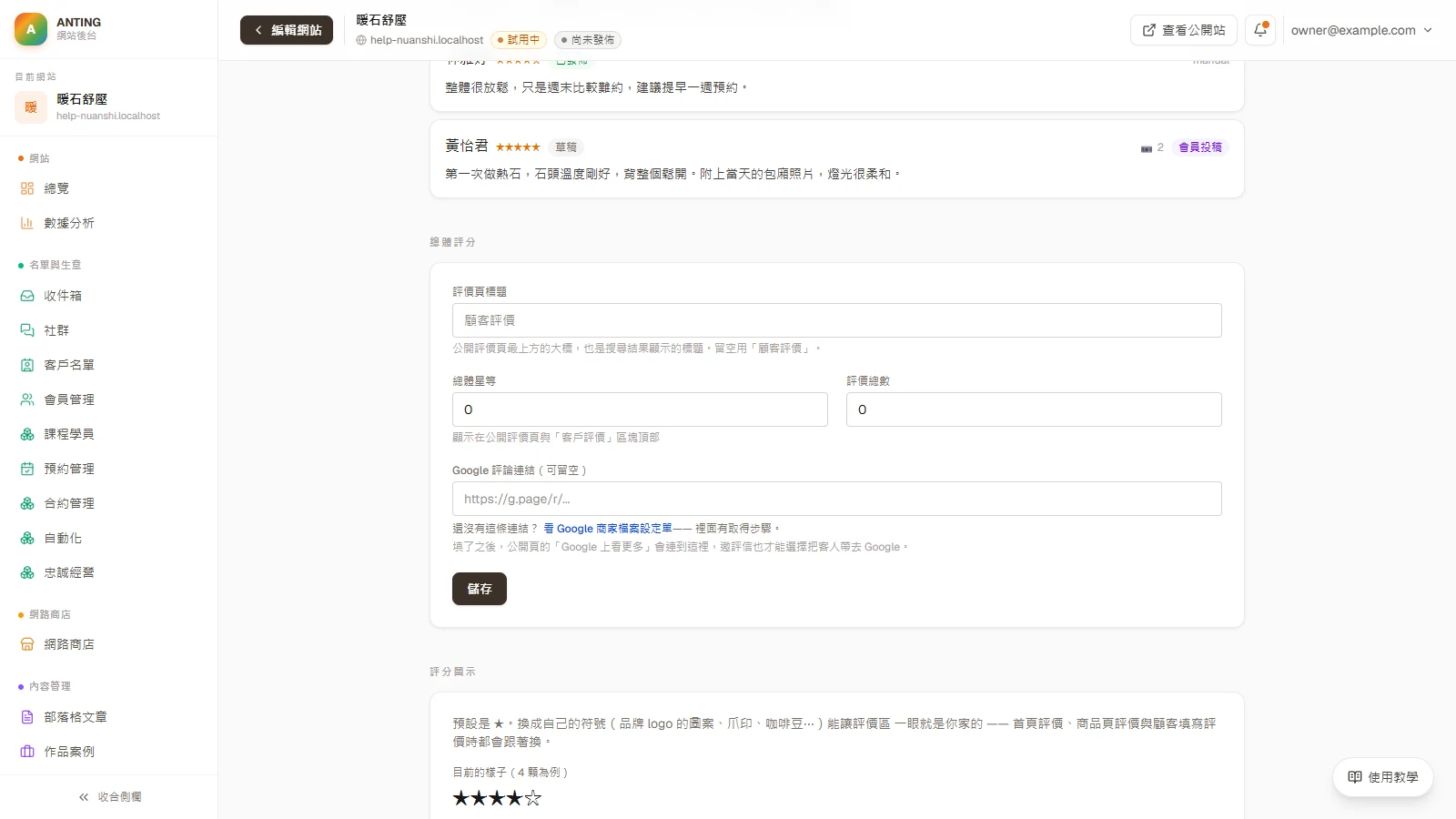
手機可左右滑動畫面,看清楚紅圈與欄位文字。
欄位帶有你的數字與連結。 - 16操作
- 位置:
- 畫面上的「總體星等」。
- 動作:
- 填寫各欄。
- 結果:
- 欄位帶有你的數字與連結。
完成後會看到
欄位帶有你的數字與連結。
做錯或略過會怎樣
這兩格會原樣輸出給搜尋引擎當作網站的評分資料;填一個沒有真實評價支撐的分數,等於對搜尋引擎宣稱一個不存在的評分。
- 17
這一步要做
按「儲存」。
為什麼:沒按「儲存」就離開,公開頁與區塊都不會更新。
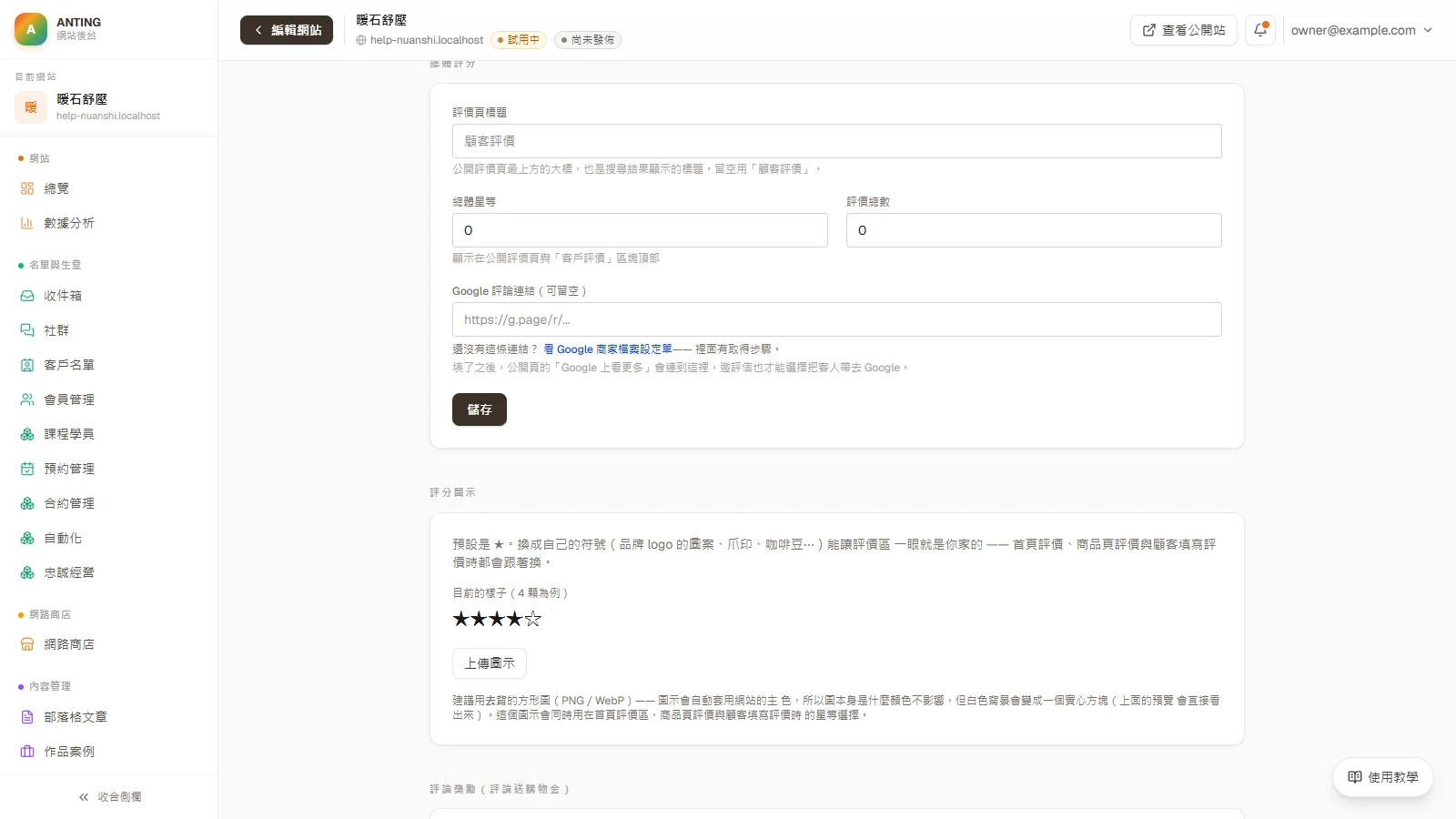
手機可左右滑動畫面,看清楚紅圈與欄位文字。
公開評價頁與評價區塊頂部顯示你填的總體評分。 - 17操作
- 位置:
- 畫面上的「儲存」。
- 動作:
- 按「儲存」。
- 結果:
- 公開評價頁與評價區塊頂部顯示你填的總體評分。
完成後會看到
公開評價頁與評價區塊頂部顯示你填的總體評分。
注意事項
- • 總體數字要真實,平台不會替你預填。
設定評論獎勵(評論送購物金)
會員投稿的已驗證購買評價在你發佈時自動拿到購物金。
- 18
這一步要做
在「顧客評價」列表頁往下捲到「評論獎勵(評論送購物金)」,勾選「啟用評論獎勵」。
為什麼:給一點購物金是讓買過的客人願意花時間寫評價的誘因,同時把他帶回來再買一次。
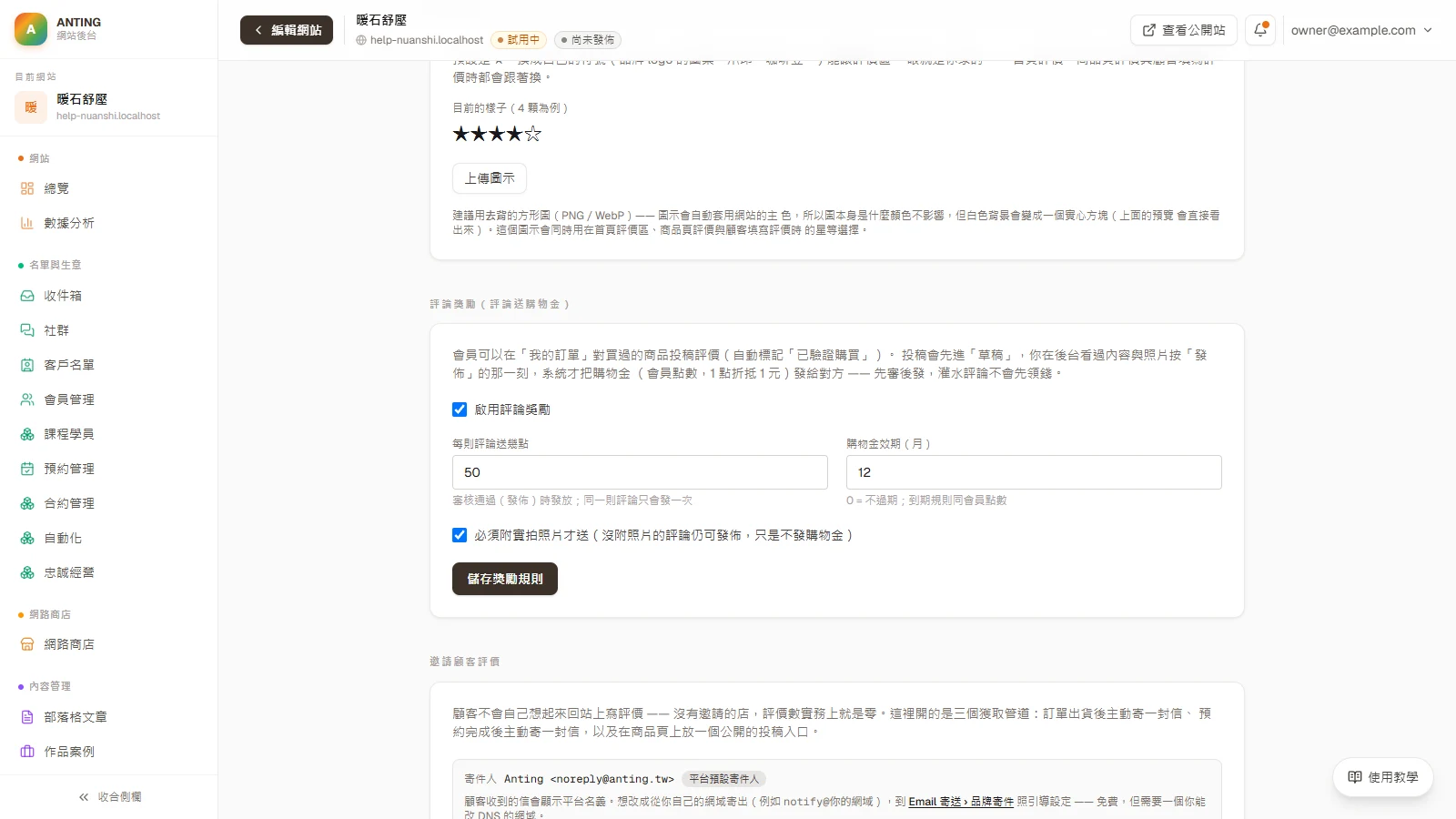
手機可左右滑動畫面,看清楚紅圈與欄位文字。
下方點數與效期欄位會在發佈評價時生效。 - 18操作
- 位置:
- 畫面上的「啟用評論獎勵」。
- 動作:
- 在「顧客評價」列表頁往下捲到「評論獎勵(評論送購物金)」,勾選「啟用評論獎勵」。
- 結果:
- 下方點數與效期欄位會在發佈評價時生效。
完成後會看到
下方點數與效期欄位會在發佈評價時生效。
做錯或略過會怎樣
沒啟用「會員」模組時,獎勵無法入帳,會員投稿入口也不會出現。
- 19
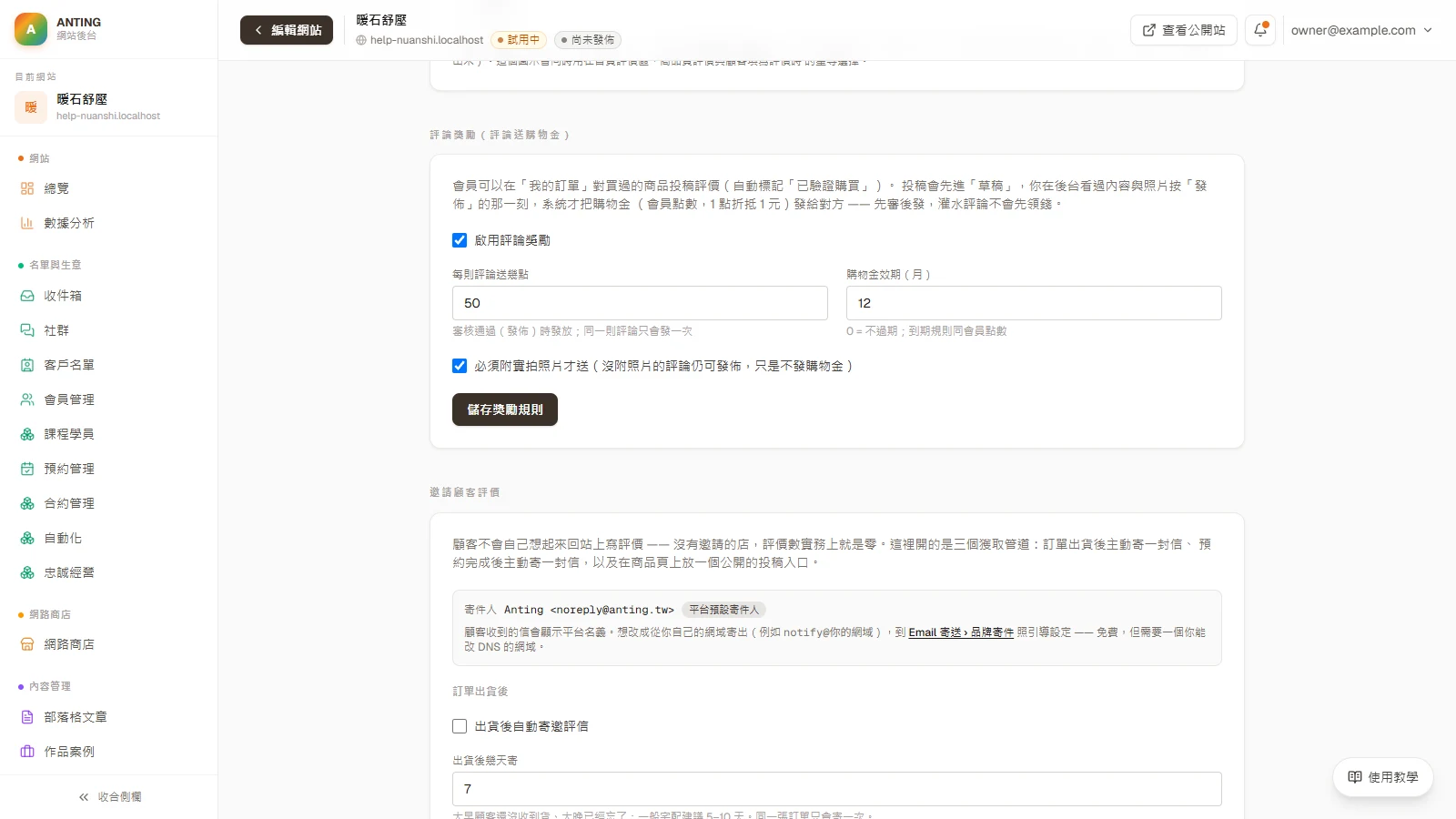
這一步要做
填每則送幾點與效期,決定是否必須附照片。
為什麼:勾「必須附實拍照片才送」可以鼓勵客人拍照;沒附照片的評論仍可發佈,只是不發購物金。
欄位怎麼填
- 每則評論送幾點
- 1 點折抵 1 元。審核通過(發佈)時發放,同一則評論只會發一次。
- 購物金效期(月)
- 0 = 不過期;到期規則同會員點數。
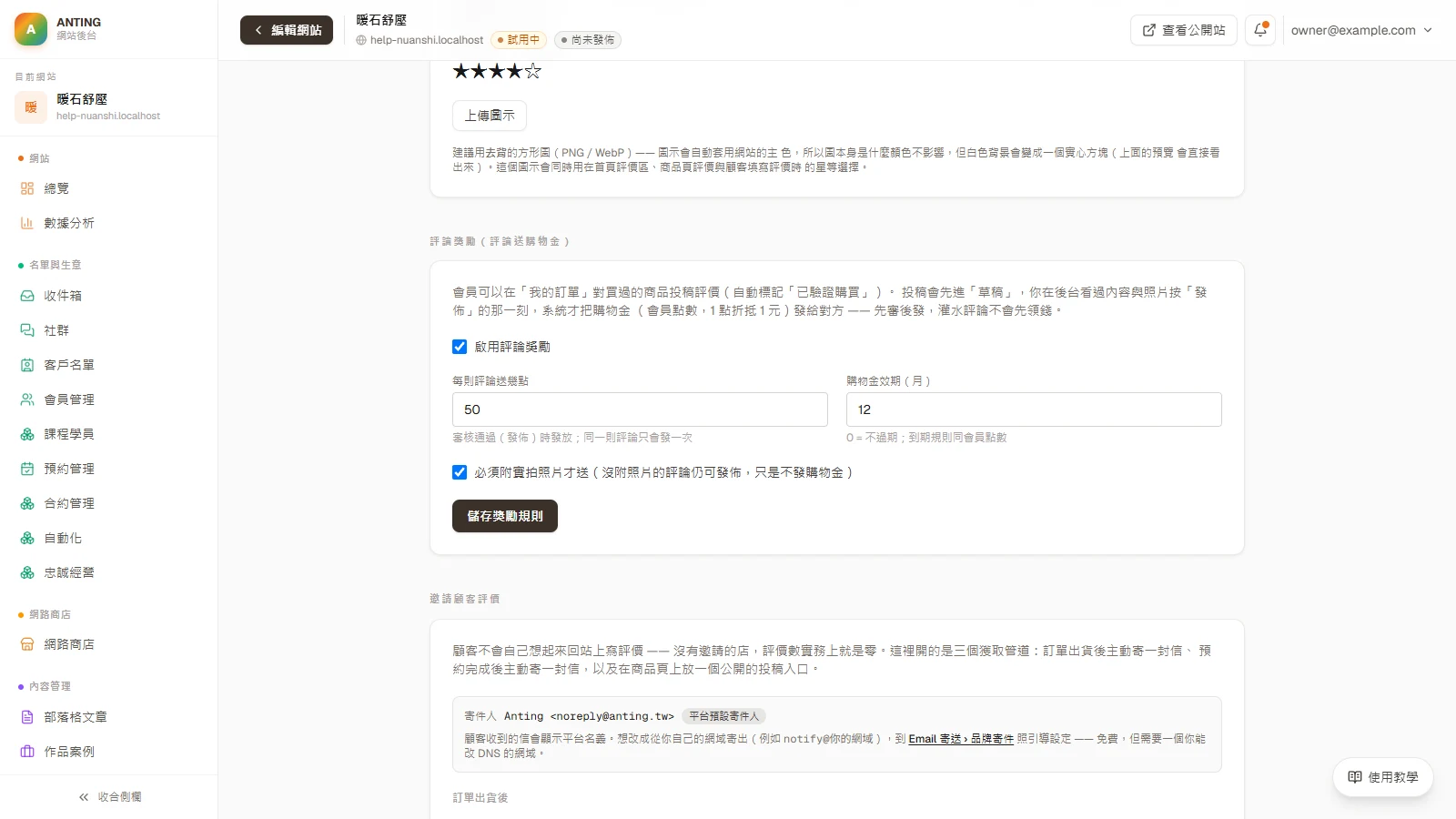
手機可左右滑動畫面,看清楚紅圈與欄位文字。
獎勵規則填妥。 - 19操作
- 位置:
- 畫面上的「每則評論送幾點」。
- 動作:
- 填每則送幾點與效期,決定是否必須附照片。
- 結果:
- 獎勵規則填妥。
完成後會看到
獎勵規則填妥。
- 20
這一步要做
按「儲存獎勵規則」。
手機可左右滑動畫面,看清楚紅圈與欄位文字。
之後你發佈的會員投稿評價,符合條件就會自動發購物金。 - 20操作
- 位置:
- 畫面上的「儲存獎勵規則」。
- 動作:
- 按「儲存獎勵規則」。
- 結果:
- 之後你發佈的會員投稿評價,符合條件就會自動發購物金。
完成後會看到
之後你發佈的會員投稿評價,符合條件就會自動發購物金。
做錯或略過會怎樣
購物金只發給「已驗證購買」的評價;商品頁公開投稿但查不到購買紀錄的評價照樣可以刊登,但不會發。
注意事項
- • 評論獎勵只對站上的評價生效,不會出現在 Google 邀評信裡。
- • 客人要在會員中心看到並折抵購物金,點數回饋那邊也要設好結帳折抵。
開啟邀請顧客評價
訂單出貨或預約完成後,系統自動寄信請客人留評價。
- 21
這一步要做
在「顧客評價」列表頁往下捲到「邀請顧客評價」,勾選「出貨後自動寄邀評信」並設定天數。
為什麼:客人不會自己想起來回站上寫評價,主動寄信是評價數量能增加的主要來源。
欄位怎麼填
- 出貨後幾天寄
- 1–90 天,預設 7。一般宅配建議 5–10 天:太早客人還沒收到貨,太晚已經忘了。同一張訂單只會寄一次。
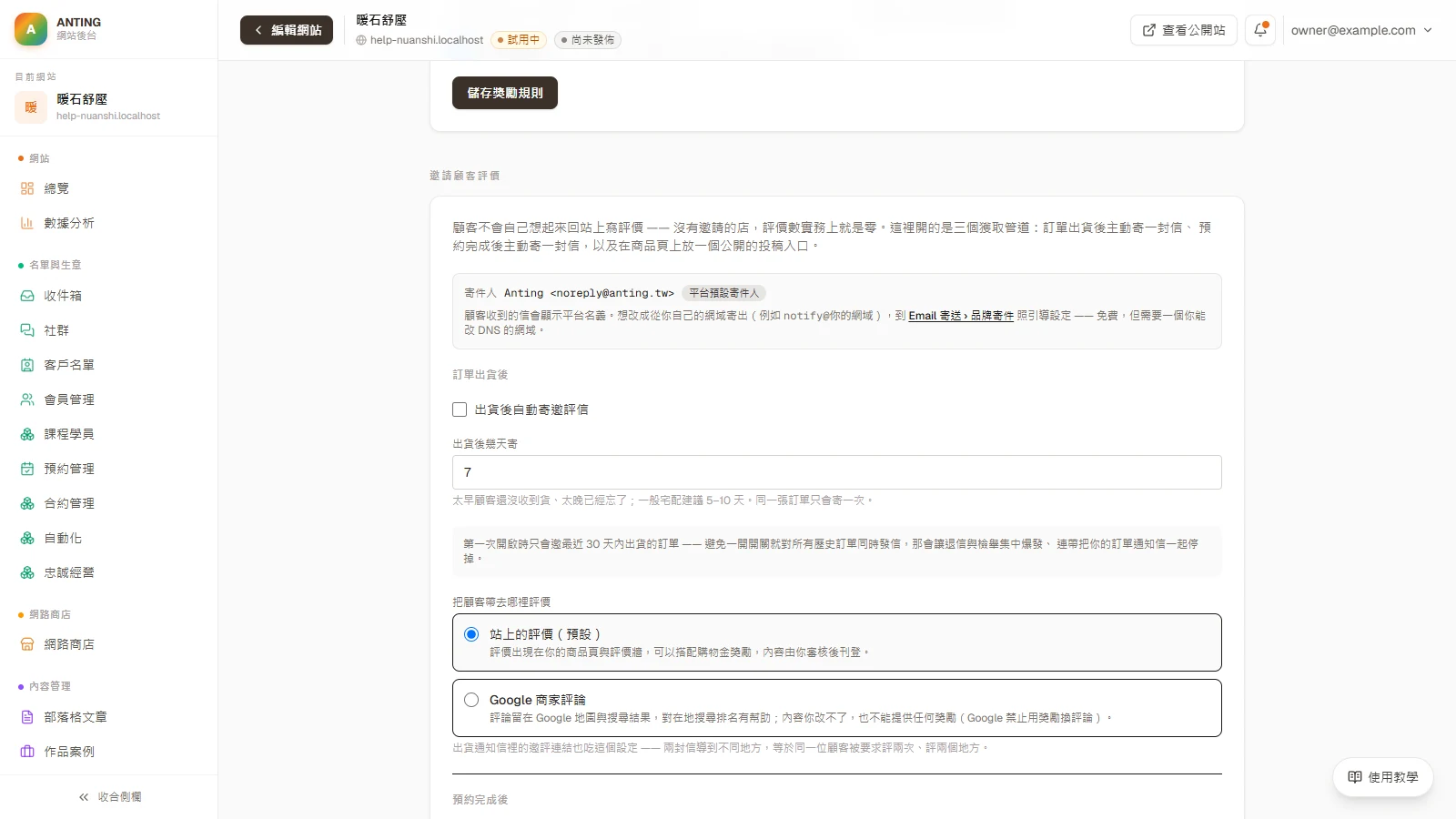
手機可左右滑動畫面,看清楚紅圈與欄位文字。
出貨後經過設定天數,系統自動寄出邀評信。 - 21操作
- 位置:
- 畫面上的「出貨後自動寄邀評信」。
- 動作:
- 在「顧客評價」列表頁往下捲到「邀請顧客評價」,勾選「出貨後自動寄邀評信」並設定天數。
- 結果:
- 出貨後經過設定天數,系統自動寄出邀評信。
完成後會看到
出貨後經過設定天數,系統自動寄出邀評信。
做錯或略過會怎樣
這條要有「線上販售」模組才有訂單可邀。第一次開啟時只會邀最近 30 天內出貨的訂單。
- 22
這一步要做
選擇要把客人帶去哪裡評價。
欄位怎麼填
- 把顧客帶去哪裡評價
- 「站上的評價(預設)」可搭配購物金、由你審核後刊登;「Google 商家評論」對在地搜尋有幫助,但內容你改不了,也不能給任何獎勵。
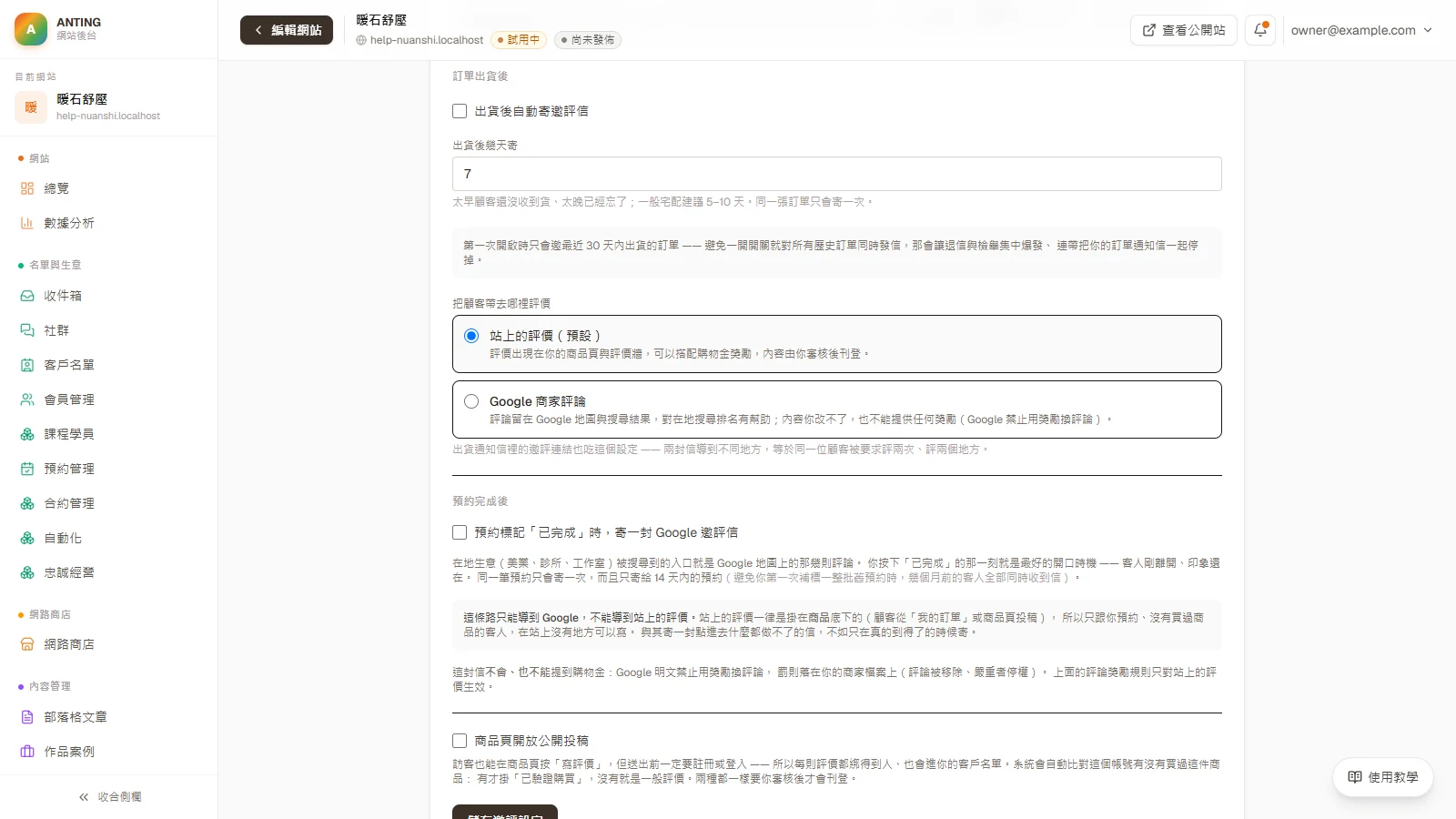
手機可左右滑動畫面,看清楚紅圈與欄位文字。
邀評信與出貨通知信的評價連結都導到你選的地方。 - 22操作
- 位置:
- 畫面上的「Google 商家評論」。
- 動作:
- 選擇要把客人帶去哪裡評價。
- 結果:
- 邀評信與出貨通知信的評價連結都導到你選的地方。
完成後會看到
邀評信與出貨通知信的評價連結都導到你選的地方。
做錯或略過會怎樣
選了 Google 但「Google 評論連結」沒填時,信會退回導到站上評價。
- 23
這一步要做
有用線上預約的店,可勾「預約標記「已完成」時,寄一封 Google 邀評信」;想讓沒買過的人也能寫,勾「商品頁開放公開投稿」。
為什麼:在地生意被搜尋到的入口就是 Google 地圖上的評論,客人剛離開時是最好的開口時機。
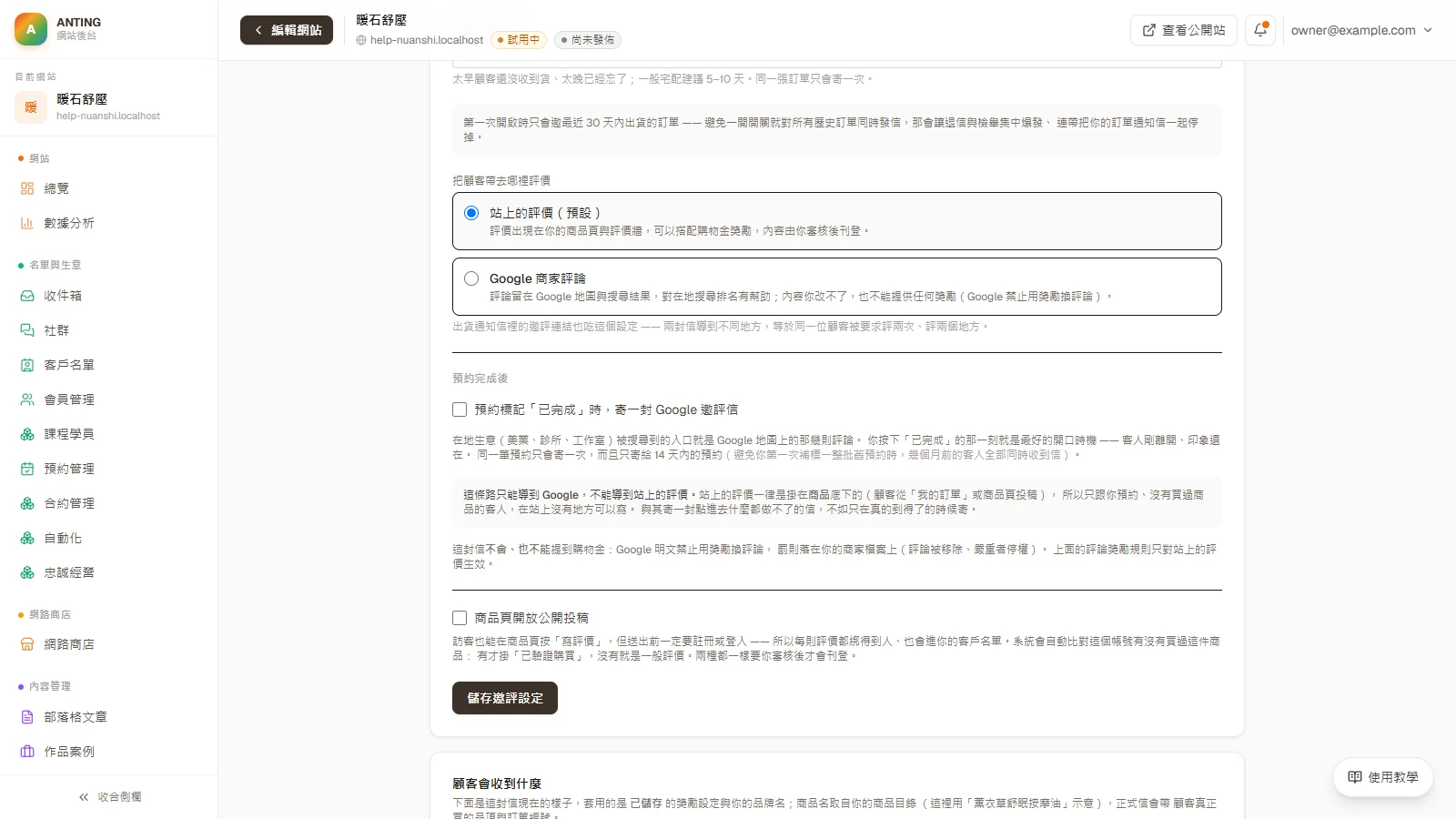
手機可左右滑動畫面,看清楚紅圈與欄位文字。
多出預約完成邀評與商品頁「寫評價」入口。 - 23操作
- 位置:
- 畫面上的「預約標記「已完成」時,寄一封 Google 邀評信」。
- 動作:
- 有用線上預約的店,可勾「預約標記「已完成」時,寄一封 Google 邀評信」;想讓沒買過的人也能寫,勾「商品頁開放公開投稿」。
- 結果:
- 多出預約完成邀評與商品頁「寫評價」入口。
完成後會看到
多出預約完成邀評與商品頁「寫評價」入口。
做錯或略過會怎樣
預約那條只寄 14 天內的預約,而且沒填 Google 評論連結前一封都不會寄。商品頁公開投稿需要先啟用「會員」模組。
- 24
這一步要做
按「儲存邀評設定」,再在下方預覽卡按「寄一封測試信給我」。
為什麼:預覽套用的是已儲存的設定;寄測試信也順便確認信沒有被丟進垃圾郵件。
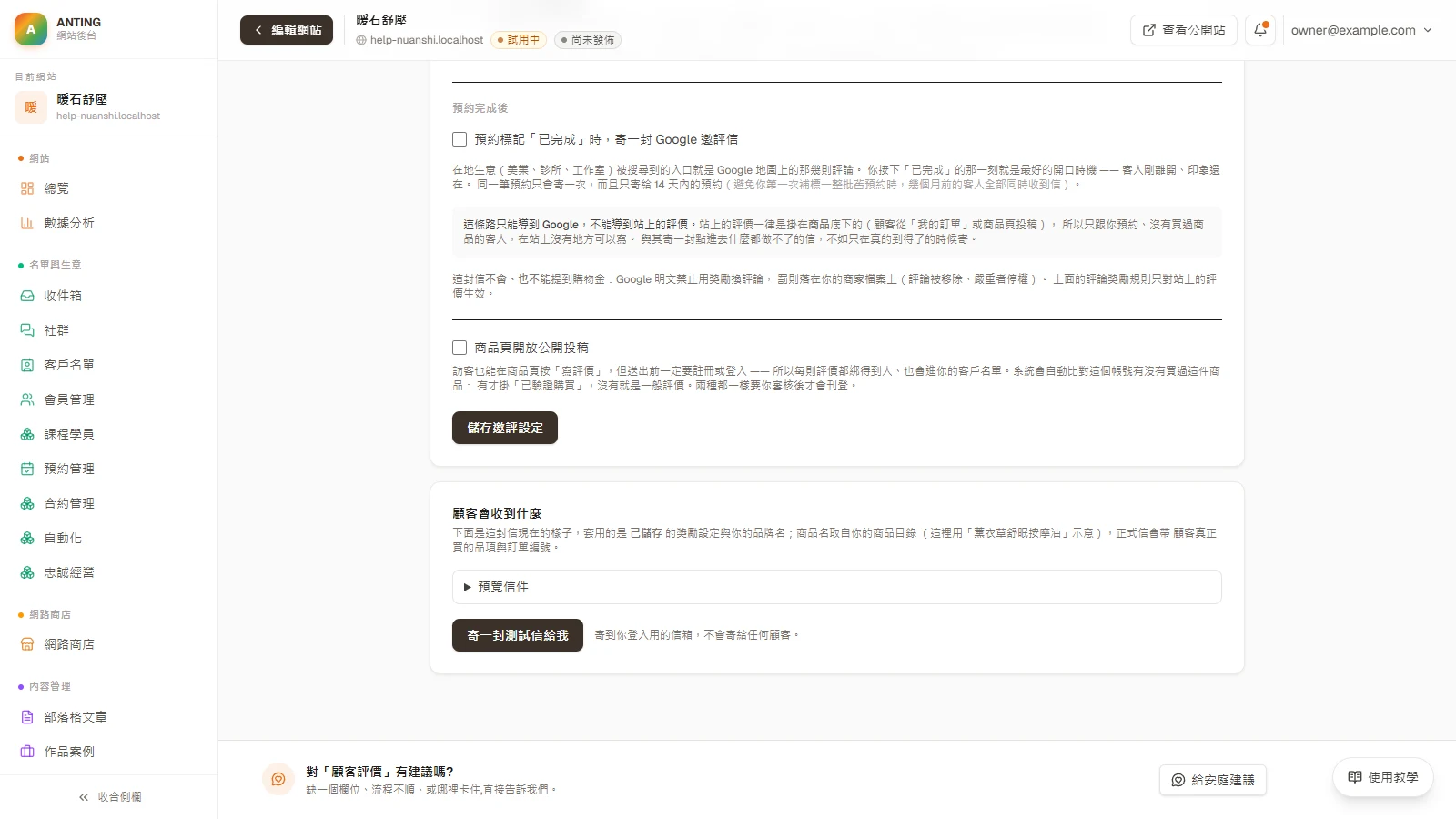
手機可左右滑動畫面,看清楚紅圈與欄位文字。
你的信箱收到一封與客人看到的一樣的邀評信。 - 24操作
- 位置:
- 畫面上的「儲存邀評設定」。
- 動作:
- 按「儲存邀評設定」,再在下方預覽卡按「寄一封測試信給我」。
- 結果:
- 你的信箱收到一封與客人看到的一樣的邀評信。
完成後會看到
你的信箱收到一封與客人看到的一樣的邀評信。
做錯或略過會怎樣
測試信寄送失敗時,到「Email 紀錄 › 寄送紀錄」看原因。
注意事項
- • 邀 Google 評論的信一律不提購物金,這是 Google 的政策規定。
審核客人投稿的評價
確認內容與照片合適後公開,並自動發放評論獎勵。
- 25
這一步要做
在「顧客評價」列表上方點「草稿」篩選,或按草稿提示裡的「只看草稿」。
為什麼:客人投稿一律先進草稿,草稿不會出現在網站任何地方。
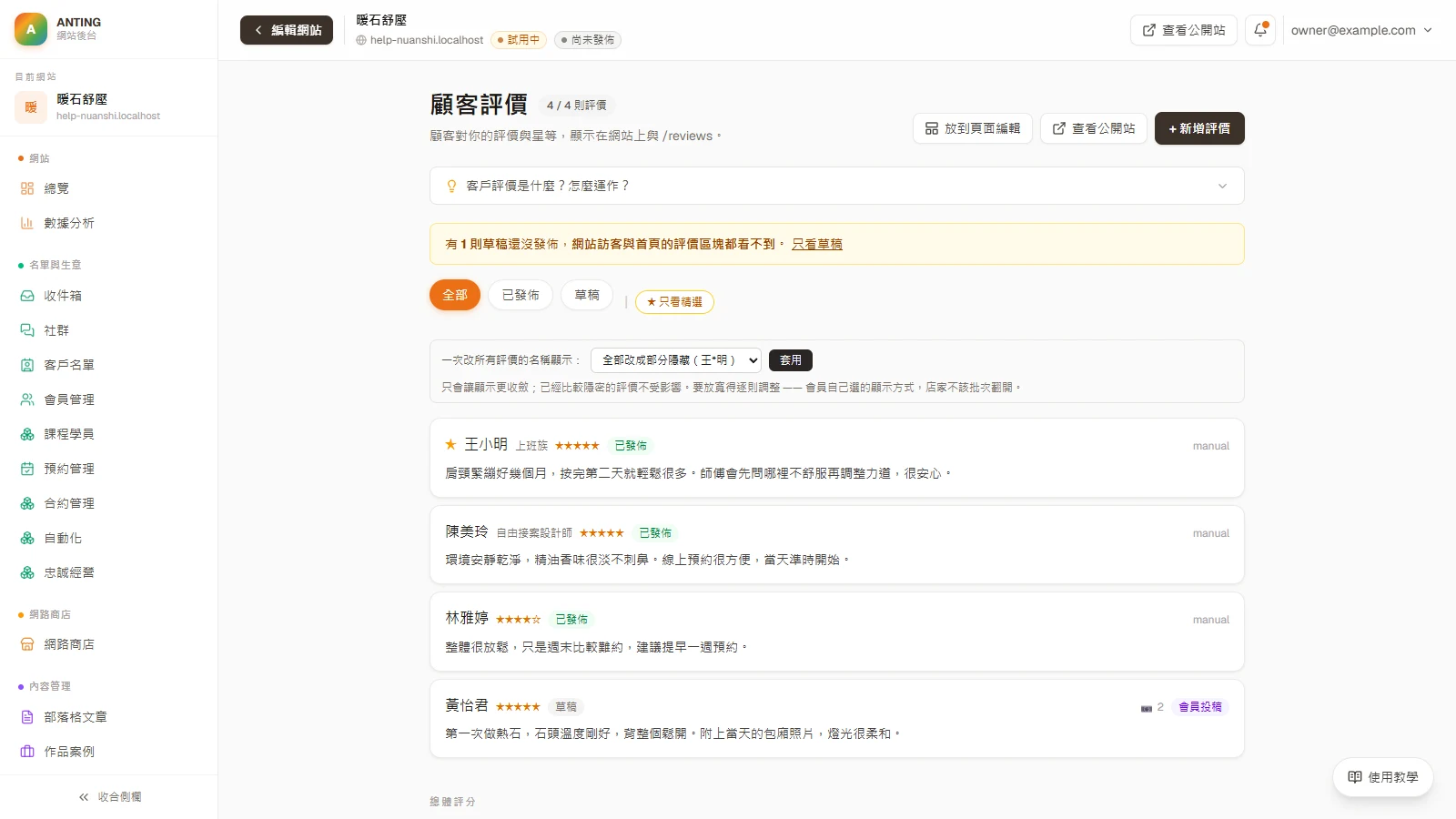
手機可左右滑動畫面,看清楚紅圈與欄位文字。
只列出還沒公開的評價,客人投稿的會標「會員投稿」。 - 25操作
- 位置:
- 畫面上的「只看草稿」。
- 動作:
- 在「顧客評價」列表上方點「草稿」篩選,或按草稿提示裡的「只看草稿」。
- 結果:
- 只列出還沒公開的評價,客人投稿的會標「會員投稿」。
完成後會看到
只列出還沒公開的評價,客人投稿的會標「會員投稿」。
- 26
這一步要做
點開那則評價,看內容與「買家實拍」照片,以及頁面上方關於購物金的說明。
完成後會看到
知道這則發佈後會不會發購物金、會發幾點。
做錯或略過會怎樣
照片發佈後會出現在公開頁,不合適的內容請在發佈前處理。
- 27
這一步要做
確認沒問題按「立即發佈」。
為什麼:先審後發,灌水評論不會先領到錢;同一則評論再次發佈也不會重複發。
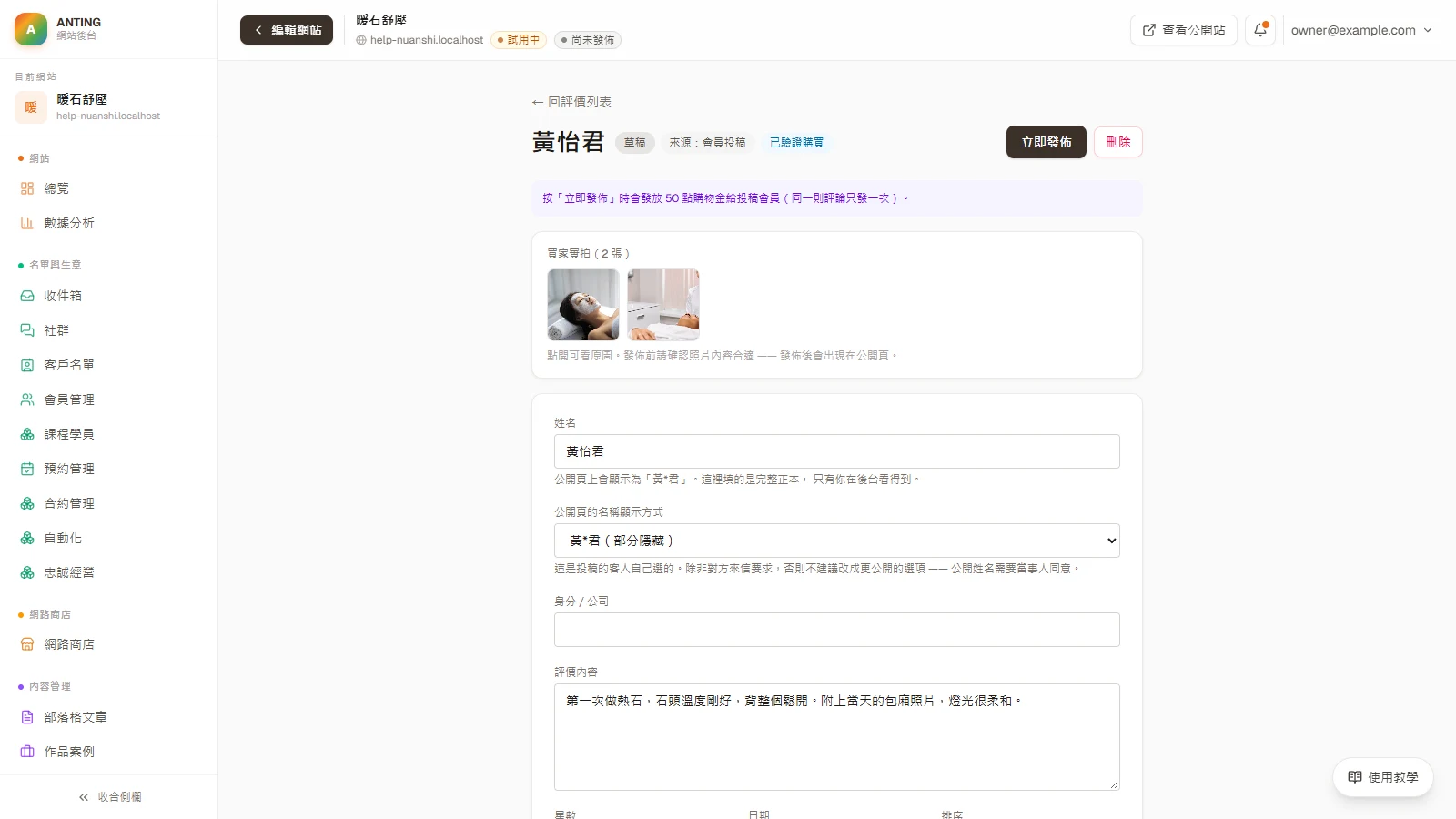
手機可左右滑動畫面,看清楚紅圈與欄位文字。
評價出現在公開頁;符合獎勵條件時,投稿會員同時拿到購物金,評價頁顯示「已發獎勵」。 - 27操作
- 位置:
- 畫面上的「立即發佈」。
- 動作:
- 確認沒問題按「立即發佈」。
- 結果:
- 評價出現在公開頁;符合獎勵條件時,投稿會員同時拿到購物金,評價頁顯示「已發獎勵」。
完成後會看到
評價出現在公開頁;符合獎勵條件時,投稿會員同時拿到購物金,評價頁顯示「已發獎勵」。
注意事項
- • 不想公開的評價保留在草稿即可,不必刪除。
遇到問題先看這裡
- 後台有評價,頁面卻看不到?
- 依序檢查:① 那則評價是「已發佈」不是「草稿」——列表上方有草稿時會出現提示,可按「只看草稿」找出來 ② 頁面上真的放了評價區塊 ③ 區塊若設了「只顯示精選」,那則評價要勾「標為精選評價」④ 區塊若選了「只顯示這件商品的評價」,那則評價要綁同一件商品。
- 客人可以自己留評價嗎?
- 可以,有兩個入口。買過的人:以會員身分登入後在「會員中心 → 我的訂單」對已付款訂單裡的商品投稿,系統自動標「已驗證購買」。沒買過的人:在「顧客評價」頁底部開啟「商品頁開放公開投稿」後,商品頁會出現「寫評價」按鈕,訪客填完內容、在送出前註冊或登入即可。兩種都可附最多 6 張實拍照片,也都先進「草稿」,你在後台審核、按「發佈」後才會刊登。
- 怎麼讓客人真的回來寫評價?
- 在「顧客評價」頁底部的「邀請顧客評價」開啟「出貨後自動寄邀評信」,並設定出貨後幾天寄(建議 5–10 天,太早客人還沒收到貨)。同一張訂單只會寄一次,部分出貨的訂單會等整張單寄齊才算。出貨通知信本身也會帶一個「去寫評價」連結。第一次開啟時只會邀最近 30 天內出貨的訂單,避免一次對所有舊訂單發信。
- 評論送購物金怎麼設定?
- 在「顧客評價」頁底部的「評論獎勵」區塊設定:每則送幾點、是否必須附照片、購物金效期(月)。獎勵在你按「發佈」(審核通過)那一刻自動發給投稿會員,同一則評論只發一次;購物金就是會員點數,1 點可折抵 1 元。需先啟用會員系統。購物金只發給「已驗證購買」的評價 —— 商品頁公開投稿但查不到購買紀錄的那些,評價照樣可以刊登,但不會發購物金。
- 首頁評價區塊的頂部沒有出現總體評分?
- 評價區塊頂部的星等摘要,要在「總體評分」同時填了「總體星等」與「評價總數」(兩者都大於 0)才會出現;區塊的「顯示總體評分」也要是 1。數字請照你真實的評價狀況填,例如 Google 商家檔案上顯示的分數與則數。
- 公開評價頁的星等跟我想的不一樣?
- 公開評價頁(/reviews)在「總體星等」與「評價總數」都有填時,顯示你填的數字;只要其中一格是 0,就改用所有已發佈、有星數的評價自動算平均。星數填 0 的評價不計入平均。商品頁的星等則一律只用綁定該商品的已發佈評價實算,不看你填的總體數字。
- 邀評選了 Google,客人收到的信卻還是連到站上?
- 「Google 評論連結(可留空)」還沒填。沒有連結時,系統不會寄出一封按下去到不了任何地方的信,而是退回站上評價。到「總體評分」填好連結並按「儲存」;預約完成的那條邀評在沒填連結前則一封都不會寄。
- 審核發佈了客人的評論,卻沒有發購物金?
- 打開那則評價,頁面上方會說明發佈後會不會發購物金與原因。常見情況依序是:「會員」模組沒啟用;「評論獎勵」沒勾啟用或點數是 0;投稿者沒有買過這件商品(不是已驗證購買);規則要求附照片但這則沒附;這則已經發過一次;投稿會員的信箱還沒確認——這種情況之後把評價取消發佈再發佈一次,就會重新嘗試。
- 為什麼邀客人去 Google 的信不能提購物金?
- Google 明文禁止用任何獎勵換評論,罰則落在你的商家檔案上(評論被移除、嚴重者停權)。所以選 Google 時邀評信一律不帶獎勵文案;「評論獎勵」只對站上的評價生效。
逐步操作