方案、席位、訂單與付款
用帳號席位管理可建立與維持服務的網站數量。
共 5 項操作・16 個步驟・最後複驗 2026-10-01
從哪裡進入
帳號中心 → 我的網站(方案區)、訂單與付款
照著下方圖文逐步完成
重點摘要(TL;DR)
一個有效席位對應一個 website 與一個 Linkbio 配額;到期、退款或取消續訂會依政策影響服務狀態。
什麼時候會用到
- 要建立更多網站
- 要查看到期日、付款紀錄或續訂狀態
開始前先準備
- • 只有帳號擁有者本人能處理席位、付款、退款與續訂
操作步驟與完成後的結果
每一項操作都列出從哪裡開始、要做什麼,以及完成後應該看到的結果。
購買或加購席位
增加可發布的網站與可使用的 Linkbio 額度;每 1 組包含 1 網站加 1 Linkbio。
- 1
這一步要做
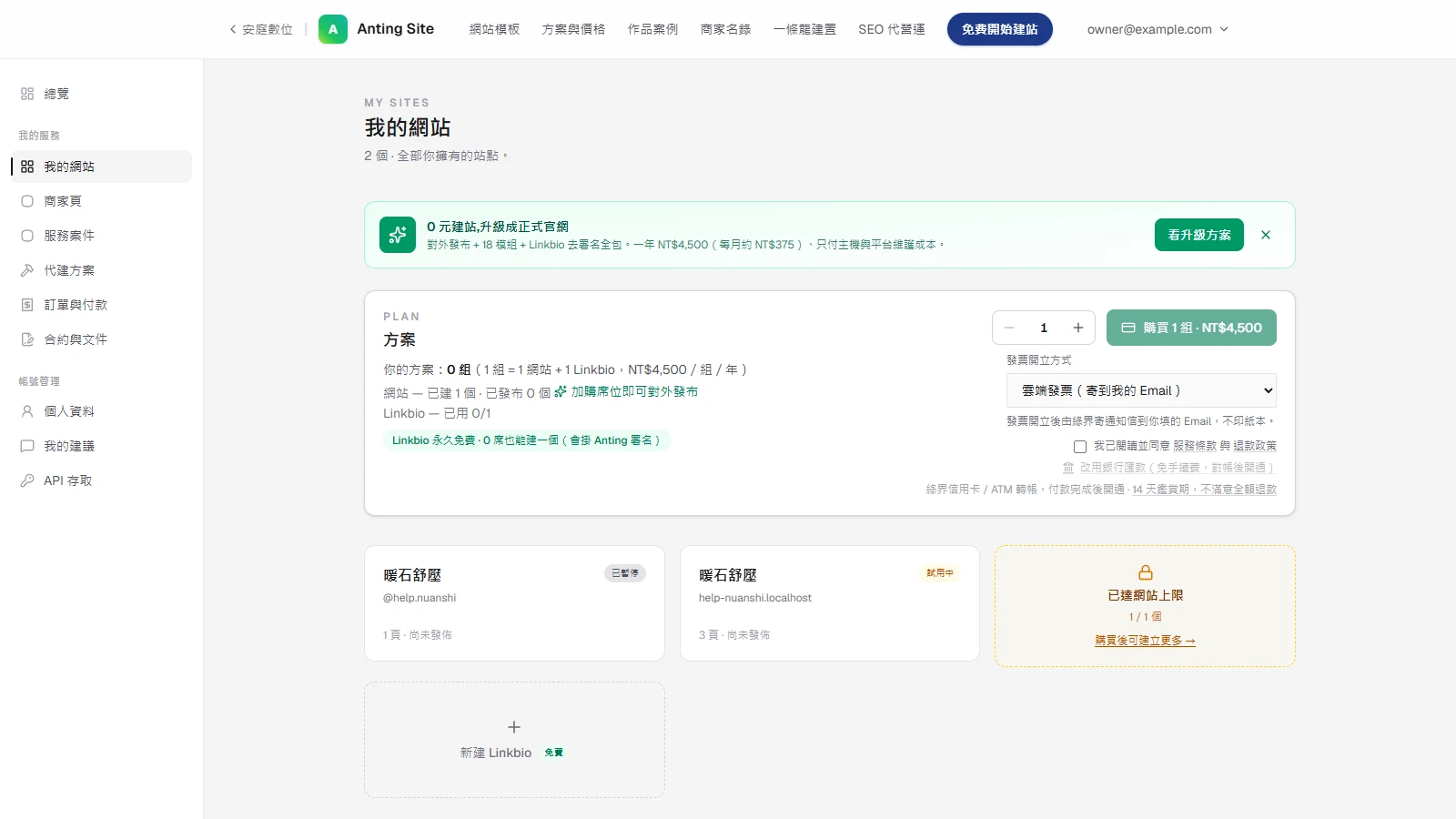
到「我的網站」的「方案」區,用「−」「+」選擇要購買的組數。
為什麼:1 組=1 個網站發布額度+1 個 Linkbio,一筆最多買 10 組;照你要對外發布的網站數量買就好。
手機可左右滑動畫面,看清楚紅圈與欄位文字。
購買按鈕顯示組數與總金額;方案說明顯示每組的年度價格。 - 1操作
- 位置:
- 畫面上的「增加數量」。
- 動作:
- 到「我的網站」的「方案」區,用「−」「+」選擇要購買的組數。
- 結果:
- 購買按鈕顯示組數與總金額;方案說明顯示每組的年度價格。
完成後會看到
購買按鈕顯示組數與總金額;方案說明顯示每組的年度價格。
- 2
這一步要做
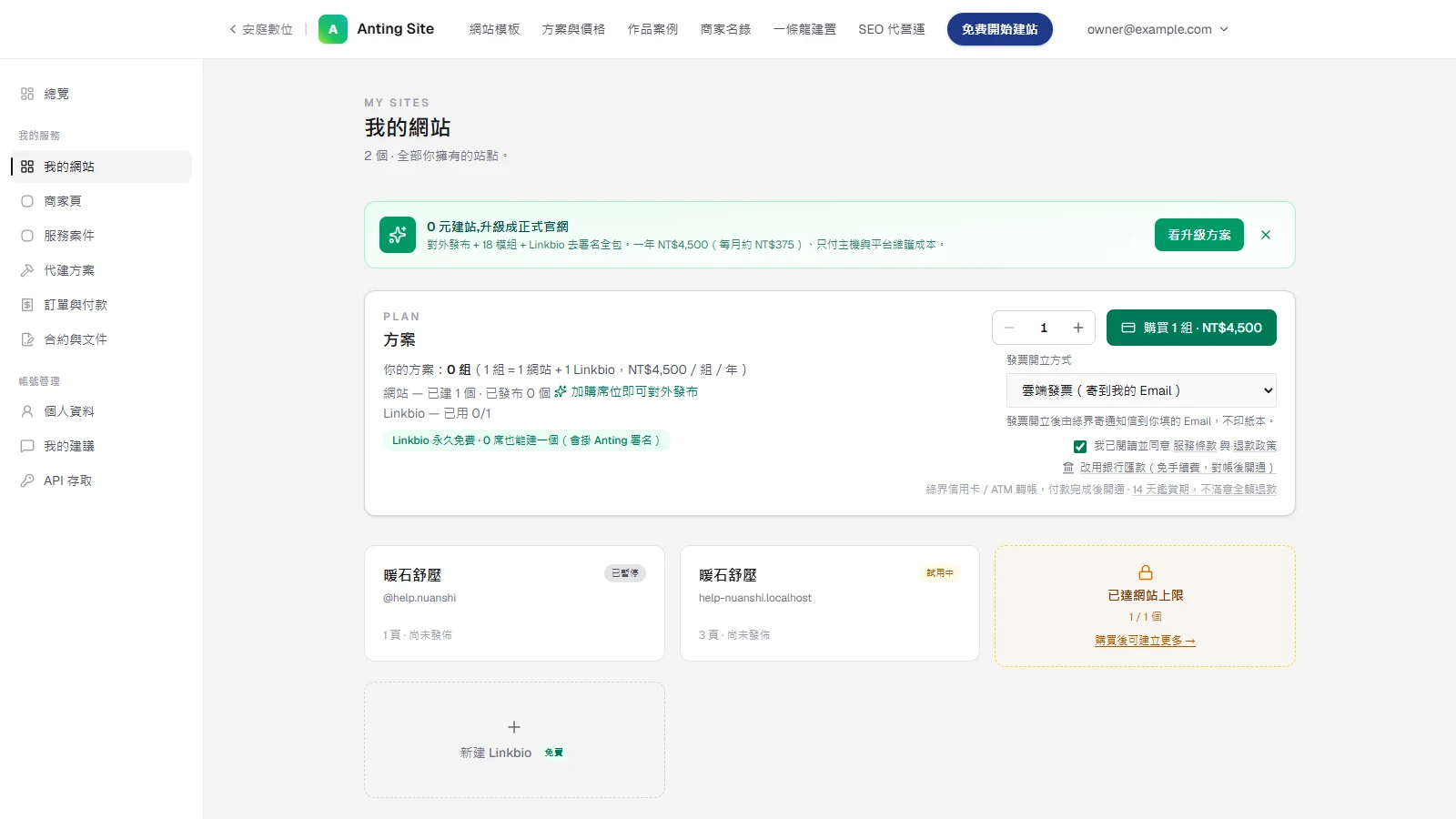
在發票欄位選好開立方式。勾選「我已閱讀並同意 服務條款 與 退款政策」,再點「購買 N 組」(自動續訂方案顯示為「訂閱 N 組」)。
為什麼:發票開立方式要在付款前選好,發票開出去之後只能作廢重開;同意條款與退款政策後才按得下購買按鈕。
欄位怎麼填
- 發票開立方式
- 個人選「雲端發票(寄到我的 Email)」或「手機條碼載具」;公司報帳選「公司統一編號」,填 8 碼統編與公司抬頭;也可以選「捐贈發票」。
手機可左右滑動畫面,看清楚紅圈與欄位文字。
前往綠界付款頁;一次性付款可用信用卡或 ATM,自動續訂方案以信用卡每年續扣。想免手續費可改點「改用銀行匯款」,對帳後開通。 - 2操作
- 位置:
- 畫面上的「購買 1 組」。
- 動作:
- 在發票欄位選好開立方式。勾選「我已閱讀並同意 服務條款 與 退款政策」,再點「購買 N 組」(自動續訂方案顯示為「訂閱 N 組」)。
- 結果:
- 前往綠界付款頁;一次性付款可用信用卡或 ATM,自動續訂方案以信用卡每年續扣。想免手續費可改點「改用銀行匯款」,對帳後開通。
完成後會看到
前往綠界付款頁;一次性付款可用信用卡或 ATM,自動續訂方案以信用卡每年續扣。想免手續費可改點「改用銀行匯款」,對帳後開通。
做錯或略過會怎樣
要報帳卻選了雲端發票,發票上不會有統一編號。
- 3
這一步要做
完成付款後回到「我的網站」。
為什麼:付款完成後,綠界會把你帶回「我的網站」,畫面上方會顯示這次付款的結果。
完成後會看到
畫面顯示「方案已開通」與新增組數,方案區額度跟著增加。
做錯或略過會怎樣
顯示「付款處理中…」時先不要重複付款;ATM 要等你轉帳完成,信用卡通常幾秒內就會入帳。
- 4
這一步要做
選了「改用銀行匯款」時,照畫面上「訂單已建立,請完成銀行匯款」列出的銀行、帳號與戶名轉帳,備註填畫面上的轉帳備註識別碼。
為什麼:同金額的匯款常不只一筆,備註裡的識別碼是我們認出你這筆的依據。
完成後會看到
安庭對帳後 1 個工作天內開通;轉帳資訊之後也能在「訂單與付款」再查到。
做錯或略過會怎樣
方案區沒有出現「改用銀行匯款」時,代表目前沒有開放匯款,請用線上付款。
注意事項
- • 購買前先確認組數、總價、是否為自動續訂與退款政策。
- • 共同管理者不能替網站擁有者購買席位。
查看付款紀錄與收據
查到每筆方案或代建訂單的編號、金額、付款方式、狀態與收據。
- 5
這一步要做
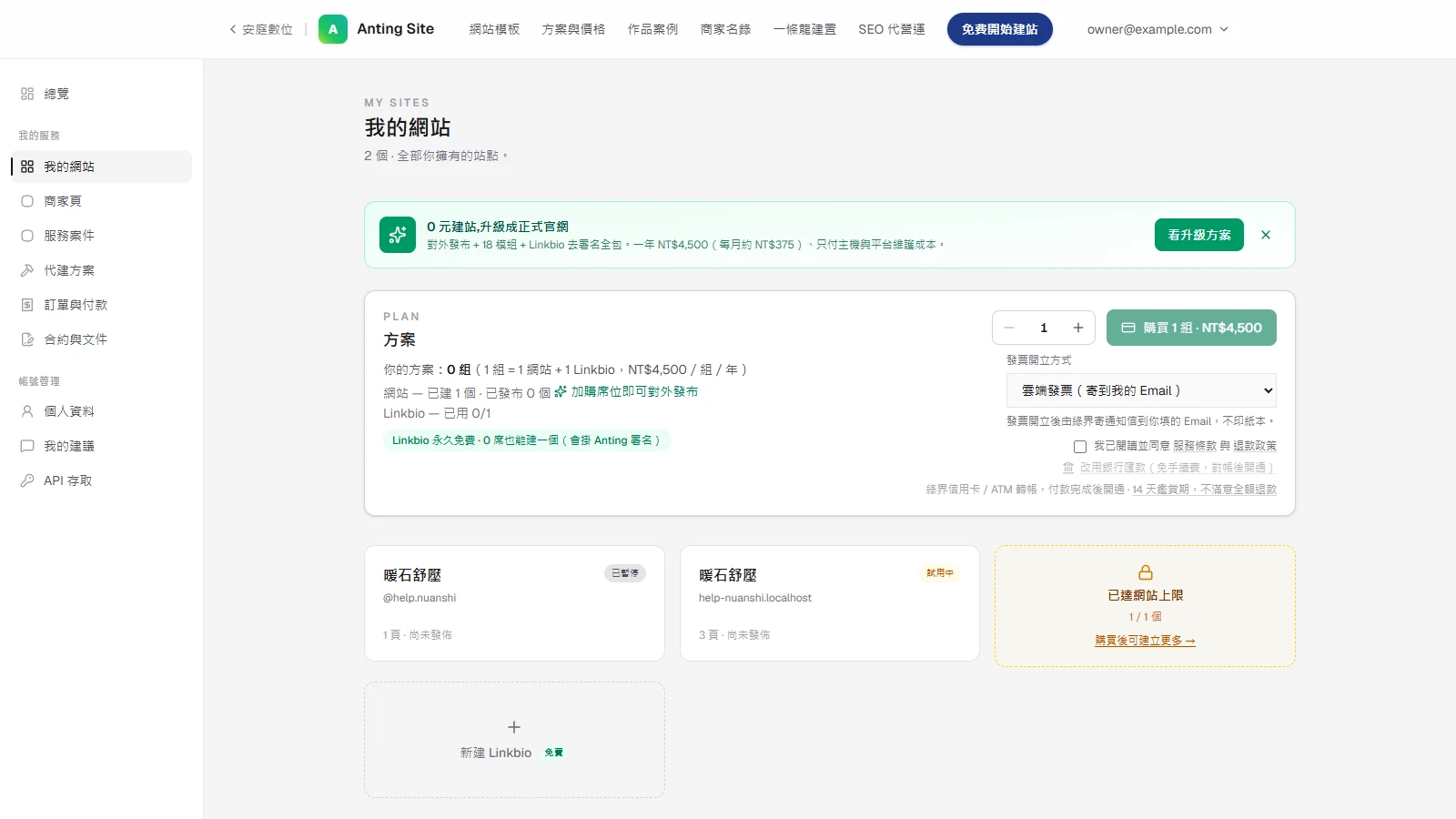
在「我的網站」方案卡點「購買記錄、退款與自動續訂管理」,或從帳號中心左側選單進入「訂單與付款」。
為什麼:平台方案與代建的每一筆付款都集中在這一頁,對帳時不必翻信箱。
手機可左右滑動畫面,看清楚紅圈與欄位文字。
訂單依時間列出,每筆顯示訂單編號、金額、付款方式與狀態。 - 5操作
- 位置:
- 畫面上的「訂單與付款」。
- 動作:
- 在「我的網站」方案卡點「購買記錄、退款與自動續訂管理」,或從帳號中心左側選單進入「訂單與付款」。
- 結果:
- 訂單依時間列出,每筆顯示訂單編號、金額、付款方式與狀態。
完成後會看到
訂單依時間列出,每筆顯示訂單編號、金額、付款方式與狀態。
- 6
這一步要做
在已付款訂單點「開立收據」。
為什麼:收據是付款證明,可以按「列印 / 另存 PDF」交給會計。
完成後會看到
收據頁顯示品項、金額、付款方式、付款日期與服務期間,可使用列印功能保存。
做錯或略過會怎樣
收據不是統一發票;只有「已付款」的訂單才會出現「開立收據」。
- 7
這一步要做
已經匯款的「待匯款」訂單,在轉帳資訊下方點「已經轉帳了?點此回報,加快對帳」,填「轉出帳號末 5 碼」後按「送出回報」。
為什麼:匯款是在平台外完成的,回報末 5 碼才能讓我們在對帳單上認出你這筆。
完成後會看到
顯示「已收到你的匯款回報」與你填的末五碼,安庭核對後開通。
做錯或略過會怎樣
回報不會立刻開通,要等安庭核對入帳;末 5 碼填錯時按「更正」重填。
注意事項
- • ATM 待付款訂單會顯示銀行代號、虛擬帳號與期限;逾期訂單不能再用原帳號付款。
查看到期與續訂狀態
知道服務到期日、是否會自動扣款,以及訂單目前是待付款、待匯款、已付款、已取消、已逾時、已到期或已退款。
- 8
這一步要做
到「訂單與付款」,找到「平台方案」訂單並查看右上角狀態標籤。
為什麼:狀態標籤告訴你這筆錢處理到哪裡,例如「待匯款」是等安庭對帳、「已逾時」是沒有在期限內付款。
完成後會看到
看到該筆訂單目前的付款與服務狀態。
- 9
這一步要做
在已付款訂單查看「服務期間」的起訖日期;有自動續訂的訂單下方會顯示「取消自動續訂」按鈕。
為什麼:服務期間的結束日,就是這一期年費到期、需要續約的日子。
完成後會看到
知道目前服務到哪一天,以及是否仍會自動續扣。
- 10
這一步要做
擁有者打開任一網站後台的「總覽」,看頁面上的「平台服務有效至 …」。
為什麼:不必每次回訂單頁查;到期前 14 天起,帳號信箱也會收到續約提醒信。
完成後會看到
平常只顯示一行服務期間;到期前 30 天起改成「平台服務將於 N 天後到期」的提醒卡片。
注意事項
- • 一次性付款不會顯示取消自動續訂;需要在到期前手動續費。
取消自動續訂
停止下一期自動扣款,但已付費網站會繼續運作到本期結束。
- 11
這一步要做
在「訂單與付款」找到仍在自動續訂的已付款方案,點「取消自動續訂」。
為什麼:取消只停掉下一期的自動扣款,這一期付過的服務照常用到期滿。
完成後會看到
確認視窗列出訂單編號、停止扣款與服務持續到期日。
- 12
這一步要做
讀完內容後按確認。
為什麼:確認視窗會再提醒一次服務持續到哪一天。
完成後會看到
處理完成後訂單顯示「已取消自動續訂 · 服務至 …」,之後不再自動扣款。
做錯或略過會怎樣
顯示「金流端拒絕取消…」時,綠界那邊沒有取消成功,下一期仍可能扣款;請來信讓安庭人工處理。
- 13
這一步要做
到期後還要繼續使用時,回「我的網站」的方案區重新購買一次。
為什麼:取消自動續訂後不會再自動扣款,網站要繼續對外發布,就要自己付下一期。
完成後會看到
新訂單付款後,額度依新訂單的服務期間生效。
做錯或略過會怎樣
沒有續費時,超出額度的已發布網站會先轉「付款逾期」,14 天後轉「已暫停」並下線。
注意事項
- • 取消續訂不是退款,也不會立即關閉已付費服務;到期後仍可手動續費。
依首購政策申請退款
在符合首購 14 天鑑賞期時申請全額退款,並立即收回該筆方案額度。
- 14
這一步要做
到「訂單與付款」,在符合資格的已付款首購訂單點「申請退款」;人工匯款管道則點「鑑賞期內退款請來信」。
為什麼:首購 14 天內可以全額退款;信用卡付款的可以自己申請,ATM 或匯款付款的要來信,由安庭人工退款。
完成後會看到
自助退款會顯示全額、原路退回時間、收回組數與剩餘鑑賞天數。
- 15
這一步要做
確認影響後繼續,退款原因可填可不填。
為什麼:退款後額度立刻收回,要先確認名下網站不會因此超出額度。
完成後會看到
成功後訂單狀態更新為已退款;信用卡退款約 5–14 個工作天回到原卡。
做錯或略過會怎樣
顯示「已超過 14 天鑑賞期」時已不能自助退款,有特殊狀況請來信。
- 16
這一步要做
退款完成後回「我的網站」,確認方案組數與各網站的狀態標籤。
為什麼:提早看到超出的網站,才來得及決定要下架哪一個,或重新購買。
完成後會看到
組數減少;名下已發布網站超出剩餘額度時,多出的網站會轉成「付款逾期」。
注意事項
- • 退款後方案額度立即收回,名下已發布網站若超過剩餘額度會進入待補費。
- • 鑑賞期以首購付款日計算,續約不重新開始 14 天退款期。
遇到問題先看這裡
- 有付款紀錄,卻仍顯示沒有可用席位?
- 先看那筆訂單的狀態:「待付款」代表綠界還沒確認入帳(ATM 要等你轉帳完成);「待匯款」要等安庭對帳,1 個工作天內開通。也確認登入的是付款時的帳號。不要重複付款,保留訂單編號來信查核。
- 共同管理者可以幫我付款或續訂嗎?
- 不行。席位、付款、退款與取消自動續訂都屬於網站擁有者的帳號。共同管理者用自己的帳號購買,席位會算在他自己的帳號,不會加到你的網站。
- 方案到期沒續費,網站會怎樣?
- 超出額度的已發布網站會先轉「付款逾期」,網站仍在線上;14 天內沒補上就轉「已暫停」並下線。續費或加購後會自動恢復。
- 可以退款嗎?
- 首次購買後 14 天內可以全額退款。信用卡付款在「訂單與付款」按「申請退款」,約 5–14 個工作天退回原卡;ATM 或匯款付款請按「鑑賞期內退款請來信」。
- 自動續扣之後還能退款嗎?
- 不行。14 天鑑賞期只算首次付款,續約扣款不會重新起算。不想再續約,請在到期前「取消自動續訂」。
- 需要有統一編號的發票?
- 購買時在「發票開立方式」選「公司統一編號」,填 8 碼統編與發票抬頭。已經付款才發現選錯,附上訂單編號來信,信箱寫在「訂單與付款」頁底。
- ATM 訂單過了繳費期限?
- 訂單會變成「已逾時」,沒有扣款,也不能再用原本的虛擬帳號付款。回「我的網站」的方案區重新下單即可。
- 選了銀行匯款,之後找不到帳號資訊?
- 到「訂單與付款」找狀態是「待匯款」的那一筆,銀行、帳號、戶名與轉帳備註都在卡片裡。
逐步操作