官網接 LINE:收發訊息與會員登入圖解
先看圖分清楚「官方帳號收發訊息」和「網站會員登入」。每一步都標明要去哪個後台、複製什麼、貼到哪裡;只需要收訊息,完成第一階段就可以。
官網接 LINE:收發訊息與會員登入圖解
完成後你會得到
第一階段:客人傳給官方帳號的訊息,能在安庭後台收到並回覆。第二階段(選用):客人能用 LINE 登入網站,並另外加入官方帳號好友。
開始前準備
- 準備一個 LINE 官方帳號,以及有管理權限的 LINE 帳號。
- 安庭網站已開啟「LINE 整合」。只有需要 LINE 登入會員時,才另開「會員系統」。
- 準備手機測試收發訊息;要測會員登入,另找一位不是 channel 管理員的人協助。
- 使用你自己的 Provider(LINE 服務的管理群組)。Messaging API 與 LINE Login 要放在同一個 Provider;建立後不能搬移。
操作步驟
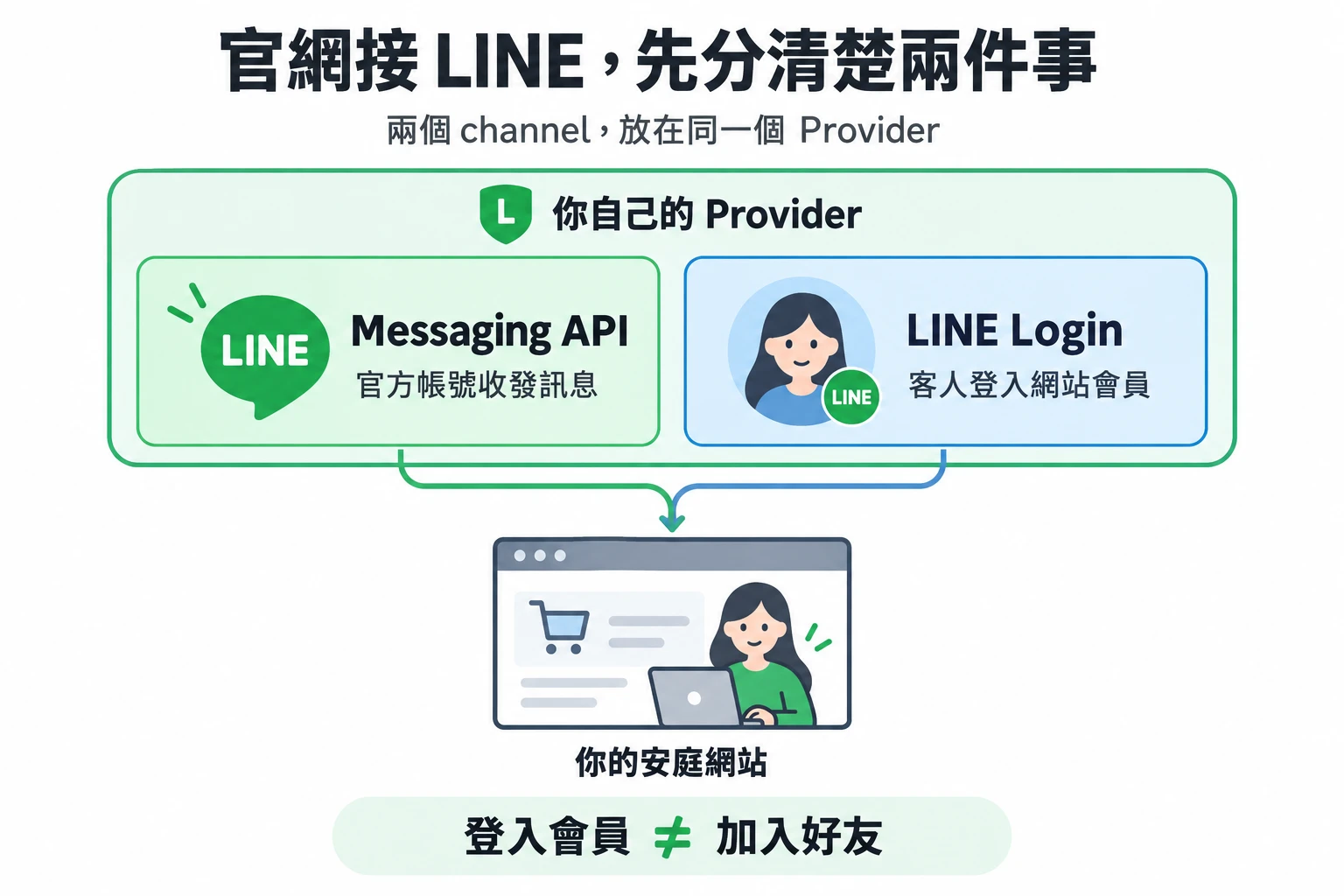
第 1 步,共 14 步:先看圖:你需要收訊息,還是會員登入?
收發訊息:客人傳給官方帳號 → 安庭後台收到 → 你從後台回覆。這條線用 Messaging API。
會員登入(選用):客人在官網按「使用 LINE 繼續」→ 授權 → 回到網站成為會員。這條線用 LINE Login。
兩者都要時,兩個 channel 放在你自己的同一個 Provider。圖文選單與 LIFF 可以接通後再做。
第 2 步,共 14 步:在安庭:打開「社群 → LINE」
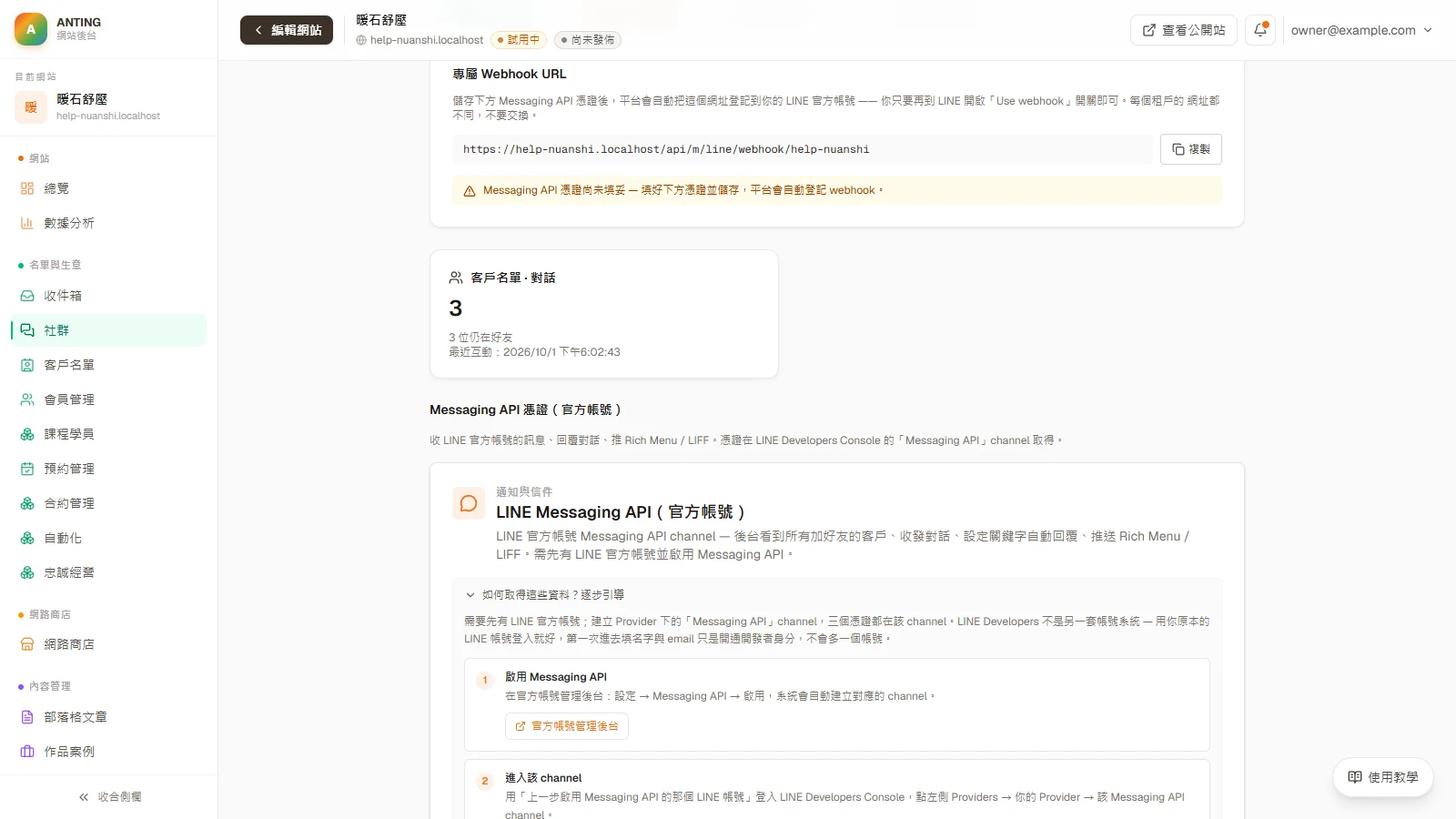
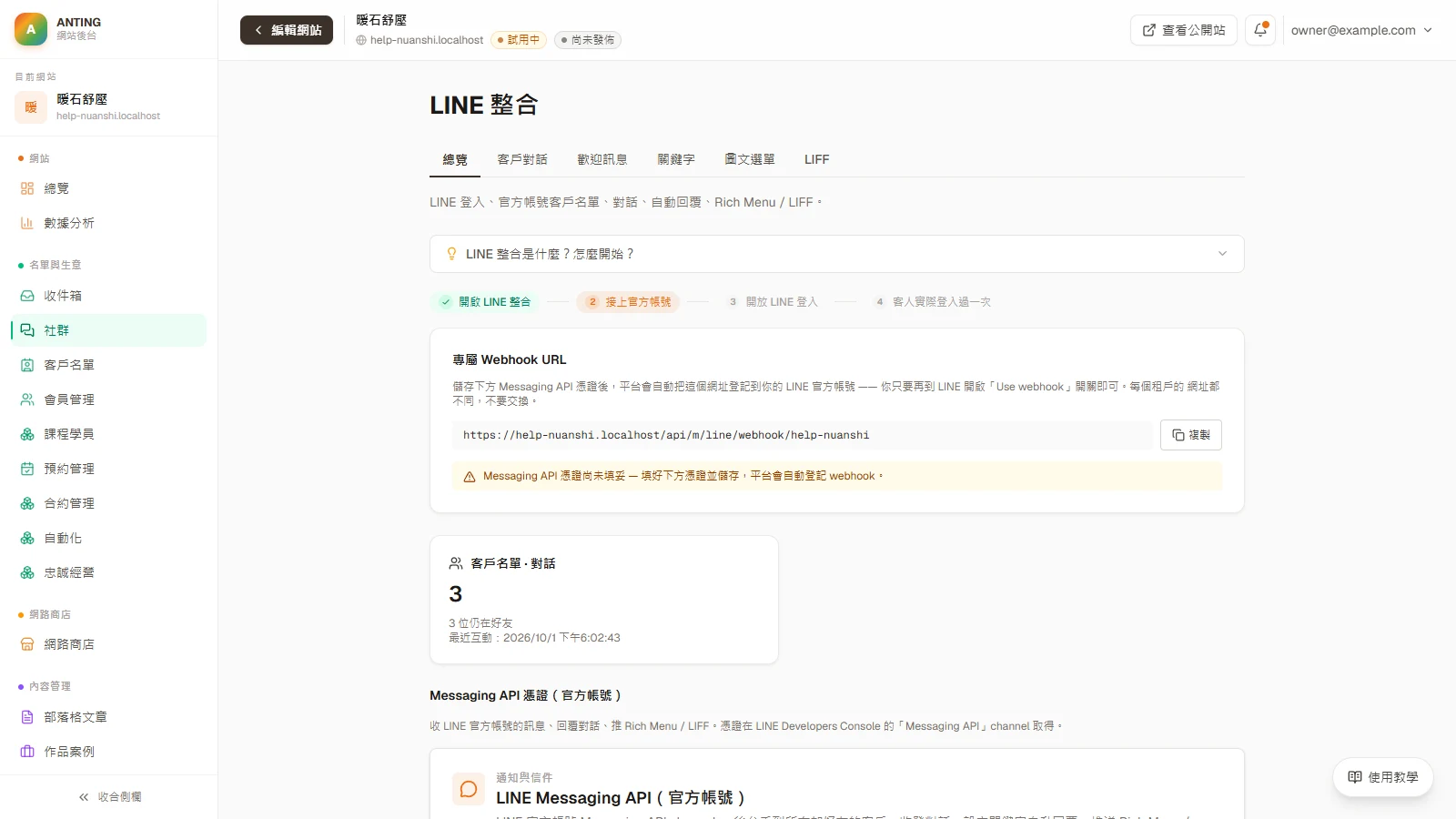
進入你的網站後台,點「社群」,再進 LINE。所有 LINE 憑證都在這裡填寫;會員設定頁只顯示開放狀態。
先找到「專屬 Webhook URL」和「Messaging API 憑證(官方帳號)」。進度條後兩步屬於會員登入,這時可以先不用完成。
第 3 步,共 14 步:在 LINE 官方帳號後台:啟用 Messaging API
打開 LINE 官方帳號管理後台,選你的官方帳號 →「設定」→「Messaging API」。
尚未啟用時,啟用 Messaging API 並選擇你自己的 Provider;若已有 LINE Login,選它所在的 Provider。系統會建立 Messaging API channel。已啟用的人直接進下一步。
第 4 步,共 14 步:在 LINE Developers:取得官方帳號的三個欄位
用同一個 LINE 帳號登入 LINE Developers Console,從 Providers 進入剛才的 Provider,打開 Messaging API channel。
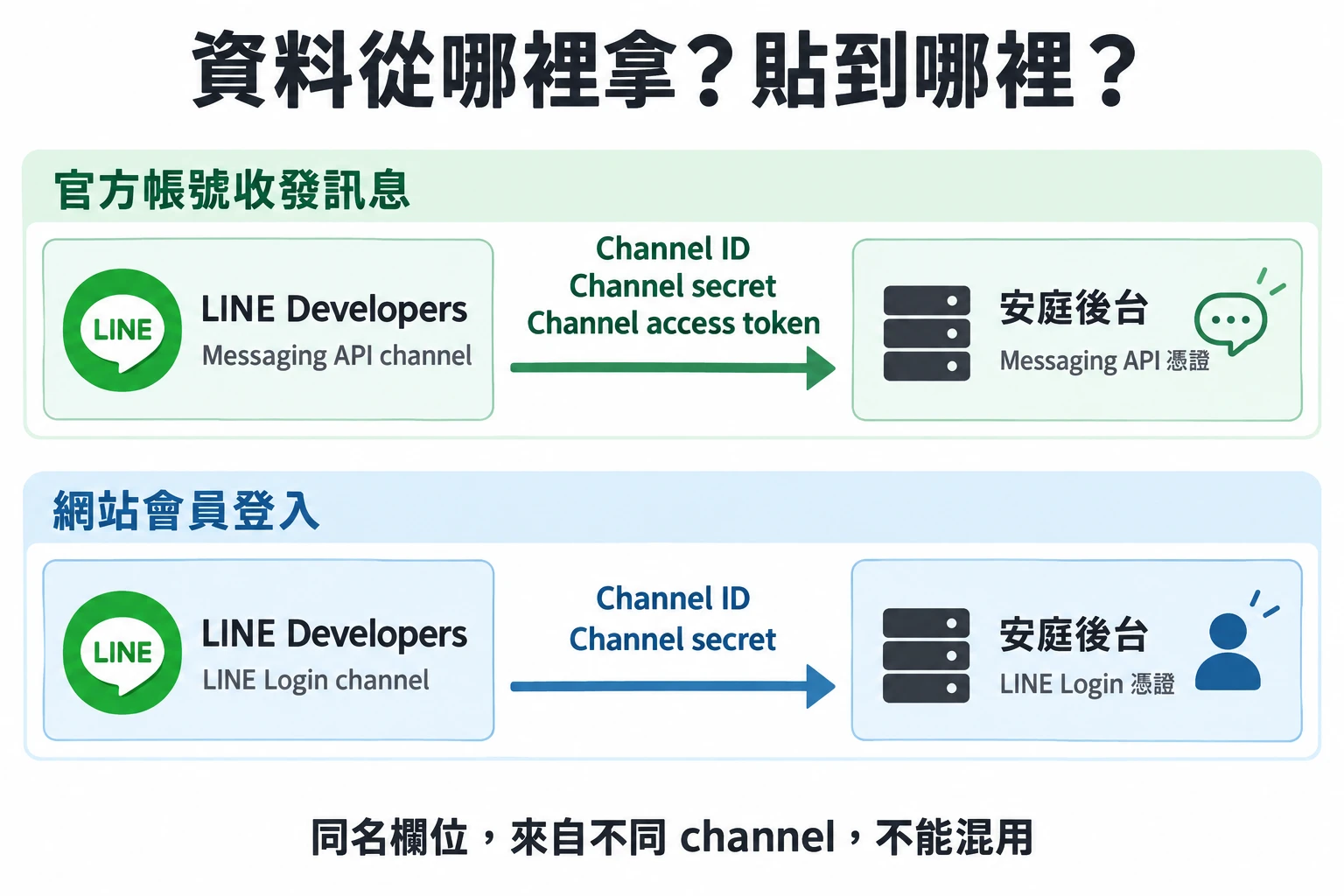
「Basic settings」→ 複製 Channel ID 與 Channel secret。
「Messaging API」→ Channel access token(long-lived)。尚無 token 時按 Issue 核發;已有可用 token 就使用原本那組。
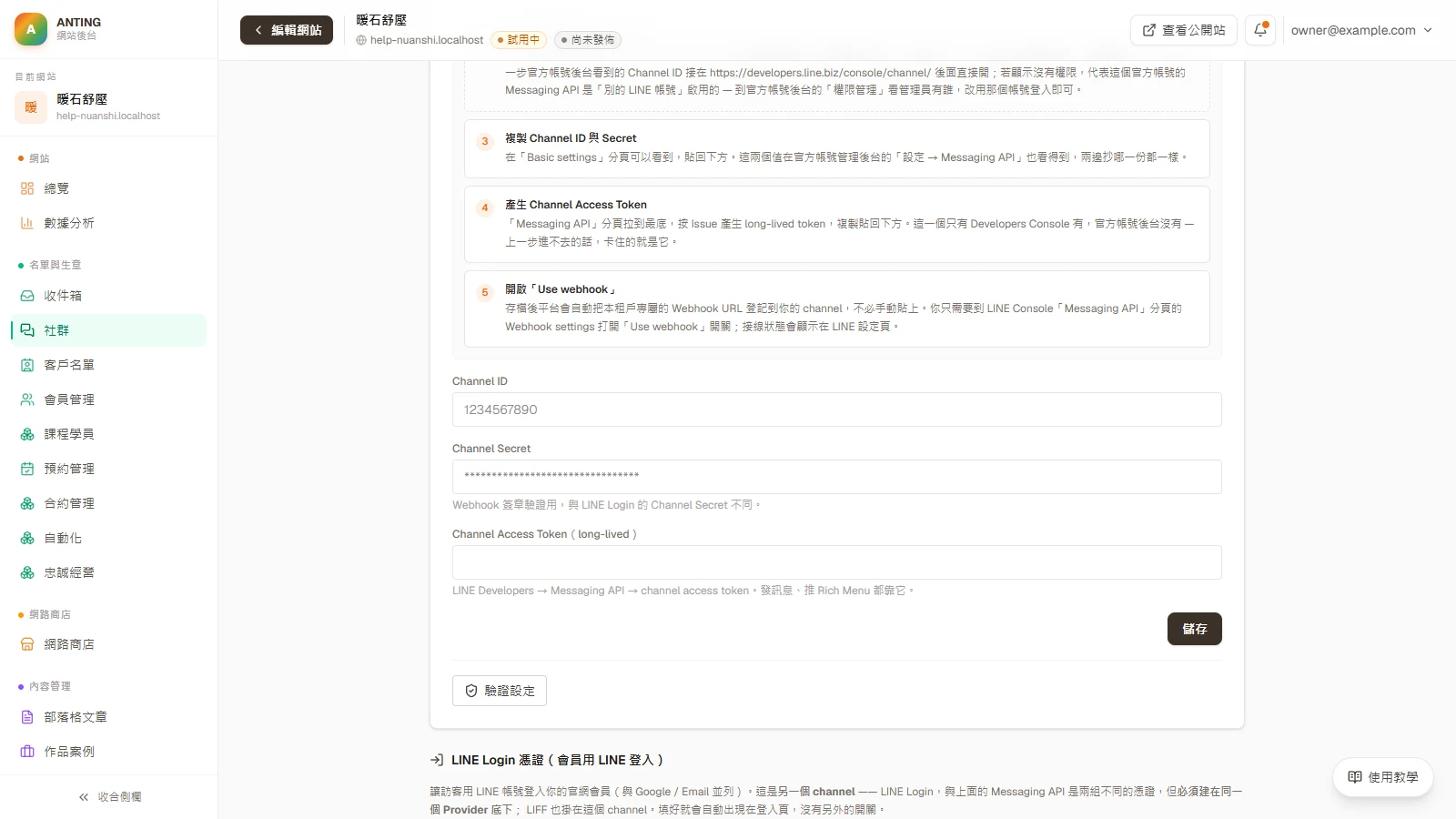
第 5 步,共 14 步:回安庭:貼入 Messaging API 憑證並儲存
回「社群 → LINE」,找到 Messaging API 憑證(官方帳號)。
把 Channel ID、Channel Secret、Channel Access Token 貼入同名欄位,按「儲存」。平台會核對憑證,並登記這個網站專屬的 Webhook URL。
第 6 步,共 14 步:回 LINE:開啟 Use webhook,再回安庭確認
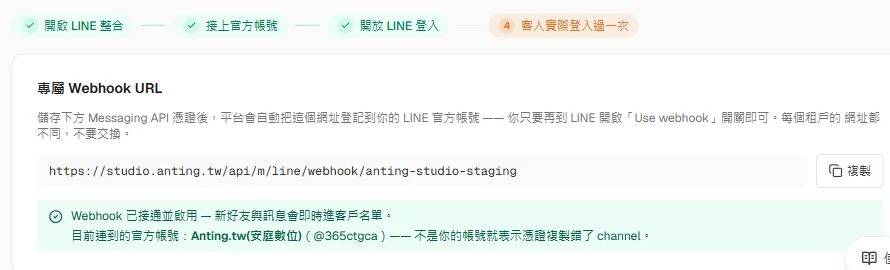
在同一個 Messaging API channel 的「Messaging API」分頁,找到 Webhook settings,確認 Webhook URL 與安庭後台一致,再開啟 Use webhook。
回安庭 LINE 頁重新整理。看「專屬 Webhook URL」下方的狀態,以及「目前連到的官方帳號」名稱。
第 7 步,共 14 步:第一階段完成:用手機傳訊息,再從後台回覆
用手機 LINE 加入你的官方帳號好友,傳一則你認得的測試文字。
回安庭「社群 → 訊息中心」,選 LINE 並打開這段對話;也可從 LINE 頁的「客戶對話」進入。
確認收到剛才的文字,再從後台回覆一句,回手機確認收到。
第 8 步,共 14 步:選用:在同一個 Provider 建立 LINE Login
需要會員登入時,先確認安庭已開啟「會員系統」。
回 LINE Developers,進入剛才 Messaging API 所在的 同一個 Provider → Create a new channel → LINE Login;App type 選 Web app。已有 LINE Login 時,先核對它所在的 Provider。
第 9 步,共 14 步:設定登入返回網址,貼入 LINE Login 憑證
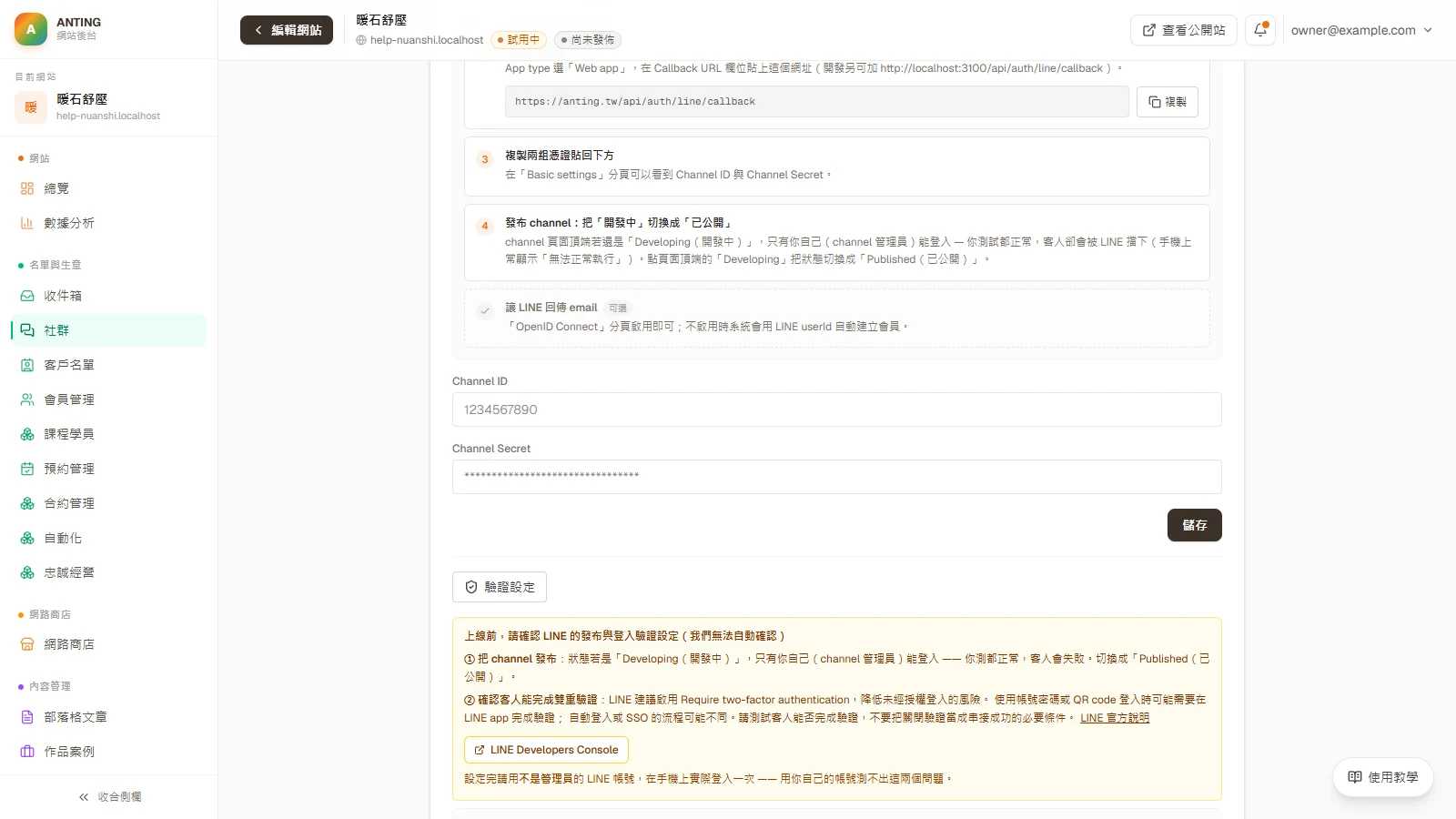
在 LINE Login channel 的「LINE Login」分頁,將 Callback URL 設為 https://anting.tw/api/auth/line/callback。這是登入後返回安庭的網址,和 Webhook 不同。
在這個 LINE Login channel 的「Basic settings」複製 Channel ID 與 Channel secret。
回安庭「社群 → LINE」的 LINE Login 憑證(會員用 LINE 登入) 貼入兩項資料並儲存。沒有另外的 LINE 登入開關。
第 10 步,共 14 步:在 LINE Login:連結要讓客人加入的官方帳號
同一個 LINE Login channel →「Basic settings」→ Linked LINE Official Account → Edit。
選擇剛才接通的官方帳號,按 Update。你必須同時有 LINE Login 與官方帳號的管理權限。
這樣登入時才有機會顯示加入好友選項;客人仍要同意加入。沒有出現時,也可使用官方帳號的加好友連結。
第 11 步,共 14 步:在 LINE Login:把 Developing 改為 Published
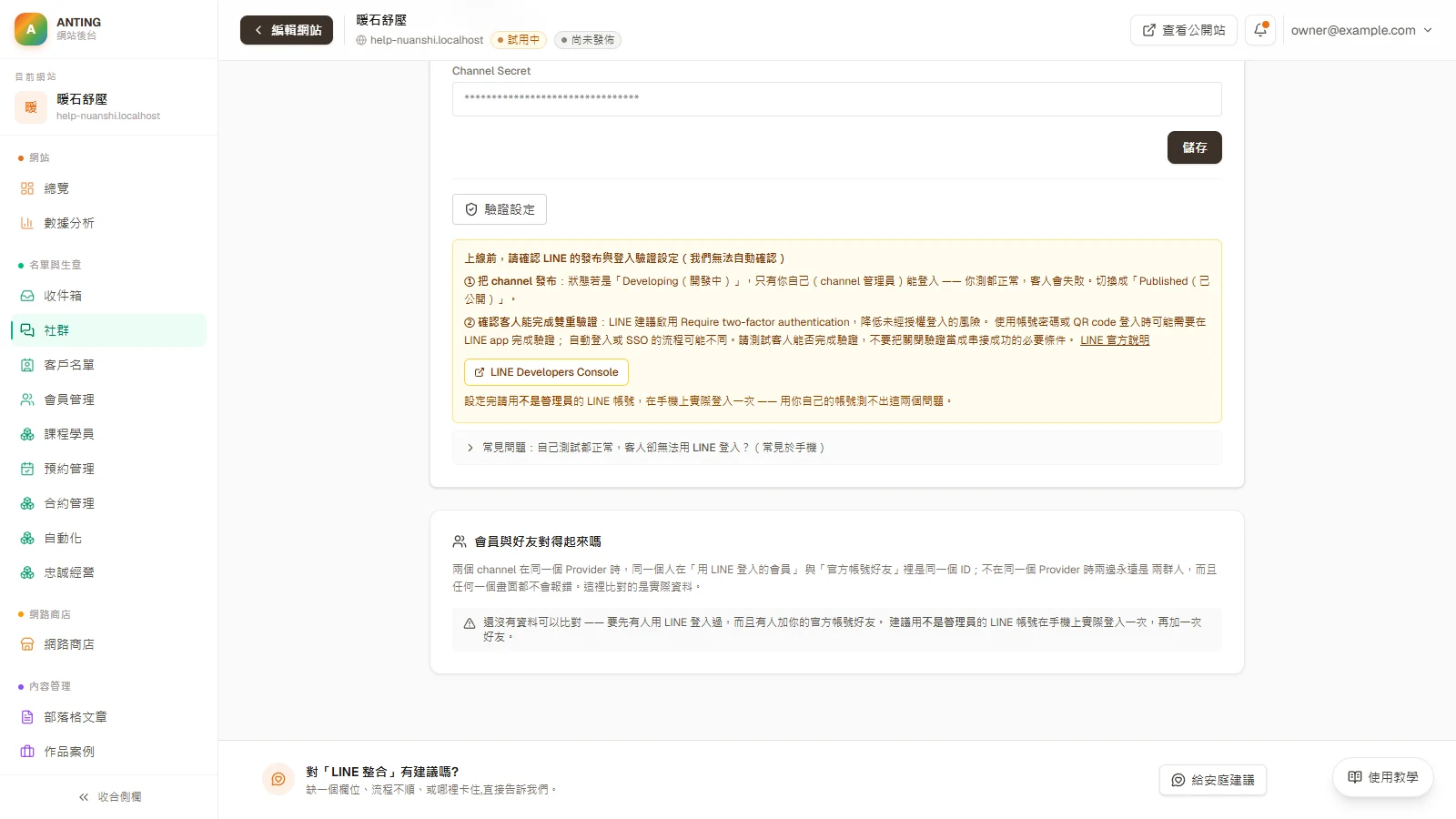
檢查 LINE Login channel 頂端狀態。若仍是 Developing(開發中),切換成 Published(已公開),一般客人才可以登入。
若啟用了 Require two-factor authentication,登入可能需要額外驗證。測試時確認客人能完成驗證,不要把「關閉驗證」當成串接成功的必要條件。
第 12 步,共 14 步:第二階段完成:用非管理員帳號實際登入
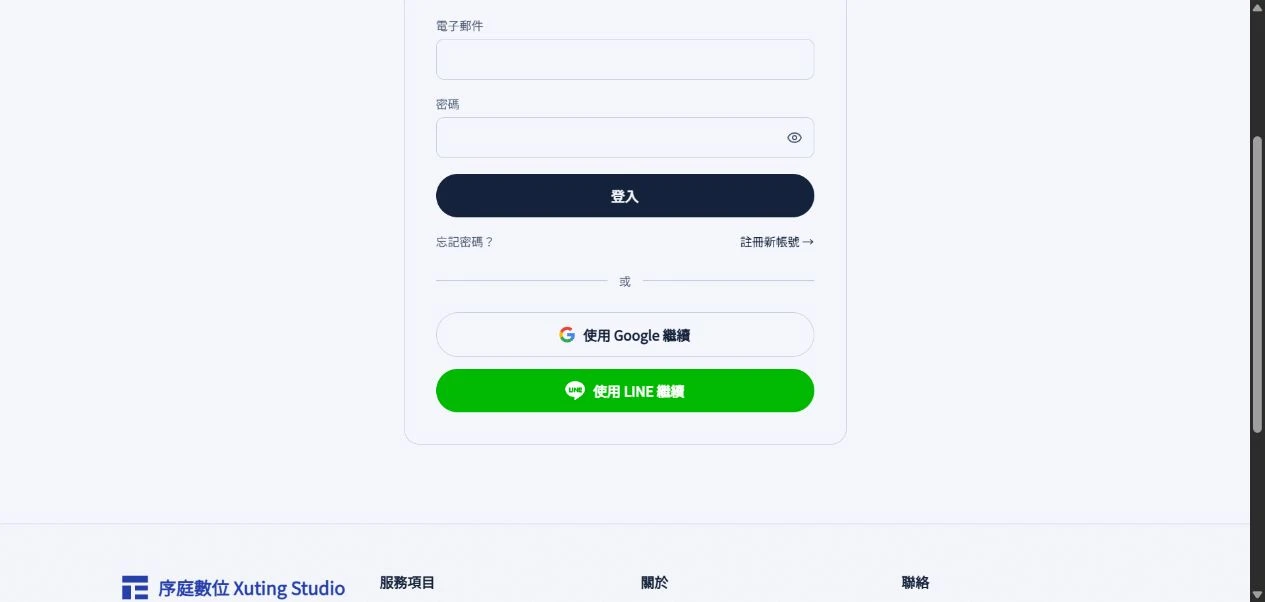
請一位不是 channel 管理員的人,用手機開啟你的官網 /login,按 使用 LINE 繼續,完成授權並回到網站。
接著確認這個人也加入了你的官方帳號好友。授權畫面若未顯示加好友選項,就用官方帳號加好友連結完成。
第 13 步,共 14 步:回安庭:確認登入會員與官方帳號好友有對上
回「社群 → LINE」,查看下方 會員與好友對得起來嗎。
若顯示有人同時出現在兩邊,代表已有實際對應資料。若沒有,先核對是否同一人、已加好友、未封鎖,以及 Webhook 是否收到事件。
排除以上原因後,再到 LINE Developers 核對兩個 channel 的 Provider。確認建錯時,才在正確 Provider 重建 LINE Login;既有會員需重新登入綁定。
常見問題
- 自己測都正常,客人卻無法用 LINE 登入(常見於手機)
- 先確認 LINE Login channel 已 Published;再用非管理員帳號測試。若從 Facebook/Instagram 內建瀏覽器開啟而中斷,改用 Safari/Chrome。若設定要求額外驗證,依畫面完成;仍失敗時記下錯誤畫面與時間,回安庭檢查登入紀錄。
- 怎麼知道有沒有客人卡在上一步?
- LINE 頁的登入區塊會依實際資料顯示近 7 天的登入嘗試與返回次數。返回率低只能當排查線索,不能直接證明是哪個設定有錯;依「發布 channel」與「非管理員測試」兩步確認。
- Developers Console 裡找不到我的 Messaging API channel
- Console 首頁的「Recently visited channels」只列你最近點過的,不是完整清單 —— 先從左側 Providers 點進去看完整列表。還是沒有的話,把官方帳號後台看到的 Channel ID 接在 https://developers.line.biz/console/channel/ 後面直接開;若顯示沒有權限,代表這個官方帳號的 Messaging API 是「別的 LINE 帳號」啟用的,到官方帳號後台的「權限管理」看管理員有誰,改用那個帳號登入即可。
- 存檔時被擋下來,說「這組憑證來自兩個不同的 channel」
- Channel ID、Channel secret 要從 Basic settings 取,Channel access token 要在 Messaging API 分頁核發,三個都必須是同一個 channel 的。訊息裡會直接寫出 token 實際屬於哪個 channel,照那個號碼打開 channel 重抄一次即可。
- 登入頁沒有出現「使用 LINE 繼續」
- LINE 按鈕沒有獨立開關,出現條件是「LINE 整合已啟用」加上「LINE Login 的 Channel ID 與 Channel secret 都填好」。到會員設定看 LINE 那一列的說明,它會直接說是哪一半沒完成;或看 LINE 頁進度條的「開放 LINE 登入」。另外要確認「會員系統」也開著 —— 沒有會員系統就沒有登入頁。
- 客人用 LINE 登入了,但收不到我的推播
- 先確認他已加好友且沒有封鎖官方帳號,再確認 Webhook 正常及會員/好友是否對應。登入會員本身不會自動完成加好友。API 接受傳送請求也不等於手機已收到,請用實際手機驗證。
這篇如何保持正確
- 負責人
- Platform Team
- 複驗節奏
- 最後複驗 2026-10-04;下次應於 2026-12-12 前完成
- 驗證依據與邊界
- 本文依 7 個程式或介面來源重播核對。內容說明安庭產品當下可操作流程;第三方平台、法規與價格請回到各自最新官方頁,本文不取代帳務、法律或資安專業判斷。
發現介面或步驟不同?請從關於安庭與聯絡方式回報,我們會重新驗證。