
新增一頁並讓它出現在導覽列:頁面名稱、網址與選單順序
從頁面清單新增一頁、填對英文網址、確認它自動進了導覽列,並學會改名、排序與安全地刪頁。
新增一頁並讓它出現在導覽列:頁面名稱、網址與選單順序
完成後你會得到
網站多一個你自己命名的頁面,網址是你指定的英文代稱,而且訪客在導覽列點得到。
開始前準備
- 你是這個網站的擁有者或共同管理者,而且已經進到它的視覺編輯器。
- 先想好新頁面的名稱,以及一段英文小寫的網址代稱(例如 faq、courses)。中文名稱沒辦法自動變成網址。
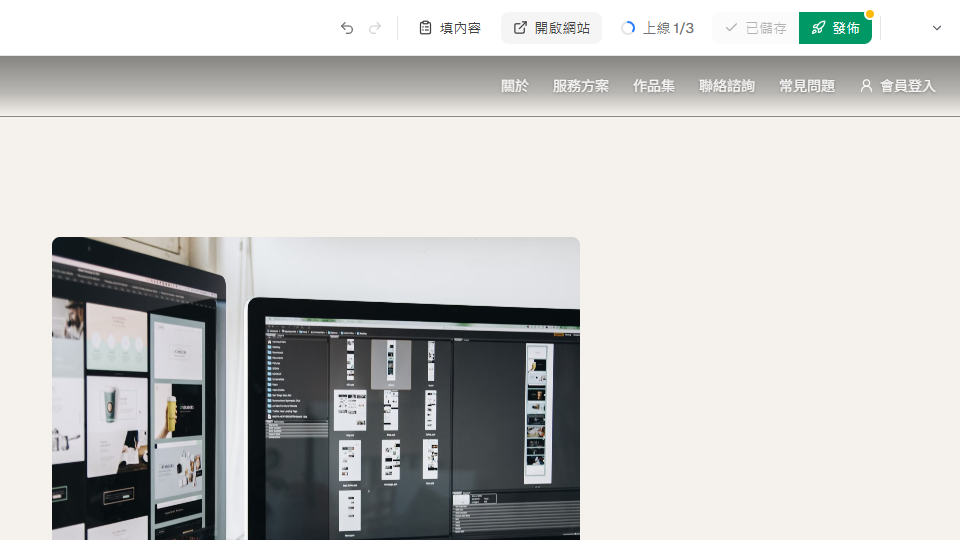
- 這裡改的都是草稿。要讓訪客看到,最後還要按「發佈」。
操作步驟
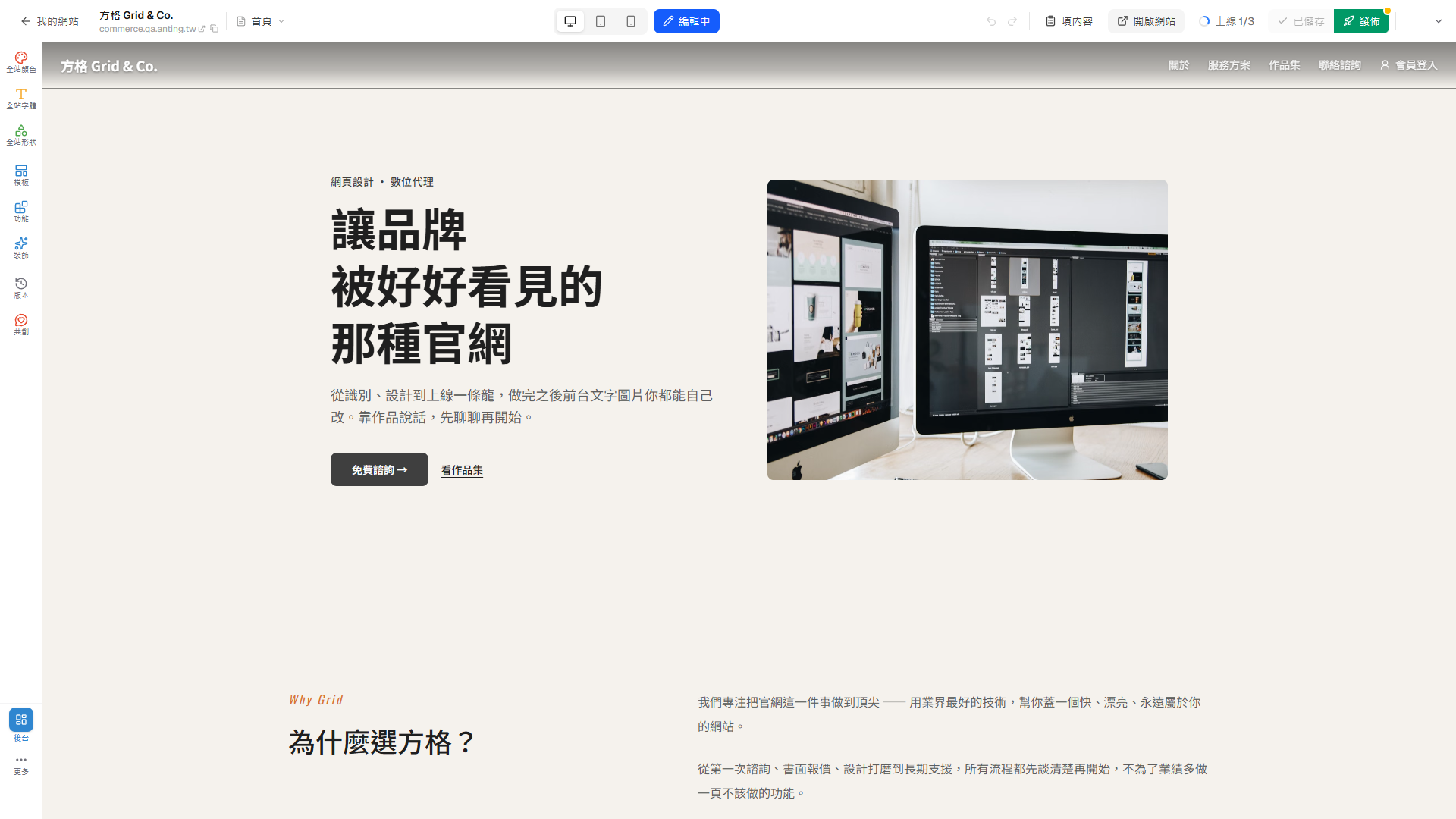
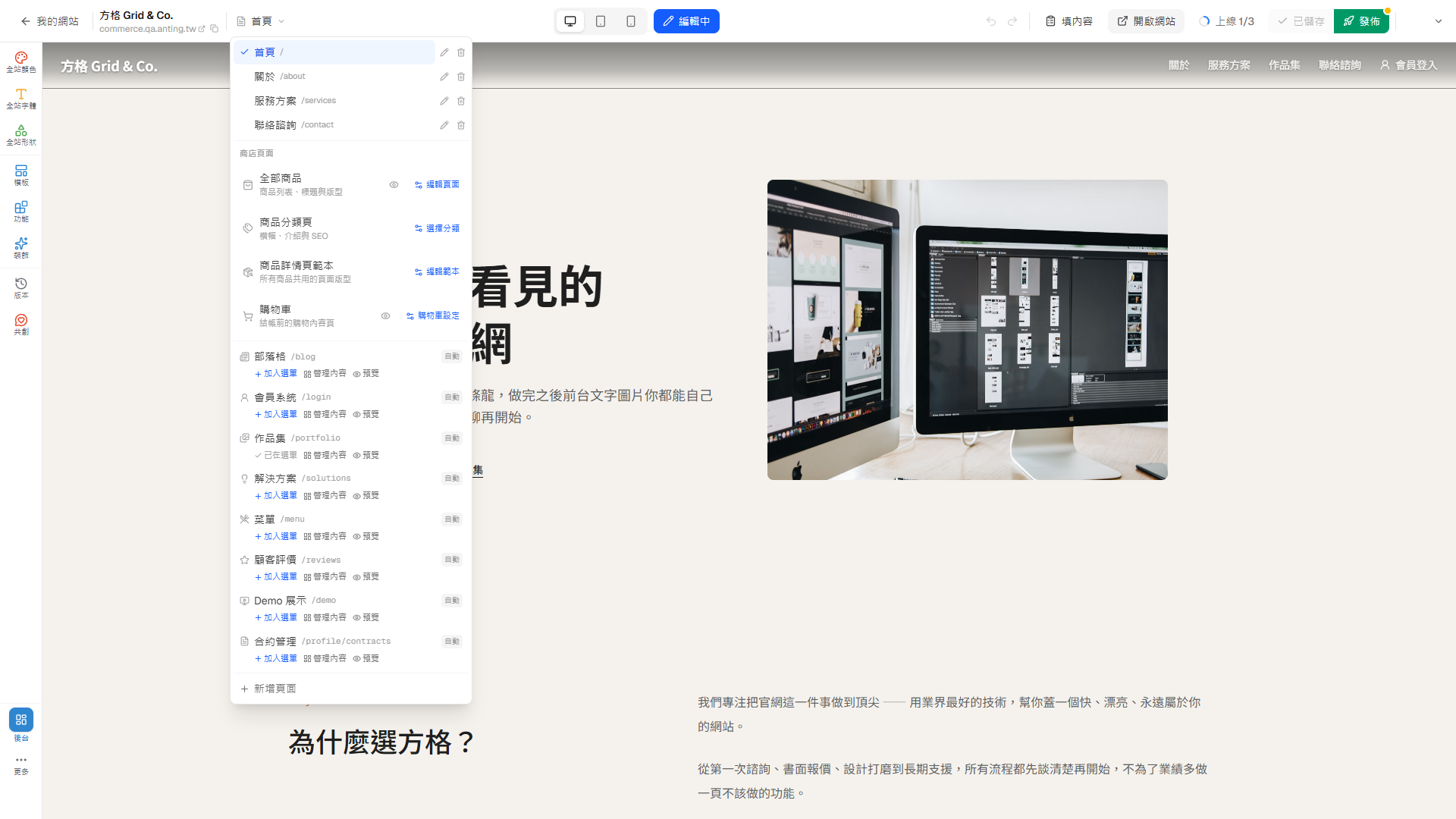
第 2 步,共 6 步:分清楚「自己開的頁」和「功能自動開的頁」
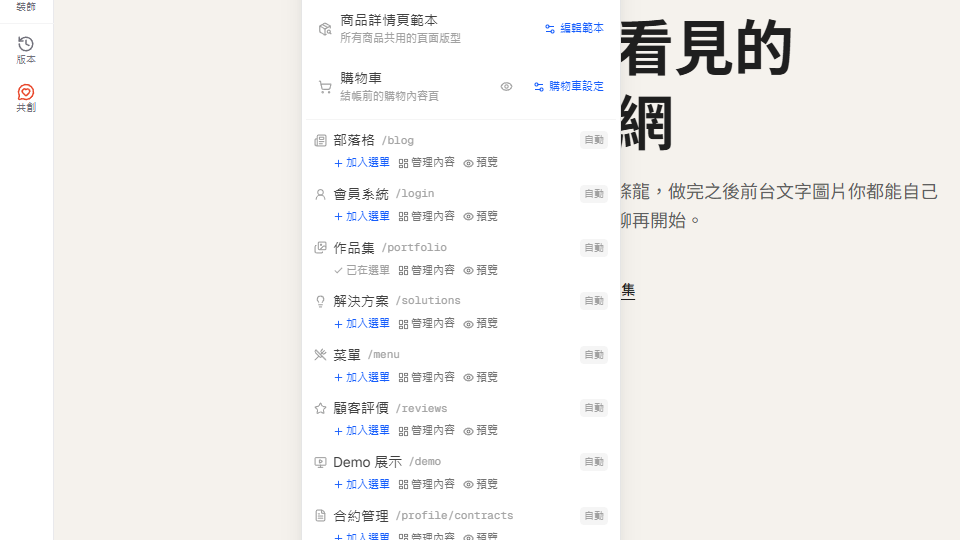
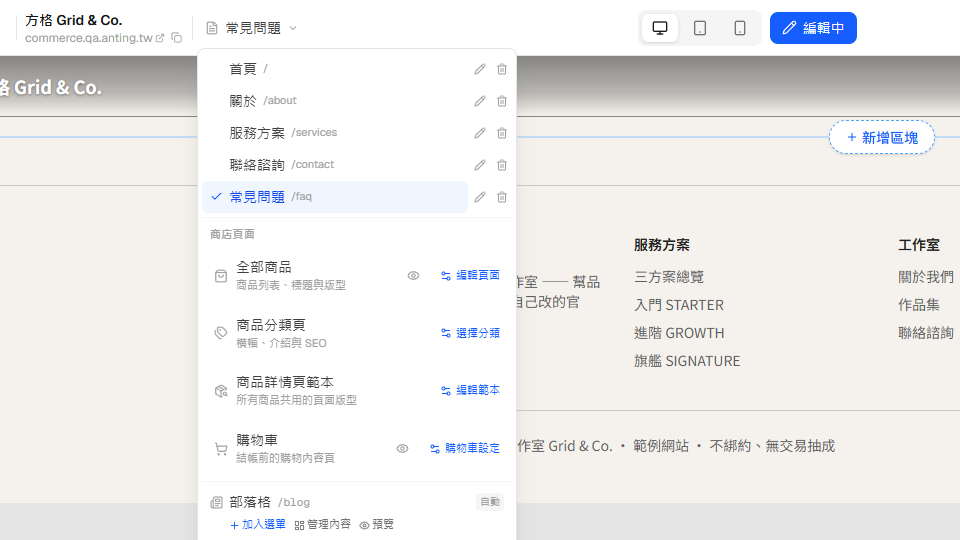
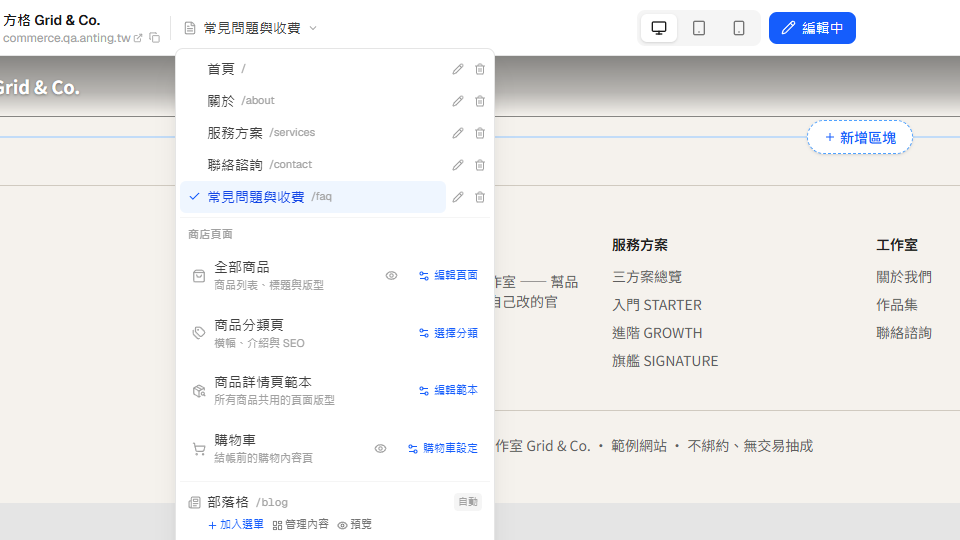
清單下半部標著「自動」的那幾列,是你開啟某個功能後系統自動建立的頁面,例如作品案例、部落格、菜單。有開線上販售時,另有一組「商店頁面」(例如全部商品、購物車),要從那一列的按鈕進去編輯。
自動頁的網址由功能決定,不能用鉛筆改名、也沒有垃圾桶可以刪。你能做的是「管理內容」(去它的後台加資料)或「預覽」;還沒放進導覽列時,那一列會多一個「加入選單」,已經在選單裡則顯示「已在選單」。
第 3 步,共 6 步:新增一頁,填名稱與英文網址
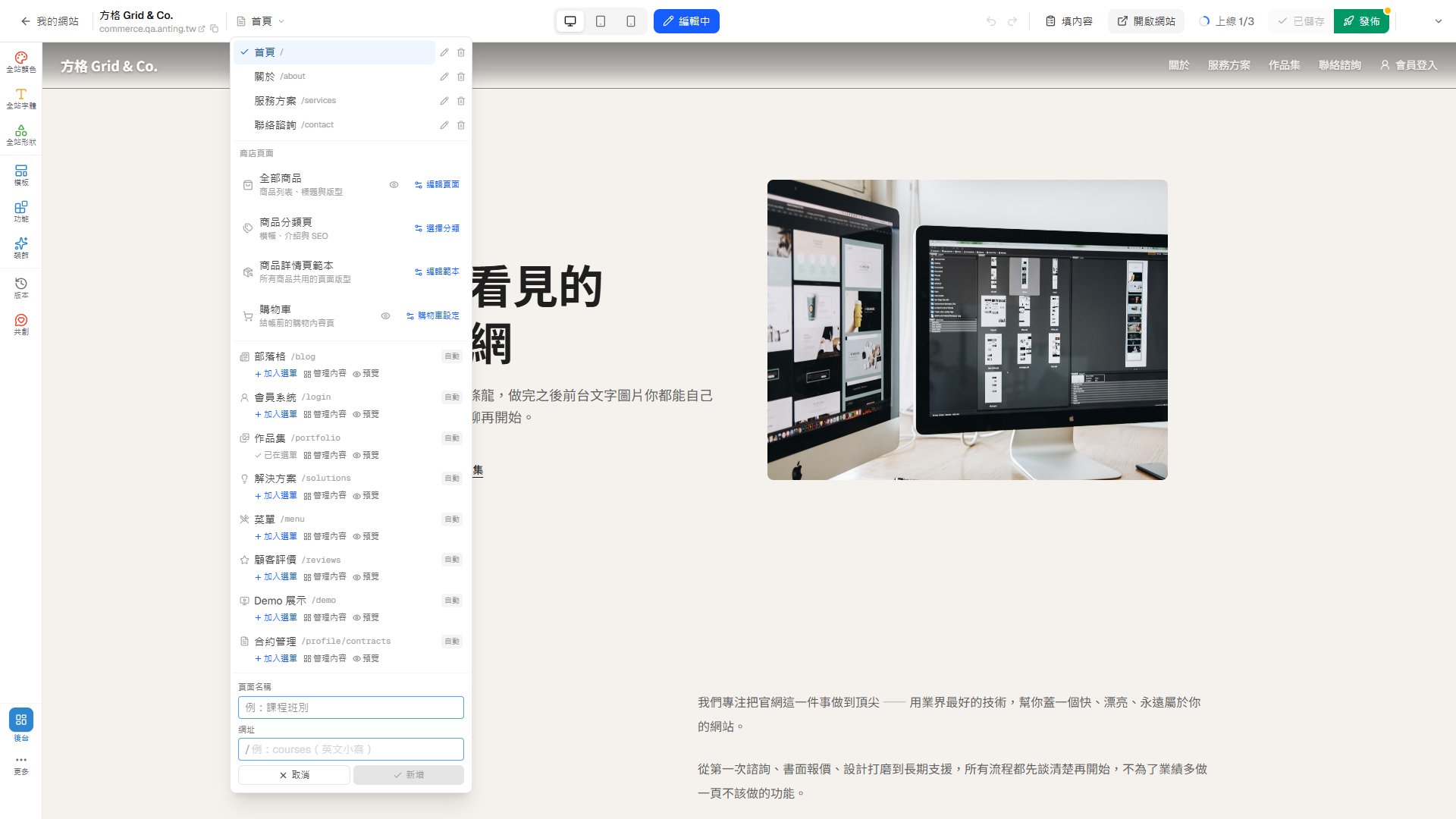
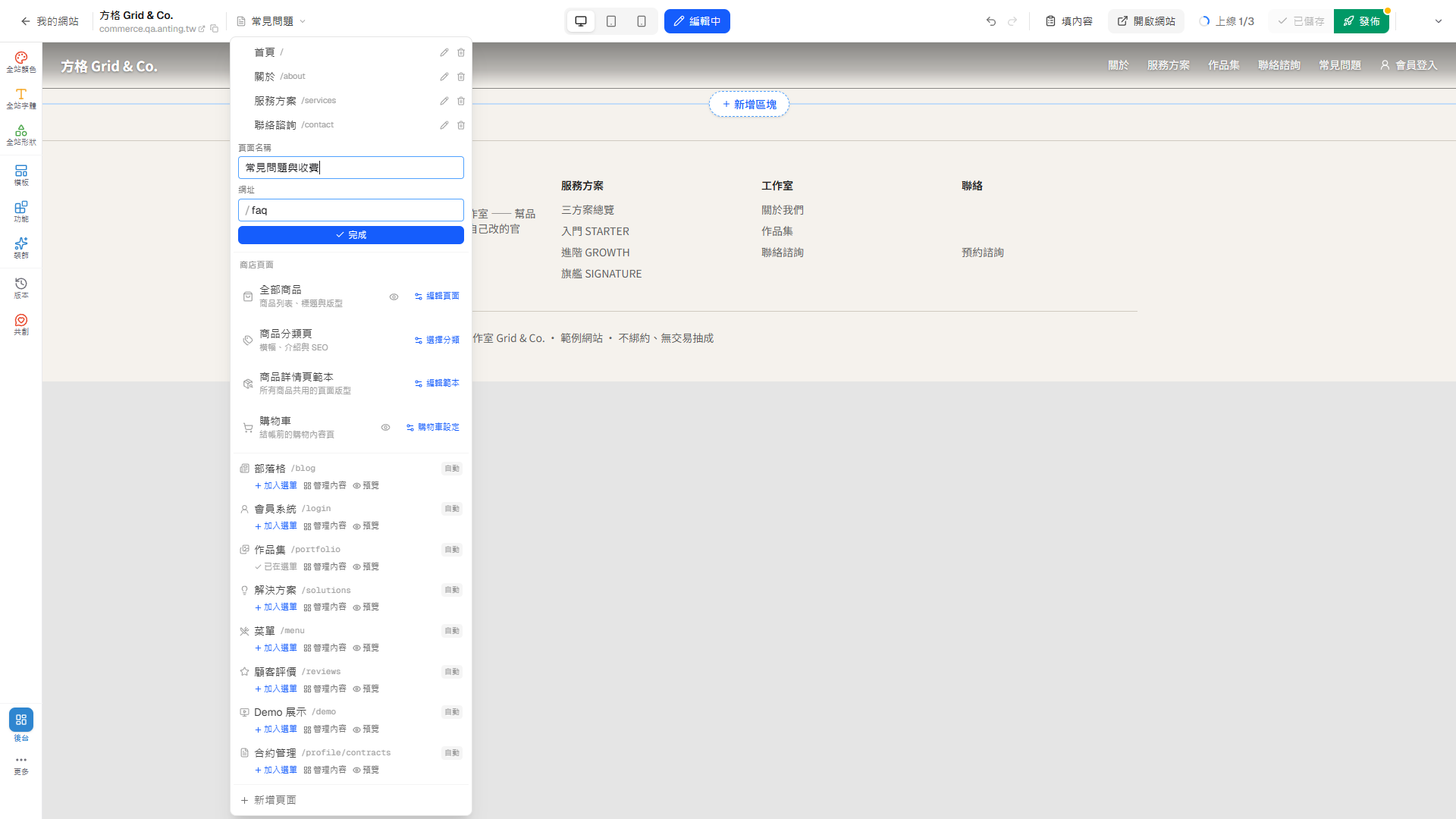
按清單最下面的「新增頁面」,會就地展開「頁面名稱」和「網址」兩個欄位。
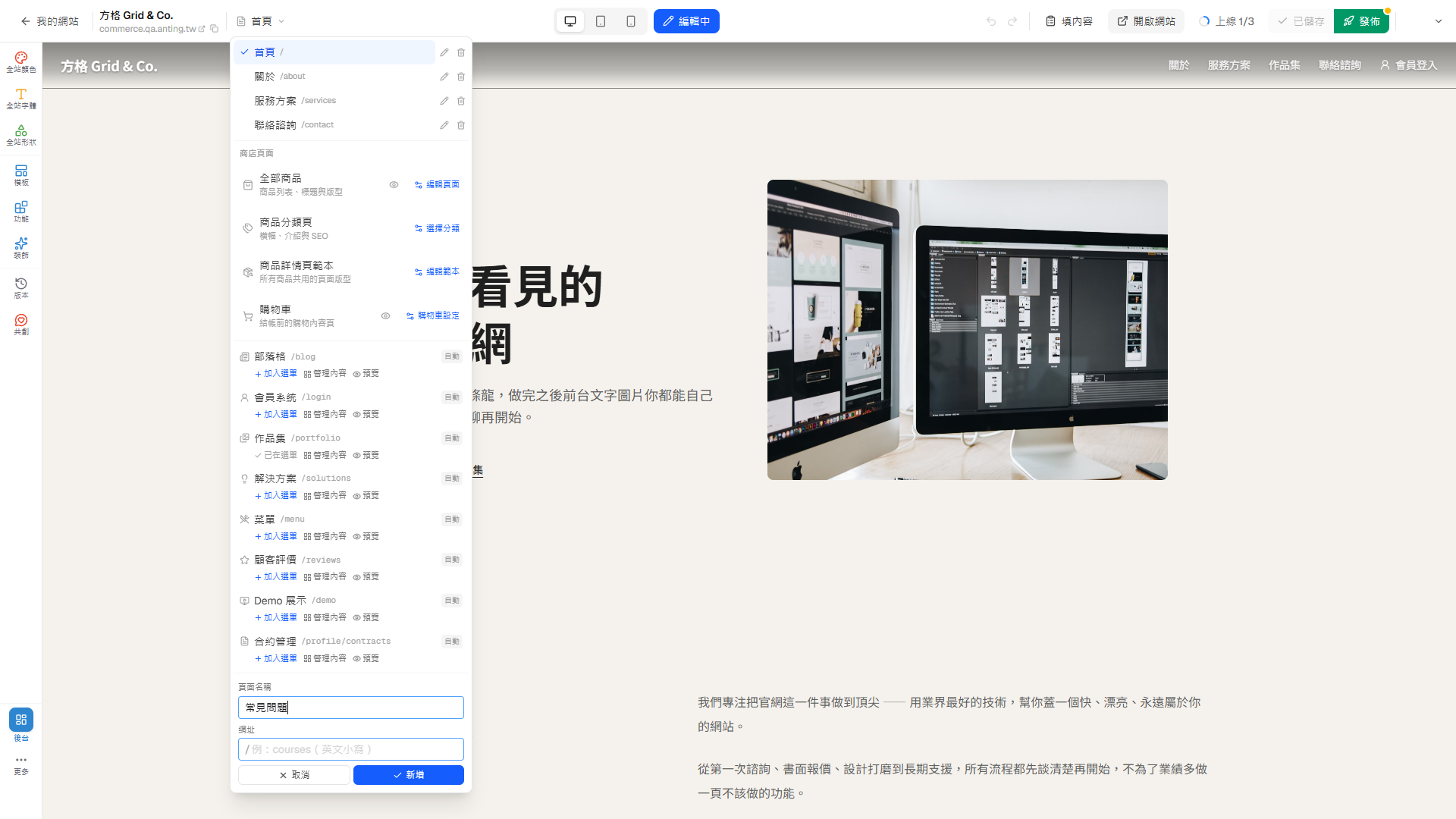
「頁面名稱」用訪客看得懂的說法,例如「常見問題」。這個名字會直接被拿去當導覽選單上的文字。
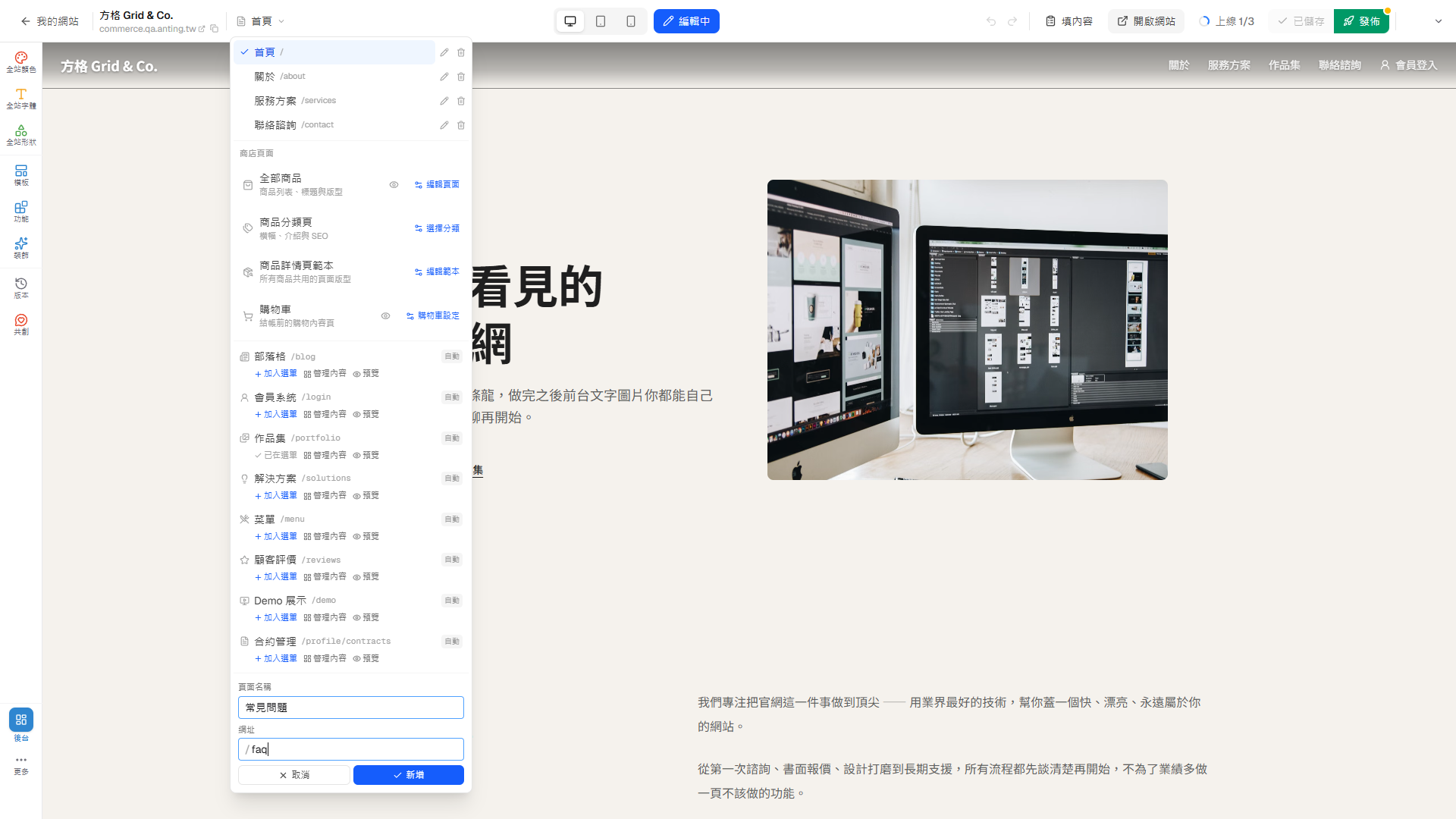
「網址」請填英文小寫、數字或連字號,例如 faq。你填英文標題時系統會自動帶出網址,中文標題帶不出來,這一格要自己填。
這一格雖然打得進中文,但中文網址被分享出去時會變成一長串編碼,看不出是哪一頁,也不利搜尋,建議一律用英文。
確認兩格都填好,按「新增」。
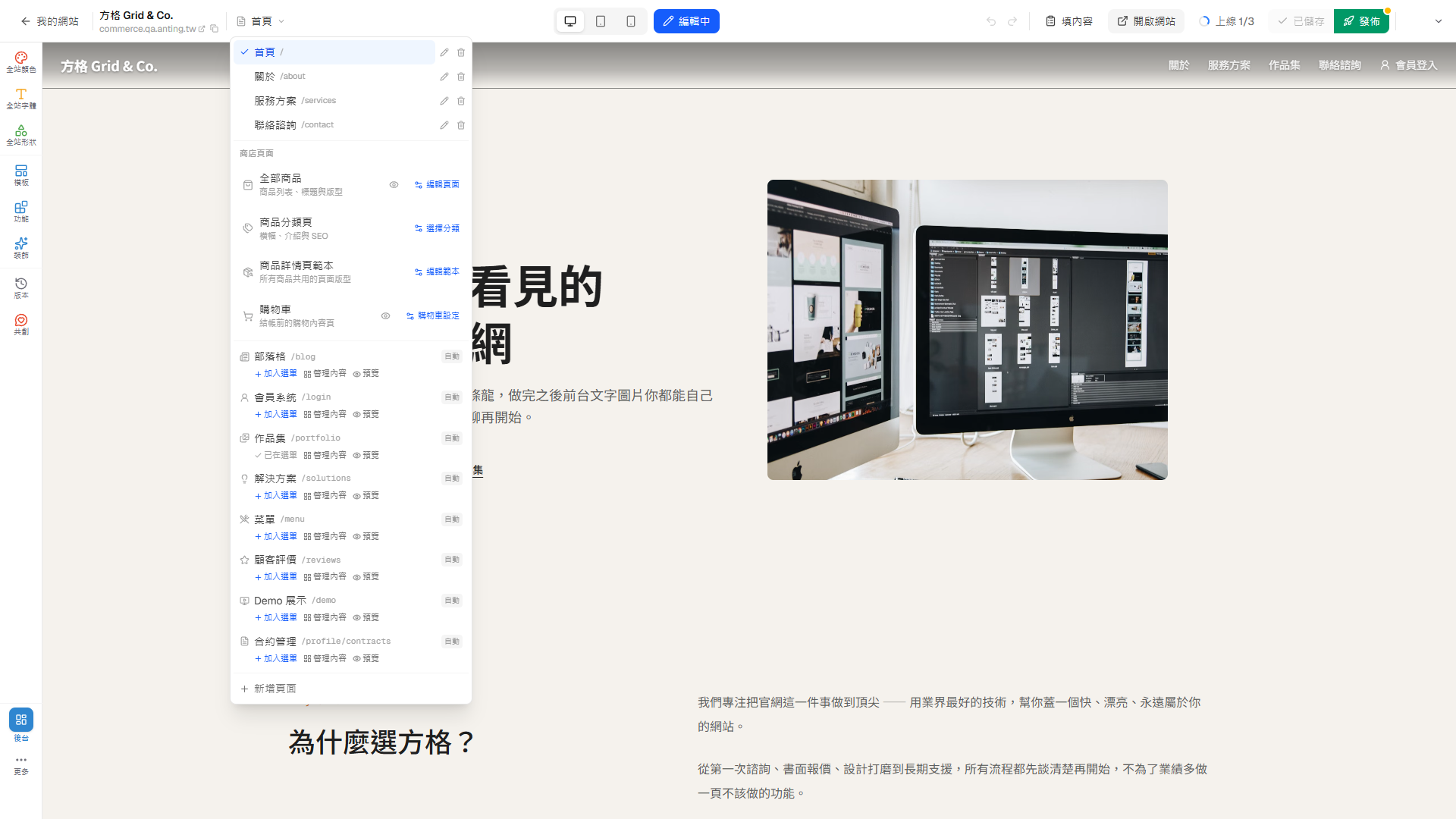
第 4 步,共 6 步:確認它進了導覽列,再調整順序
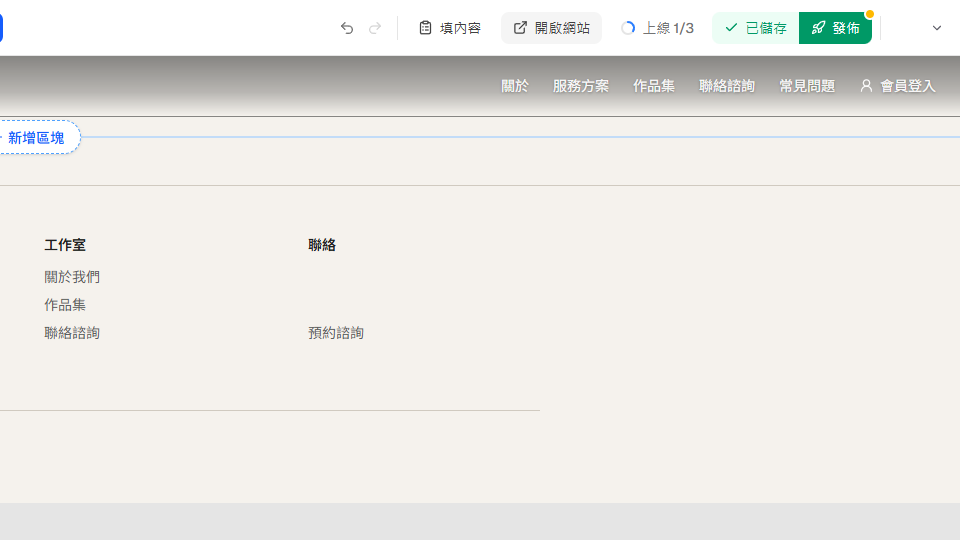
新頁面會自動在導覽列加一個連結,所以按完「新增」,網站上方就看得到它。
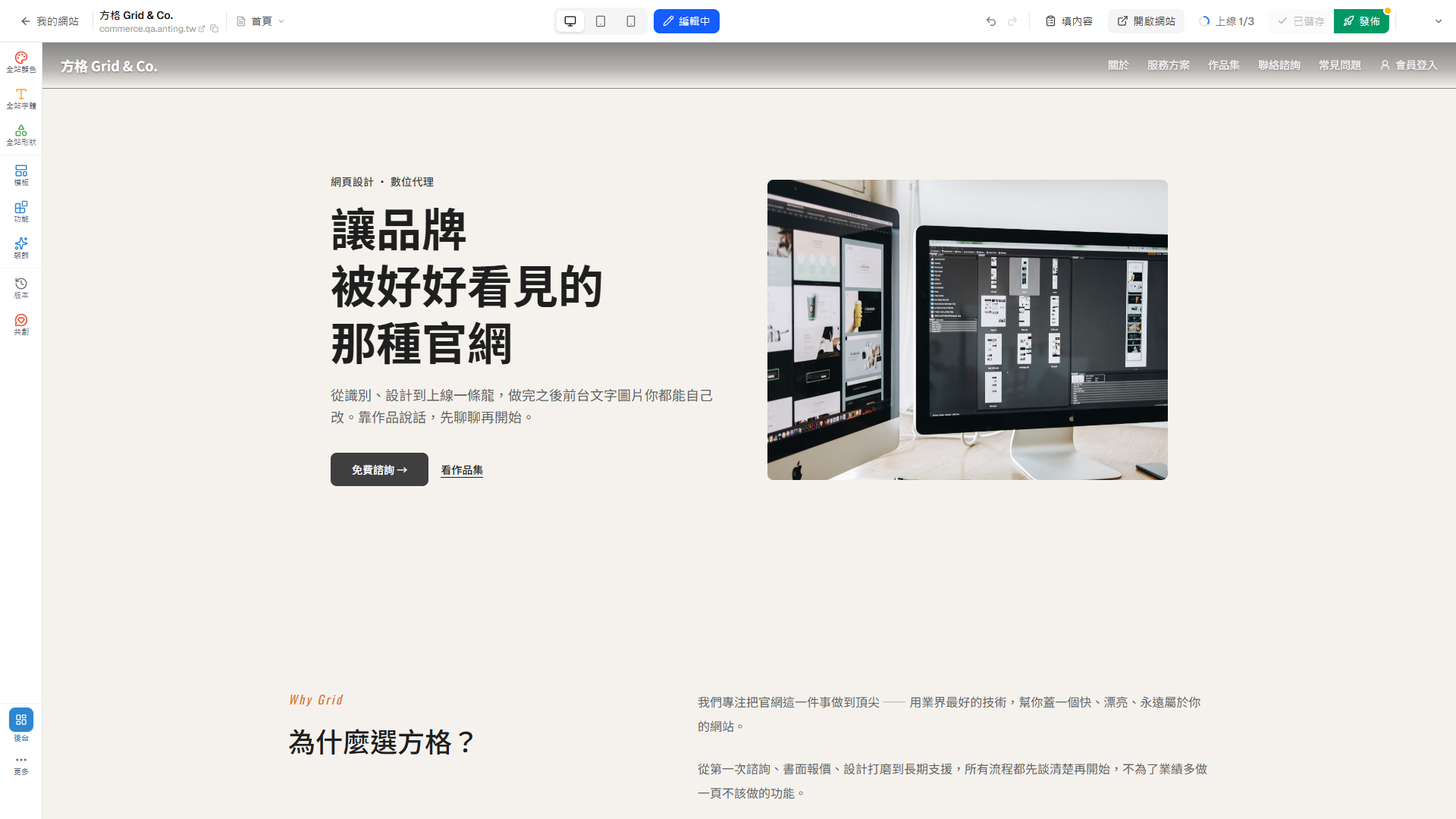
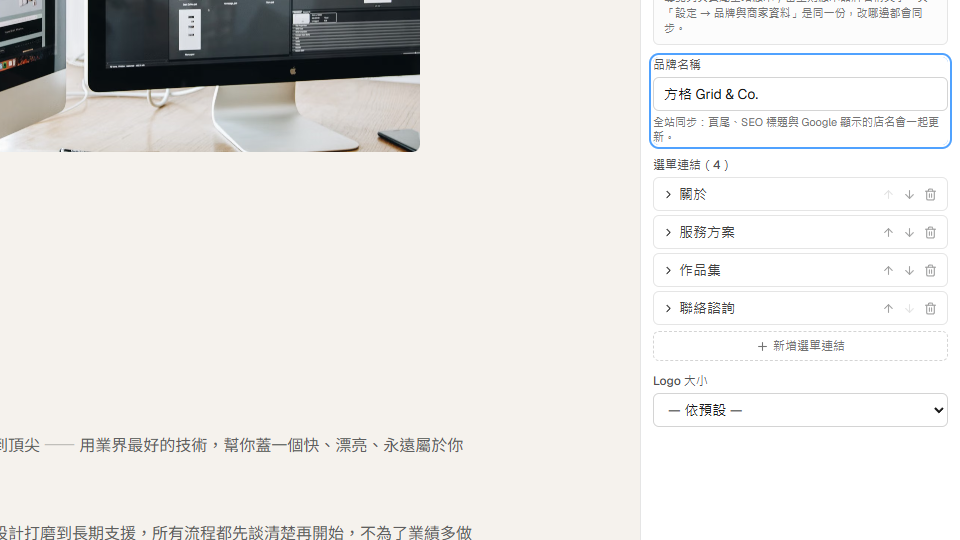
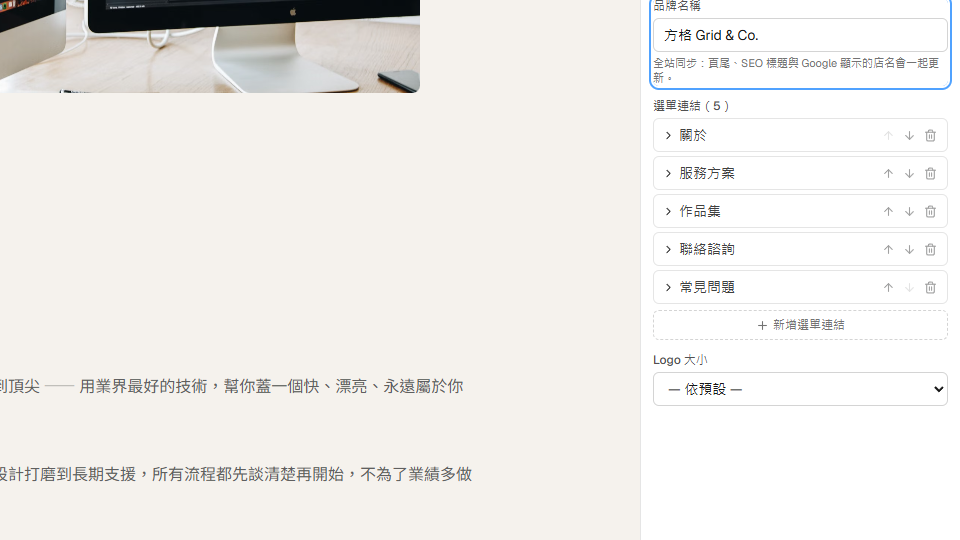
要調整先後順序,在畫布上點「導覽列」那一段,右邊會打開它的設定,裡面有「選單連結」清單。
在清單找到那一列,用它右邊的向上箭頭或向下箭頭排到你要的位置。訪客看到的順序,就是這份清單的順序。
第 5 步,共 6 步:改頁面名稱或網址
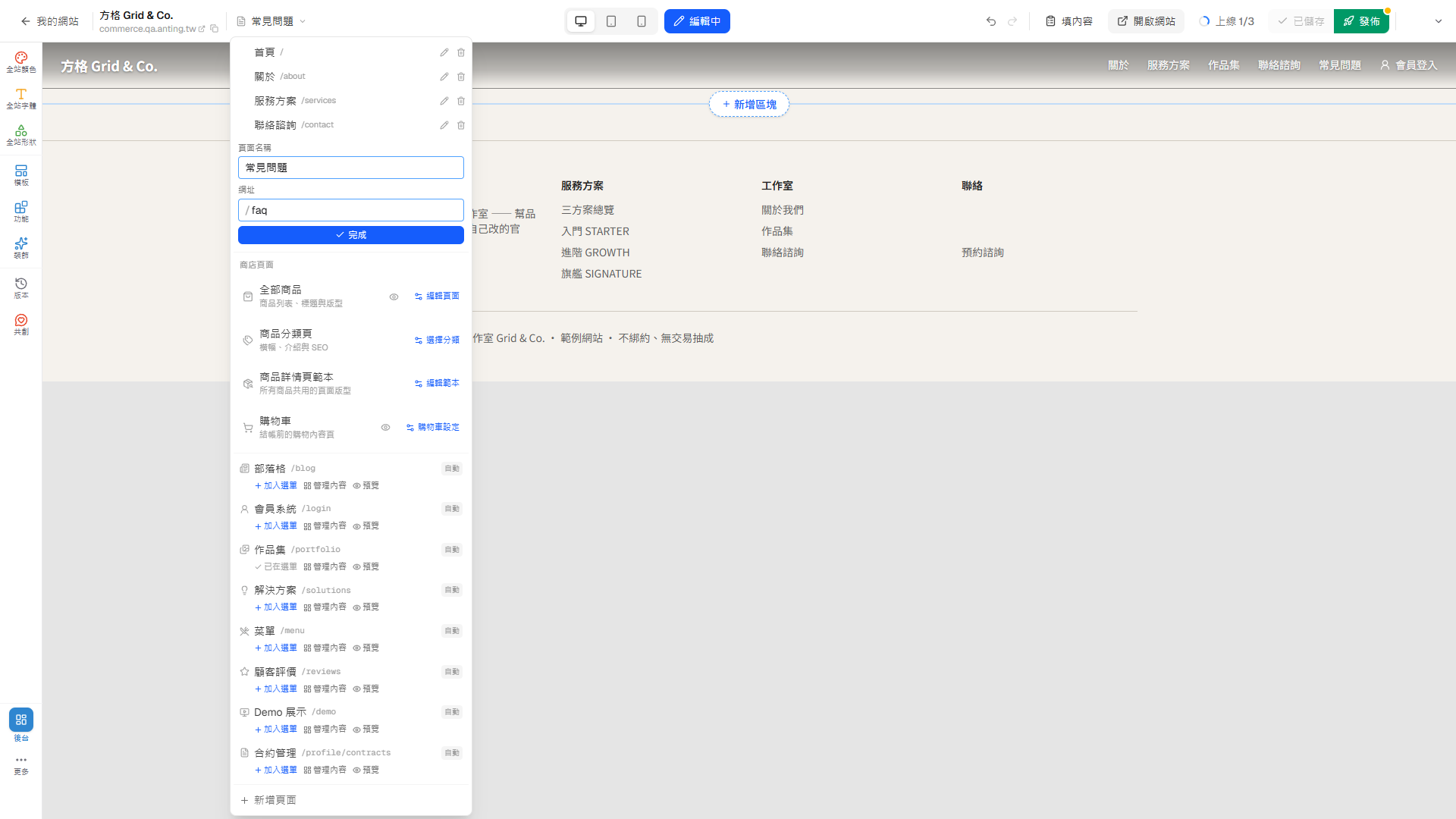
展開頁面清單,在要改的那一列右邊按鉛筆。該列會就地變成「頁面名稱」和「網址」兩個可輸入的欄位。
改好後按「完成」。首頁的網址固定是「/」,不會出現網址欄位。
第 6 步,共 6 步:刪除頁面,並清掉它留下的選單連結
確定不要這一頁時,展開頁面清單,按該列右邊的垃圾桶。
刪除是立即發生的,不會再問你一次;按錯了就用編輯器上方的「復原」把它救回來。
刪頁不會順手清掉導覽列上的連結。刪完之後回到「導覽列」的「選單連結」清單,把那一列也刪掉。
常見問題
- 頁面建好了,導覽列卻看不到它
- 先確認你看的是不是首頁以外的頁面:新頁面的連結會加在導覽列。若之前手動刪過選單連結,就到「導覽列」的「選單連結」清單按「新增選單連結」補回來。也檢查那一列是不是標著「草稿」,草稿頁的入口會被隱藏,改回上線頁面即可。改完還要按「發佈」,訪客才會看到。
- 「新增」按鈕按不下去
- 頁面名稱是必填,留空時按鈕會關著。另一種情況是網址撞到系統保留字或功能頁網址,欄位會變紅並顯示是被誰佔用,換一個網址即可。
- 兩頁不小心用了同一個網址
- 用「新增頁面」建立時不會檢查網址重複,所以可能出現兩頁同網址。按其中一頁的鉛筆,網址欄會變紅並寫出是哪一頁已經在用;換一個新網址後按「完成」。站內連結會自動改到新網址,但原本指向另一頁的那筆選單連結也會一起被改走,改完請到「選單連結」清單把它改回原網址。
- 中文頁名打完,網址欄還是空的
- 這是正常的。系統只能從英文標題自動帶出網址,中文帶不出來,請自己填一段英文小寫,例如 faq、pricing、courses。
- 改了頁面名稱,導覽列上的字沒變
- 兩者是分開的。頁面名稱是後台用的頁名,導覽列上的字存在「選單連結」清單裡,要在那裡一併改。
- 不小心刪掉一頁
- 馬上按編輯器上方的「復原」(Ctrl+Z)就能救回來,內容不會遺失。若已經離開編輯器,可以按左側的「版本」,挑刪頁前的版本按「還原」;還原會把整個網站換回那個版本,之後做的其他修改也會一起被蓋掉。
- 某一頁旁邊出現「網址被佔用」的標籤
- 這一頁的網址跟功能頁或系統保留網址撞到了,訪客只會看到功能頁或找不到頁面,看不到你的內容。按鉛筆換一個沒被佔用的網址即可。
這篇如何保持正確
- 負責人
- Growth Team · Module Enablement
- 複驗節奏
- 最後複驗 2026-10-03;下次應於 2026-11-09 前完成
- 驗證依據與邊界
- 本文依 5 個程式或介面來源重播核對。內容說明安庭產品當下可操作流程;第三方平台、法規與價格請回到各自最新官方頁,本文不取代帳務、法律或資安專業判斷。
發現介面或步驟不同?請從關於安庭與聯絡方式回報,我們會重新驗證。