搜尋操作說明
檢查並正式上線展開目錄
網站建立與發布

網站總覽:判斷下一步、處理提醒與驗證公開站

從網站總覽辨認下一個建站動作、待處理數字與功能健康,最後用正式網域確認訪客導覽。

5 分鐘最後複驗:2026-08-21

網站總覽:判斷下一步、處理提醒與驗證公開站

繁體中文字幕預設開啟;若和瀏覽器即時字幕重複,可在這裡關閉。

網站後台總覽顯示上線清單、概況數字與功能設定健康。影片附可開關的繁體中文字幕、逐字稿與章節索引。

完成後你會得到

你能從總覽直接前往正確工作頁,分辨數字與設定提醒,並用正式網址驗證訪客真正看到的版本。

開始前準備

  • 你是網站擁有者或共同管理者,並已從「我的網站」選擇正確站點。
  • 若要驗證公開內容,網站至少完成過一次發佈;未發佈草稿不會出現在正式網址。

操作步驟
1

先看上線清單決定下一步

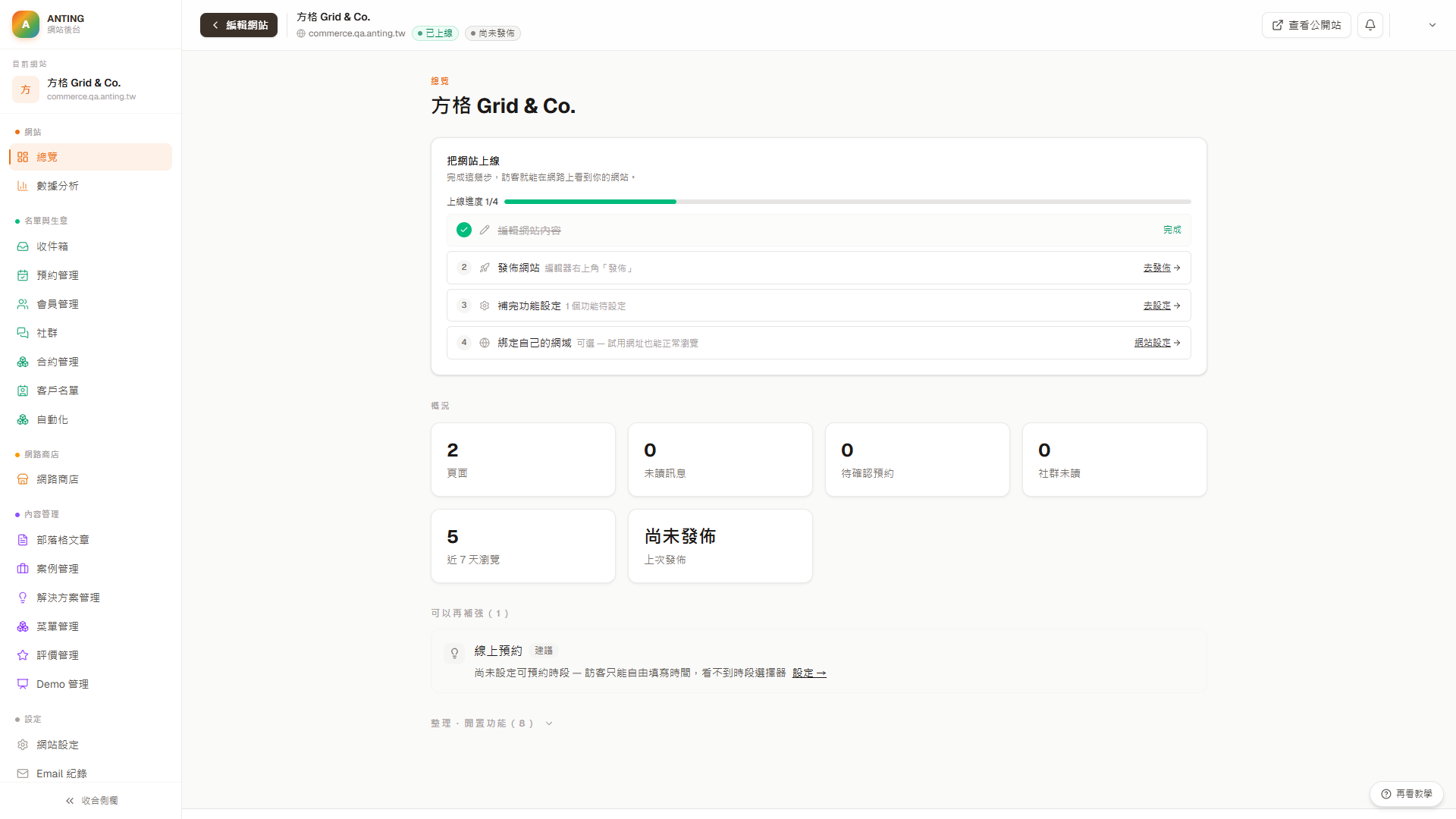
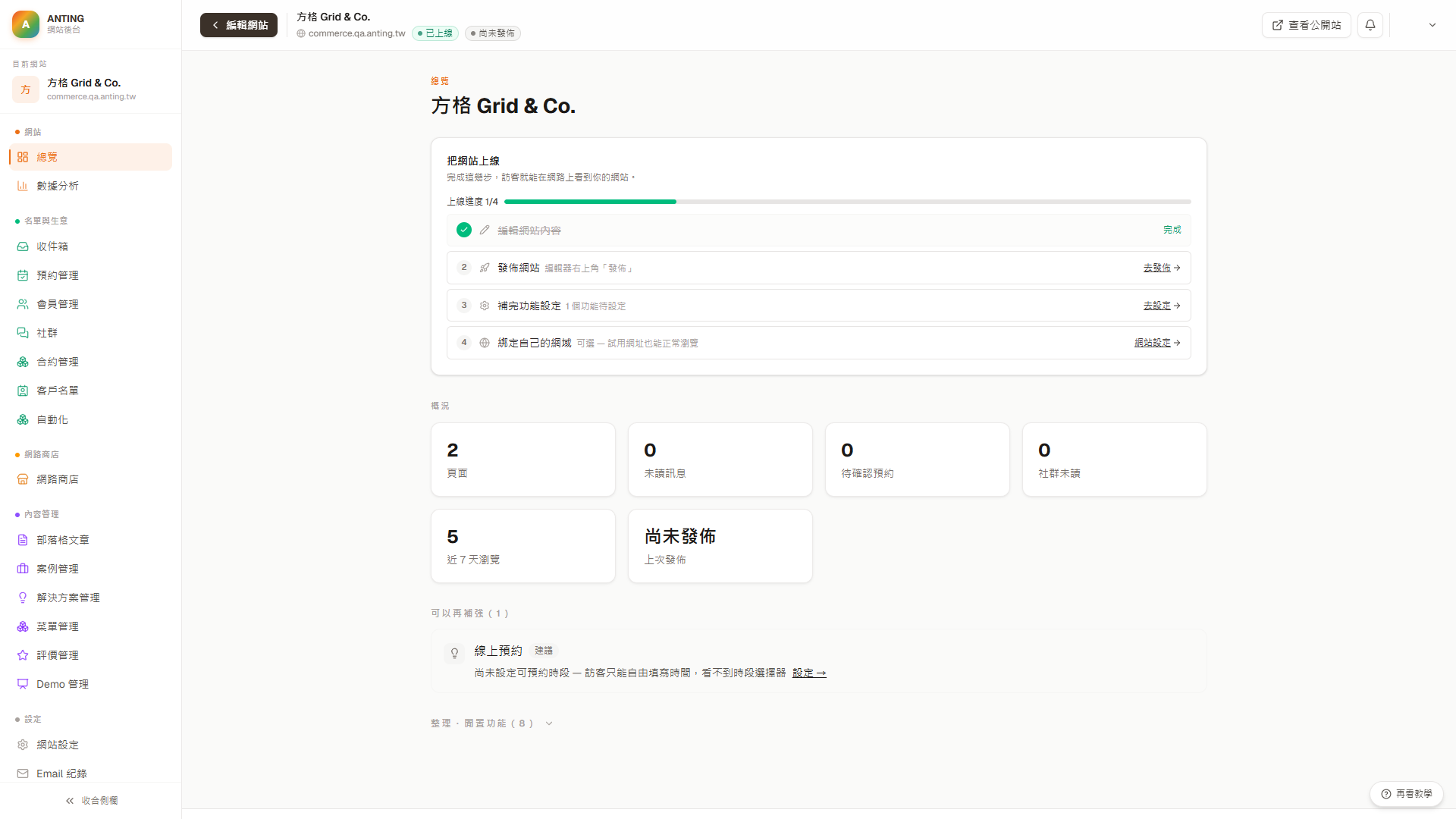
進入「網站後台 → 總覽」,先找「把網站上線」清單。

已完成項目會標示完成;尚未完成的項目會提供「開始編輯」、「去發佈」、「去設定」或「網站設定」。

按未完成項目的按鈕,直接前往同一網站的編輯器、功能設定或發佈入口。

完成一項後回到總覽重新整理;清單會依最新狀態提供新的下一步。

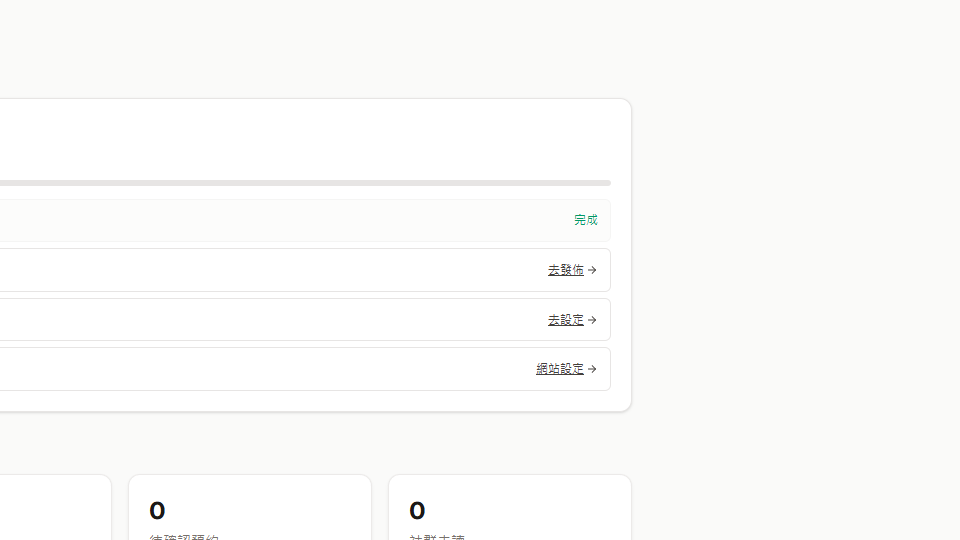
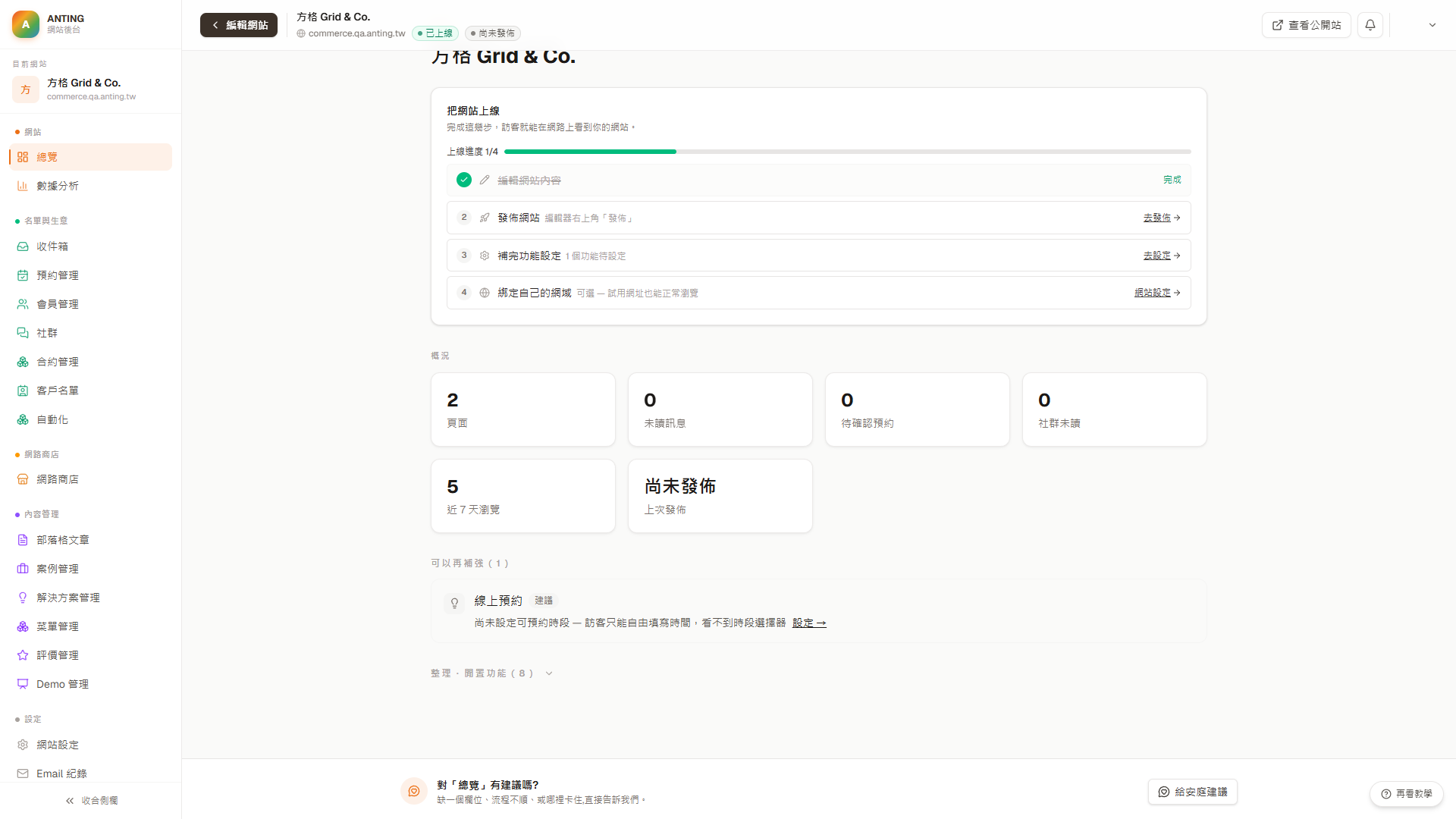
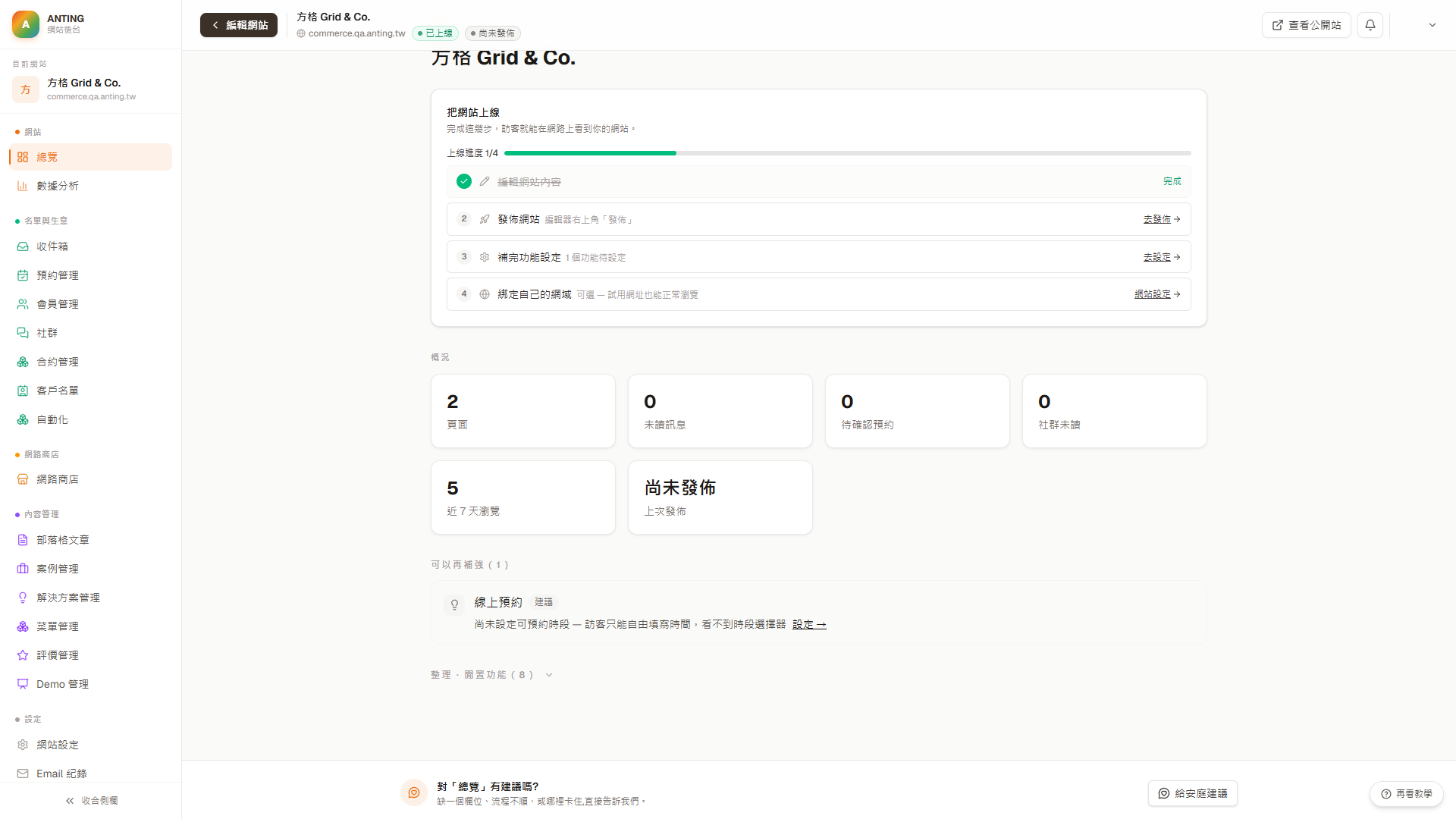
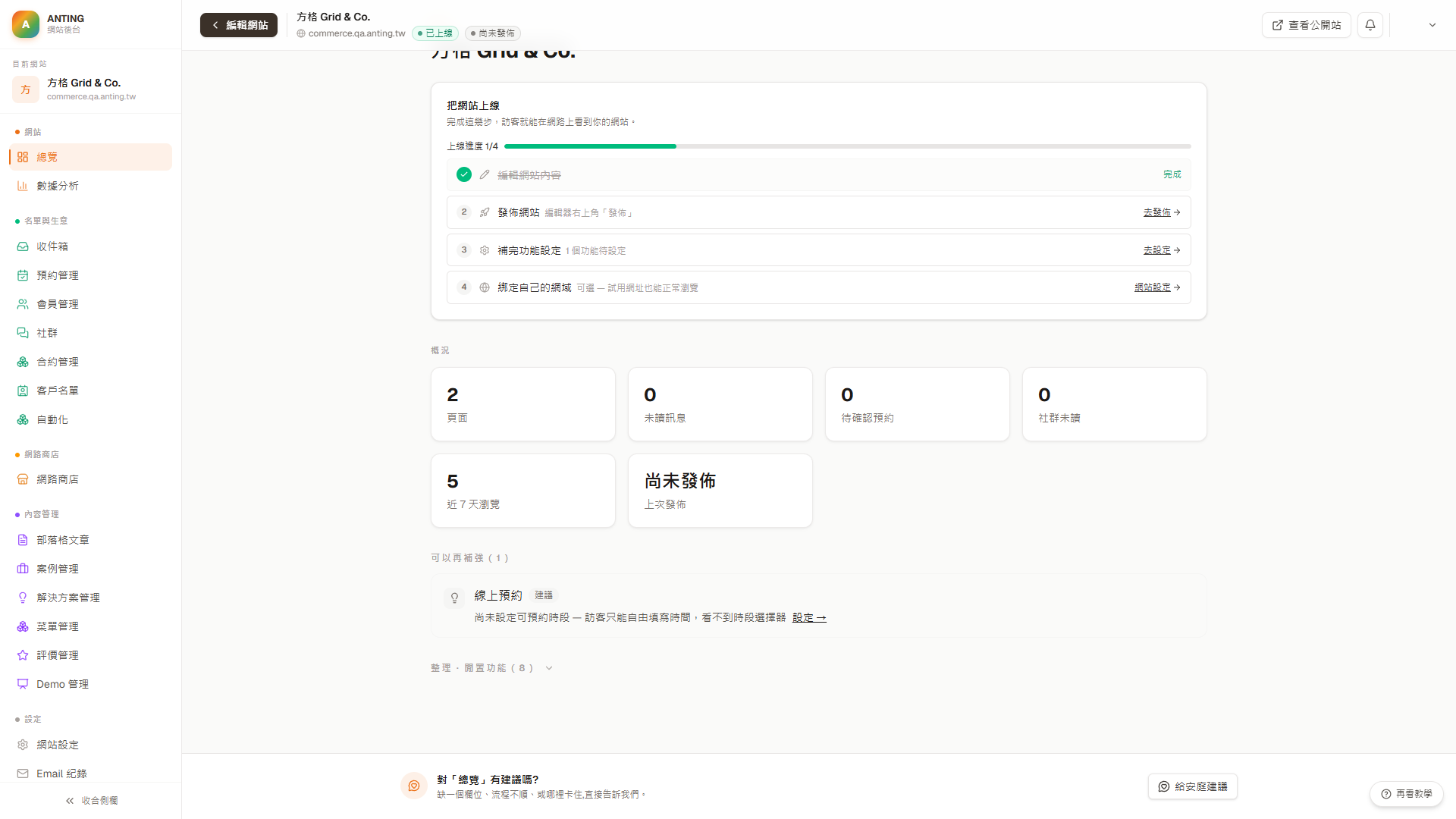
網站總覽顯示把網站上線清單
上線清單會依目前狀態列出已完成項目與下一步。 開啟原尺寸圖片。
上線清單的去發佈按鈕
清單按鈕會直接前往同一網站的對應工作頁。 開啟原尺寸圖片。
完成結果: 你能從上線清單辨認目前最需要完成的工作,並直接進入對應頁面。
2

分開看即時數字與功能健康

「概況」會列出頁面、未讀訊息、待確認預約、社群未讀、近七天瀏覽與上次發佈時間;只有網站已啟用的功能才會出現。

按可點擊的數字卡,直接進入收件箱、預約、社群訊息或分析頁面。數字為零時仍可由同一入口查看最新資料。

「需要處理」代表設定錯誤,可能讓該功能無法正常運作;「可以再補強」代表功能仍可用,但有建議補齊的設定。

總覽只報告狀態,不會自動暫停功能或修改公開網站。

網站總覽顯示未讀訊息概況卡
概況卡集中顯示需要每天查看的資料。 開啟原尺寸圖片。
從未讀訊息卡進入收件箱
按概況卡可直接前往對應的功能後台。 開啟原尺寸圖片。
網站總覽顯示可以再補強的功能設定
「可以再補強」和真正的設定錯誤是不同層級。 開啟原尺寸圖片。
完成結果: 你能分辨待處理資料、真正的設定錯誤與可選的改善建議。
3

從總覽回到視覺編輯器

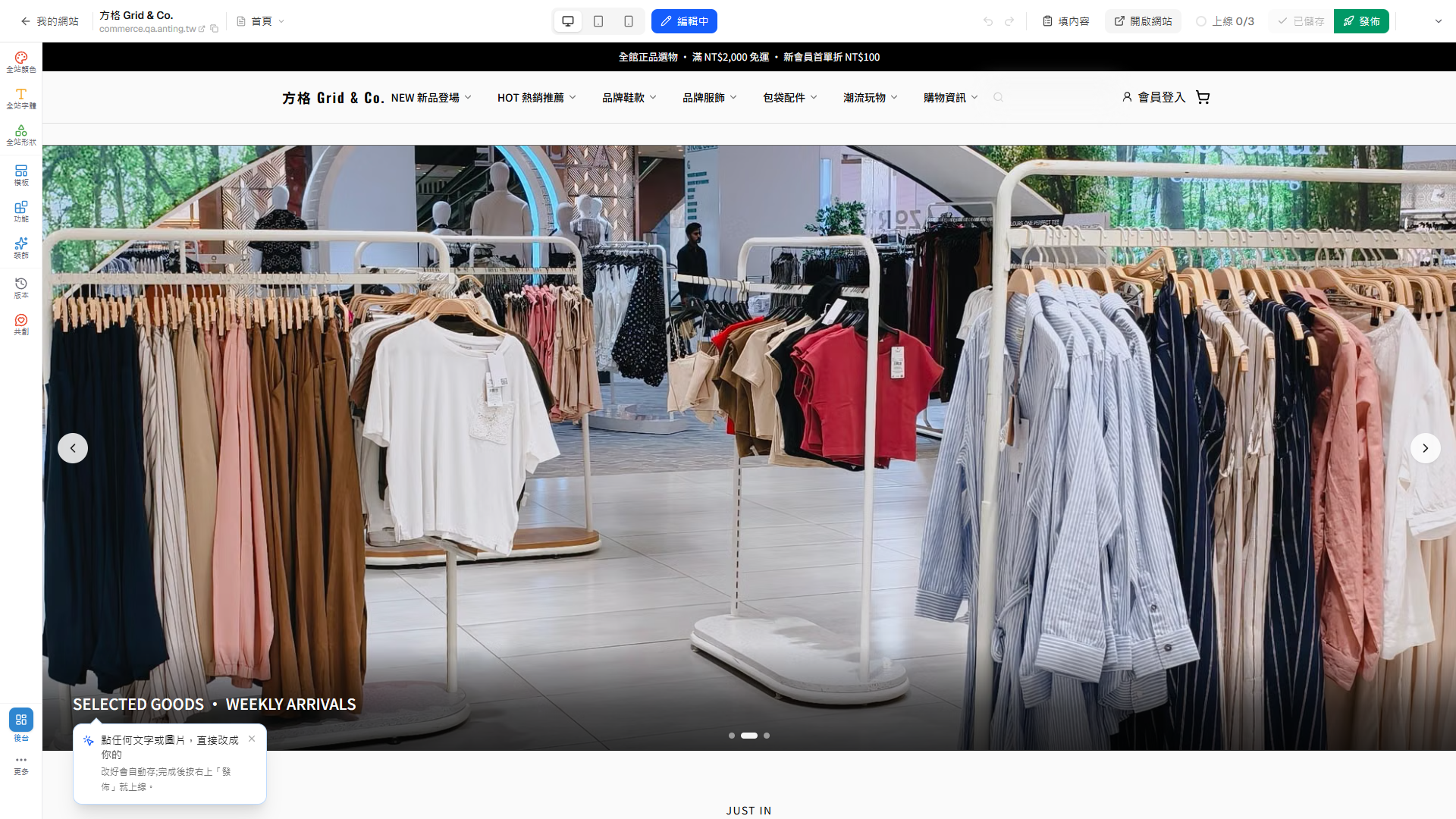
按後台頂部的「編輯網站」,回到目前站點的視覺編輯器。

確認工具列顯示網站內容,而且狀態是「編輯中」。

這時的修改先寫入草稿;只有按「發佈」並成功完成流程後,訪客才會看到新內容。

網站總覽頂部的編輯網站按鈕
從總覽可直接回到目前網站的視覺編輯器。 開啟原尺寸圖片。
視覺編輯器工具列顯示編輯中
「編輯中」表示接下來的變更仍屬於草稿。 開啟原尺寸圖片。
完成結果: 視覺編輯器開啟正確網站,工具列顯示編輯狀態。
4

用正式網域驗證訪客導覽

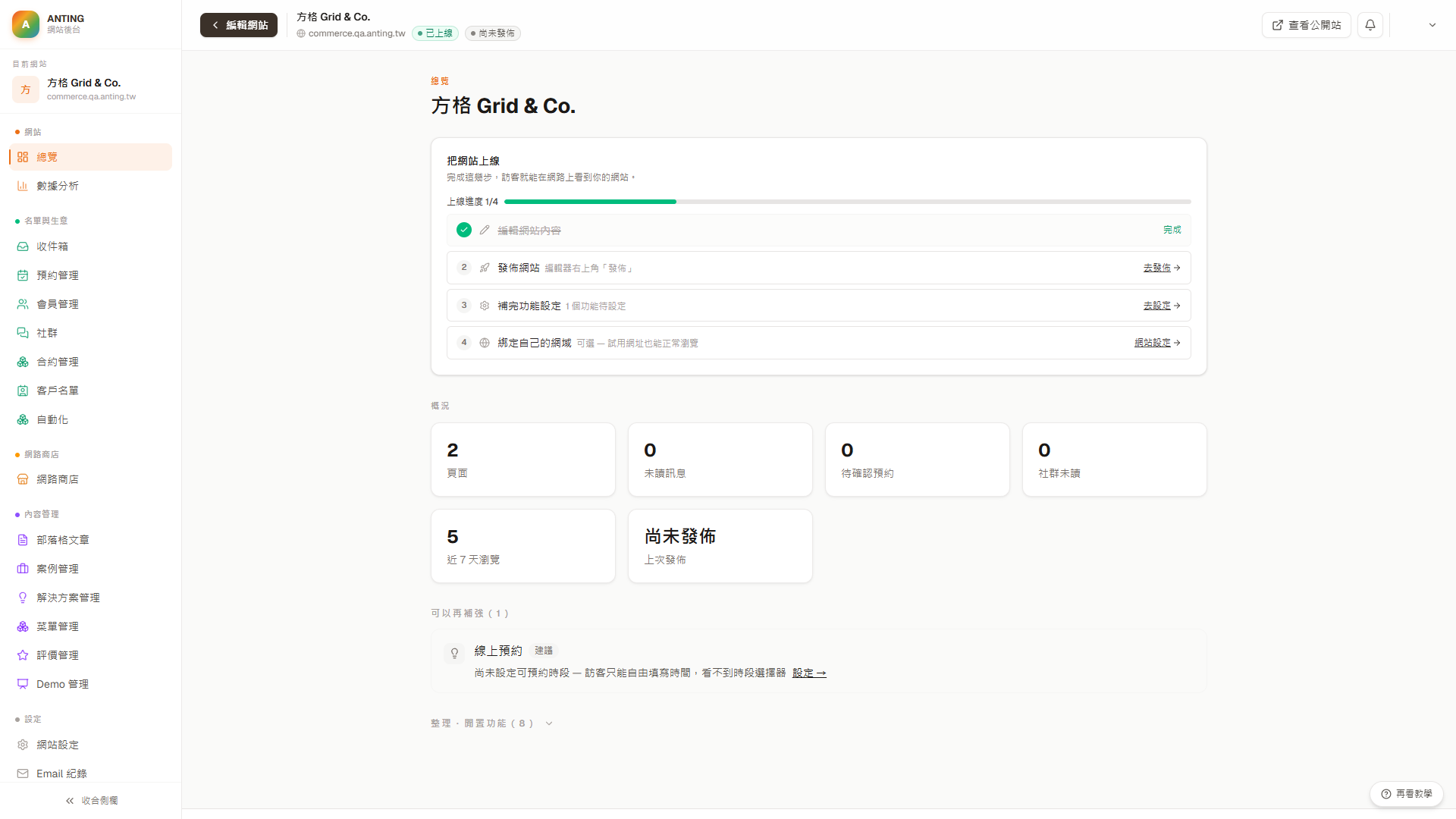
回到總覽,按頂部的「查看公開站」;這個入口使用目前網站的正式網域。

核對網址、頁面標題與內容,確認開啟的是公開網站,不是視覺編輯器預覽。

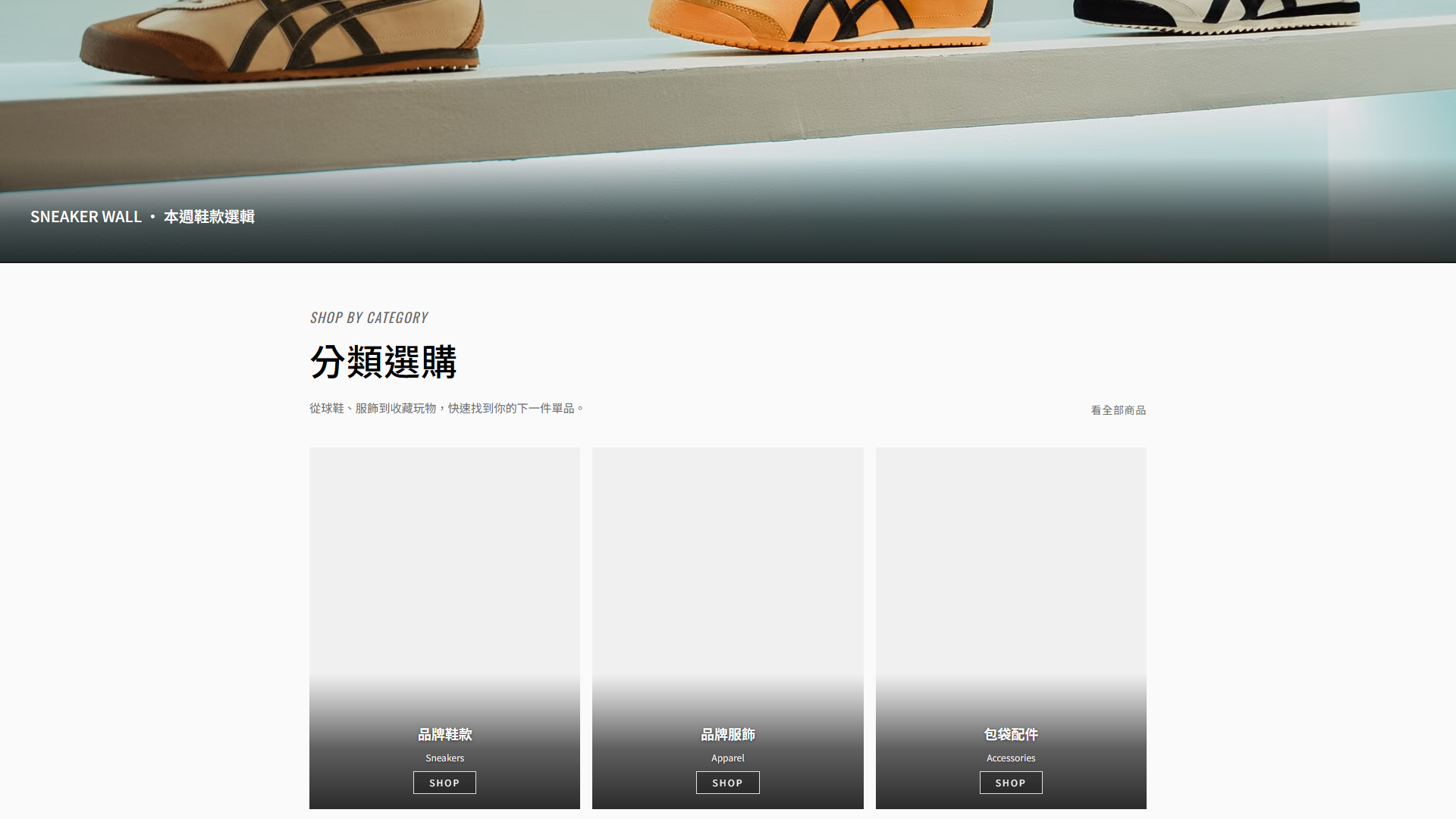
實際按一次主要導覽或行動按鈕,例如「看全部商品」,確認網址與頁面內容都前往預期位置。

若公開站仍是舊內容,先確認草稿是否已成功發佈;總覽與編輯器可以看到草稿,但公開站只顯示最近一次發佈。

網站總覽頂部的查看公開站按鈕
「查看公開站」會使用目前網站的正式網域。 開啟原尺寸圖片。
公開首頁的看全部商品連結
實際使用公開導覽,才能證明訪客路徑正常。 開啟原尺寸圖片。
完成結果: 正式網域能載入最近一次發佈內容,主要導覽可前往正確頁面。

常見問題

總覽沒有顯示某個數字卡。
數字卡只會顯示網站已啟用的功能;先到網站設定確認對應功能已開啟。
總覽顯示「需要處理」。
按問題旁的「前往設定」,依提示修正必要欄位或憑證,再回總覽確認錯誤已消失。
公開網站仍顯示舊內容。
回視覺編輯器確認變更已儲存,完成發佈後再重新開啟正式網址;未發佈草稿不會出現在公開站。

相關操作說明

還是沒解決?

依你看到的狀況查一次問題排除,通常比找功能名稱快。真的卡住就直接告訴我們,把你正在做的事和畫面上的訊息寫進來就好。