
用 API 存取權杖把 Claude 接上你的網站:建立、連線到撤銷
想讓 Claude Code 或 Codex CLI 直接幫你編輯網站草稿,照這個順序做:到帳號中心的「API 存取」、建立一組權杖、在只顯示一次的當下複製保存、把連線指令貼進終端機、請 AI 列出你的網站測試連線,不用時立刻撤銷。用網頁版 Claude 的人不需要權杖,貼網址連接即可。
用 API 存取權杖把 Claude 接上你的網站:建立、連線到撤銷
完成後你會得到
你的終端機 AI 工具連上安庭,能列出你有權管理的網站並修改草稿;發佈仍由你親自決定,不用的權杖也知道怎麼讓它立刻失效。
開始前準備
- 已經安裝好 Claude Code 或 Codex CLI,而且只在你自己的裝置上使用。
- 權杖就像密碼:不要貼到公開訊息、筆記或截圖裡。
操作步驟
第 1 步,共 6 步:到帳號中心的「API 存取」
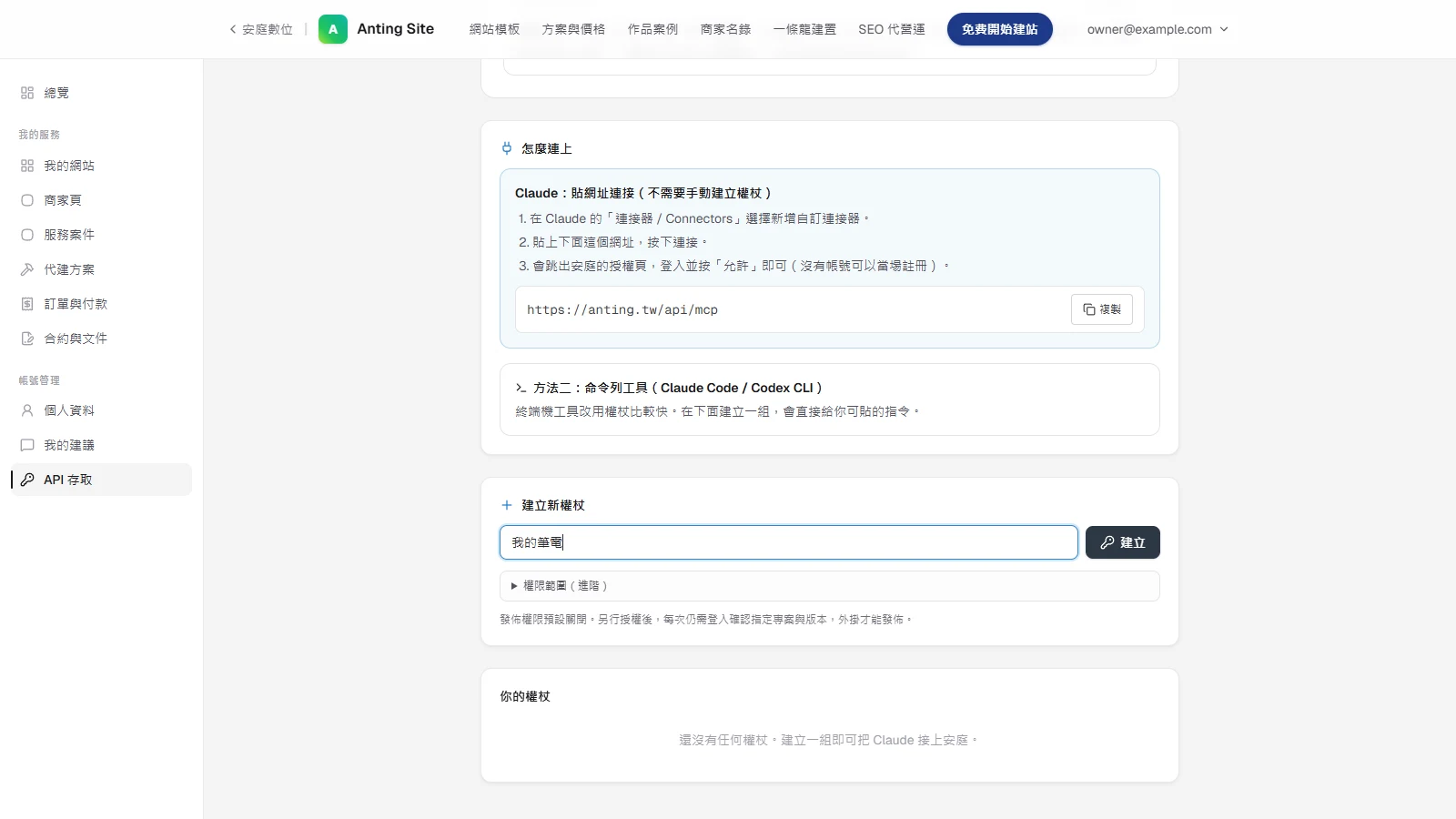
登入後打開帳號中心,在左側「帳號管理」底下點「API 存取」,頁面標題是「把 AI 接上你的網站」。
先看「怎麼連上」:用網頁版 Claude 的話不必建權杖,在 Claude 的「連接器 / Connectors」新增自訂連接器,貼上這裡的網址,跳出安庭的授權頁後登入並按「允許」即可。
用終端機工具(Claude Code / Codex CLI)的人,照下面的步驟建立權杖。
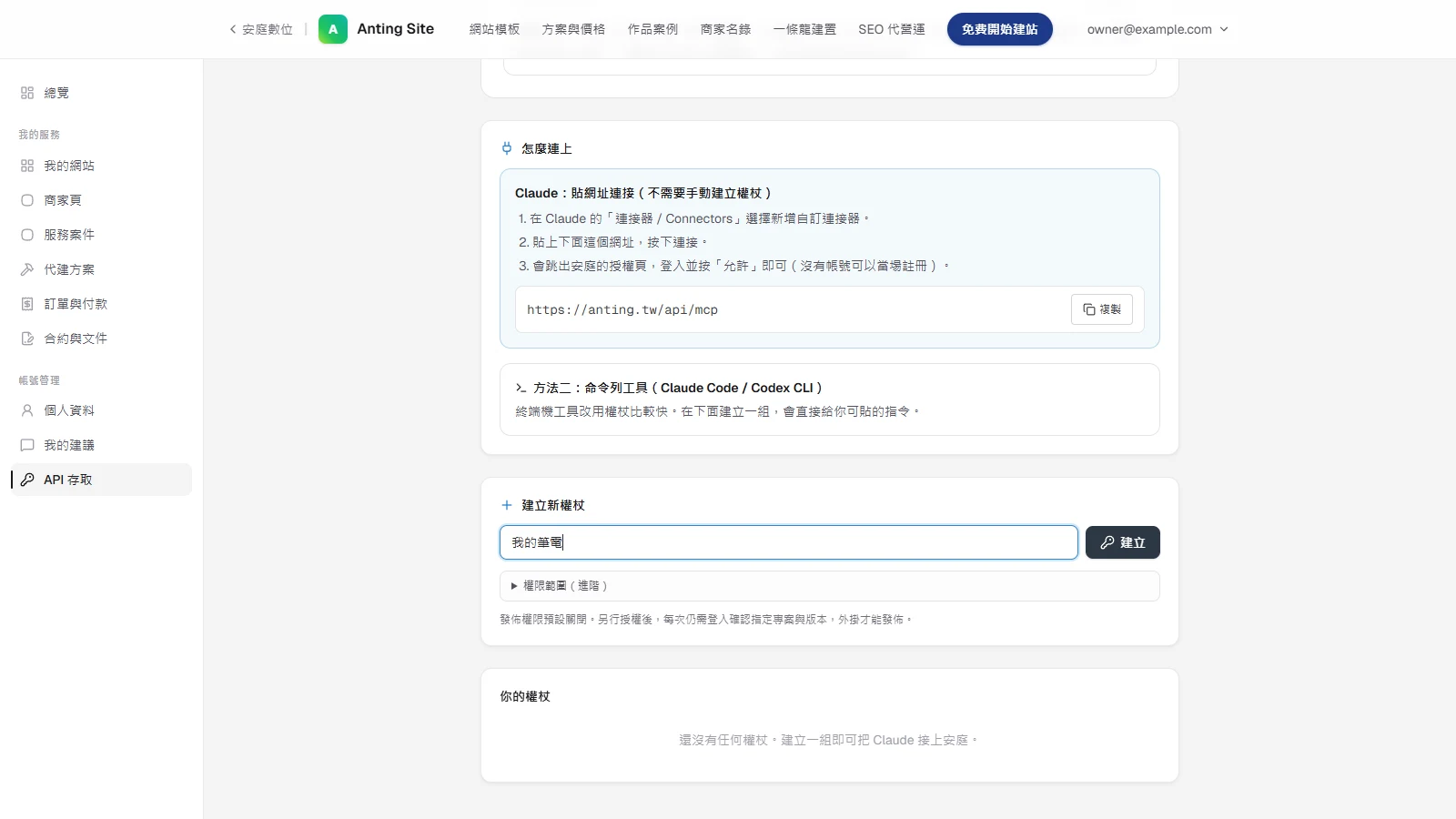
第 2 步,共 6 步:在「建立新權杖」取名稱,按「建立」
在「權杖名稱(例如:我的筆電)」輸入認得出是哪台裝置的名字,例如「我的筆電」。名稱是空白時「建立」按不下去。
想限制 AI 能做的事,先展開「權限範圍(進階)」:勾「唯讀」只能查看不能修改;在「只允許存取指定網站」勾選網站,就只碰得到那幾個。發佈權限預設關閉。
按「建立」。
第 3 步,共 6 步:趁黃色卡片還在,立刻複製保存
黃色卡片寫著「這組權杖只會顯示這一次,請立刻複製保存」,下面是一串 ab_ 開頭的權杖。按它右邊的複製按鈕。
立刻存進你信任的密碼管理器,確認存好之前不要重新整理或離開這一頁。
第 4 步,共 6 步:複製連線指令,貼進終端機
在同一張黃色卡片上找到「Claude Code:複製這段貼進終端機」,按指令右邊的複製按鈕。這段指令已經帶著 https://anting.tw/api/mcp 與你的權杖。
在自己的電腦打開終端機,貼上並執行,Claude Code 會新增一個名叫 anting 的連線。
用 Codex CLI 的人改用「Codex CLI:改用這段(它從環境變數讀權杖)」下面那一行;把 Claude Code 的指令貼進 Codex 不會成功。
第 5 步,共 6 步:請 AI 列出你的網站,測試連線
回到 Claude Code,輸入「列出我可以管理的所有網站」。它會列出你擁有或有權管理的網站,以及你在每個網站的身分。
再請它改一處文字,然後到那個網站的編輯器看草稿。AI 的修改都存在草稿裡,你發佈之前公開網站不會改變。
第 6 步,共 6 步:不再使用時,立刻撤銷
回到「API 存取」的「你的權杖」,用名稱、建立時間與最近使用時間找到要停用的那一組,按「撤銷」。
那一列會出現「確定撤銷?」,再按一次「撤銷」確認。
用網址連接的應用程式(例如網頁版 Claude),到「已連結的應用程式」按「解除連結」,出現「確定解除?」後按「解除」。
常見問題
- 「建立」按鈕按不下去
- 權杖名稱還是空白。先取一個名稱,例如「我的筆電」。
- 忘記或遺失權杖內容
- 平台沒辦法再顯示完整權杖。到「你的權杖」撤銷舊的那組、建立新的,再更新終端機工具的連線設定。
- Codex CLI 照著貼指令卻連不上
- Codex 從環境變數讀權杖,要用「Codex CLI:改用這段(它從環境變數讀權杖)」下面那一行。指令只在建立當下顯示,已經離開頁面就撤銷後重建一組。
- AI 說改好了,公開網站卻沒變
- AI 的修改存在草稿裡,發佈後公開網站才會更新。到網站編輯器檢查草稿,再自己發佈。
- 網頁版 Claude 要在哪裡貼權杖
- 不用貼。網頁版走網址連接:在「怎麼連上」複製網址,貼到 Claude 的「連接器 / Connectors」,登入安庭並按「允許」。
這篇如何保持正確
- 負責人
- Growth Team · Help Center
- 複驗節奏
- 最後複驗 2026-10-04;下次應於 2026-11-13 前完成
- 驗證依據與邊界
- 本文依 4 個程式或介面來源重播核對。內容說明安庭產品當下可操作流程;第三方平台、法規與價格請回到各自最新官方頁,本文不取代帳務、法律或資安專業判斷。
發現介面或步驟不同?請從關於安庭與聯絡方式回報,我們會重新驗證。