
用「AI 幫我填」寫好整站文字:品牌檔案、生成到檢查發佈
先把品牌資料交給 AI,在編輯器的「填內容」寫好介紹、按一次「AI 幫我填」,整站文字與照片一次寫好。產生的是草稿,讀完摘要、逐欄檢查事實後,才套用並發佈。
用「AI 幫我填」寫好整站文字:品牌檔案、生成到檢查發佈
完成後你會得到
模板的示範文字換成依你品牌寫的內容,你看過 AI 列出要自己確認的地方,改掉不實或誇大的說法,確認後才讓訪客看到。
開始前準備
- 你是網站擁有者、共同管理者或內容編輯,已打開要修改的網站。
- 每個網站的「AI 幫我填」有次數上限(預設 2 次),按下去就算一次;先準備好一段完整的品牌介紹再按。
- 平台還沒啟用 AI 時,「AI 幫我填」卡片與每一欄的「重寫」都不會出現。
操作步驟
第 1 步,共 6 步:先在「AI 品牌檔案」寫下品牌與禁忌
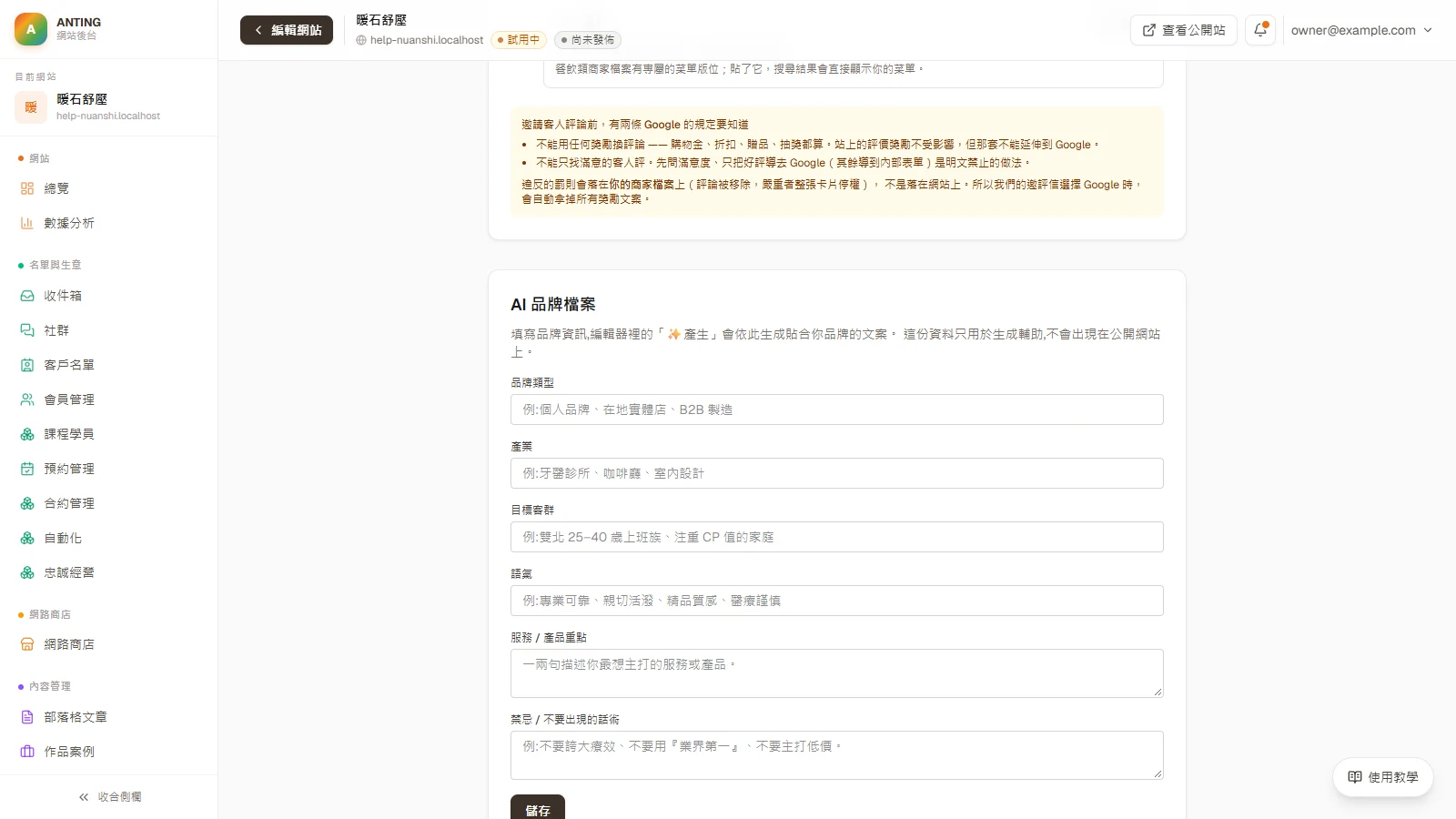
到網站後台側欄的「網站設定」,往下找到「AI 品牌檔案」。這份資料只給 AI 參考,不會出現在公開網站上。
填「品牌類型」、「產業」、「目標客群」、「語氣」與「服務 / 產品重點」。產業寫具體一點,例如「牙醫診所」比「醫療」好;目標客群寫地區、年齡或需求。
在「禁忌 / 不要出現的話術」直接寫出不能用的字眼,例如「不要用『業界第一』」「不要誇大療效」,再按「儲存」。
第 2 步,共 6 步:在編輯器按「填內容」,寫好名稱與介紹
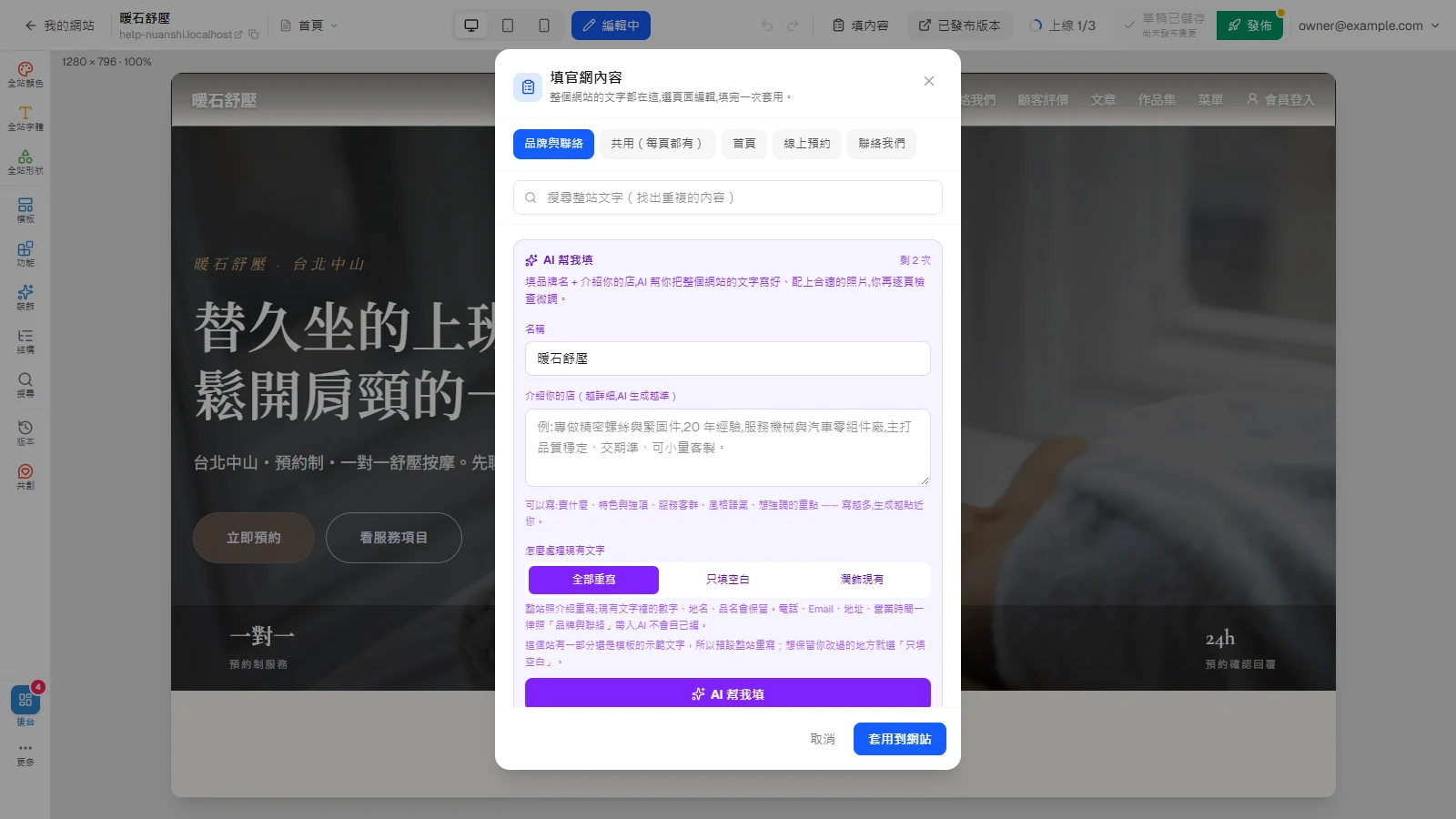
回到視覺編輯器,按上方的「填內容」。面板會停在「品牌與聯絡」分頁,最上面是紫色的「AI 幫我填」卡片,右上寫著這個網站還剩幾次。
在「名稱」填店名或品牌名;這一格空著時按鈕按不下去。
在「介紹你的店(越詳細,AI 生成越準)」寫賣什麼、特色與強項、服務客群、風格語氣與想強調的重點。年資、件數這類數字只寫真的。
電話、Email、地址、營業時間會照下方「品牌與聯絡」的欄位帶入,AI 不會自己編;先把那幾格填正確。
第 3 步,共 6 步:選「怎麼處理現有文字」,按「AI 幫我填」
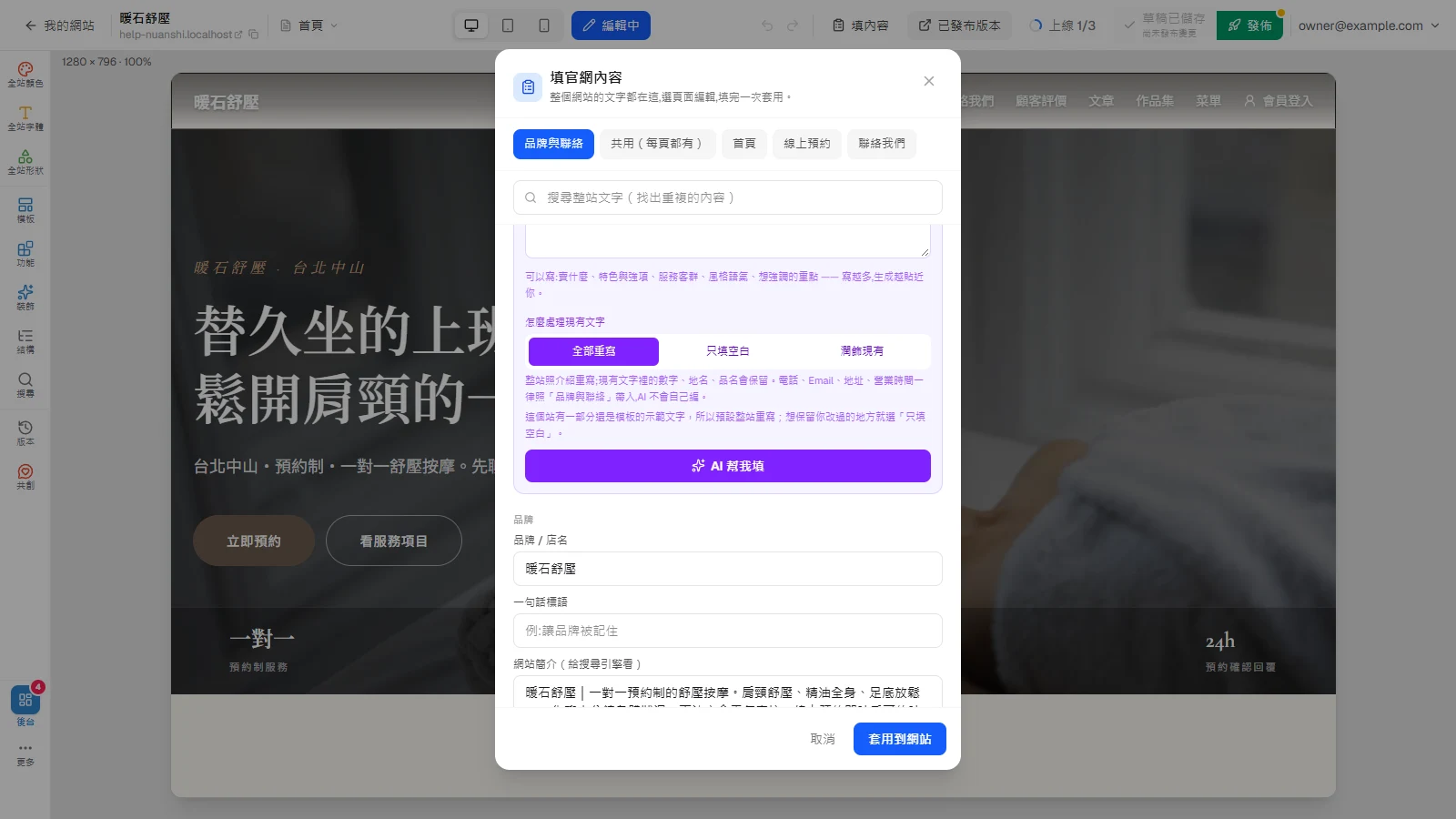
「怎麼處理現有文字」有三種:「全部重寫」整站照介紹重寫,但保留現有文字裡的數字、地名、品名;「只填空白」你改過的字都不動,只補還空著的欄位;「潤飾現有」意思不變,只修語病與長度。系統會依網站還剩多少模板示範文字,先幫你預選一個,並寫出理由。
按「AI 幫我填」。畫面會依序顯示「讀你的介紹,規劃整站要有哪幾頁」、「補上缺少的頁面」、「逐頁寫文案、配圖片」等階段,接著出現「我的規劃」與每一頁的進度。
等每一頁都打勾。有頁面顯示「未完成」時,按「重試未完成」,重試不會另外扣次數。
第 4 步,共 6 步:讀完摘要:補了哪幾頁、哪些要你自己補
摘要最前面會寫補了哪幾頁:你的介紹提到站上原本沒有的服務時,系統會補上對應的頁面。需要你自己照片的頁面,會先建成草稿頁,不會跟著上線。
接著列出 AI 寫不出更好、還是模板示範文字的地方,以及「剩下這幾處請你自己確認(我不能替你編)」;電話、地址、真實姓名這類只有你知道的欄位會被清空,等你自己填。
最後是「版型建議」:想採用就勾選,不勾就維持你原本選的版型。
第 5 步,共 6 步:逐欄檢查事實、照片,單欄不滿意就「重寫」
點進度裡已完成的頁面,或用面板上方的頁面分頁切過去,逐欄讀標題、服務內容與數字。刪掉無法證明的「第一」「唯一」「保證」或療效說法,把價格、時程與服務範圍改成真實資料。
某一欄不滿意,按那一欄右上的「重寫」,只有這一欄會換掉;不喜歡新寫法可以再按一次,或按「還原」回到打開面板前的內容。「重寫」不扣「AI 幫我填」的次數。
自動配的是 Pexels 圖庫照片,只適合營造氣氛:不喜歡就按「換一張」,想留原圖就按「用原本的」。標著「需要你自己的照片」的版位,例如團隊、作品、商品,不會自動配圖。
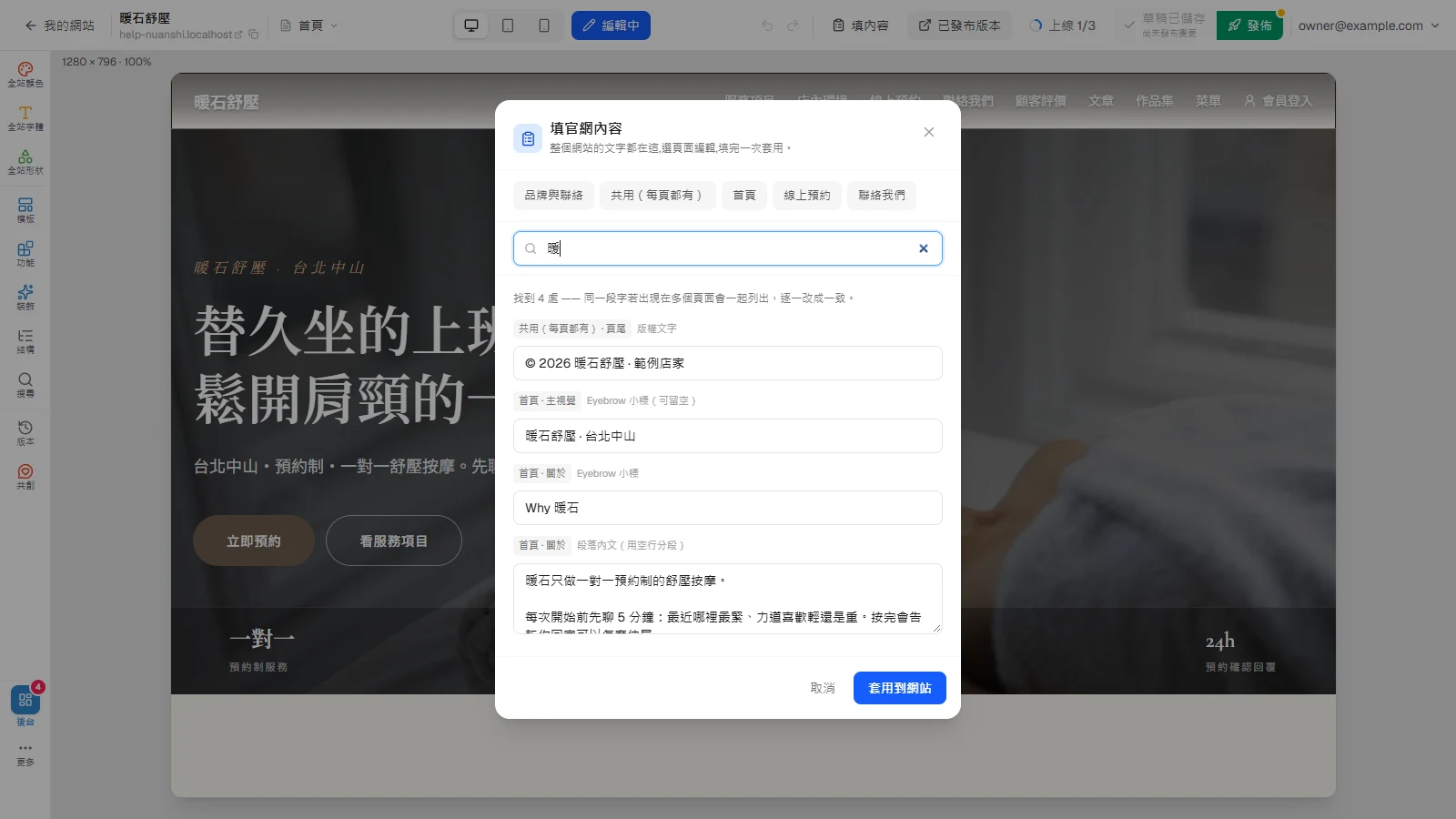
在「搜尋整站文字(找出重複的內容)」輸入店名或主打服務,把不同頁重複的同一句話改成各頁不同的說法。
第 6 步,共 6 步:按「套用到網站」,預覽後再發佈
按面板下方的「套用到網站」,畫面會寫「已套用到網站,記得按右上角「發佈」才會上線。」再按「完成」關閉面板。
在編輯器切到「草稿預覽」,換「桌面」與「手機」逐頁讀過,看文字在實際版型裡的長度、換行與按鈕。
確認沒問題,才按右上角的「發佈」。發佈後按「已發布版本」,用訪客的角度再看一次。
常見問題
- 看不到紫色的「AI 幫我填」卡片
- 這張卡片只在「填內容」面板的「品牌與聯絡」分頁出現;平台還沒啟用 AI 時整張卡不會顯示。卡片寫著「AI 幫我填已用完」,代表這個網站的次數已經用完。
- 「AI 幫我填」按鈕按不下去
- 先在卡片的「名稱」填店名或品牌名;名稱空著時按鈕不能按。生成或套用正在進行時,按鈕也會暫時不能按。
- 次數用完了,還想改文字
- 仍然可以在面板裡手動修改每一欄,每一欄的「重寫」也還能用;目前沒有自行增加次數的入口。
- 生成完關掉面板,寫好的內容不見了
- 生成結果只存在面板裡,要按「套用到網站」才會寫進草稿。下次請先套用再關閉。
- 電話、地址沒被改寫,或被清空了
- 電話、Email、地址、營業時間一律照「品牌與聯絡」分頁帶入;那裡沒填的,以及團隊成員真實姓名這類只有你知道的欄位,會被清空等你自己填。
- 網站多了幾頁
- 你的介紹提到站上沒有的服務時,系統會補上對應的頁面,摘要會列出補了哪幾頁。需要你自己照片的頁面先建成草稿頁,不會上線;不需要的頁面可以自行移除。
這篇如何保持正確
- 負責人
- Growth Team · Help Center
- 複驗節奏
- 最後複驗 2026-10-04;下次應於 2026-11-13 前完成
- 驗證依據與邊界
- 本文依 6 個程式或介面來源重播核對。內容說明安庭產品當下可操作流程;第三方平台、法規與價格請回到各自最新官方頁,本文不取代帳務、法律或資安專業判斷。
發現介面或步驟不同?請從關於安庭與聯絡方式回報,我們會重新驗證。