調整全站風格:顏色、字體、形狀、按鈕與動態
用五組全站設定建立一致的視覺語言,確認自動儲存後,再以桌機與手機預覽檢查真正的呈現結果。
約 7 分鐘最後複驗:2026-09-03負責維護:Growth Team · Module Enablement
教學影片更新中
這支影片正在依最新介面重新錄製與複驗。下方圖文步驟仍可正常使用;影片通過操作重播、繁中字幕與逐字稿驗證後才會恢復。
完成後你會得到
你能用預設組合安全地調整全站設計 token,分辨配色、背景、字體、形狀、按鈕與動態各自控制的範圍,並在發佈前完成桌機與手機檢查。
開始前準備
- 你是網站擁有者或共同管理者,並已進入該網站的視覺編輯器。
- 先切到一個內容完整的頁面;全站設定會套用所有頁面,不只目前畫布。
- 變更會自動寫入草稿。要讓訪客看到結果,檢查完成後仍要按「發佈」。
- 先保存品牌色碼與字體規範,才能判斷預設組合是否符合品牌,而不是只憑當下感覺。
操作步驟
1
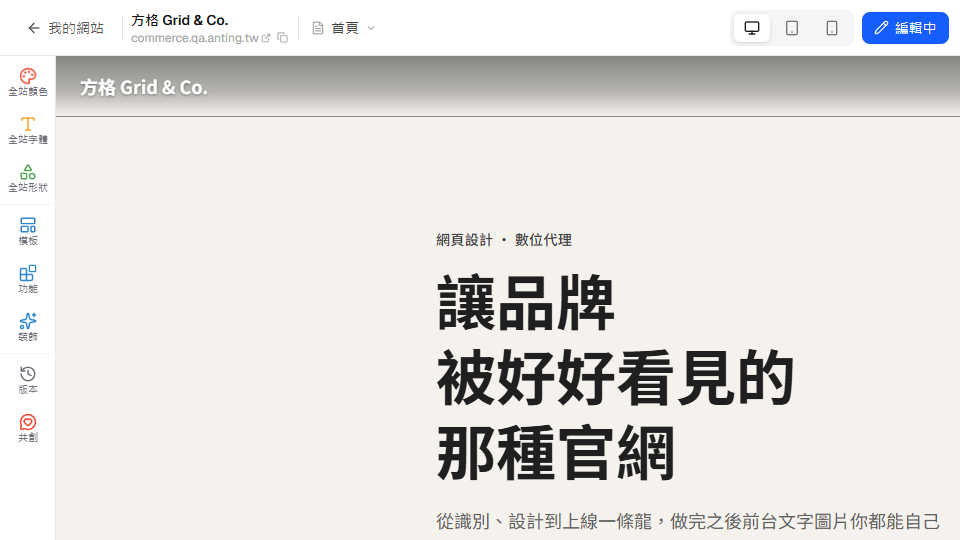
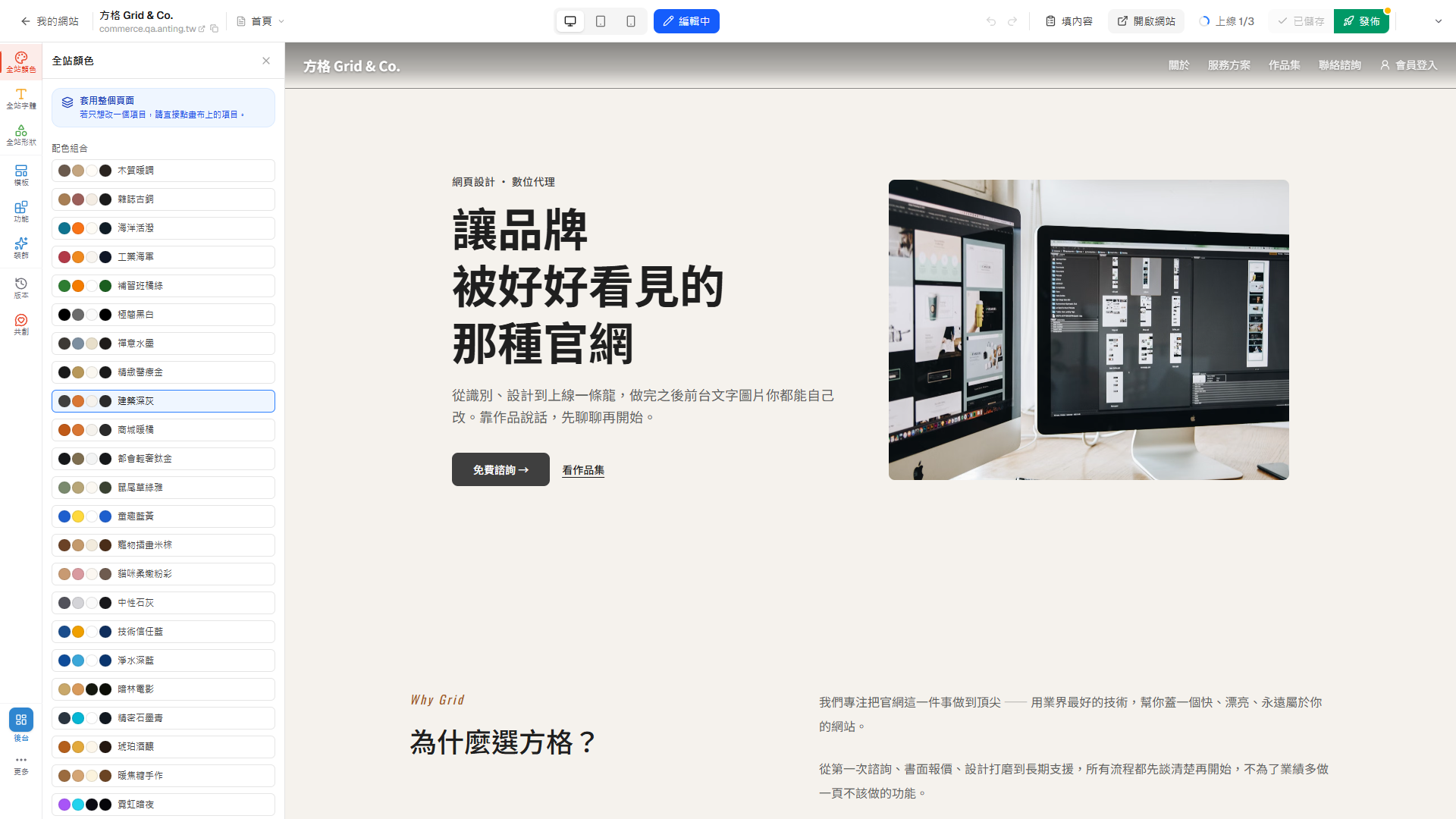
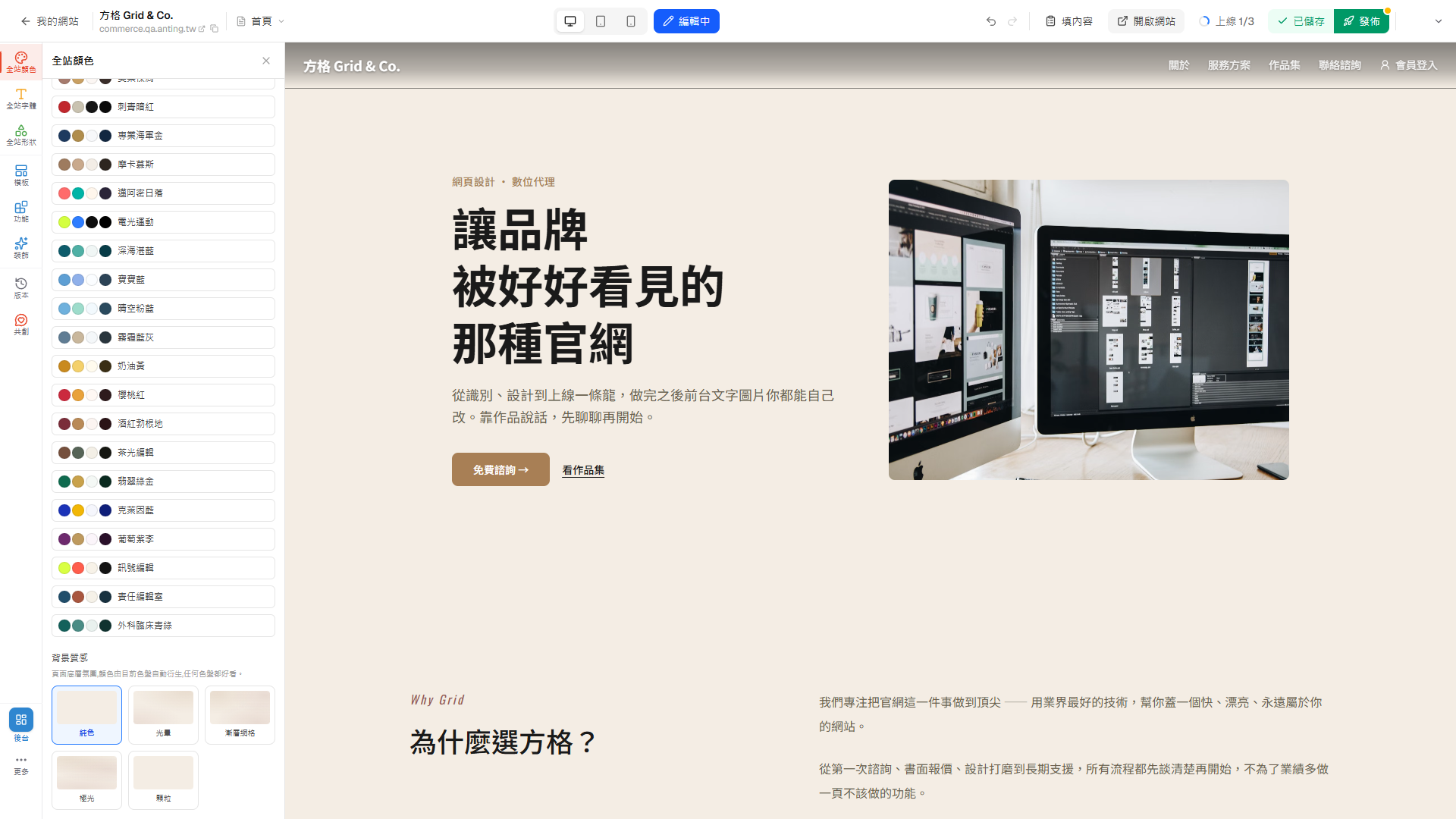
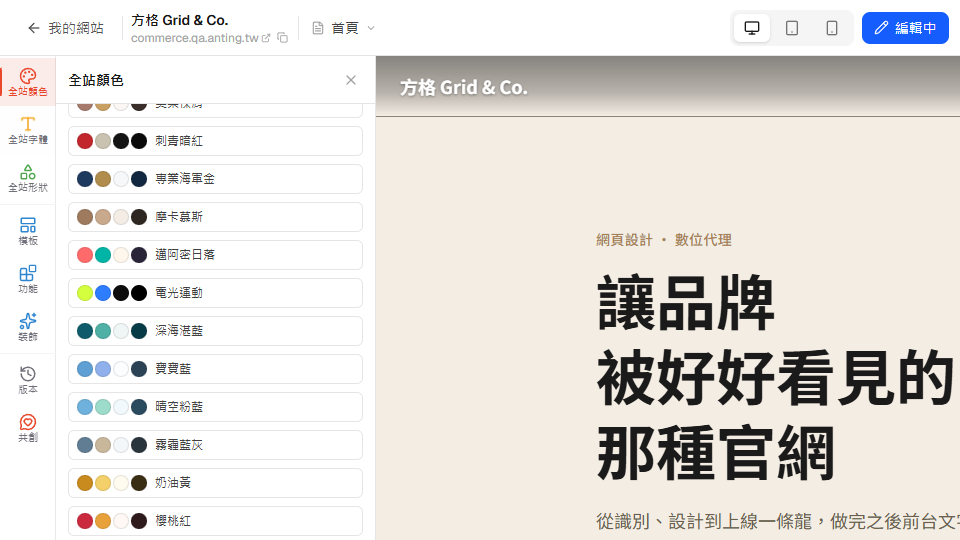
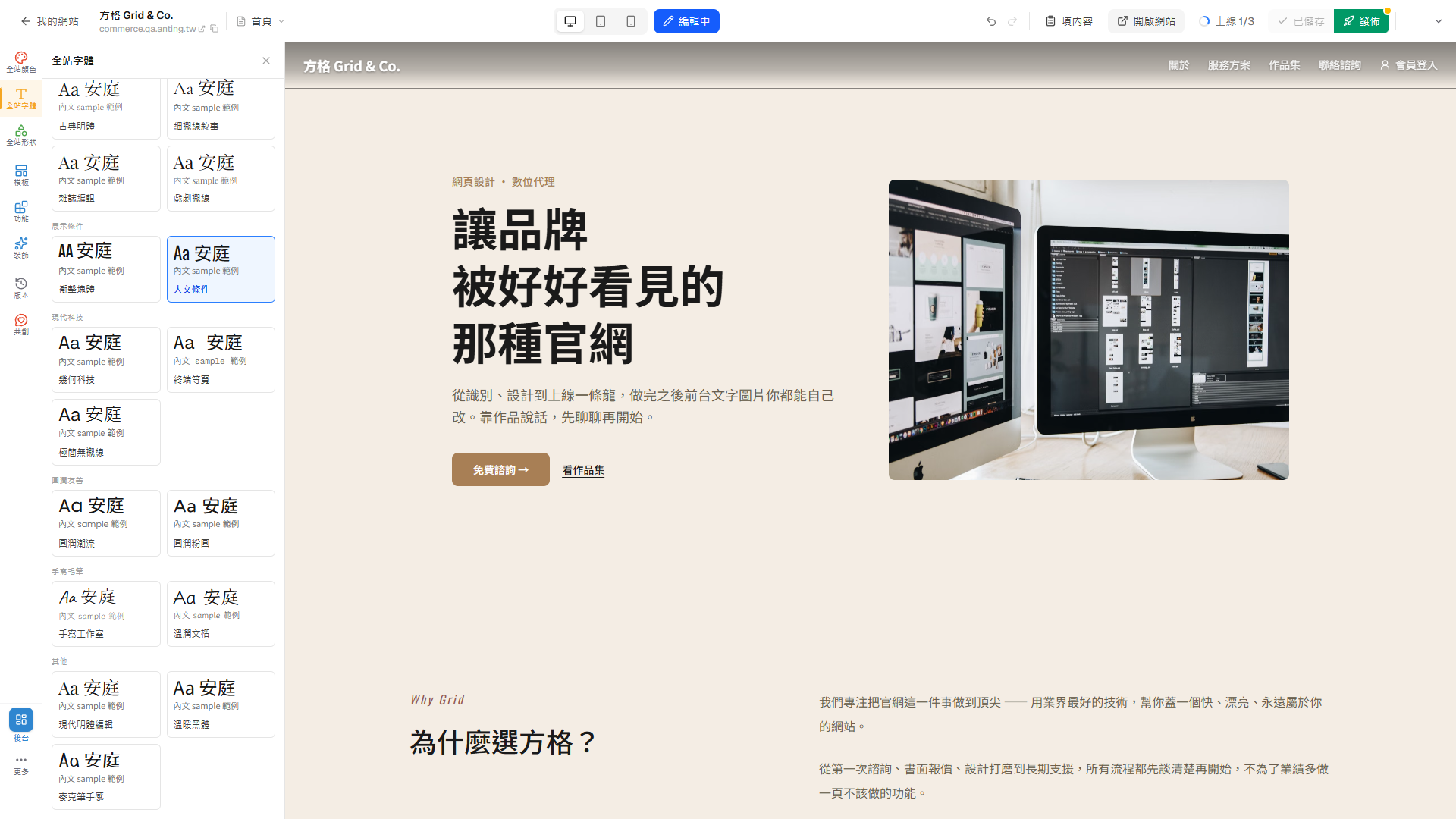
先定全站色盤,再加背景質感
3
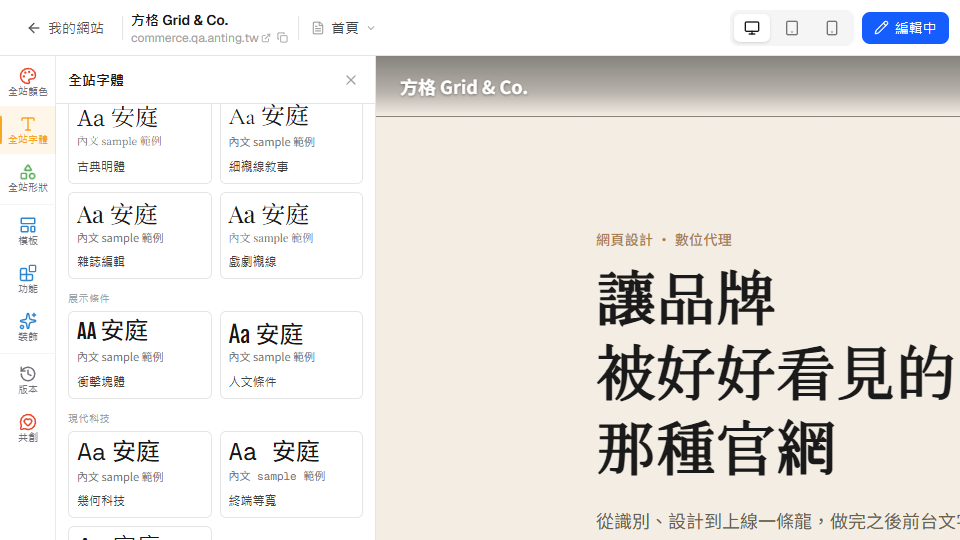
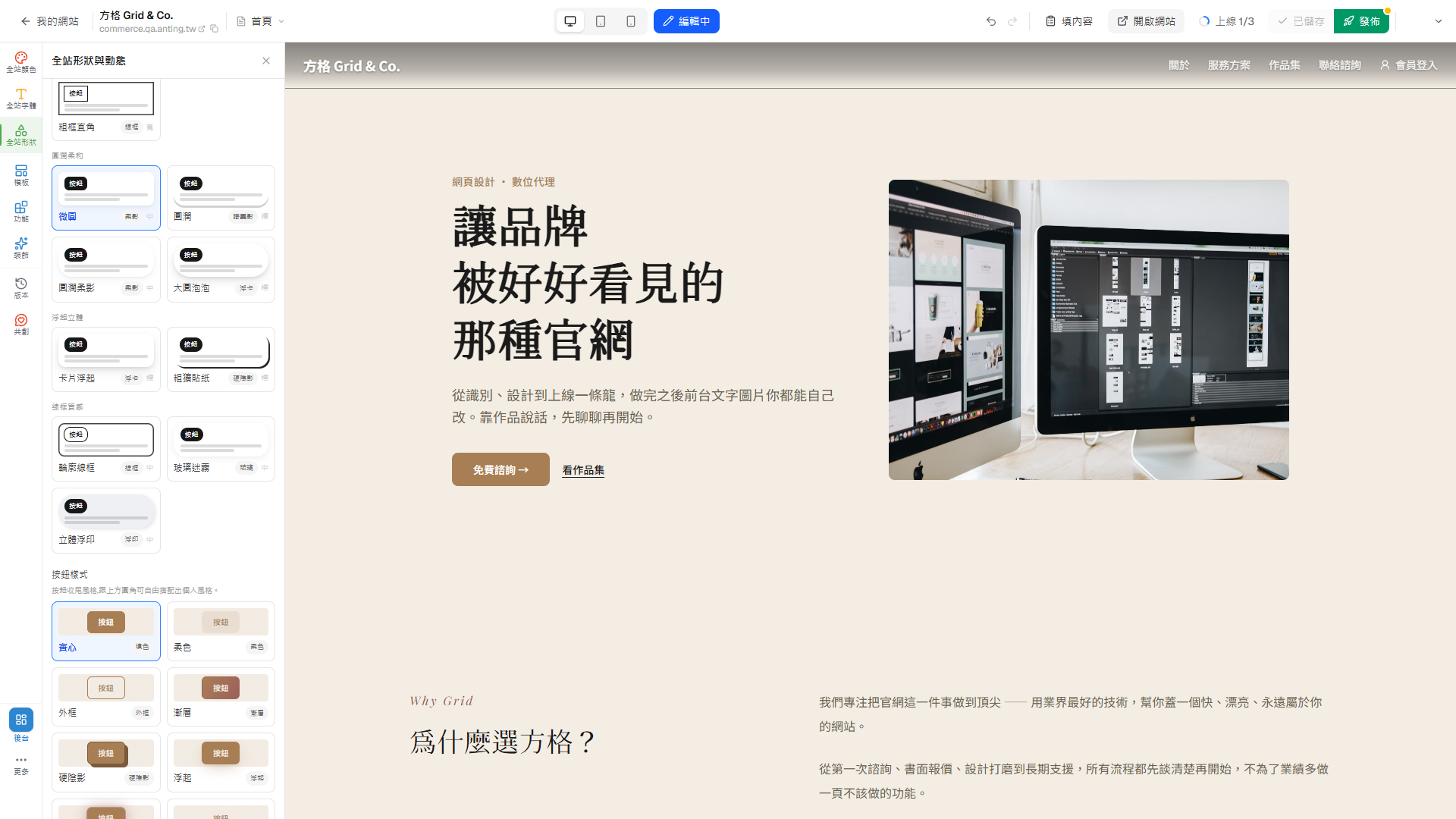
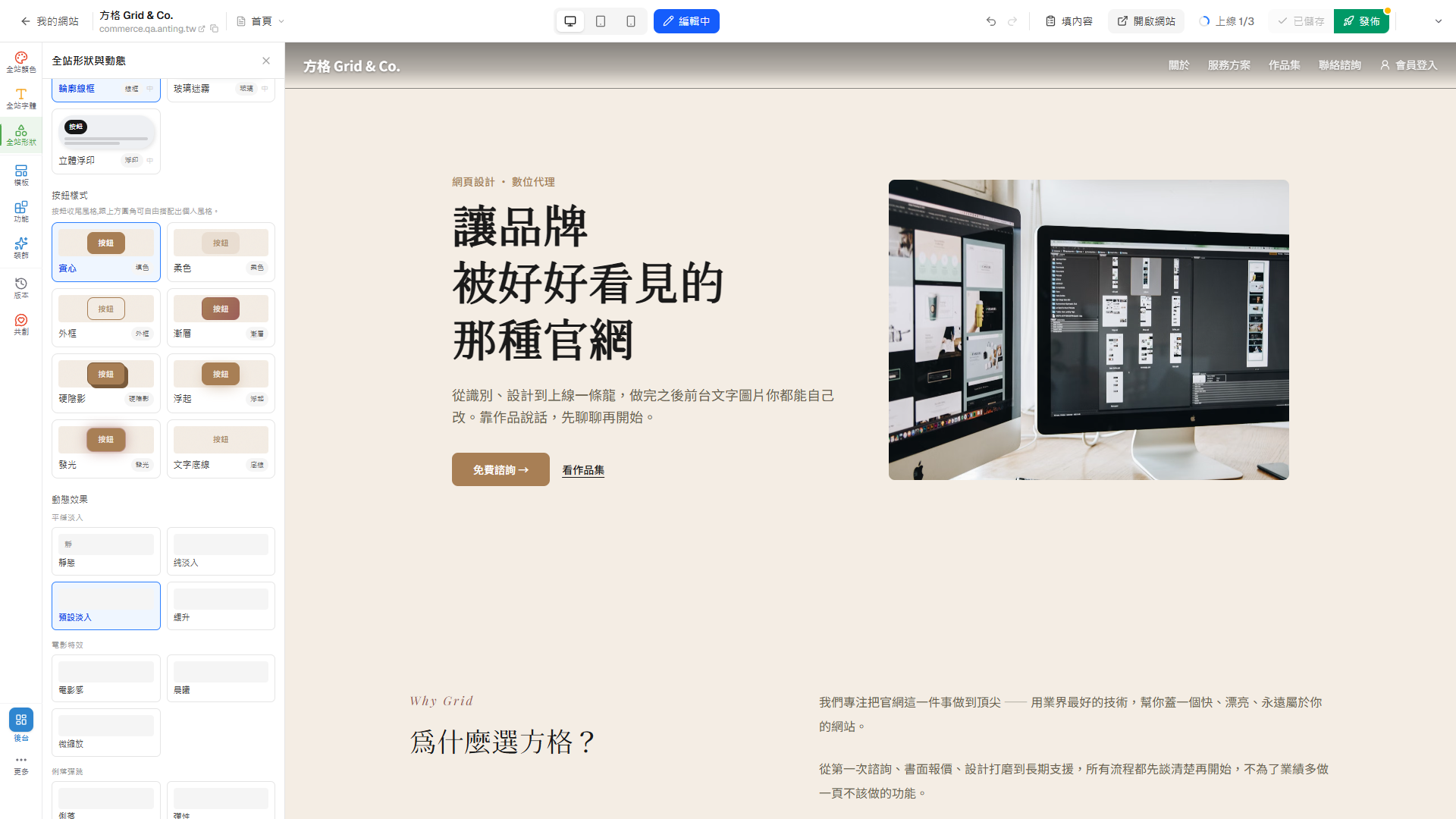
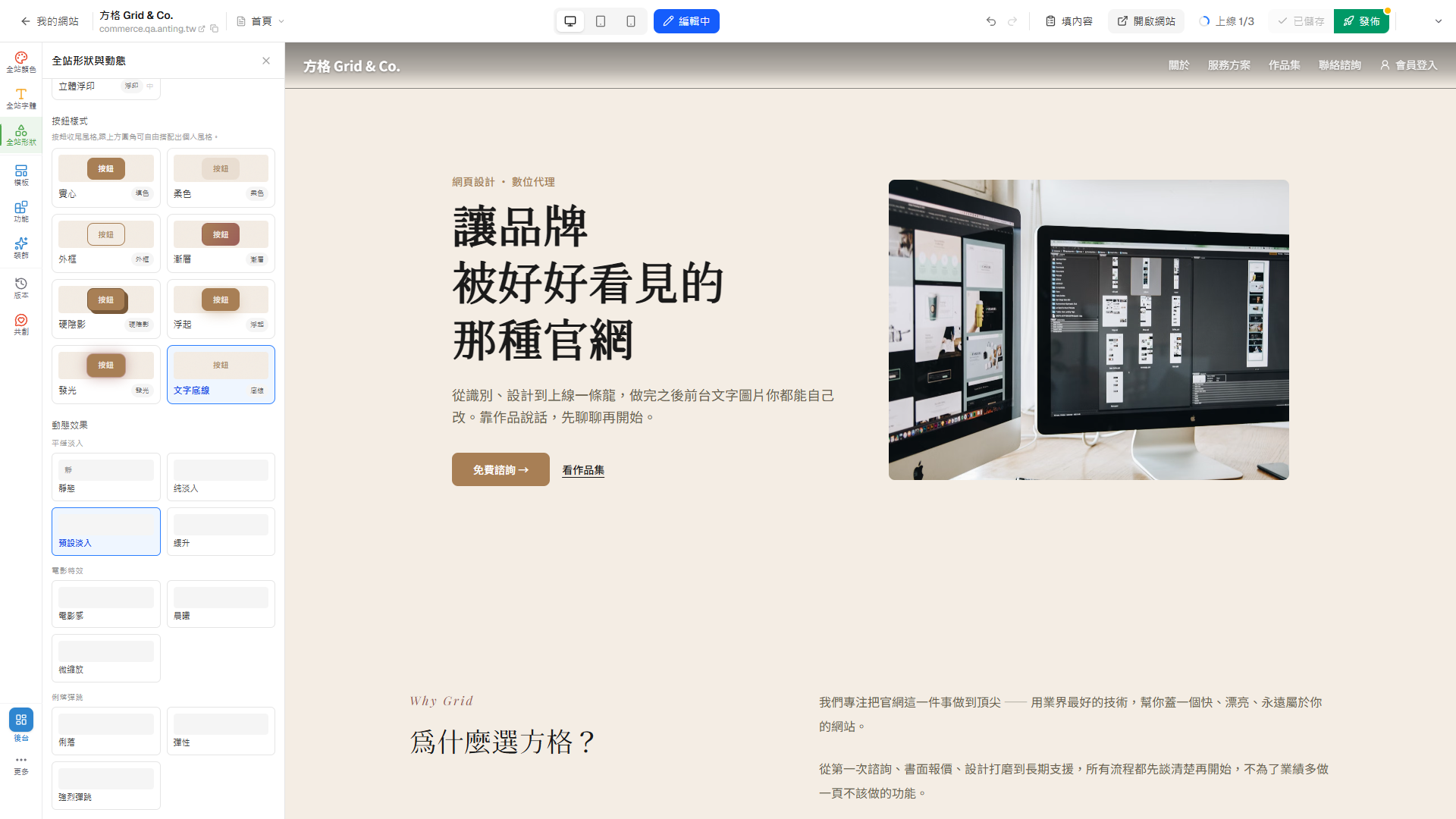
分開選卡片形狀與按鈕收尾
5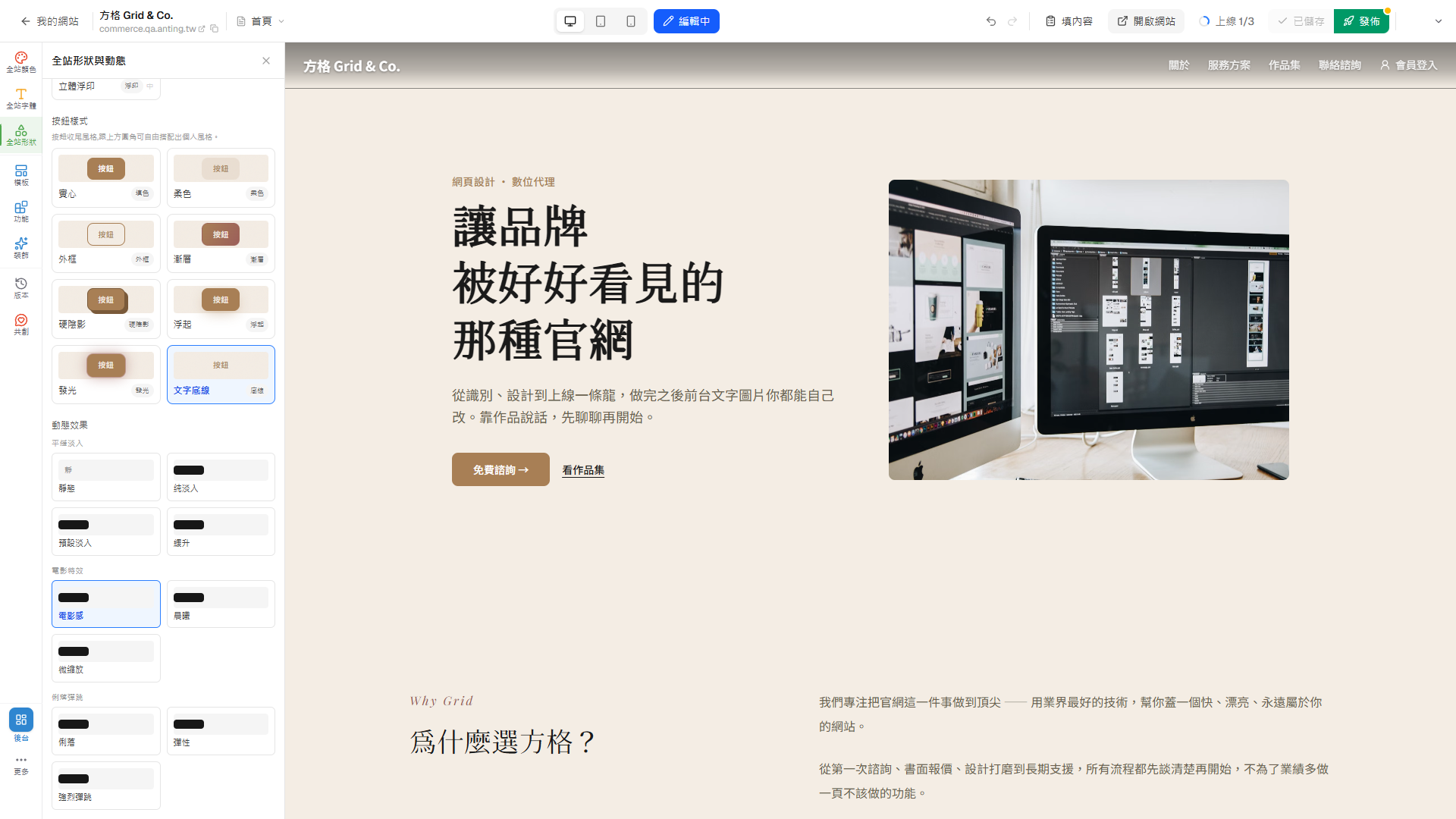
按「編輯中」切到預覽,移除編輯控制的干擾。 開啟原尺寸圖片。 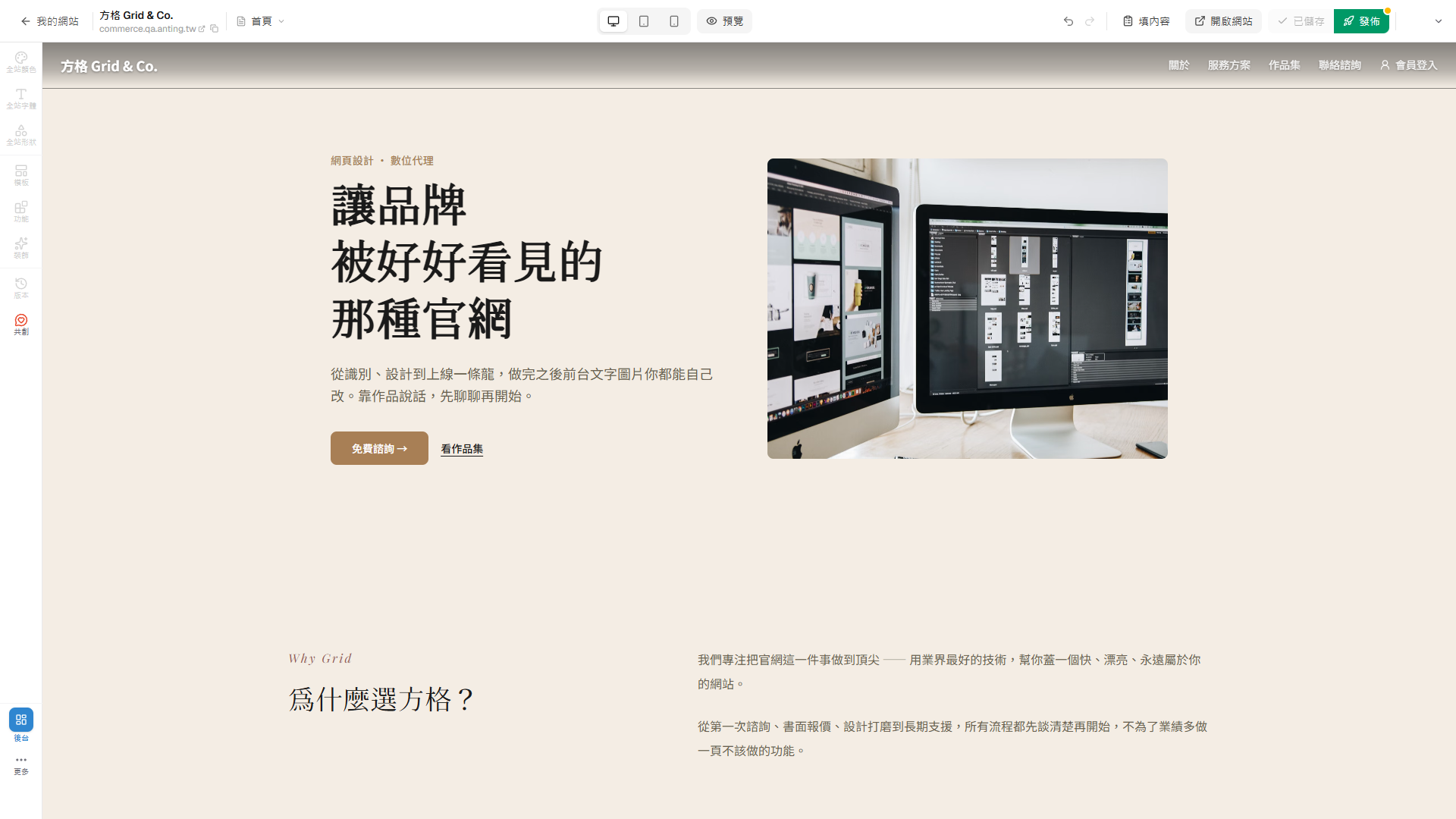
先從首頁主標題確認桌機色盤與字體,再掃描卡片和按鈕是否一致。 開啟原尺寸圖片。 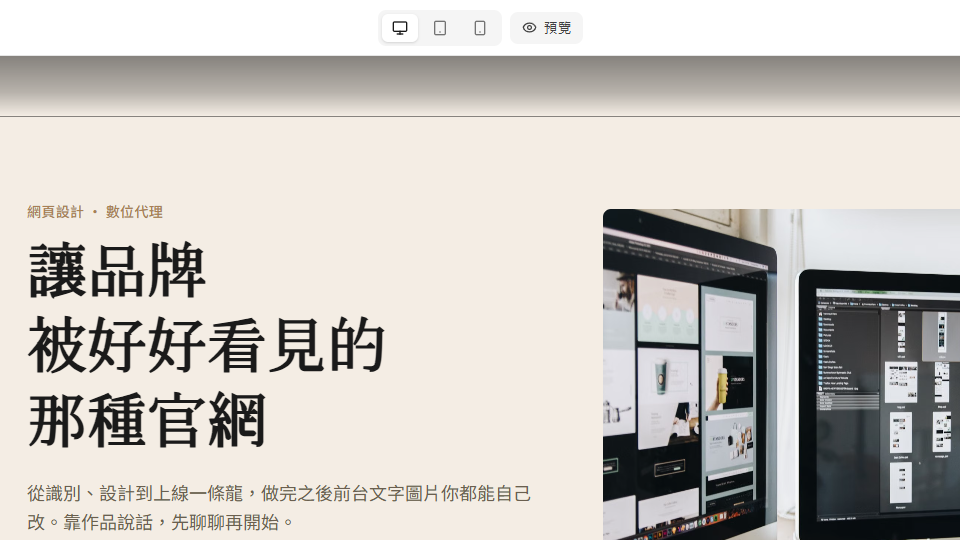
按手機圖示,切換到窄版裝置畫布。 開啟原尺寸圖片。 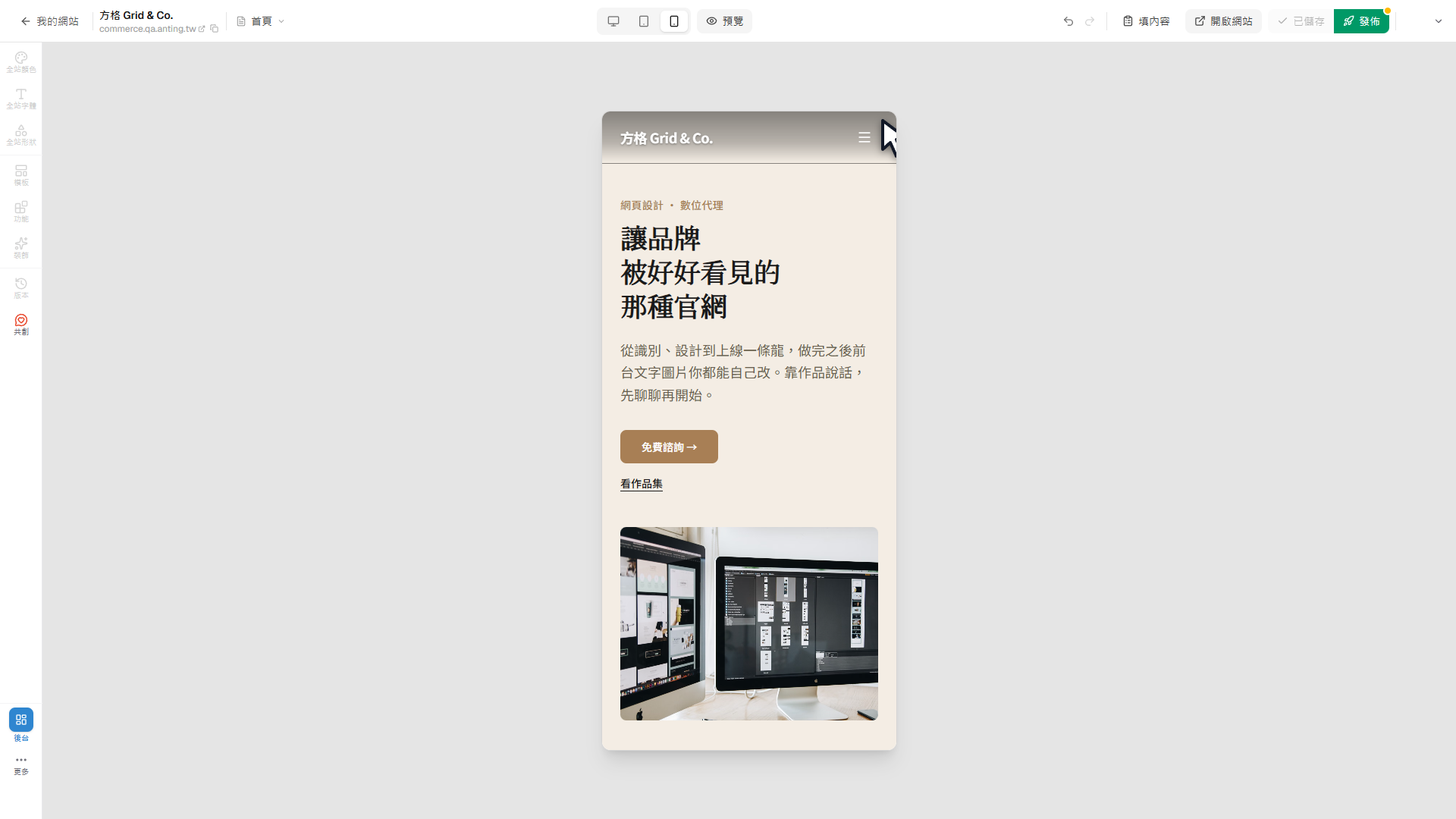
最後檢查手機導覽、換行、按鈕點擊範圍與區塊留白。 開啟原尺寸圖片。
用桌機與手機預覽做發佈前檢查
按「編輯中」切換成預覽,先檢查桌機畫布。確認導覽、標題、正文、卡片與主要按鈕使用同一套風格,而且文字對比清楚。
再按手機圖示。手機預覽會在獨立裝置畫布載入,檢查導覽是否可用、長標題是否過度換行、按鈕是否容易點,以及區塊留白是否過大。
預覽只代表草稿呈現正確。完成檢查後回到編輯模式,按「發佈」才會更新公開網站。
完成結果: 同一份草稿在桌機與手機預覽都可讀、可操作,並呈現一致的全站設計 token。
常見問題
- 只想改一個區塊,結果整站都變了
- 全站顏色、字體、形狀、按鈕與動態都會改設計 token。要只改一段,先點畫布上的區塊,再用區塊工具列的「背景」或欄位設定。
- 選了字體,但中文看起來差異不大
- 同時看字體卡片的「Aa 安庭」與內文範例;有些組合只讓拉丁展示字變化。需要明顯中文性格時,選含中文個性字的組合,再用手機預覽檢查正文。
- 按鈕樣式不符合預期
- 形狀預設控制按鈕圓角,按鈕樣式控制填色、線框、陰影或底線。先判斷是哪一條軸,再調整對應項目。
- 已儲存,但公開網站仍是舊風格
- 「已儲存」只代表草稿已同步。完成桌機與手機預覽後,還要按「發佈」;若剛發佈,公開頁快取可能需要短暫更新。
- 動態太強或訪客看不到動態
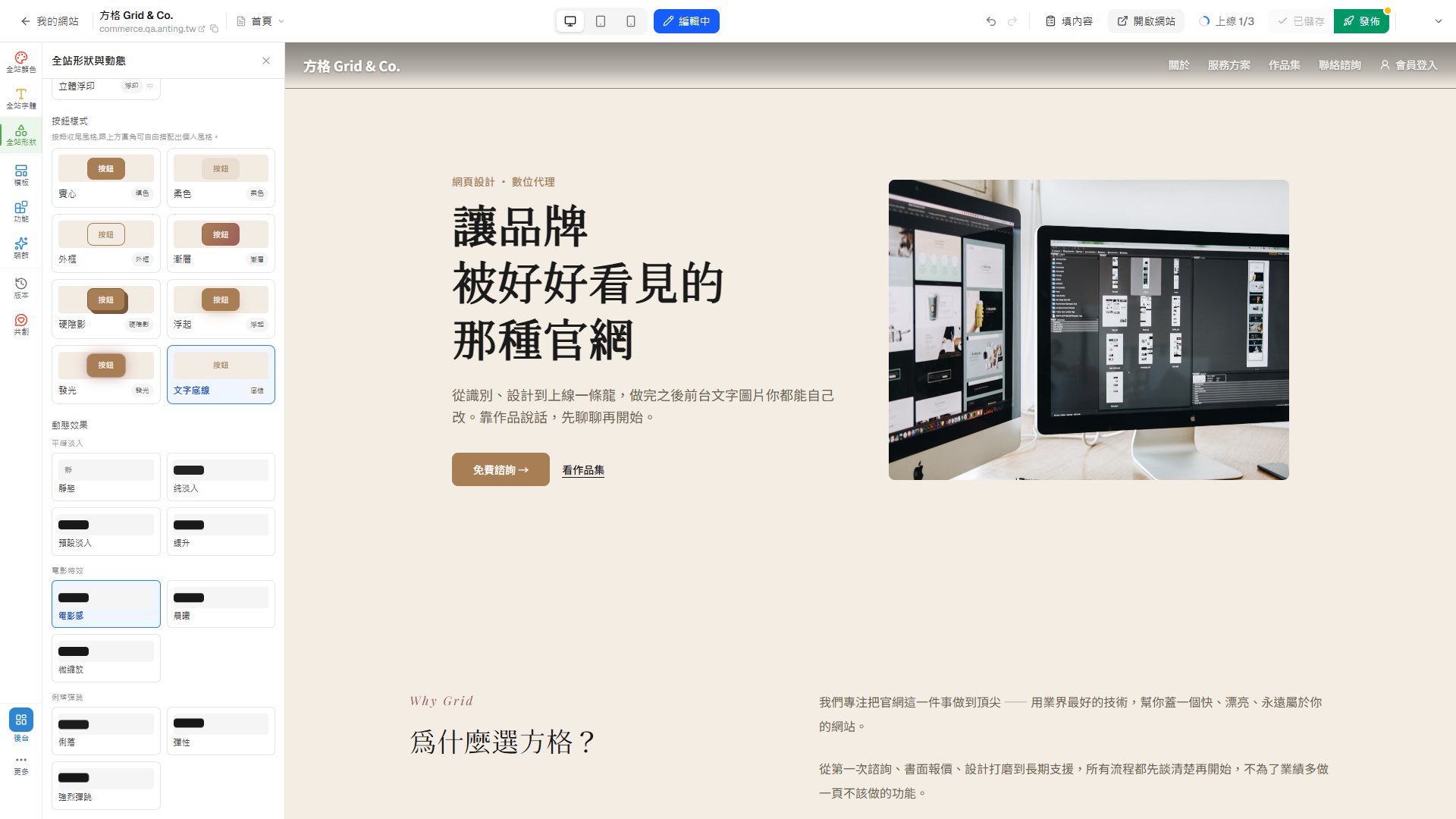
- 改選平緩或靜態預設。系統也會尊重裝置的減少動態偏好,因此部分訪客不播放進場效果是預期行為。
這篇如何保持正確
- 負責人
- Growth Team · Module Enablement
- 複驗節奏
- 最後複驗 2026-09-03;下次應於 2026-10-12 前完成
- 驗證依據與邊界
- 本文依 7 個程式或介面來源重播核對。內容說明安庭產品當下可操作流程;第三方平台、法規與價格請回到各自最新官方頁,本文不取代帳務、法律或資安專業判斷。
發現介面或步驟不同?請從關於安庭與聯絡方式回報,我們會重新驗證。