
邀請同事或外包一起管理網站:共同管理者、內容編輯與站點人員
網站擁有者在「網站設定」的「誰可以管理這個網站」輸入對方的信箱、選授權層級後按「授權」;等對方用同一個信箱登入,權限就生效。合作結束時按「移除」。
邀請同事或外包一起管理網站:共同管理者、內容編輯與站點人員
完成後你會得到
指定的人用自己的帳號就能進入這個網站的後台,只看得到授權層級允許的部分;付款、刪站與授權名單仍只有你能處理。
開始前準備
- 只有網站擁有者本人可以新增或移除管理者;共同管理者看不到這一段。
- 準備好對方登入平台要用的 Email。一般信箱註冊或 Google 登入都可以,對方還沒有帳號也能先授權。
- 除了你之外,一個網站最多可以再授權 3 個帳號。
操作步驟
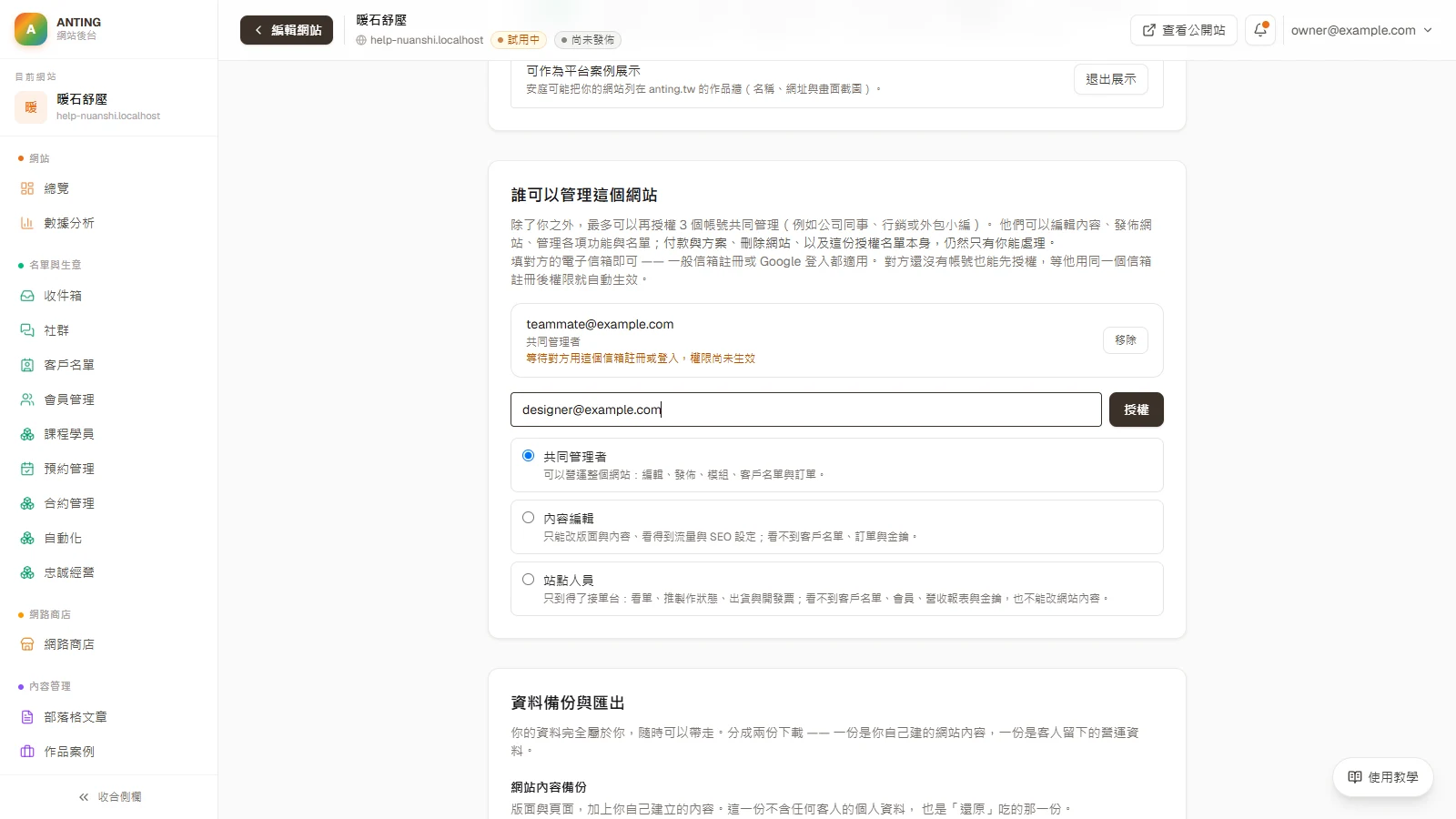
第 1 步,共 4 步:輸入對方的信箱,選授權層級
從網站後台側欄點「網站設定」,往下找到「誰可以管理這個網站」。
在「對方的電子信箱」輸入對方登入要用的完整 Email。
在下方選授權層級:「共同管理者」可以營運整個網站,包含編輯、發佈、模組、客戶名單與訂單;「內容編輯」只能改版面與內容、看得到流量與 SEO 設定,看不到客戶名單、訂單與金鑰;「站點人員」只到得了接單台,看單、推製作狀態、出貨與開發票。
第 2 步,共 4 步:按「授權」,請對方查收授權信
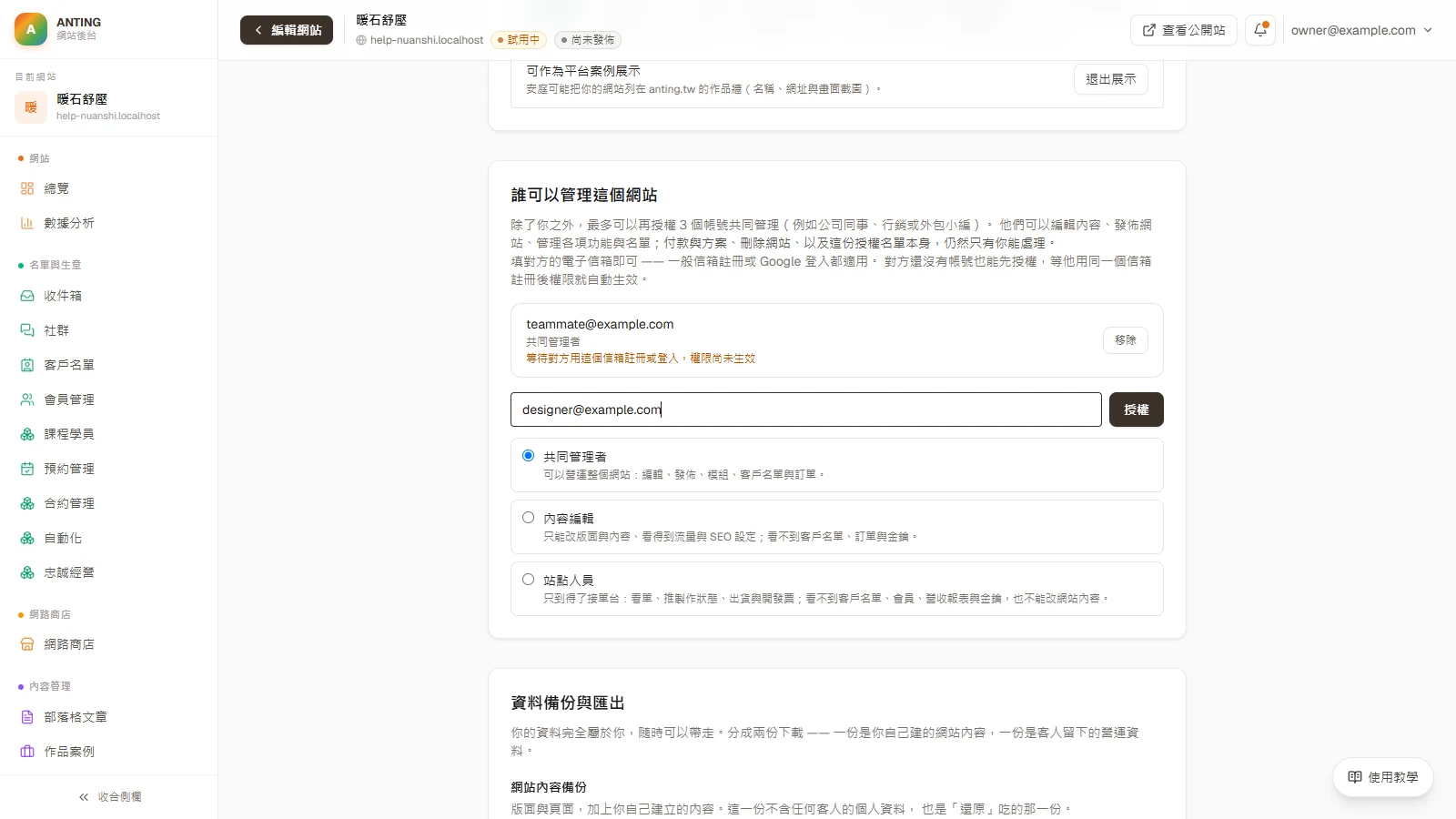
按「授權」。名單會多一列,寫著對方的信箱與授權層級。
對方已經有帳號時,下方綠字會說「對方登入後即可使用」;還沒有帳號時,會說用這個信箱註冊後權限就會自動生效,名單那一列也會顯示「等待對方用這個信箱註冊或登入,權限尚未生效」。
平台會寄一封授權通知信給對方,請他從信裡的「前往網站後台」進來。
第 3 步,共 4 步:確認對方已經生效
請對方用名單上完全相同的信箱註冊或登入。對方若是用一般信箱設密碼註冊,要先點平台寄的驗證信,完成驗證後權限才會生效。
對方登入後,這個網站會出現在他「我的網站」的「我協作的網站」,點進去就是你的網站後台。
回到你的「誰可以管理這個網站」重新整理,那一列的黃色提示「等待對方用這個信箱註冊或登入,權限尚未生效」就會消失。
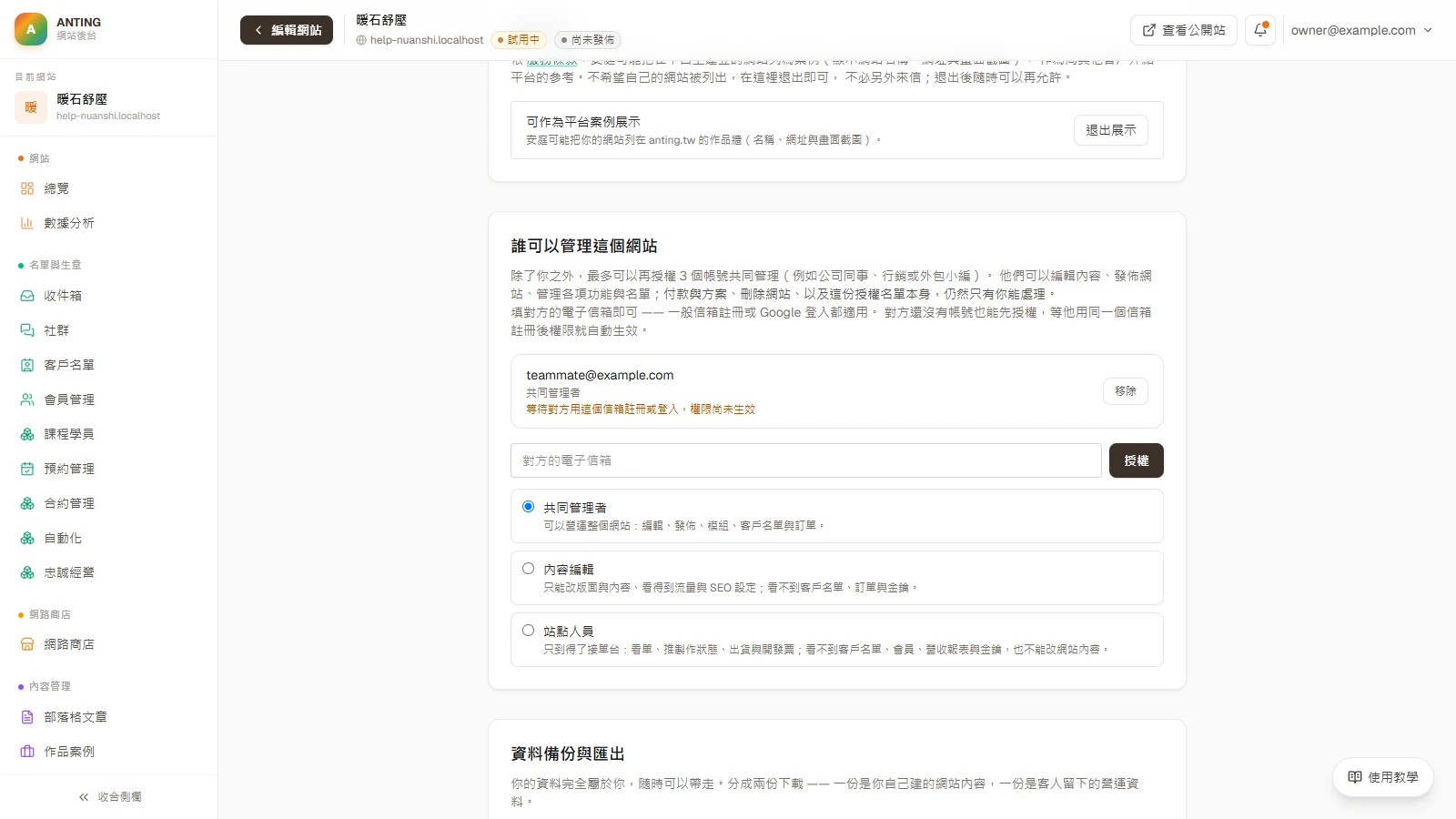
第 4 步,共 4 步:合作結束或要換層級時,按「移除」
在名單上找到那個信箱,按右側的「移除」,對方就立刻失去這個網站的管理權限。
要調整某人的授權層級,先「移除」,再用同一個信箱選新的層級,重新按「授權」。
移除之後,順手到表單、預約與訂單的通知設定看一下收件人,確認通知不會再寄給已經離開的人。
常見問題
- 按「授權」後出現「這個信箱已經在授權名單中了。」
- 這個信箱已經被授權過了。要改層級,先在名單上按「移除」,再重新授權。
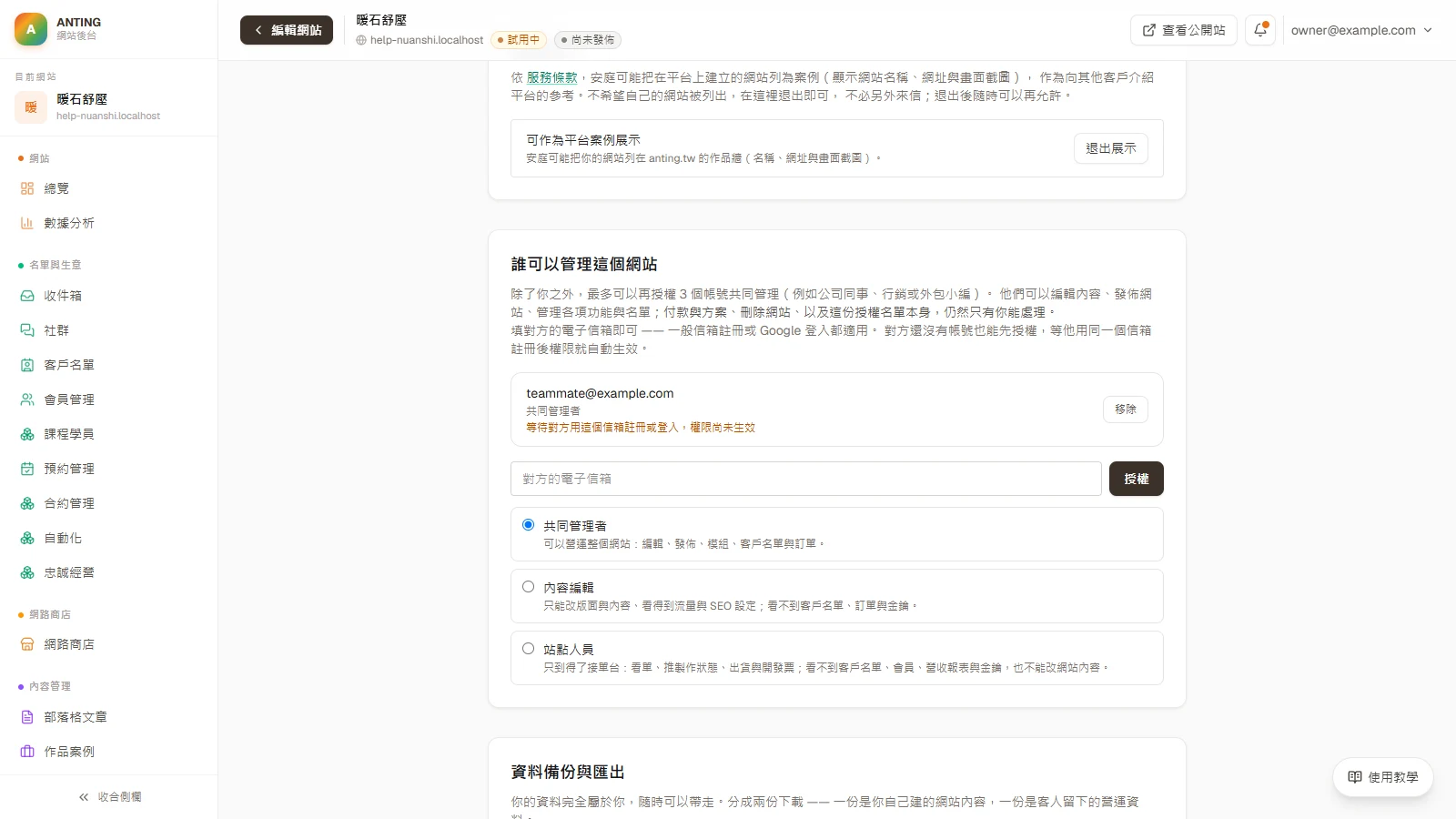
- 找不到輸入信箱的欄位,只看到已達上限的說明
- 一個網站最多授權 3 個帳號。要加新的人,先移除一個不再需要的。
- 對方說已經登入了,卻看不到我的網站
- 請對方確認登入的信箱和名單上的完全相同;用一般信箱設密碼註冊的人,要先完成信箱驗證。確認後請他重新整理「我的網站」,看「我協作的網站」。
- 共同管理者說付款、刪除網站或授權名單按不了
- 這些只有網站擁有者本人能處理,是刻意的設計。請擁有者自己登入處理。
這篇如何保持正確
- 負責人
- Growth Team · Help Center
- 複驗節奏
- 最後複驗 2026-10-04;下次應於 2026-11-13 前完成
- 驗證依據與邊界
- 本文依 6 個程式或介面來源重播核對。內容說明安庭產品當下可操作流程;第三方平台、法規與價格請回到各自最新官方頁,本文不取代帳務、法律或資安專業判斷。
發現介面或步驟不同?請從關於安庭與聯絡方式回報,我們會重新驗證。