
上架第一項可販售商品:照片、價格、分類與庫存
從新增商品、設定真正的結帳金額,到發佈並確認公開商品頁,一次完成第一項可販售商品。
約 10 分鐘最後複驗:2026-09-03負責維護:Growth Team · Module Enablement
教學影片更新中
這支影片正在依最新介面重新錄製與複驗。下方圖文步驟仍可正常使用;影片通過操作重播、繁中字幕與逐字稿驗證後才會恢復。
完成後你會得到
建立並發佈第一項具正整數結帳價的商品,且能從公開商品頁看到。
開始前準備
- 你是網站擁有者或共同管理者,且已啟用網路商店模組。
- 準備一張有權使用的商品主圖、商品名稱、實際售價與交付方式。
- 若要直接結帳,售價必須是大於 0 的整數;只填「請洽詢」等顯示文字不會成為結帳金額。
操作步驟
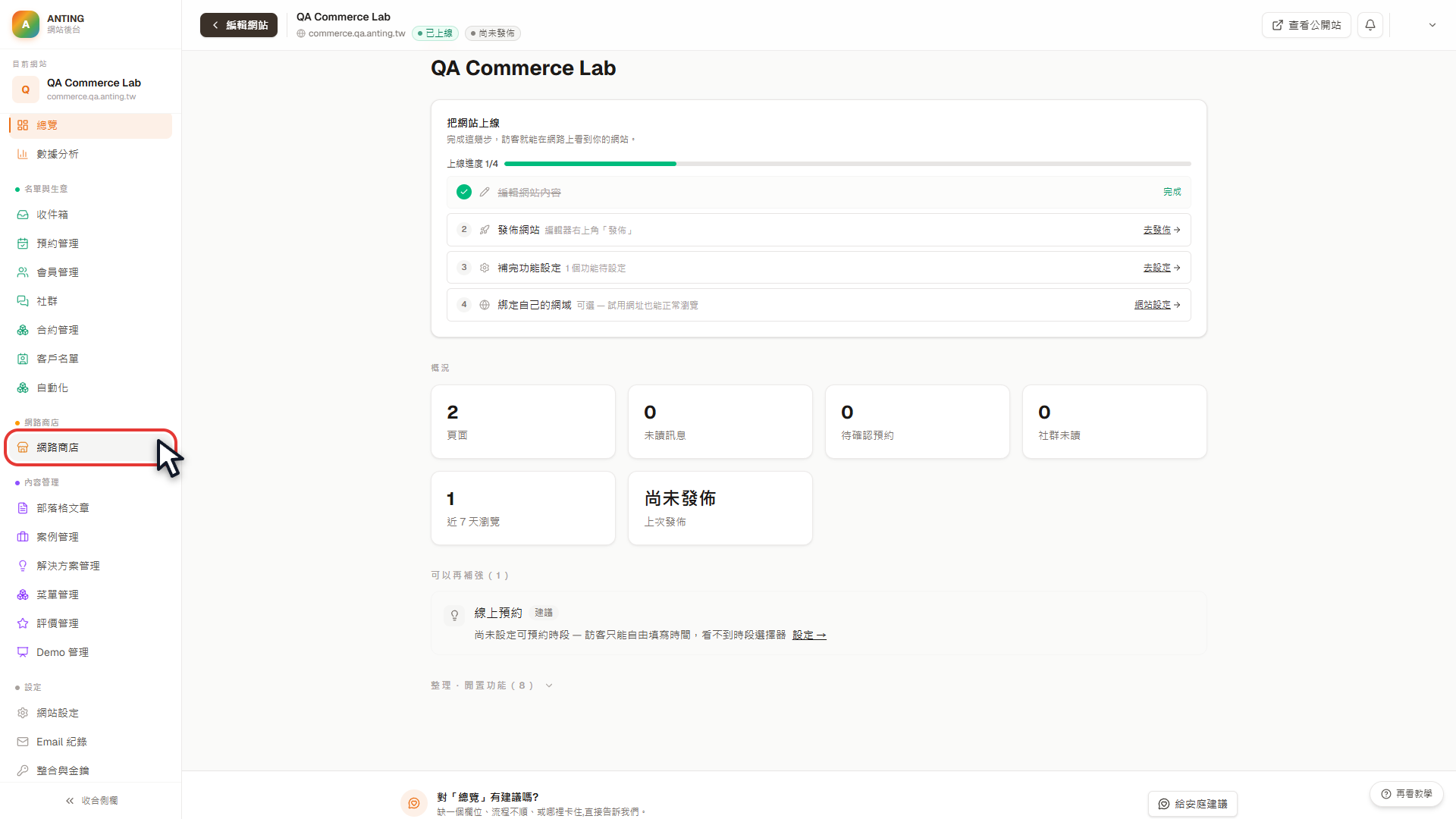
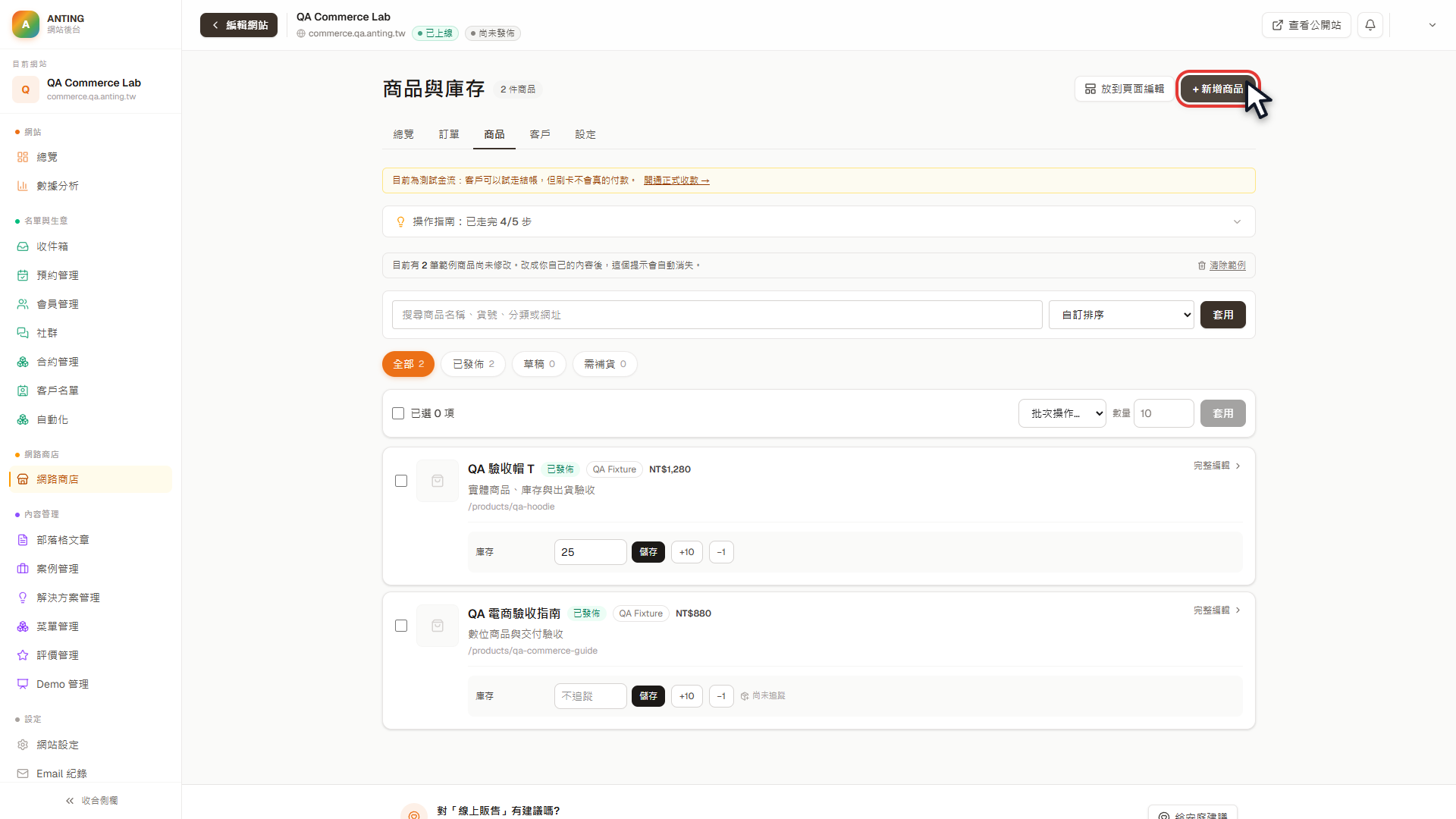
2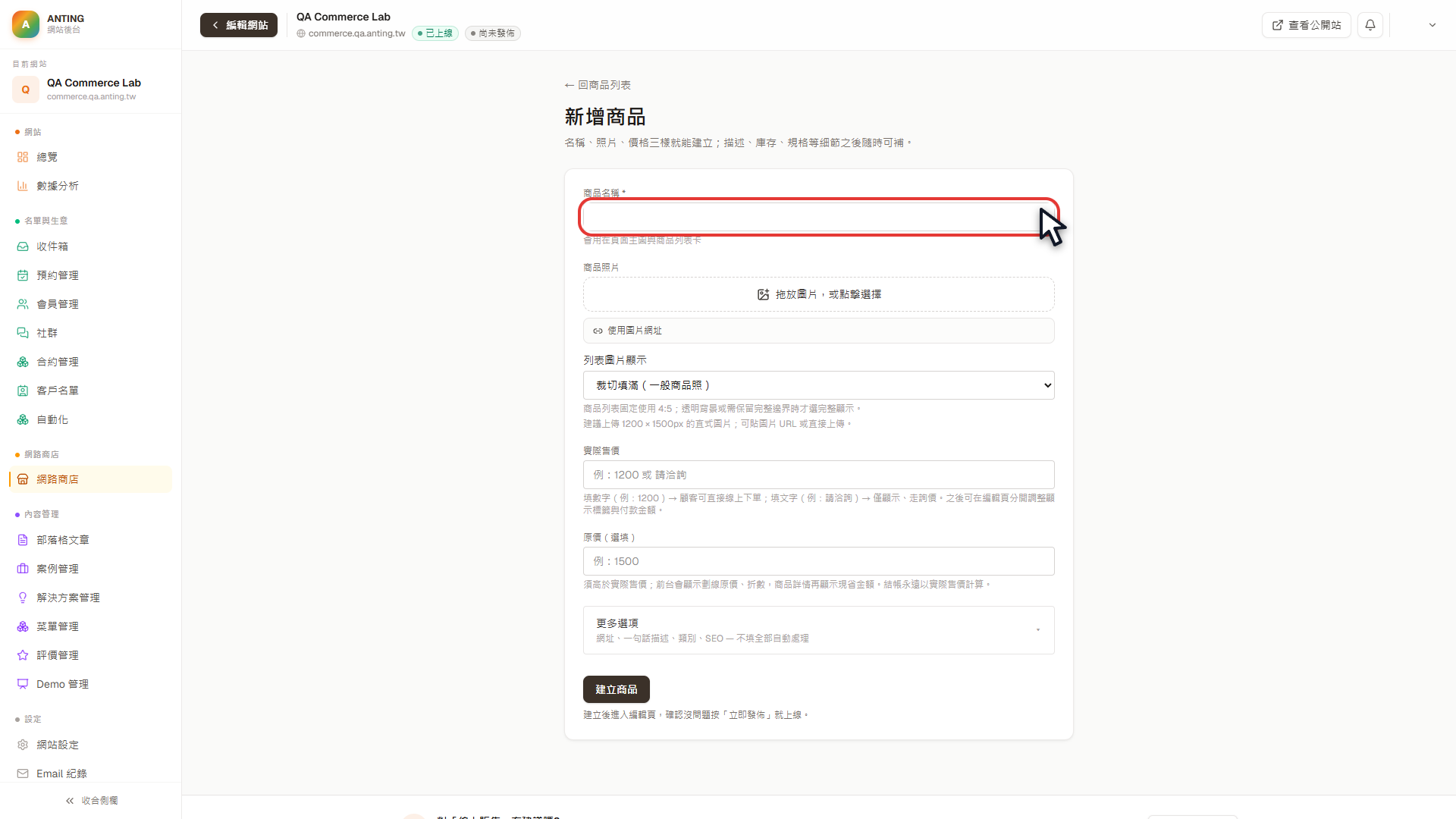
先輸入商品名稱。游標會實際移到欄位,紅框只標示正在填寫的輸入框。 開啟原尺寸圖片。 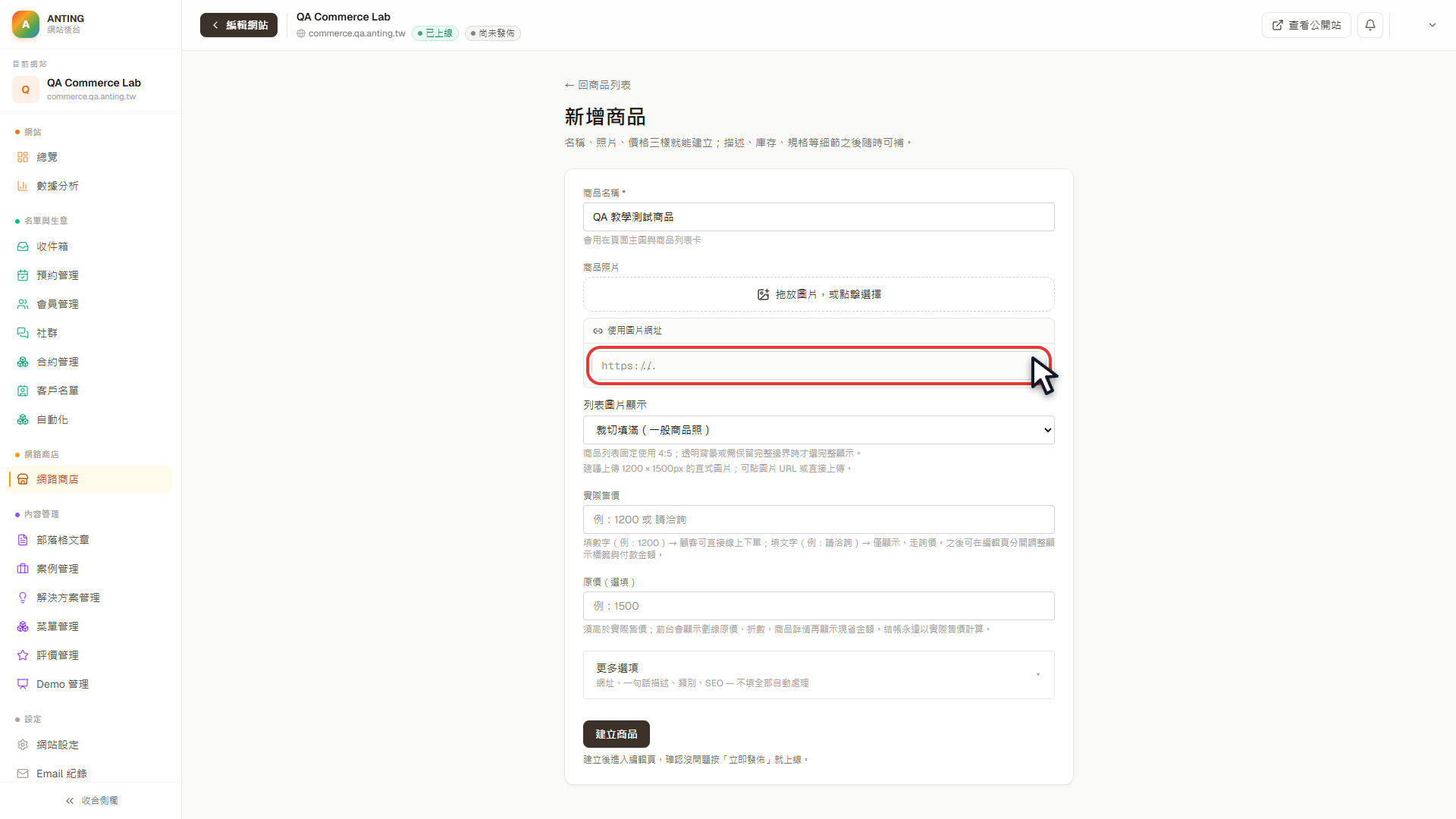
使用圖片網址時,請先確認網址可公開開啟,而且素材有使用權。 開啟原尺寸圖片。 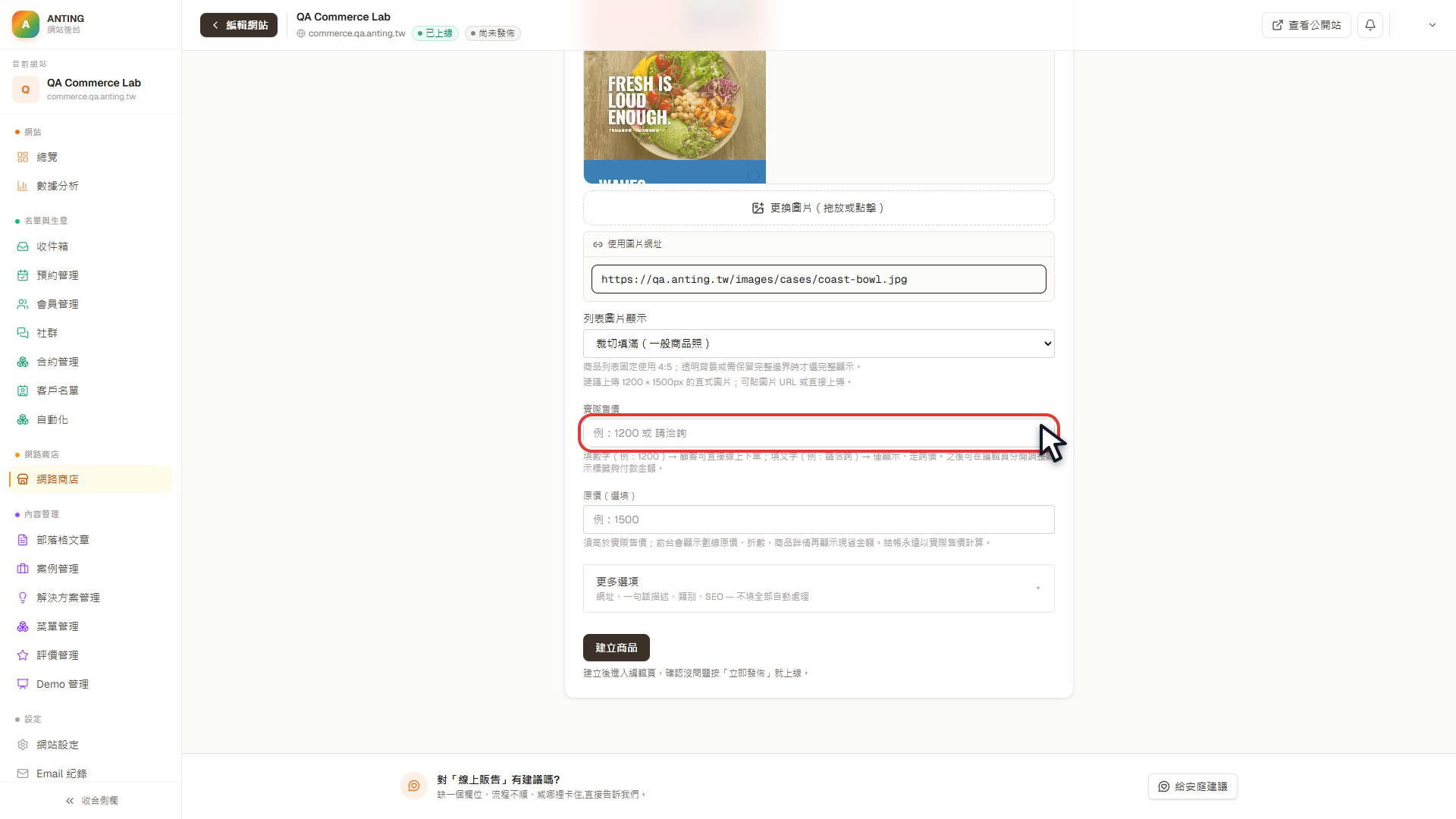
這裡填真正的結帳金額,只填整數;不要把「NT$」或逗號一起輸入。 開啟原尺寸圖片。
填名稱、主圖與真正售價
先填顧客看得懂的商品名稱。主圖可上傳,也可按「使用圖片網址」貼上你有權使用、且能公開載入的圖片網址。
「實際售價/結帳金額」只填大於 0 的整數。這個數字才是購物車真正收取的金額;價格標籤只是畫面文案。
有促銷價時可填「原價(選填)」;原價必須高於實際售價,公開頁才會顯示劃線原價與折數,結帳仍只收實際售價。
需要固定網址時打開「更多選項」,輸入不重複的英文網址代稱,再按「建立商品」。
庫存留空代表不追蹤;填 0 代表售完。有尺寸或顏色時,還要分別檢查各規格庫存。
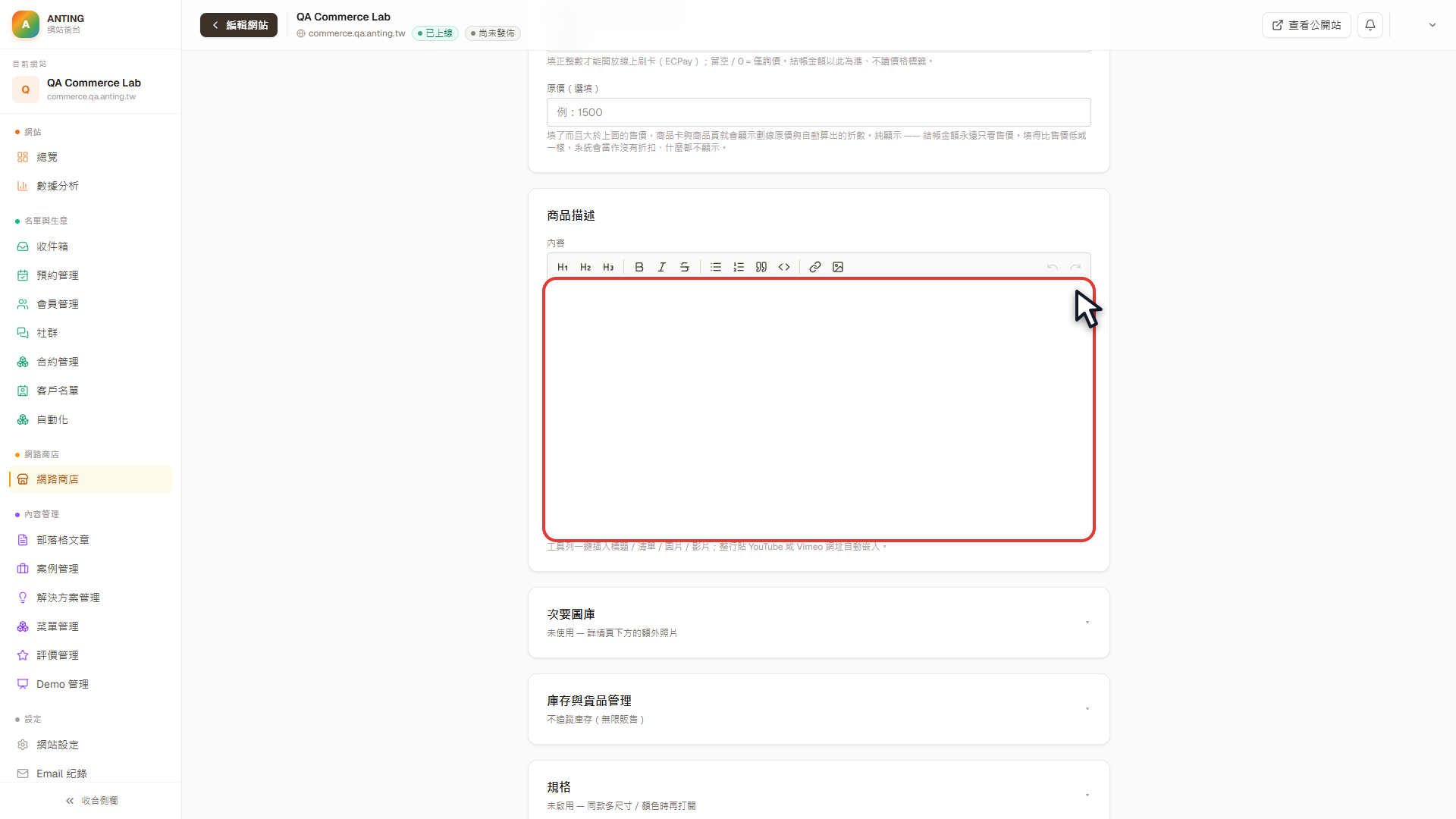
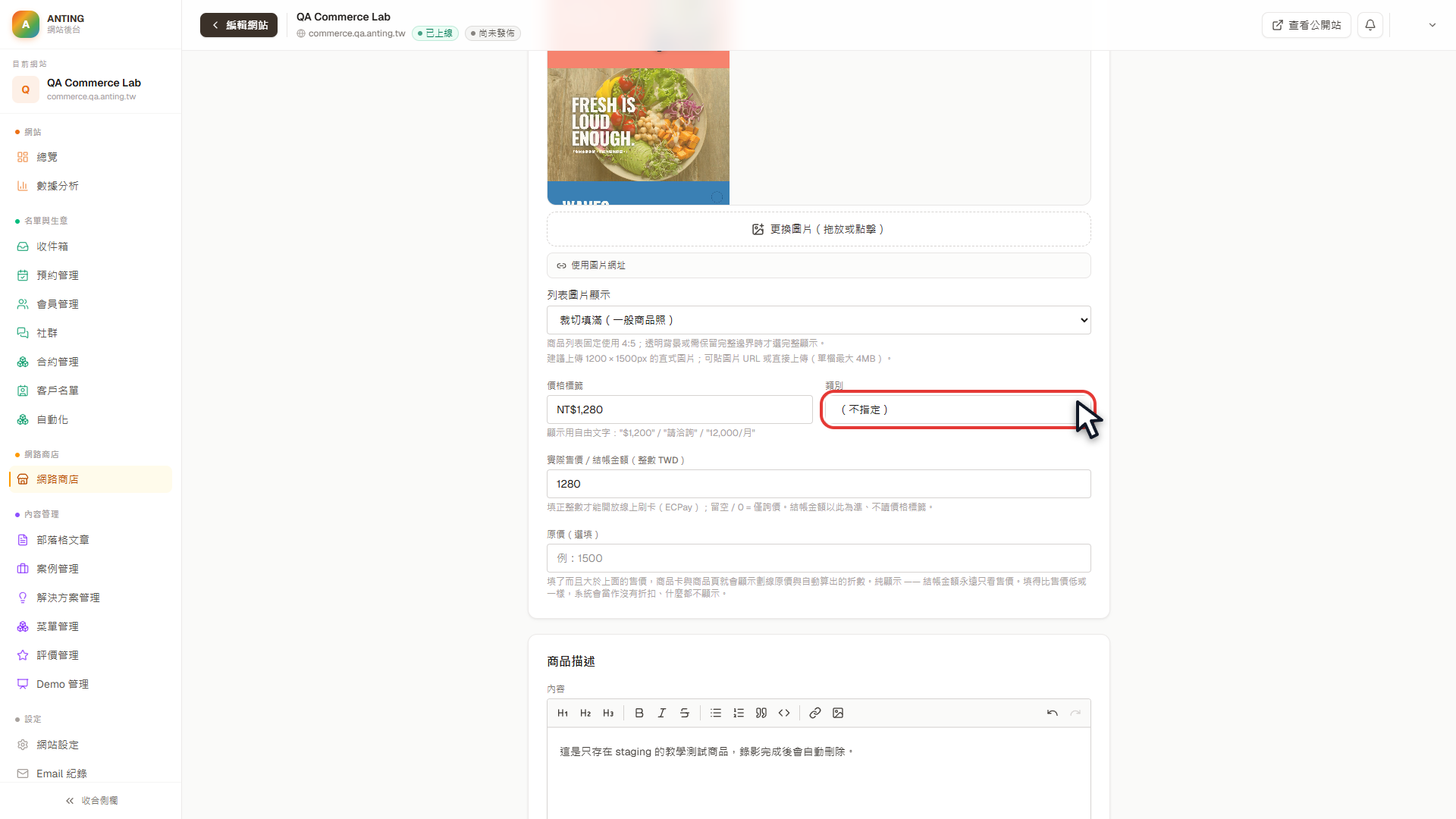
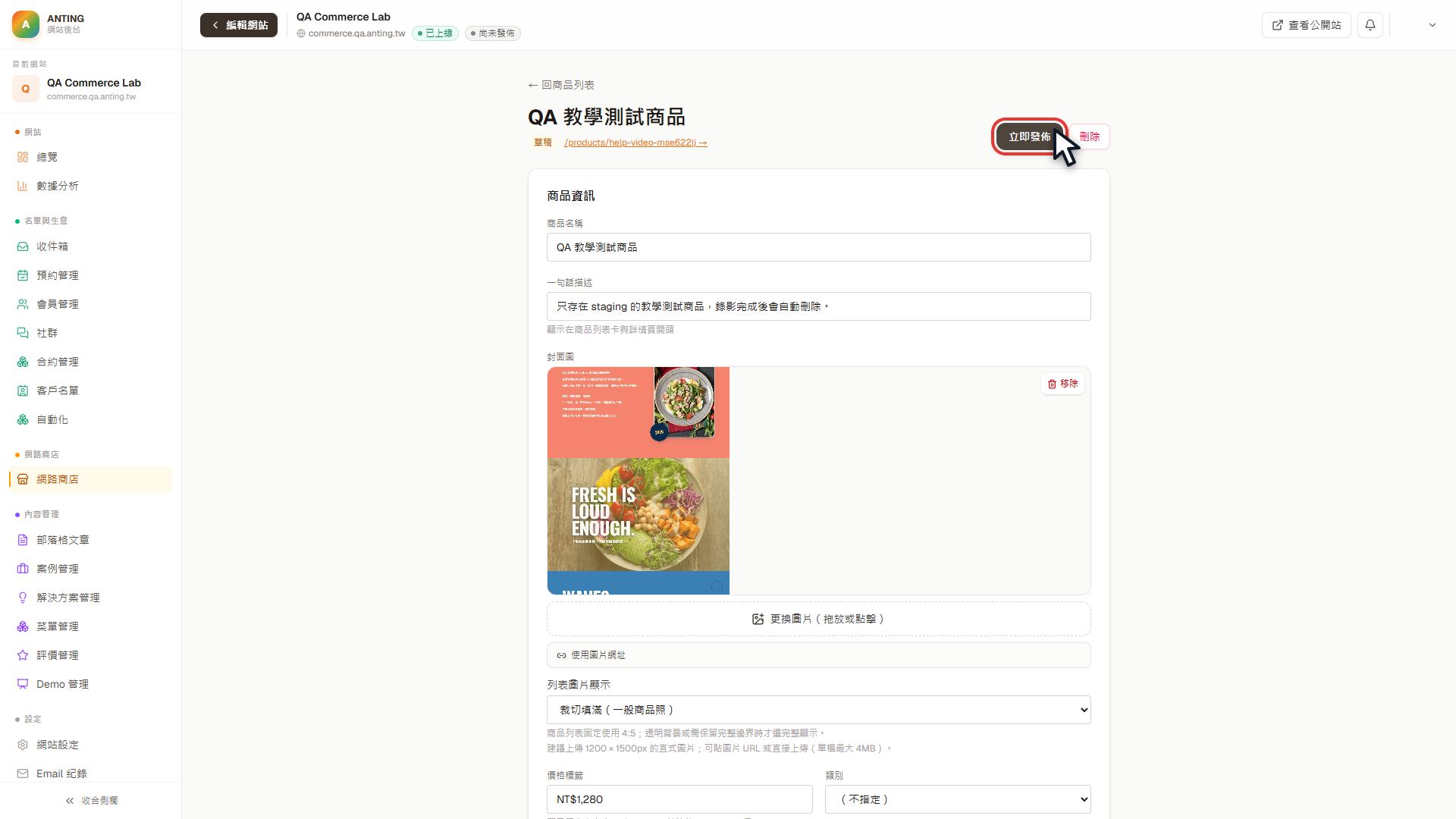
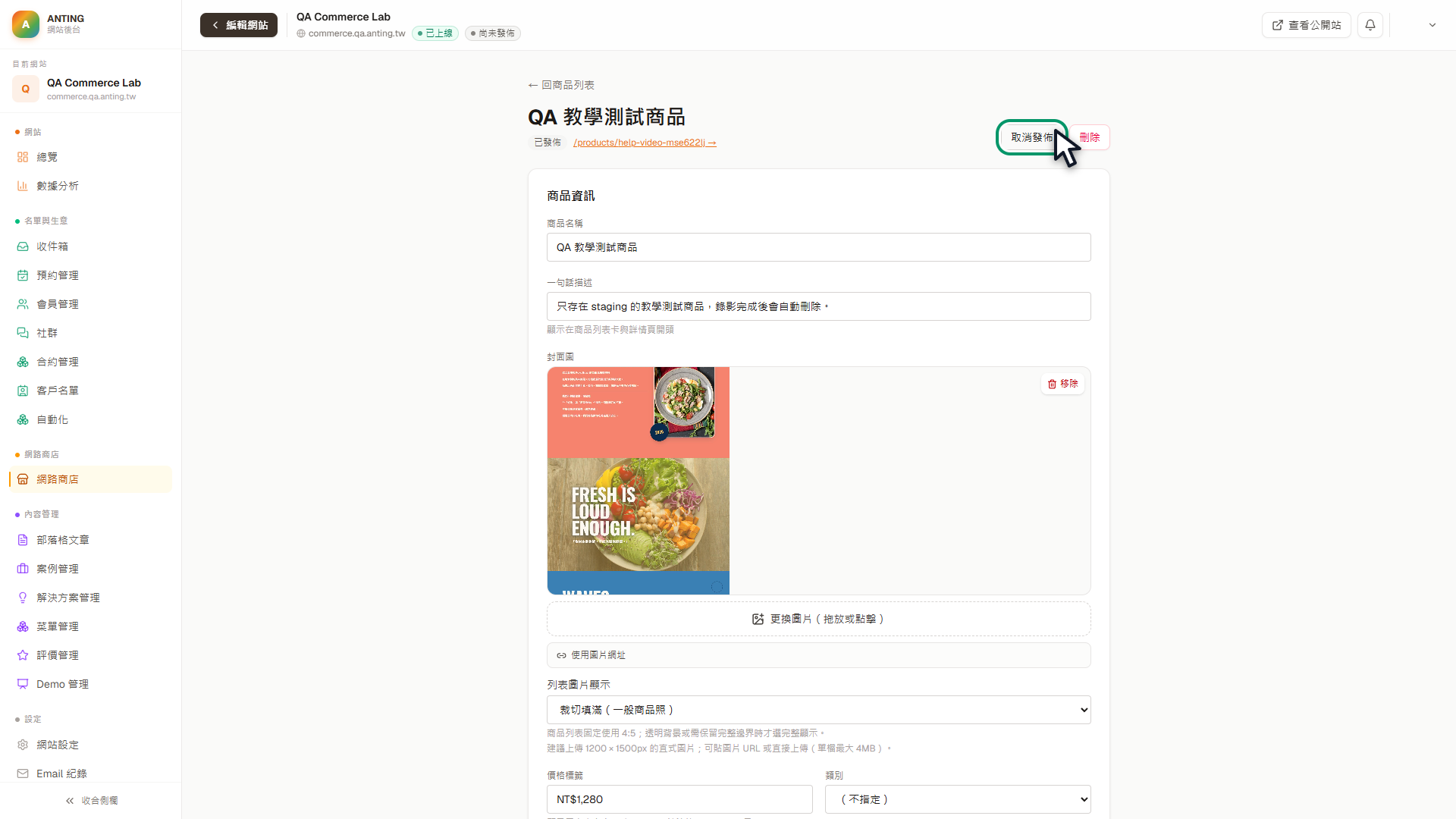
完成結果: 按下建立後進入商品編輯頁,商品目前仍是草稿。
4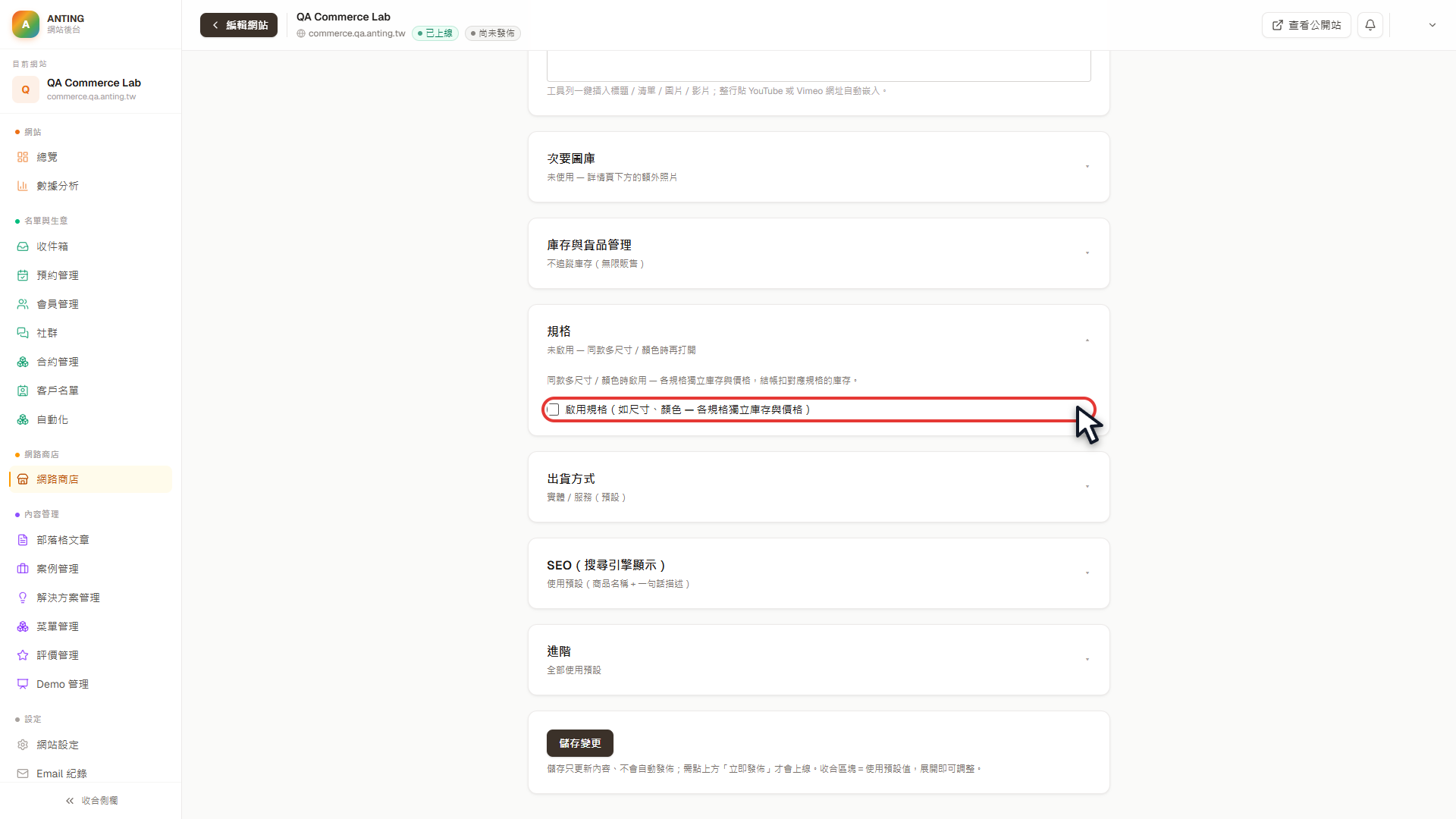
先打開「規格」,再勾選紅框內的「啟用規格」。 開啟原尺寸圖片。 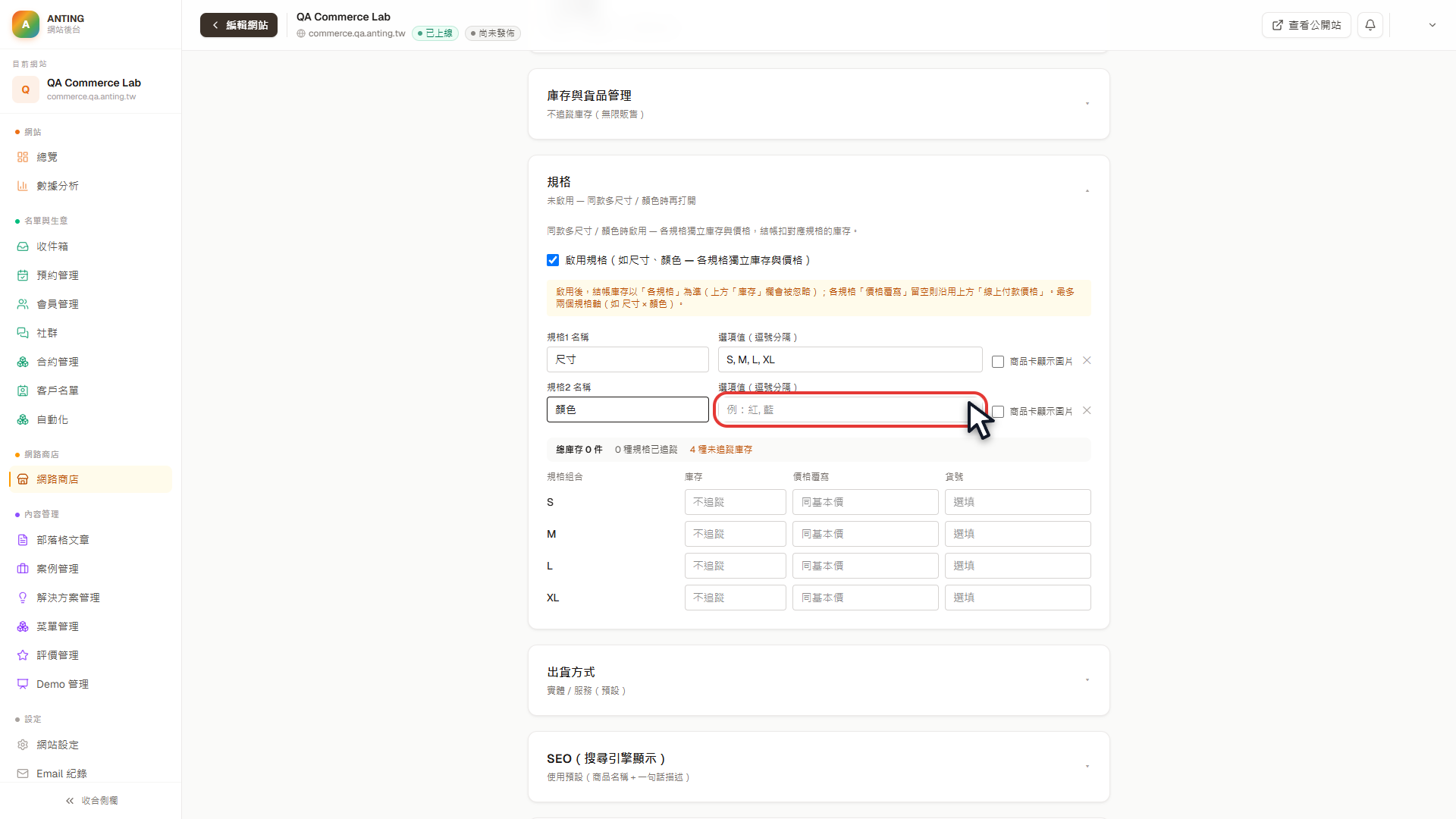
選項用逗號分開;尺寸 4 種、顏色 3 種會形成 12 種組合。 開啟原尺寸圖片。 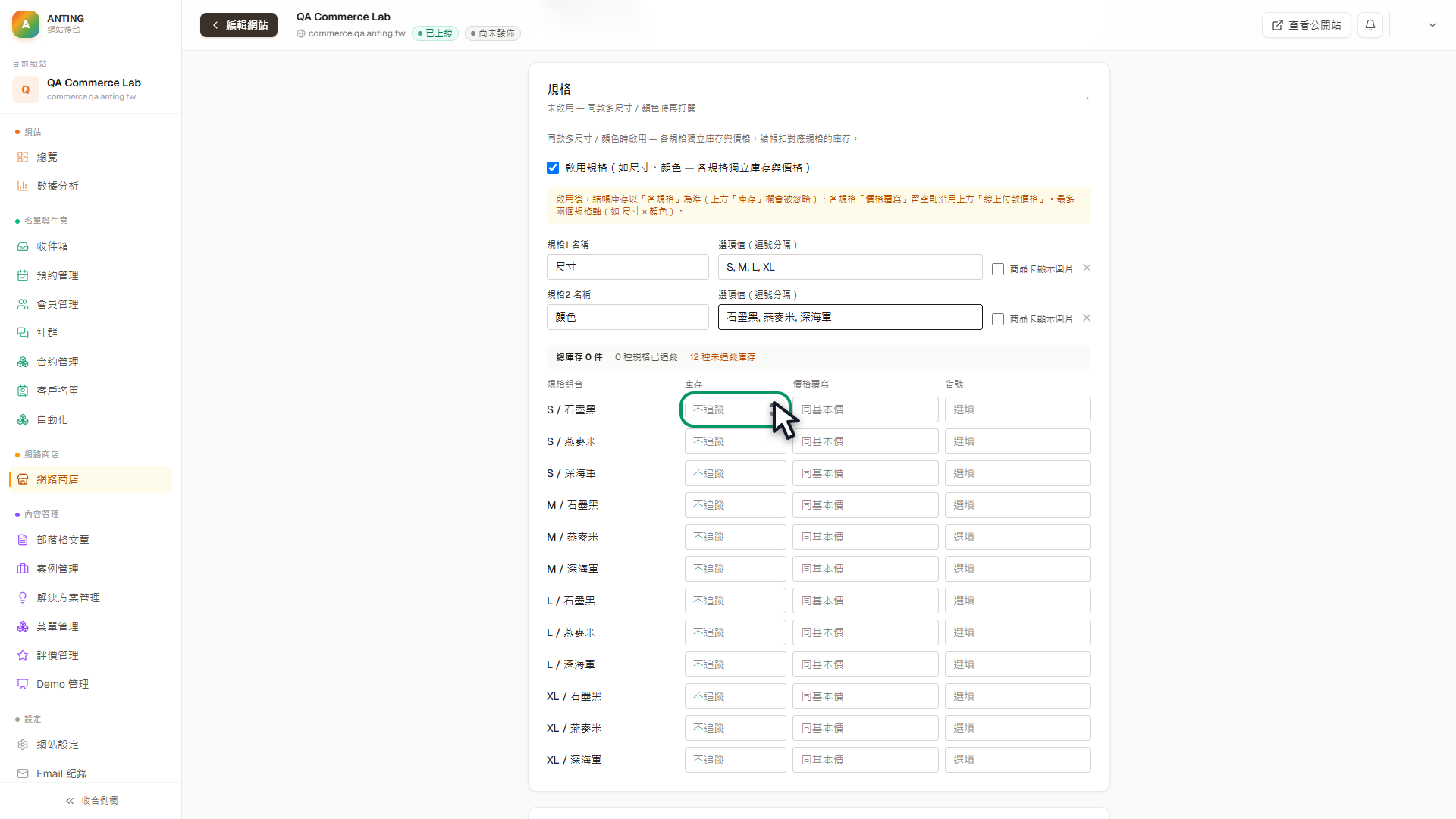
綠框確認規格表已產生。每列右側可分別設定庫存、價格覆寫與貨號。 開啟原尺寸圖片。
有尺寸或顏色時,建立規格組合
打開「規格」,勾選「啟用規格」。第一個規格填尺寸與 S、M、L、XL,再加入第二個規格,填顏色與石墨黑、燕麥米、深海軍。
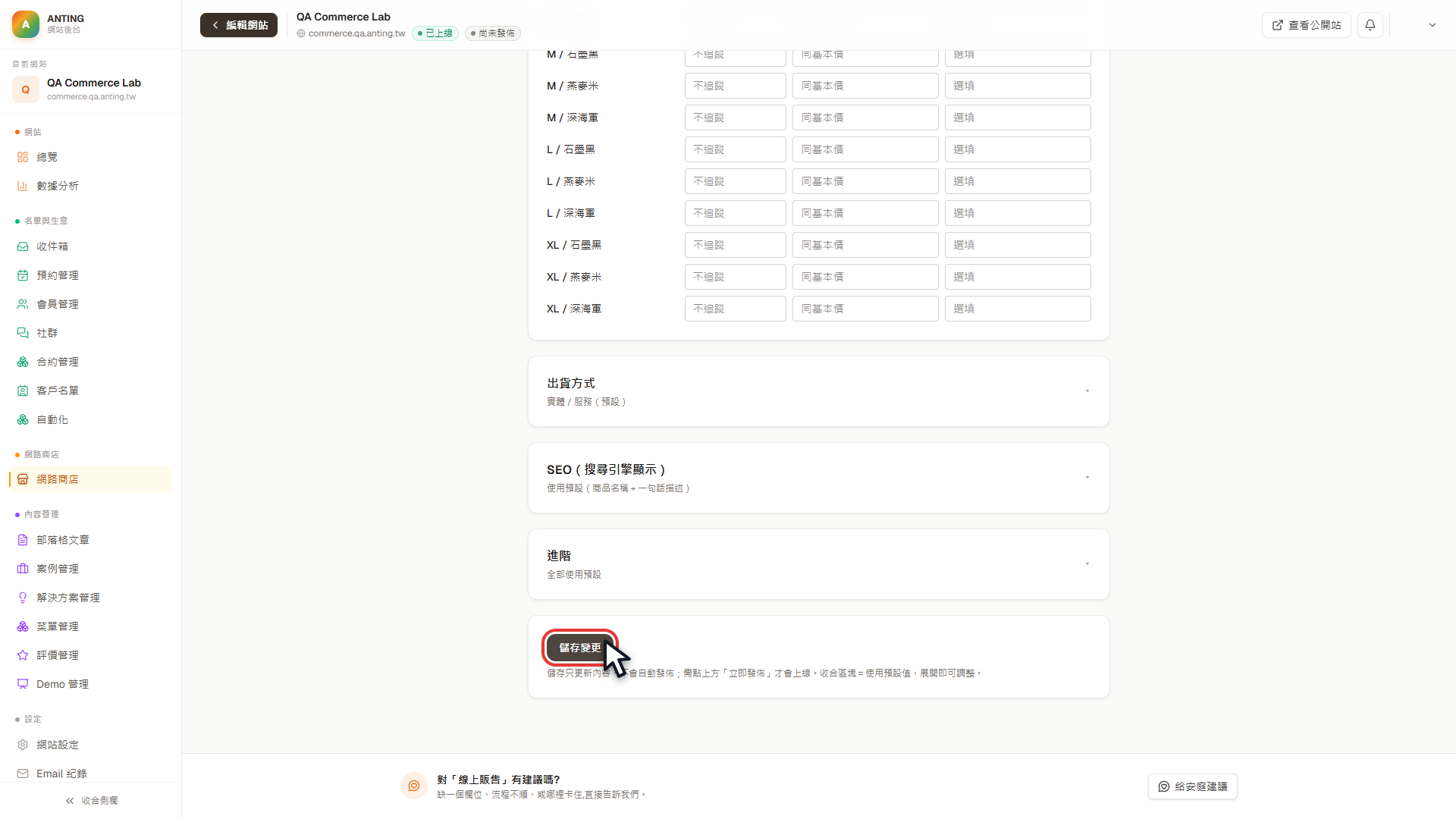
系統會自動產生 12 種組合。每一列都可分別填庫存、價格覆寫與貨號;價格留空會沿用商品的實際售價,庫存留空則代表不追蹤。
沒有尺寸、顏色等選項的商品不用啟用規格;啟用後,結帳會以各規格庫存為準。
完成結果: 規格表顯示 12 種尺寸與顏色組合,每一組都能分開管理庫存、價格與貨號。
常見問題
- 商品列表看得到,但公開網站找不到。
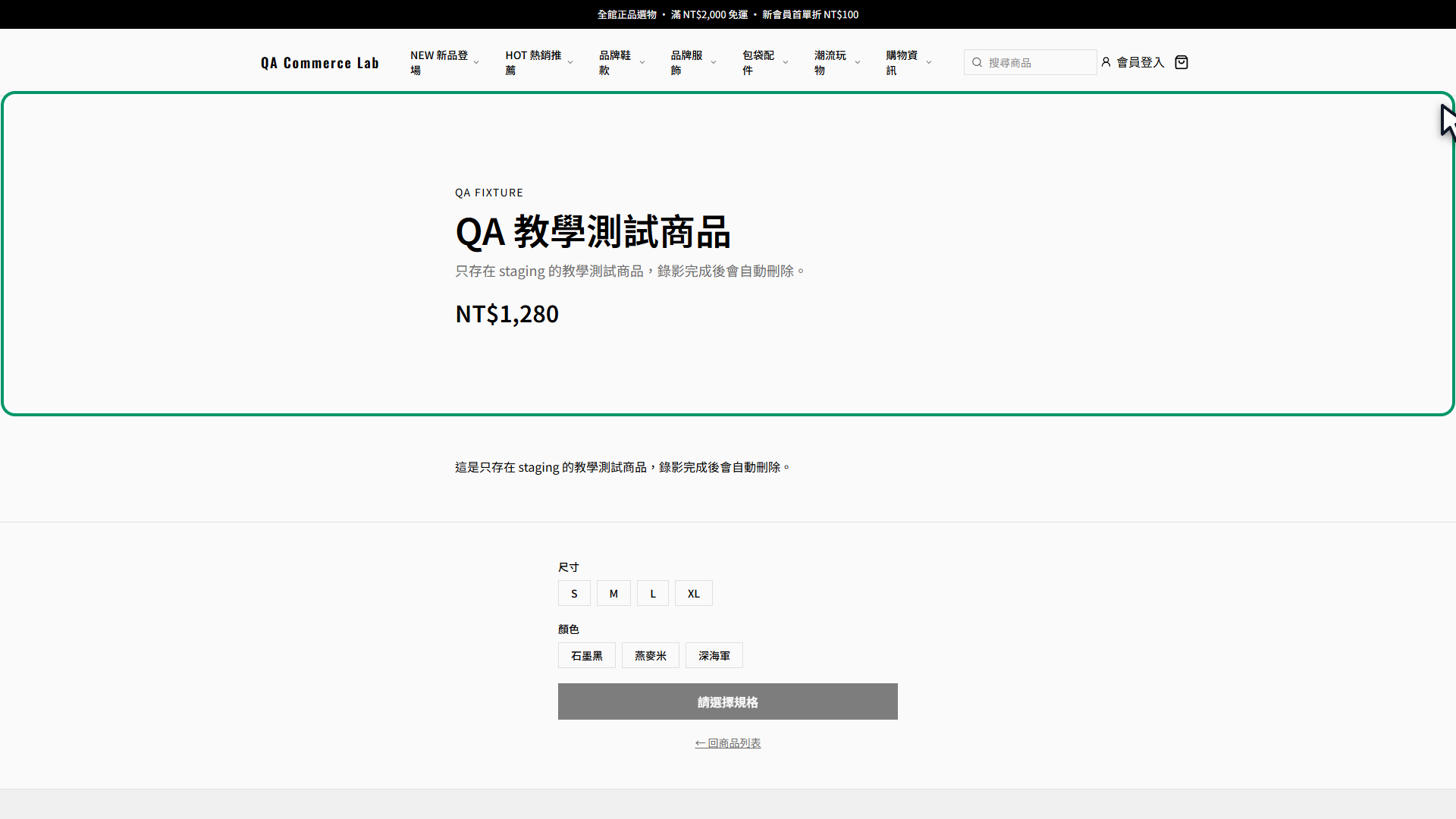
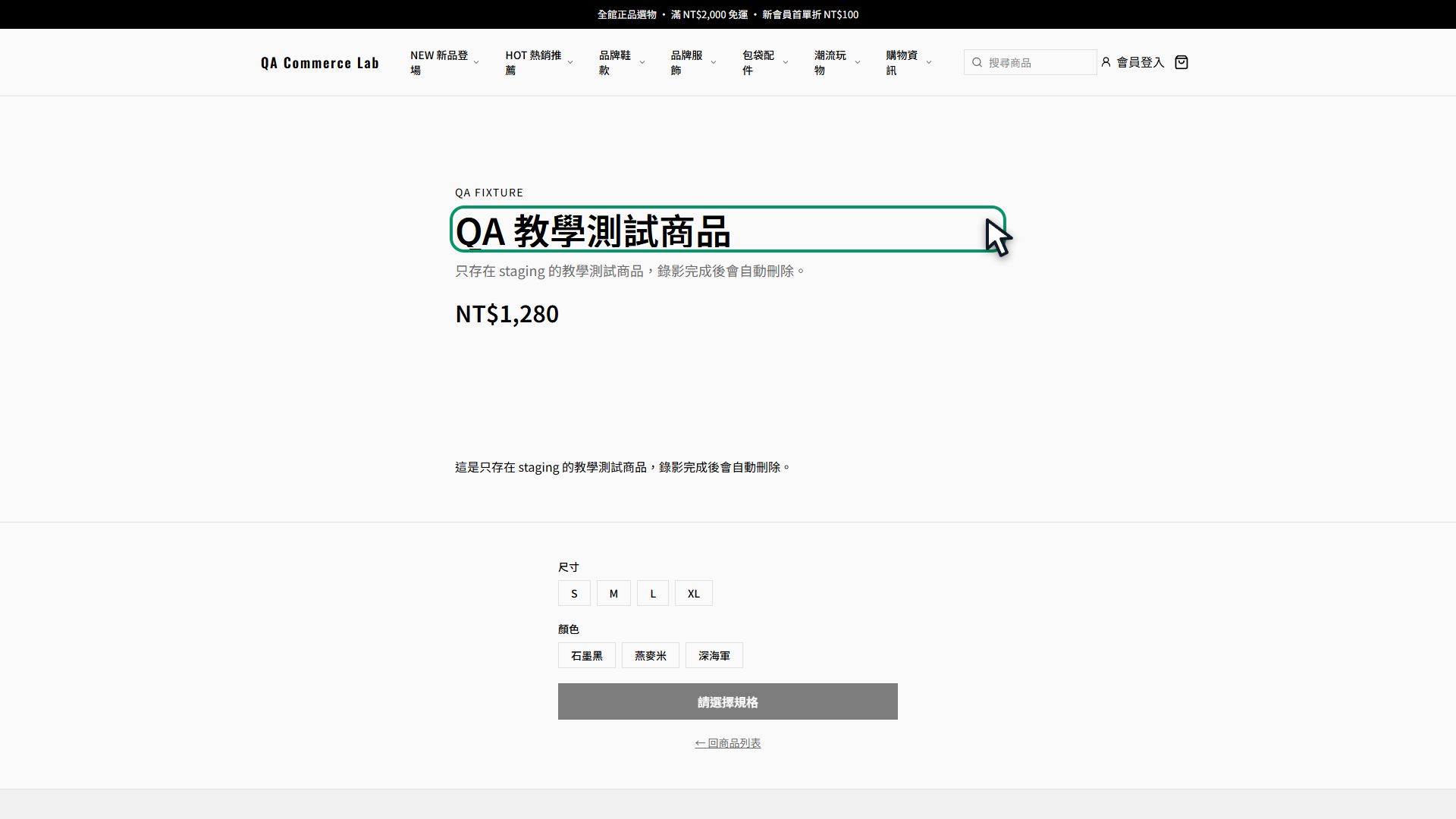
- 確認商品狀態是「已發佈」而非草稿,並重新整理公開商品頁。
- 商品有價格文字,卻無法加入購物車。
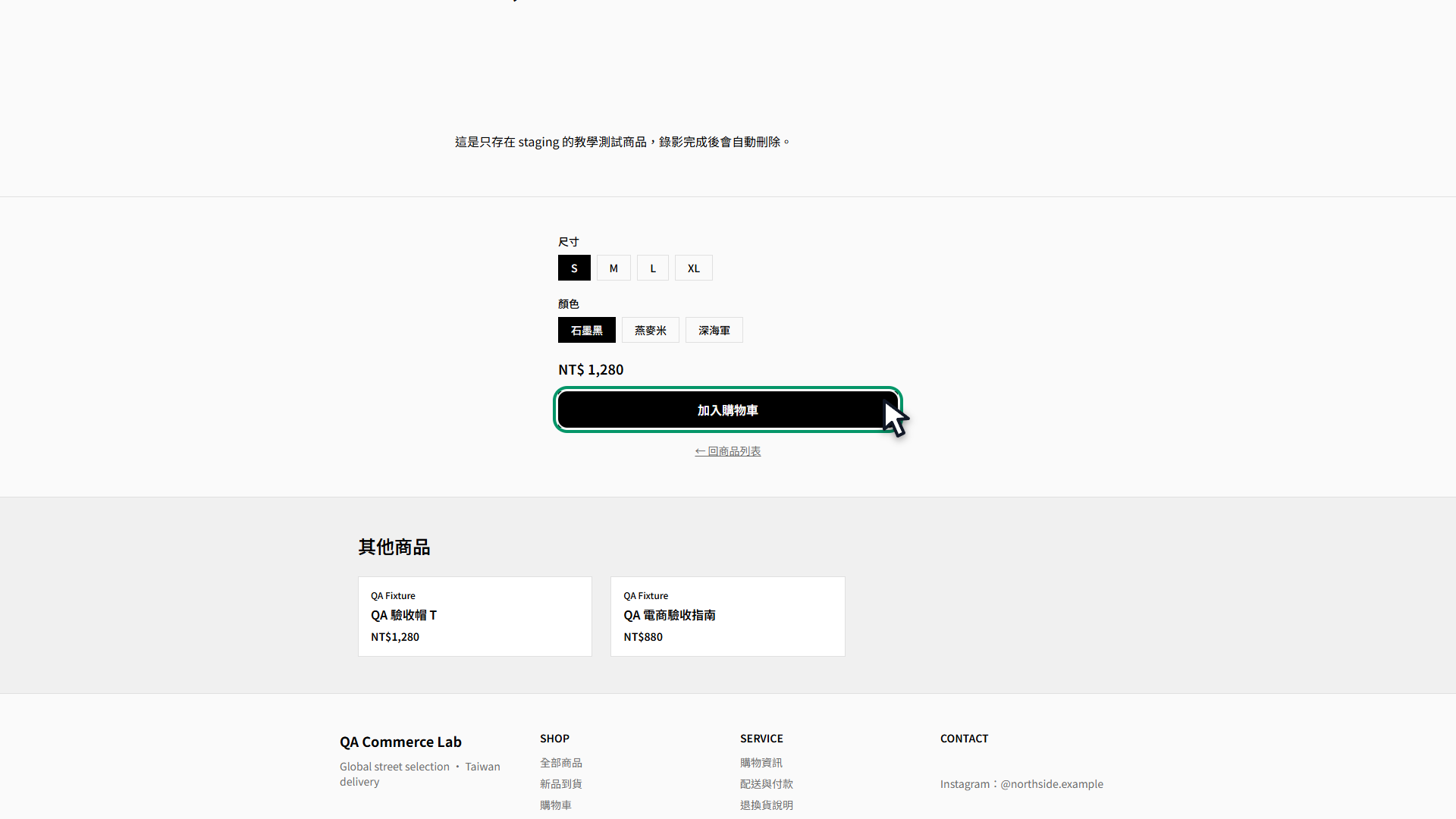
- 回商品編輯頁填入大於 0 的數字售價,並確認店面模式是「購物車/結帳」。
- 商品顯示售完。
- 檢查主商品與各規格庫存;0 代表售完,若不追蹤庫存請清空數量而不是填 0。
這篇如何保持正確
- 負責人
- Growth Team · Module Enablement
- 複驗節奏
- 最後複驗 2026-09-03;下次應於 2026-10-11 前完成
- 驗證依據與邊界
- 本文依 10 個程式或介面來源重播核對。內容說明安庭產品當下可操作流程;第三方平台、法規與價格請回到各自最新官方頁,本文不取代帳務、法律或資安專業判斷。
發現介面或步驟不同?請從關於安庭與聯絡方式回報,我們會重新驗證。