
Linkbio 模板庫
搜尋一頁式 Linkbio 模板,選定版型後核對網址與建立入口。
共 2 項操作・11 個步驟・最後複驗 2026-08-13
從哪裡進入
Linkbio 模板庫(/site/templates/linkbio)
照著下方圖文逐步完成
重點摘要(TL;DR)
先用搜尋與分類縮小 Linkbio 模板範圍,再確認版型、網址和建立前的登入邊界;真正送出前不會建立資料。
什麼時候會用到
- 準備建立 Linkbio,想先挑一頁式版型
- 想確認選到的版型、網址與建立入口
開始前先準備
- • 先想好 Linkbio 的主要用途與希望呈現的風格。
- • 尚未登入也可以瀏覽、搜尋及挑選模板;真正建立時才需要登入。
操作步驟與完成後的結果
每一項操作都列出從哪裡開始、要做什麼,以及完成後應該看到的結果。
用電腦挑選 Linkbio 模板
在寬螢幕用搜尋、用途分類與多欄清單縮小範圍,再確認版型、網址與建立邊界。
- 1
這一步要做
在 Linkbio 模板庫的「搜尋行業模板」欄位輸入「山角焙製所」。
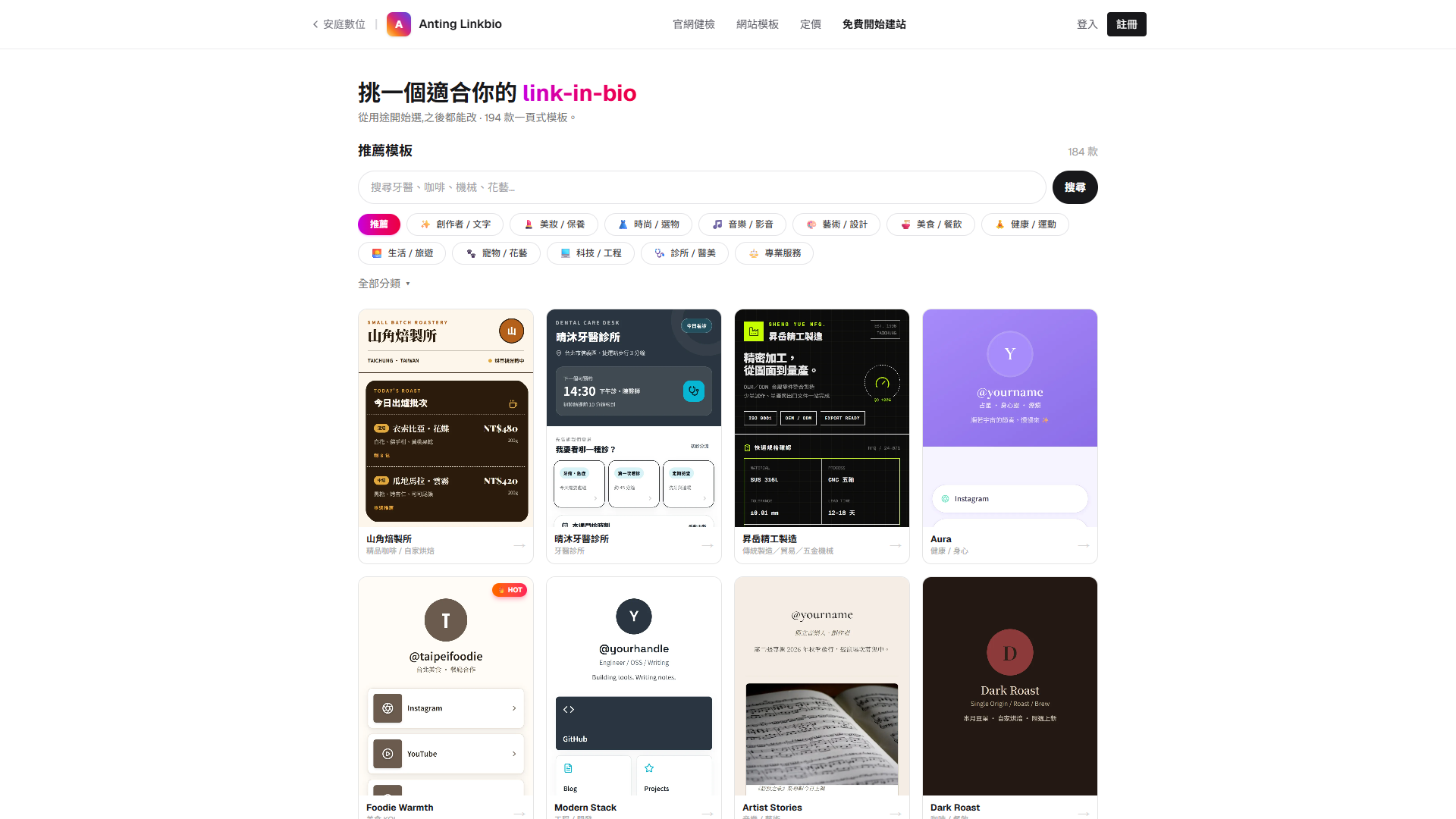
手機可左右滑動畫面,看清楚紅圈與欄位文字。
在紅框搜尋欄輸入模板名稱、產業或用途。 - 1操作
- 位置:
- 推薦模板標題下方的搜尋欄位。
- 動作:
- 輸入「山角焙製所」。
- 結果:
- 搜尋欄顯示完整模板名稱。
完成後會看到
搜尋欄顯示完整模板名稱,準備送出搜尋。
- 2
這一步要做
按搜尋欄右側的「搜尋」。
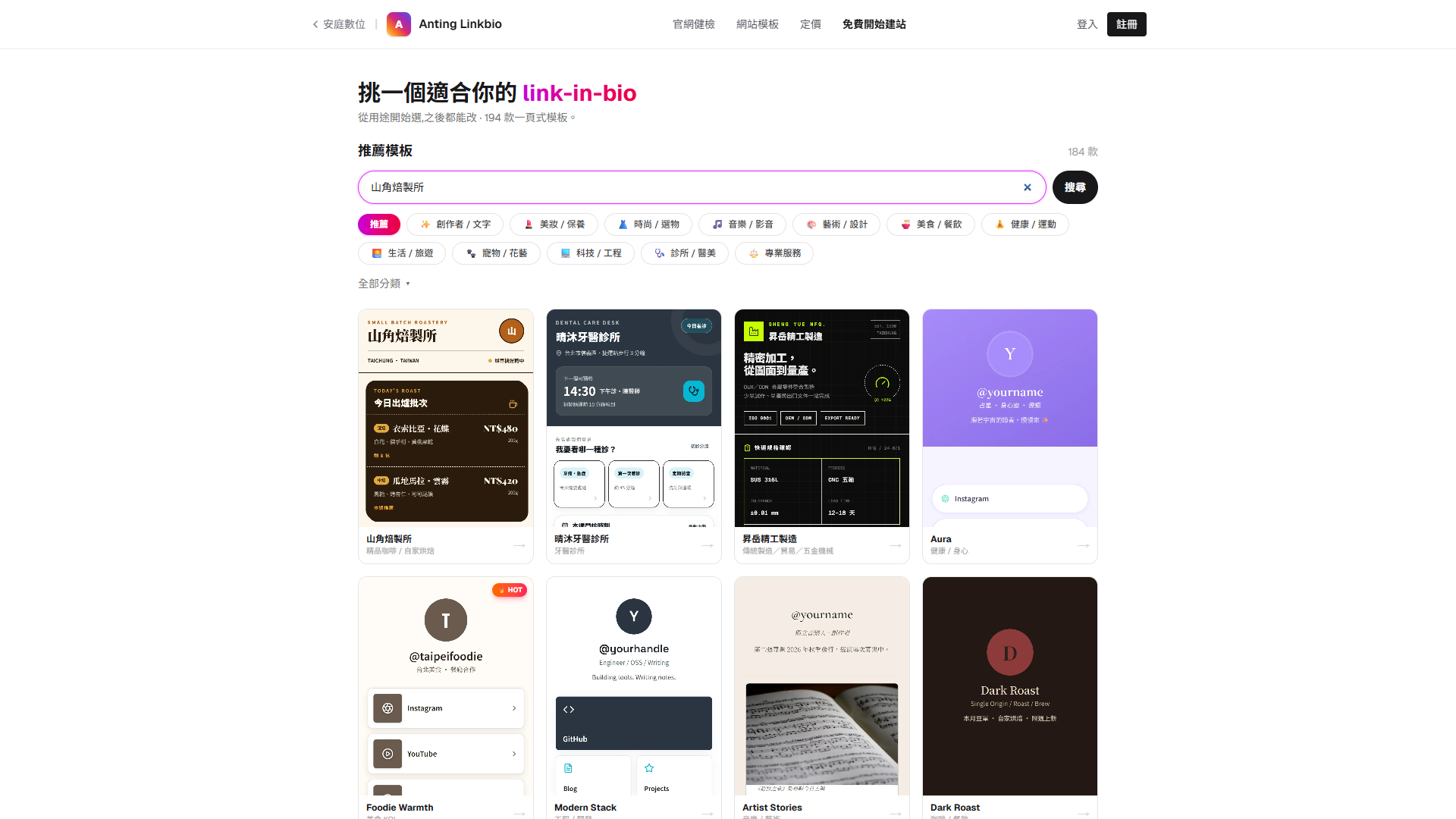
手機可左右滑動畫面,看清楚紅圈與欄位文字。
按紅框中的「搜尋」套用目前關鍵字。 - 2操作
- 位置:
- 搜尋欄右側。
- 動作:
- 按「搜尋」。
- 結果:
- 模板清單依關鍵字縮小。
完成後會看到
網址帶入搜尋條件,清單只保留符合結果。
- 3
這一步要做
核對搜尋結果卡片顯示「山角焙製所」。
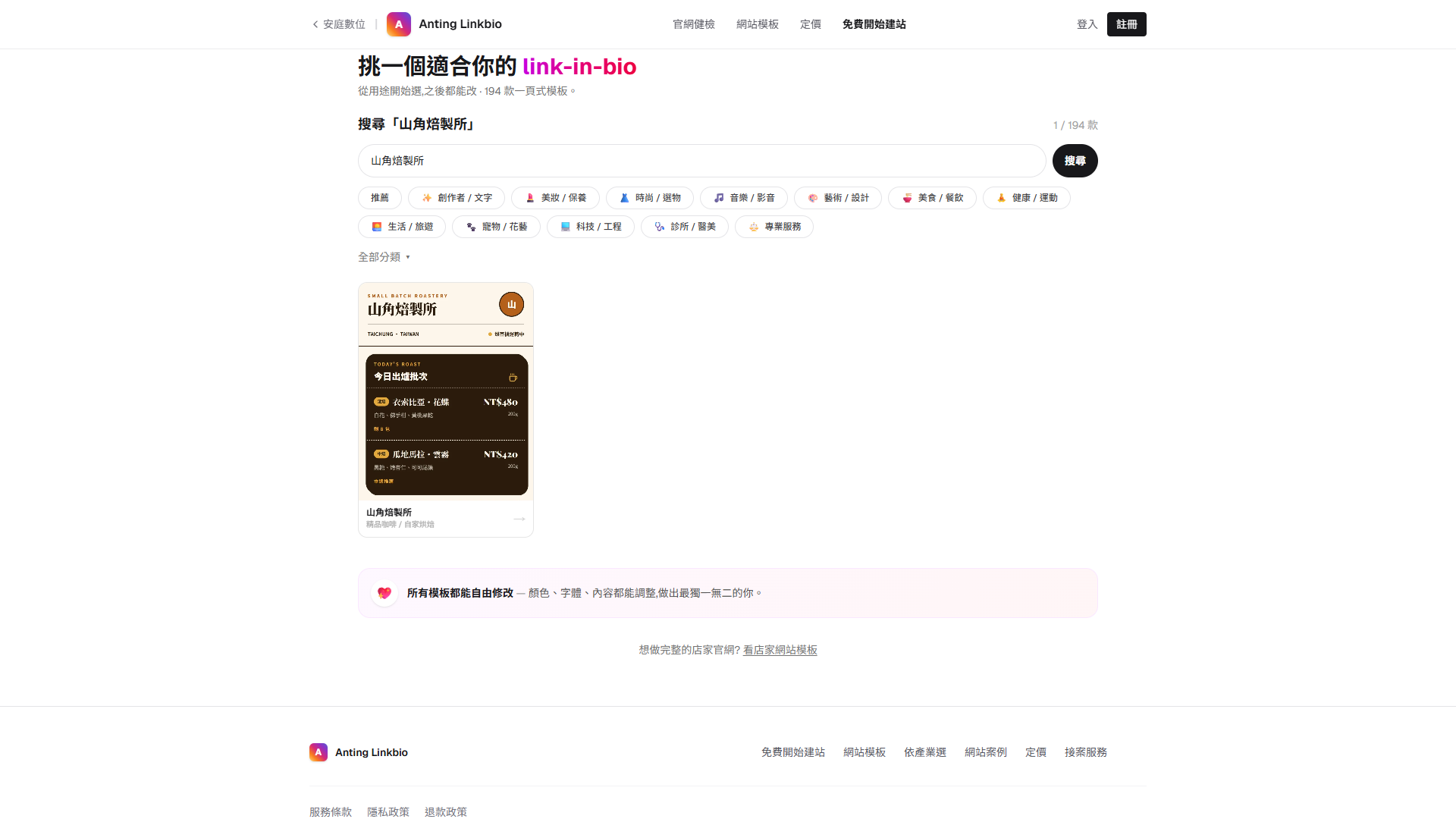
手機可左右滑動畫面,看清楚紅圈與欄位文字。
綠框確認搜尋結果是要選的山角焙製所模板。 - 3核對
- 位置:
- 搜尋結果清單中的模板卡片。
- 動作:
- 核對模板名稱與用途。
- 結果:
- 顯示「山角焙製所」。
完成後會看到
清單只留下山角焙製所,並顯示精品咖啡/自家烘焙用途。
- 4
這一步要做
按「山角焙製所」整張模板卡。
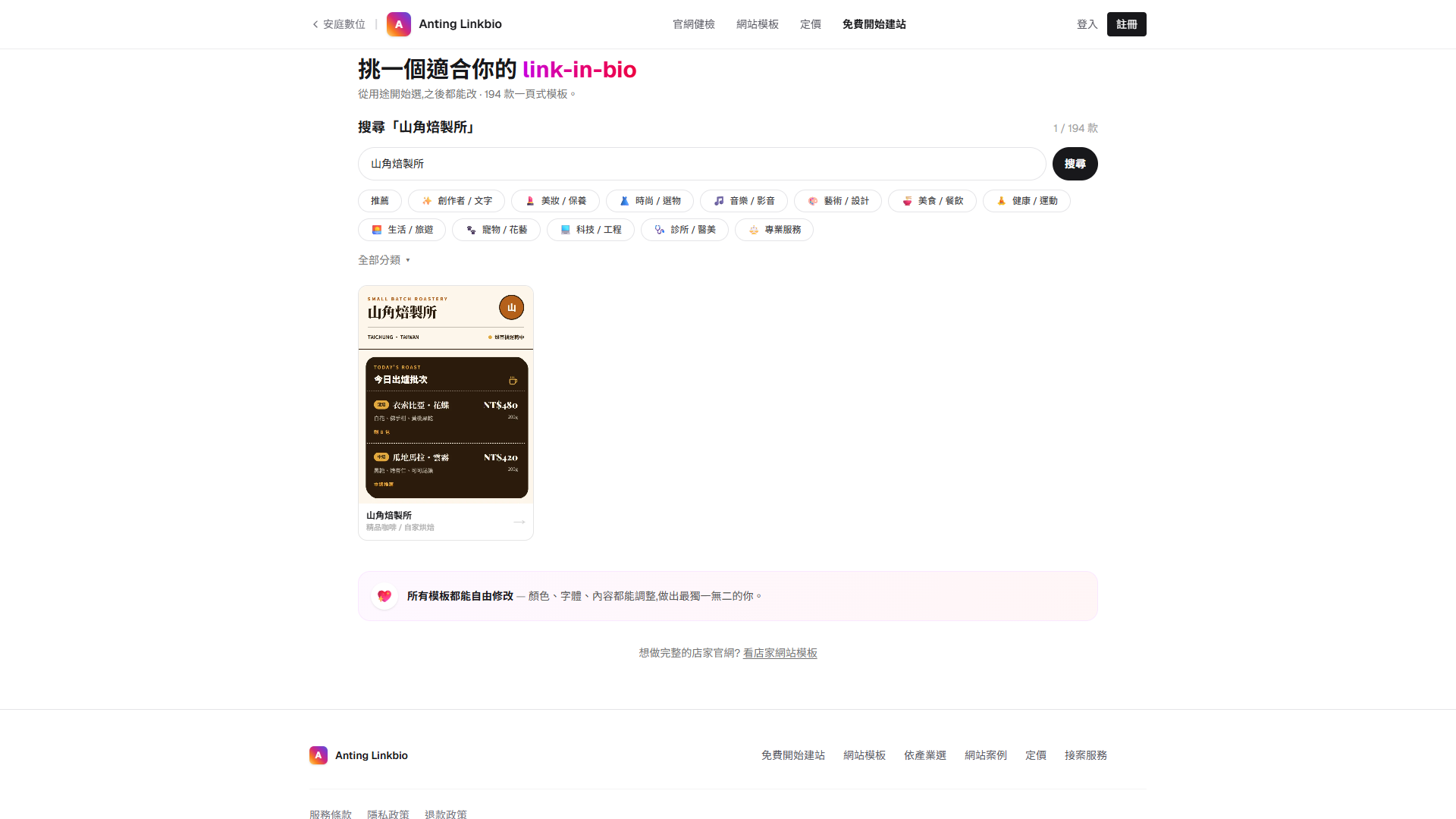
手機可左右滑動畫面,看清楚紅圈與欄位文字。
按紅框中的整張卡片,把這個版型帶入建立頁。 - 4操作
- 位置:
- 搜尋結果清單中的山角焙製所模板卡片。
- 動作:
- 按一下整張卡片。
- 結果:
- 前往建立頁並帶入所選版型。
完成後會看到
前往 Linkbio 建立頁並帶入該模板;此時尚未建立資料。
- 5
這一步要做
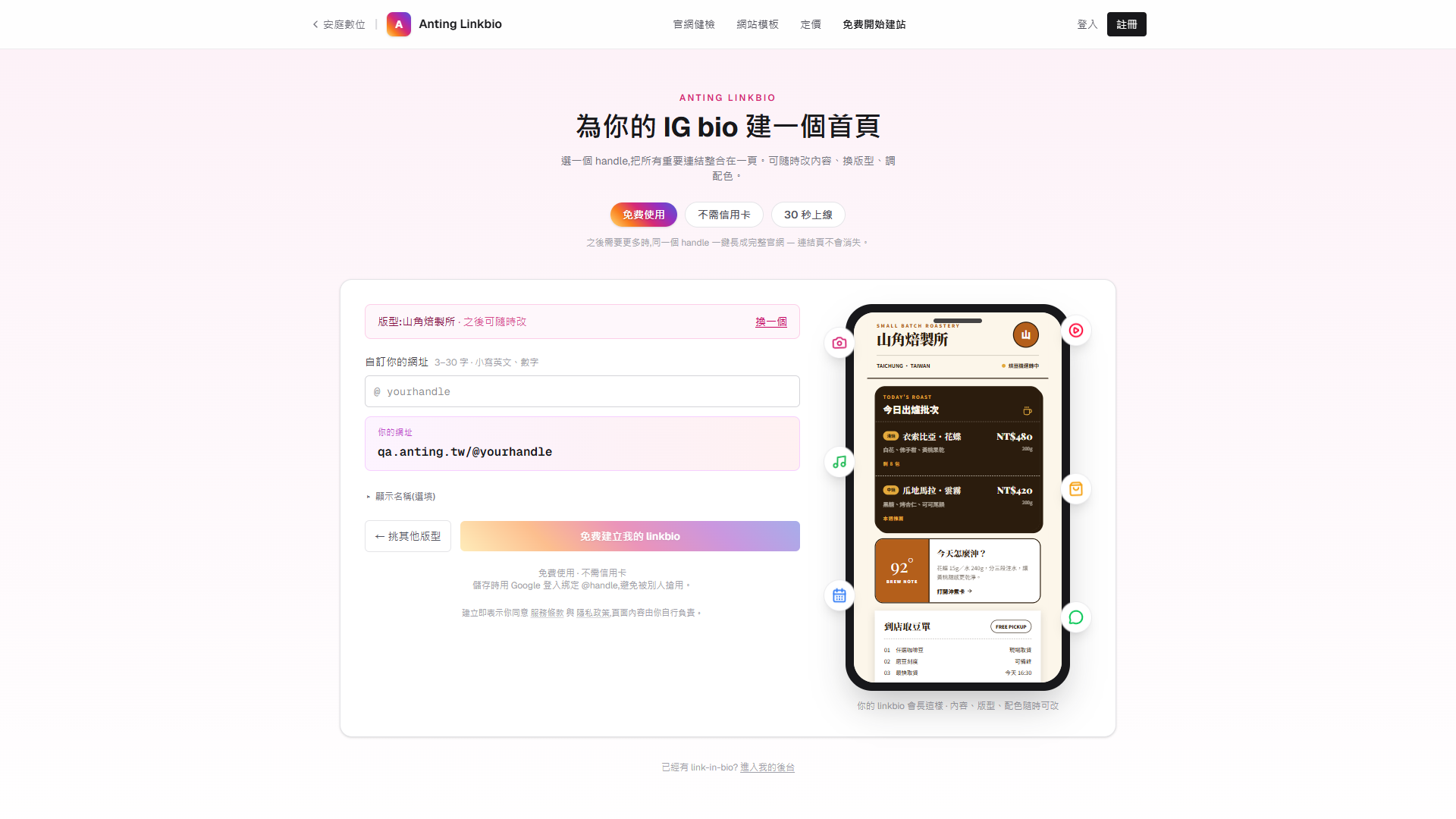
核對建立頁最上方顯示「版型:山角焙製所」。
手機可左右滑動畫面,看清楚紅圈與欄位文字。
綠框確認建立頁帶入正確版型;右側可按「換一個」。 - 5核對
- 位置:
- 建立表單最上方的版型提示列。
- 動作:
- 核對版型名稱。
- 結果:
- 顯示「版型:山角焙製所」。
完成後會看到
版型名稱正確;需要重選時可按右側「換一個」。
- 6
這一步要做
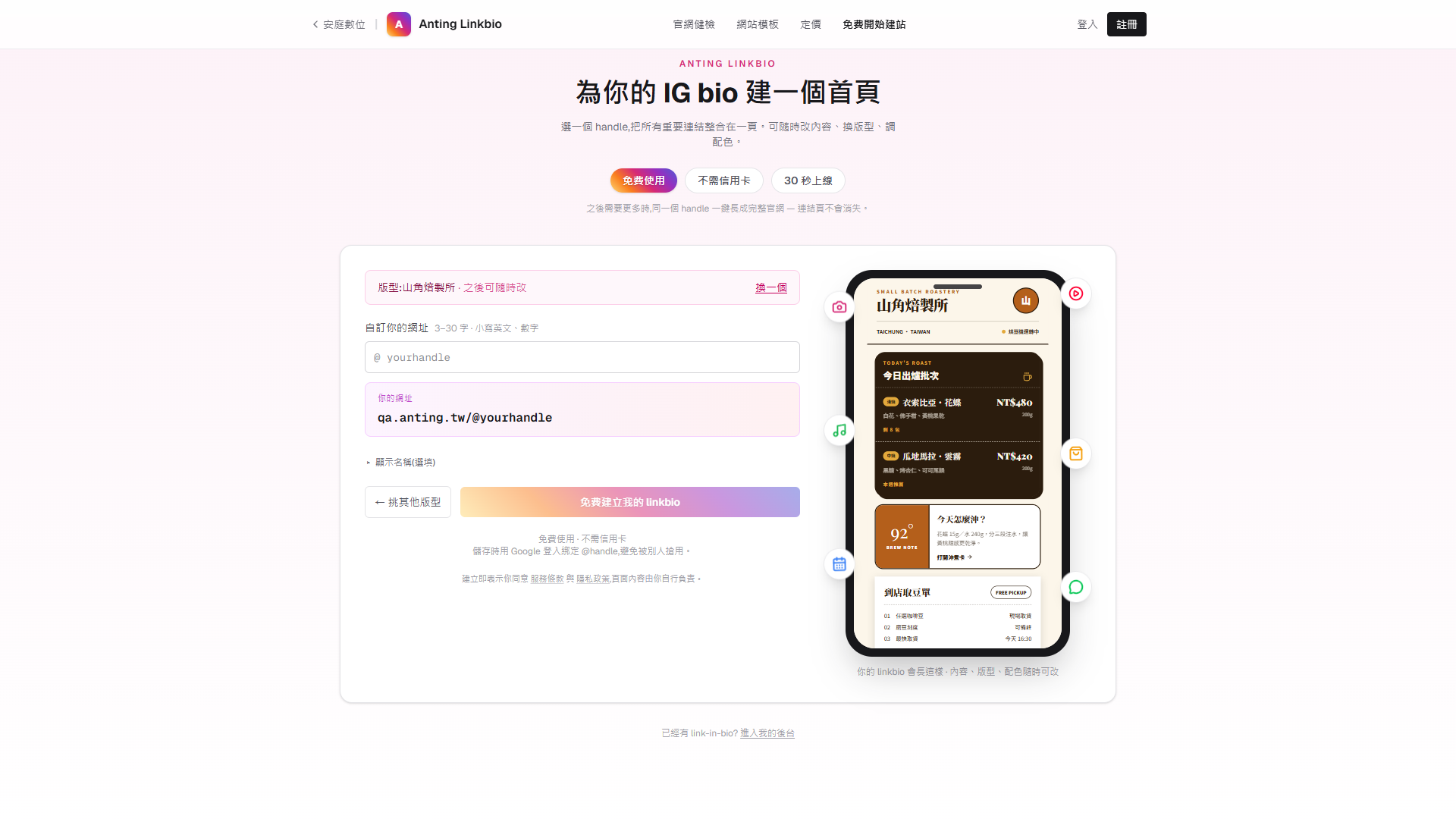
在「自訂你的網址」下方核對「你的網址」預覽卡。
手機可左右滑動畫面,看清楚紅圈與欄位文字。
綠框是網址預覽卡;輸入 handle 後會即時更新。 - 6核對
- 位置:
- 自訂網址欄位下方的漸層卡片。
- 動作:
- 核對「你的網址」預覽。
- 結果:
- 顯示目前網域與 /@yourhandle。
完成後會看到
尚未輸入 handle 時顯示目前網域與 /@yourhandle 預覽。
- 7
這一步要做
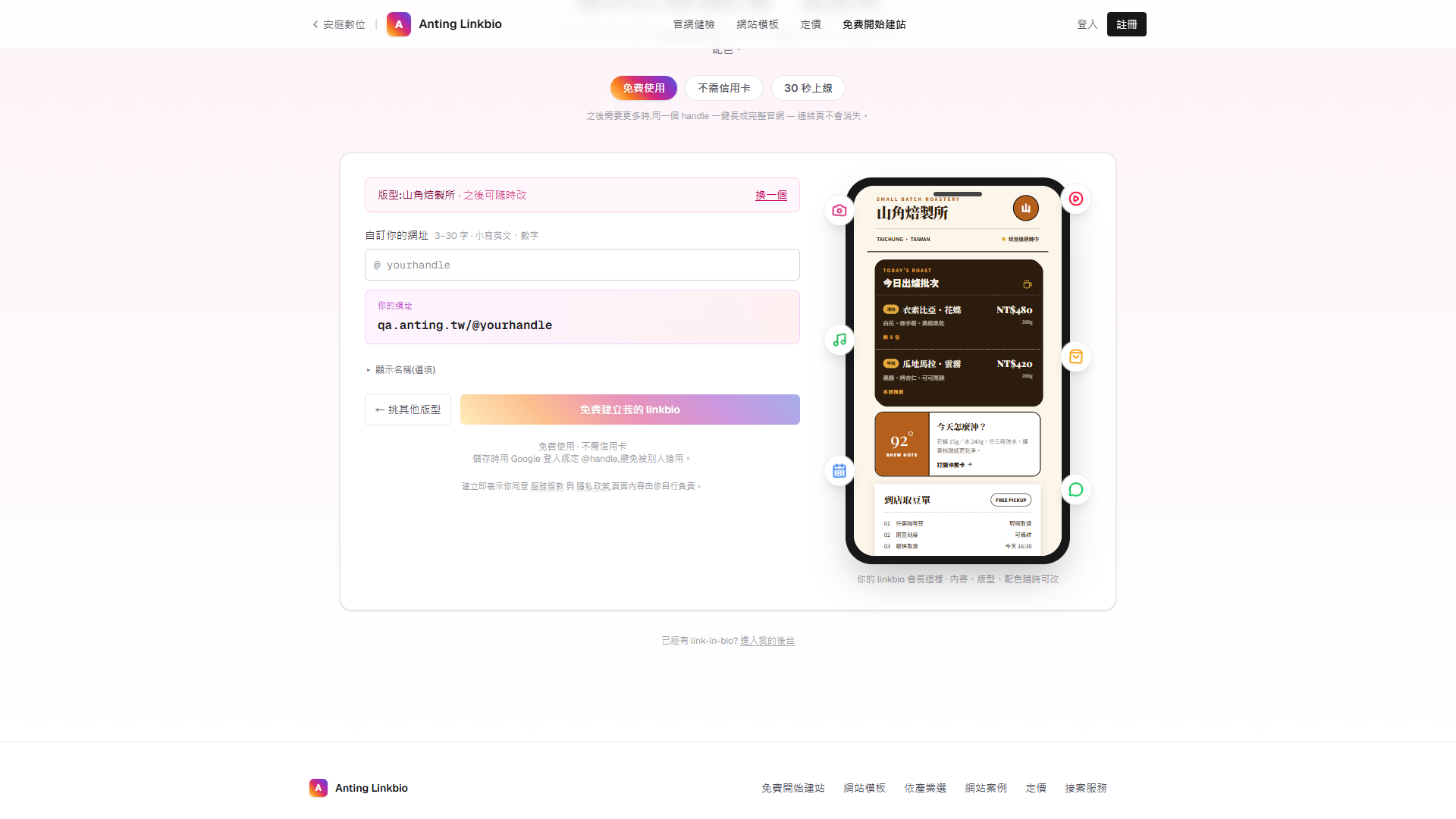
確認「免費建立我的 linkbio」是最後建立入口;本教學停在送出前。
手機可左右滑動畫面,看清楚紅圈與欄位文字。
綠框確認真正的建立入口;送出前不會建立 Linkbio。 - 7核對
- 位置:
- 建立表單最下方的主要按鈕。
- 動作:
- 辨識建立入口,但不要在挑模板教學中送出。
- 結果:
- 保留未建立狀態。
完成後會看到
未填合法 handle 時按鈕維持停用;真正送出後才會登入並嘗試建立。
注意事項
- • 搜尋結果為零時,縮短關鍵字或改用較寬的產業名稱。
- • 按下建立後才會要求登入、檢查額度並寫入資料;只想比較模板時不要送出。
- • 電腦版右側手機模型只是預覽;真正內容仍以建立後填入的資料為準。
用手機挑選 Linkbio 模板
從可左右滑動的精選大卡直接選版型,再用手機建立頁核對版型、網址與建立入口。
- 8
這一步要做
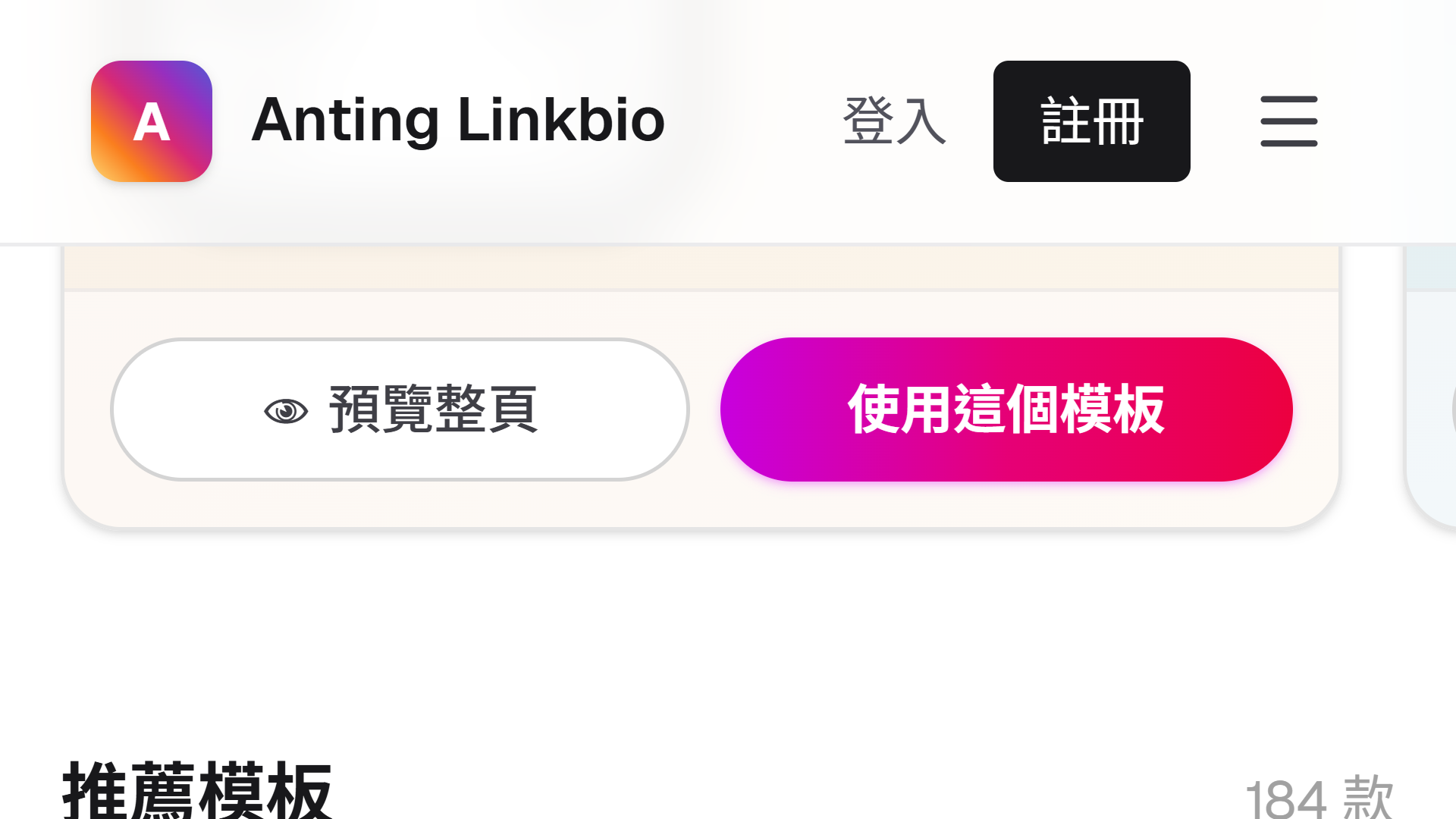
用手機進入 Linkbio 模板庫,在山角焙製所精選大卡按「使用這個模板」。
手機可左右滑動畫面,看清楚紅圈與欄位文字。
手機版先顯示可左右滑動的精選卡;按「使用這個模板」帶入版型。 - 8操作
- 位置:
- 手機版山角焙製所精選卡底部。
- 動作:
- 按「使用這個模板」。
- 結果:
- 進入建立頁並帶入山角焙製所。
完成後會看到
前往手機版 Linkbio 建立頁並帶入山角焙製所;此時尚未建立資料。
- 9
這一步要做
核對手機表單上方顯示「版型:山角焙製所」。
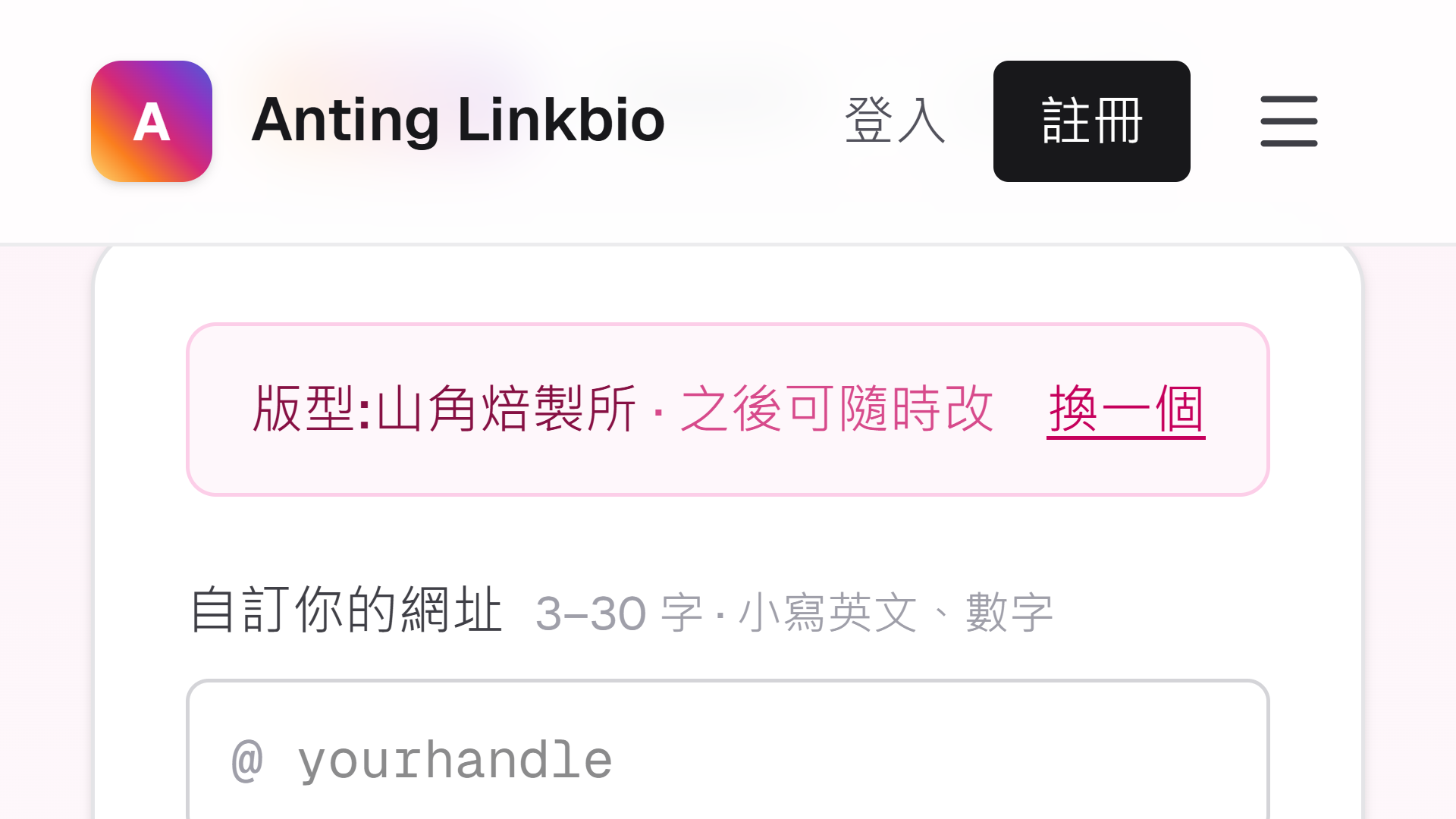
手機可左右滑動畫面,看清楚紅圈與欄位文字。
手機建立頁同樣保留版型名稱。 - 9核對
- 位置:
- 手機建立表單最上方。
- 動作:
- 核對版型名稱。
- 結果:
- 顯示「版型:山角焙製所」。
完成後會看到
選擇結果與電腦一致;沒有右側大型手機預覽是正常狀態。
- 10
這一步要做
核對手機版「你的網址」卡。
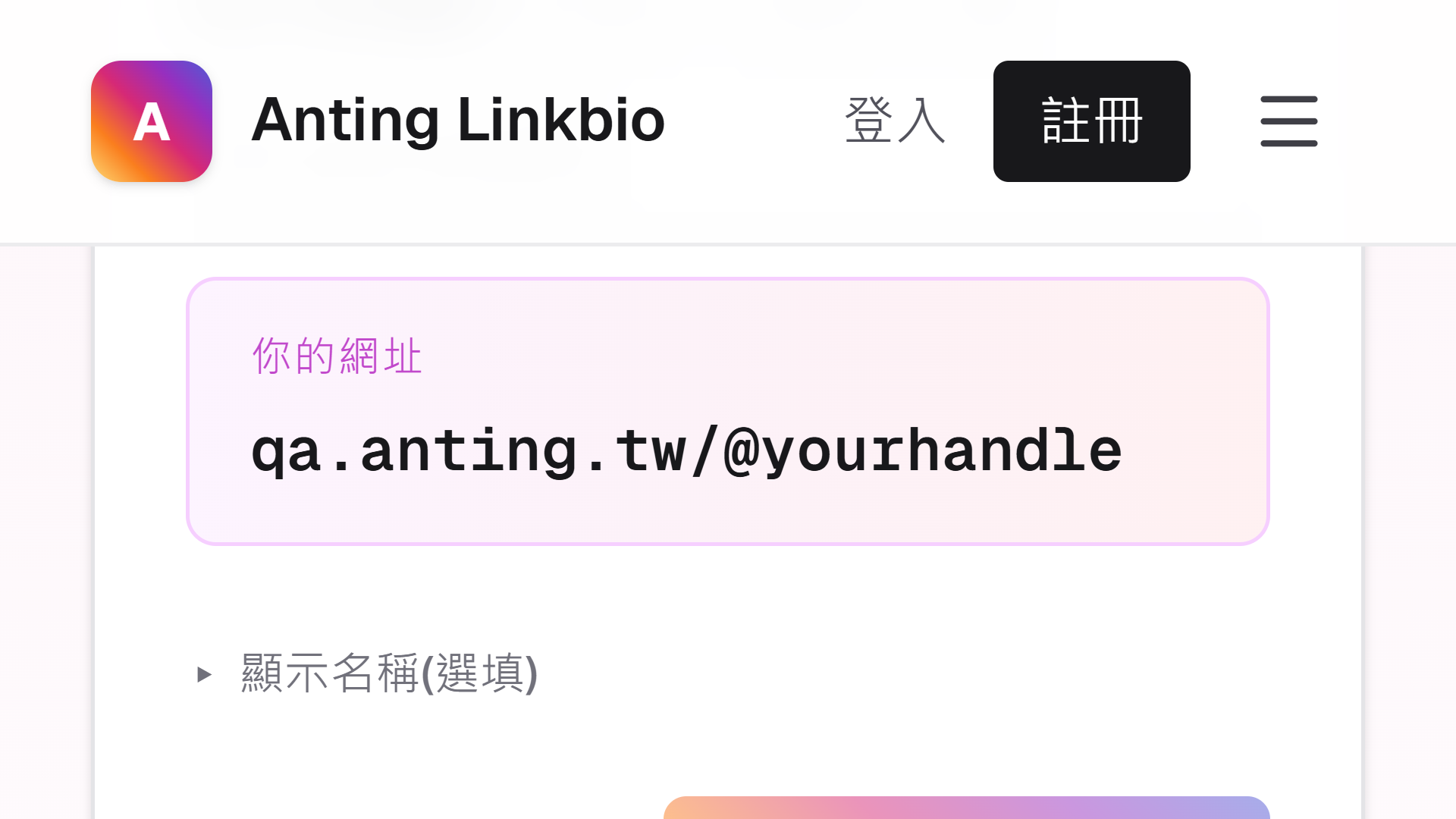
手機可左右滑動畫面,看清楚紅圈與欄位文字。
手機版用「你的網址」卡核對預計網址。 - 10核對
- 位置:
- 手機建立表單的網址欄下方。
- 動作:
- 核對「你的網址」卡。
- 結果:
- 顯示目前網域與 /@yourhandle。
完成後會看到
尚未輸入 handle 時顯示目前網域與 /@yourhandle。
- 11
這一步要做
確認停用中的「免費建立我的 linkbio」是建立邊界,本篇停在送出前。
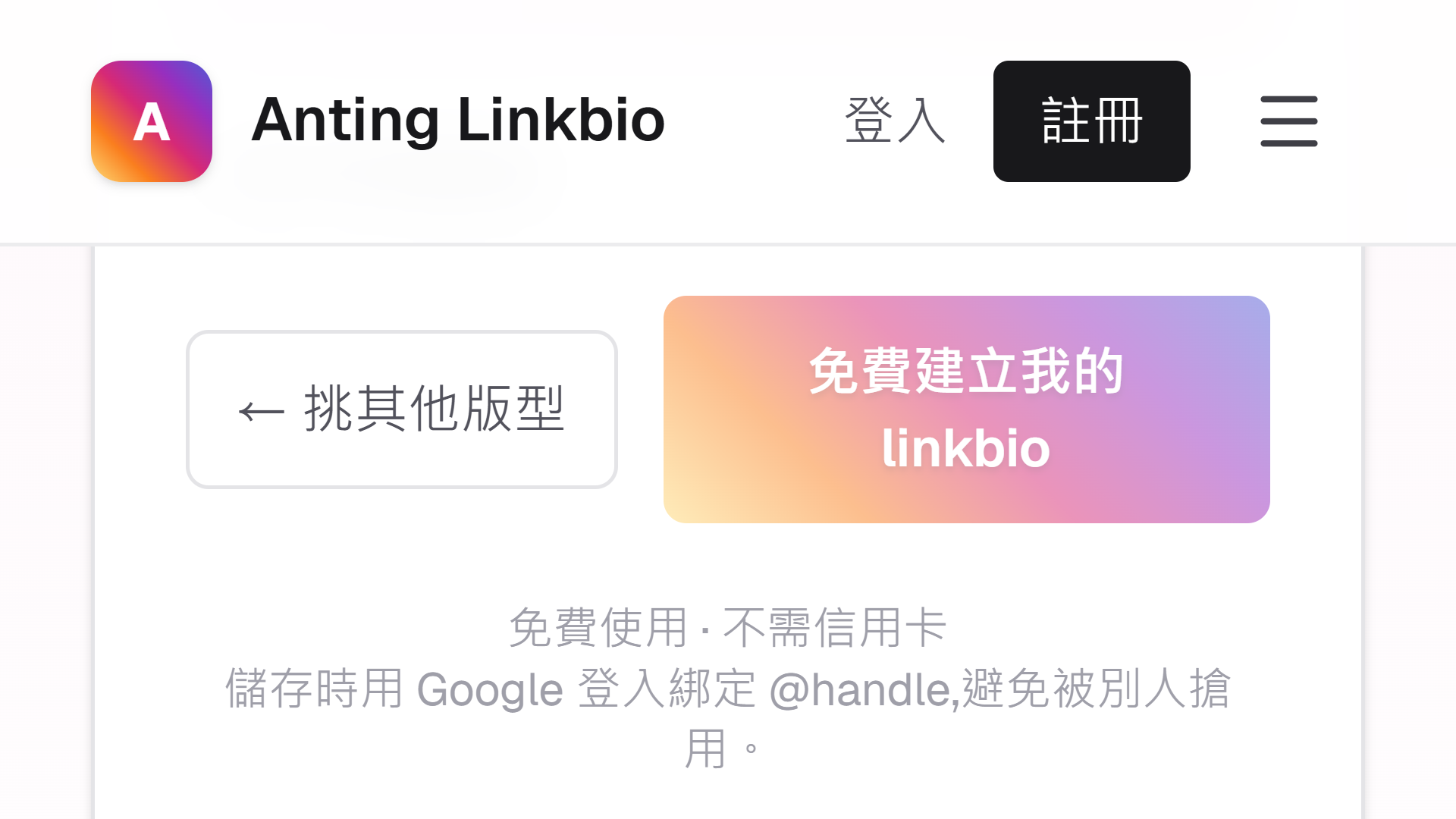
手機可左右滑動畫面,看清楚紅圈與欄位文字。
手機版的真正建立入口仍在表單底部;本教學停在送出前。 - 11核對
- 位置:
- 手機建立表單底部。
- 動作:
- 辨識建立入口,但不要送出。
- 結果:
- 保留未建立狀態。
完成後會看到
未登入、未占用 handle 或額度,也未建立 Linkbio。
注意事項
- • 手機與電腦使用同一套模板;差別只在瀏覽與預覽版面,不會產生兩份 Linkbio。
- • 手機版不顯示電腦右側的大型手機模型,改用版型名稱與「你的網址」卡確認。
遇到問題先看這裡
- 為什麼手機版看不到右側的大型手機預覽?
- 這是正常的響應式設計。手機版會隱藏大型預覽,保留版型名稱、網址欄位與建立按鈕;用「你的網址」卡核對網址。
- 選到模板後,Linkbio 已經建立了嗎?
- 還沒有。進入建立頁只代表帶入所選版型;填妥網址並按「免費建立我的 linkbio」後,系統才會要求登入並嘗試建立。