把 Instagram 接上網站並設定自動回覆:從授權到第一則自動私訊
一步一步把 Instagram 專業帳號(透過 Facebook 粉專)接上安庭後台,看懂 Facebook 授權畫面每一頁該勾什麼,再建立第一條私訊關鍵字自動回覆,用另一個帳號測試。
完成後你會得到
Instagram 私訊會進到安庭的訊息中心;客人私訊你設定的關鍵字時,會自動收到你寫好的回覆。
開始前準備
- 你是網站擁有者或共同管理者(內容編輯看不到社群設定)。
- 你的 Instagram 是商業或創作者帳號,並且已經在 Meta 綁定到一個 Facebook 粉專。
- 你是那個 Facebook 粉專的管理員,手邊有可以登入的 Facebook 帳號。
- 真的接上帳號並自動回覆需要有效的帳號席位;還沒購買也可以先設定與預覽。
操作步驟
第 1 步,共 16 步:開始前:確認你的 Instagram 綁在哪一個粉專
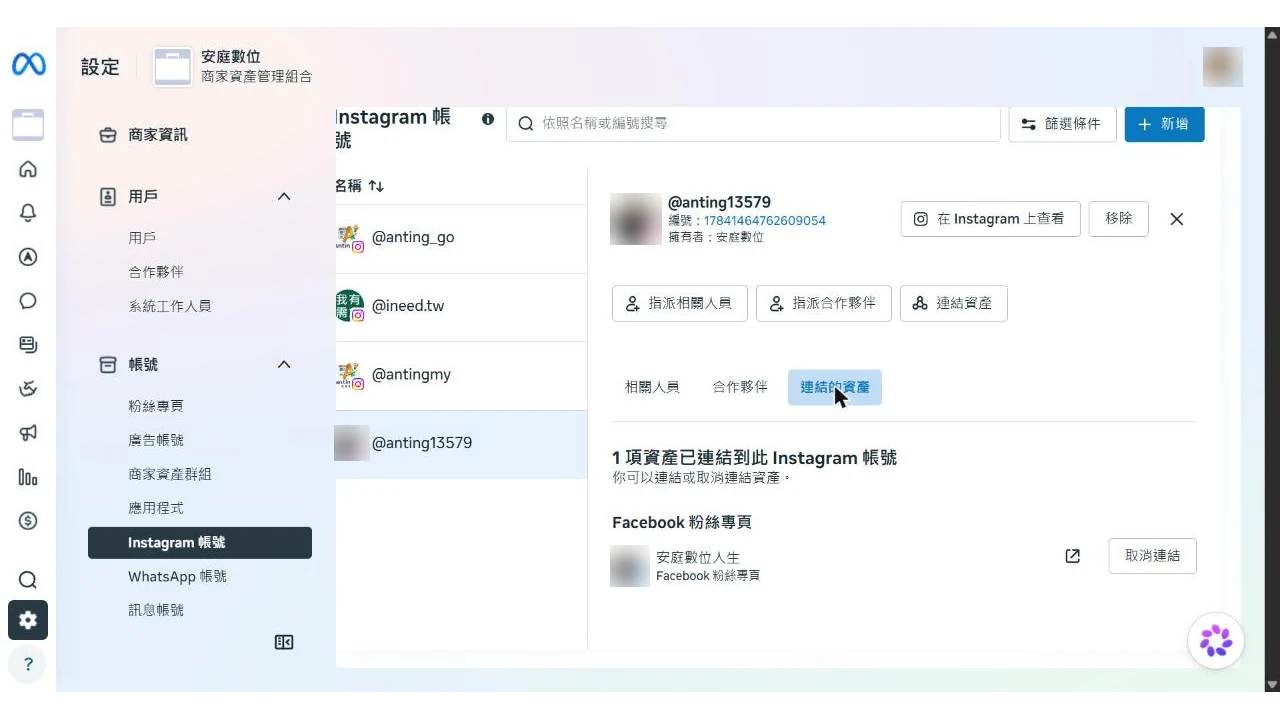
安庭是透過 Facebook 粉專接上 Instagram 的(這是 Meta 的規定),所以你要連的是「Instagram 綁著的那個粉專」。很多店家有兩三個粉專,連錯一個,Instagram 就接不上。
打開 Meta Business Suite,點左下角的齒輪「設定」,到「帳號」›「Instagram 帳號」,點你的 Instagram,再點「連結的資產」。下面「Facebook 粉絲專頁」寫的那一個,就是等一下要選的粉專。
Instagram 必須是商業或創作者帳號(專業帳號)。個人帳號在手機 Instagram 的「設定 › 帳號類型和工具」可以免費切換。
第 2 步,共 16 步:到「社群 › 管道」,打開 Facebook/Instagram 的連線設定
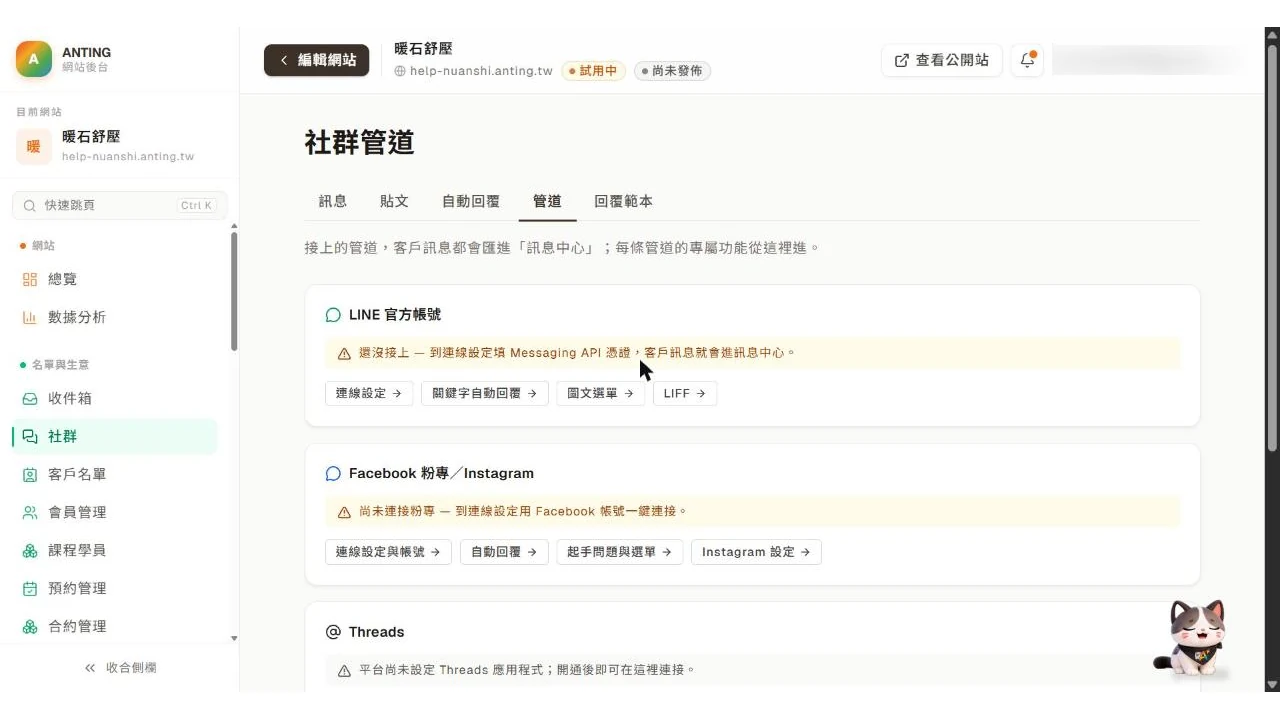
在網站後台左側點「社群」,上方切到「管道」分頁。
找到「Facebook 粉專/Instagram」那一格,點「連線設定與帳號」。
第 3 步,共 16 步:按「連接 Facebook/Instagram」
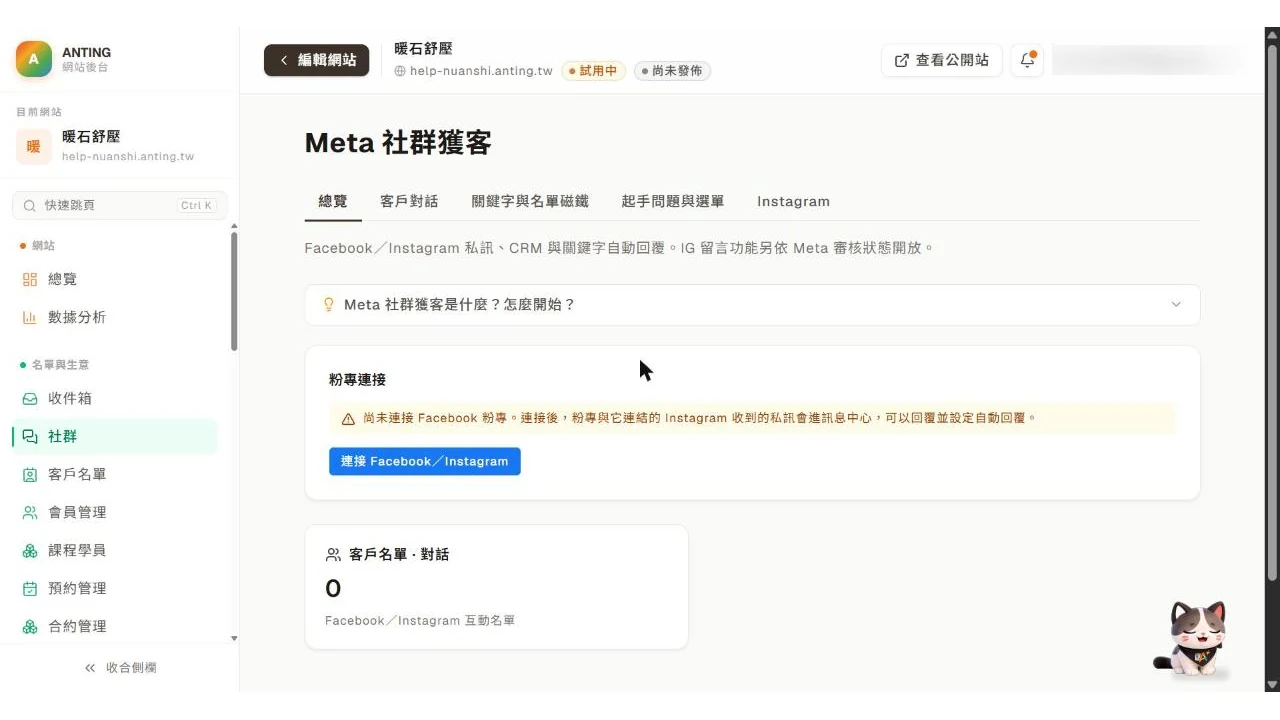
在「粉專連接」區塊按藍色的「連接 Facebook/Instagram」,畫面會跳到 Facebook 的授權頁。
請用有管理這個粉專的 Facebook 帳號登入。粉專如果是代理商或別人在管,先請對方在 Meta Business Suite 把你加成粉專管理員。
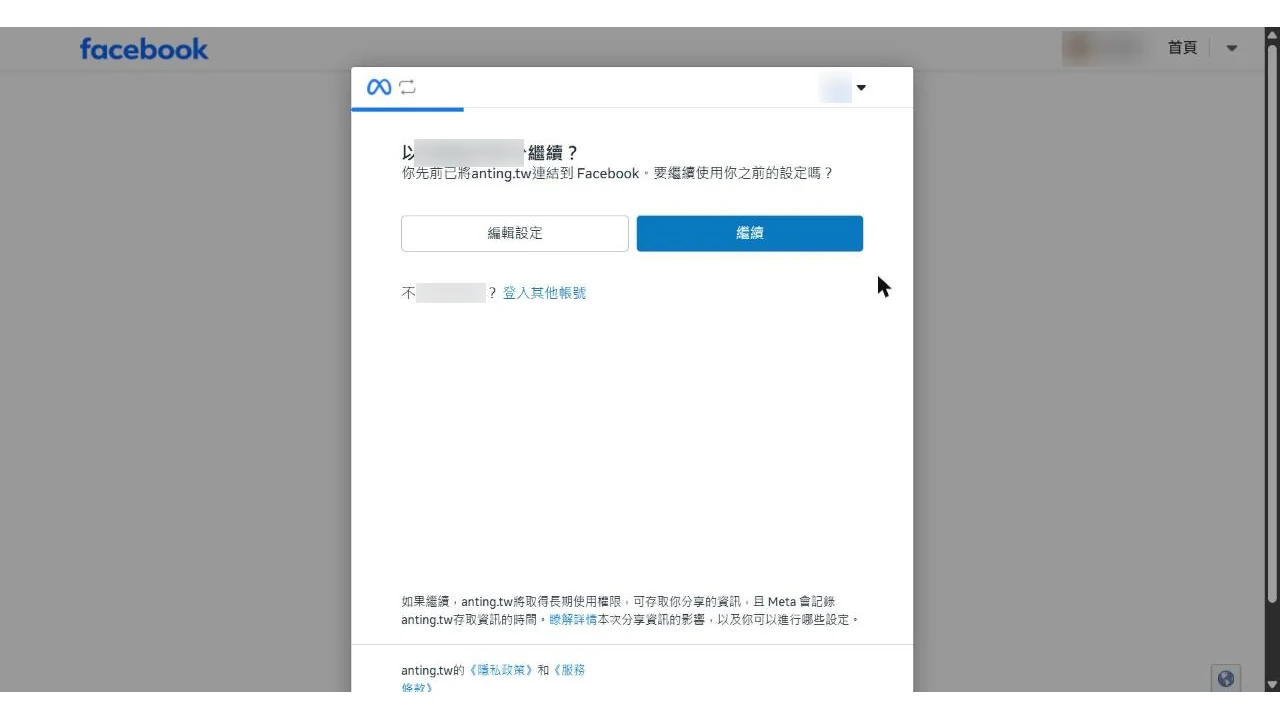
第 4 步,共 16 步:如果出現「以○○的身分繼續?」,按「編輯設定」
以前授權過的人會先看到這一頁。請按左邊的「編輯設定」,不要直接按「繼續」——直接繼續會沿用上次勾選的粉專和 Instagram,如果上次漏勾,這次也會一樣接不上。
第一次連接的人不會看到這一頁,會直接進到下一步的「選擇粉絲專頁」。
如果名字不是你要用的 Facebook 帳號,按下面的「登入其他帳號」換一個。
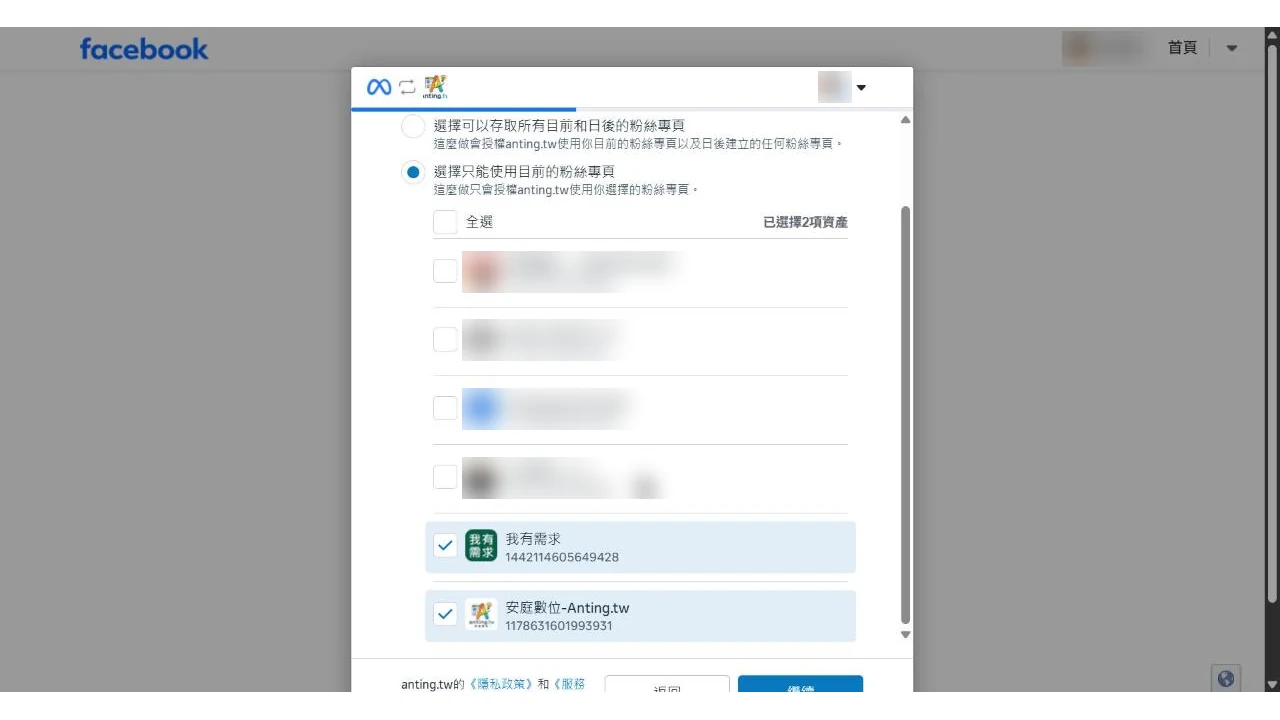
第 5 步,共 16 步:勾選要連接的粉專
選「選擇只能使用目前的粉絲專頁」,在清單裡勾選第一步查到的那個粉專。
其他粉專可以不勾。勾多個也沒關係,回到安庭時會再請你挑一個。
勾好後按右下角「繼續」。
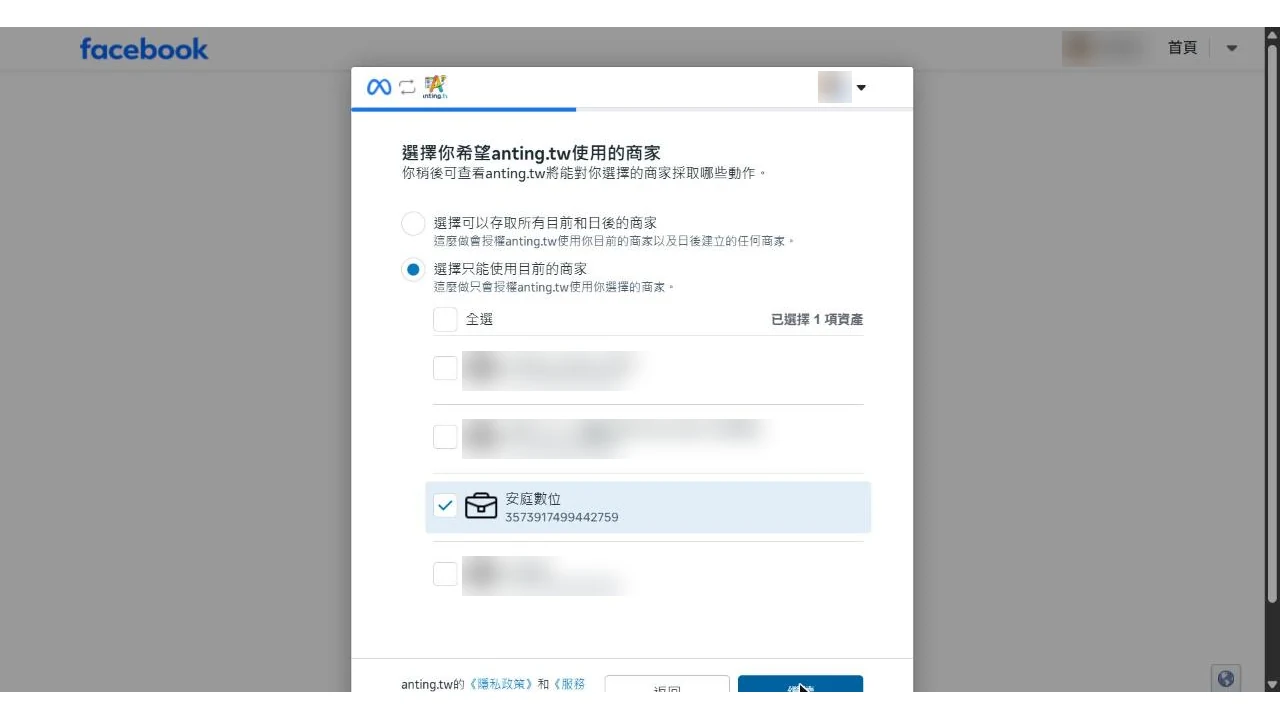
第 6 步,共 16 步:勾選粉專所屬的商家
如果你的粉專放在 Meta 的商家資產管理組合裡,會出現「選擇你希望 anting.tw 使用的商家」。勾選粉專所屬的那一個商家,按「繼續」。
沒有商家資產管理組合的人不會看到這一頁。
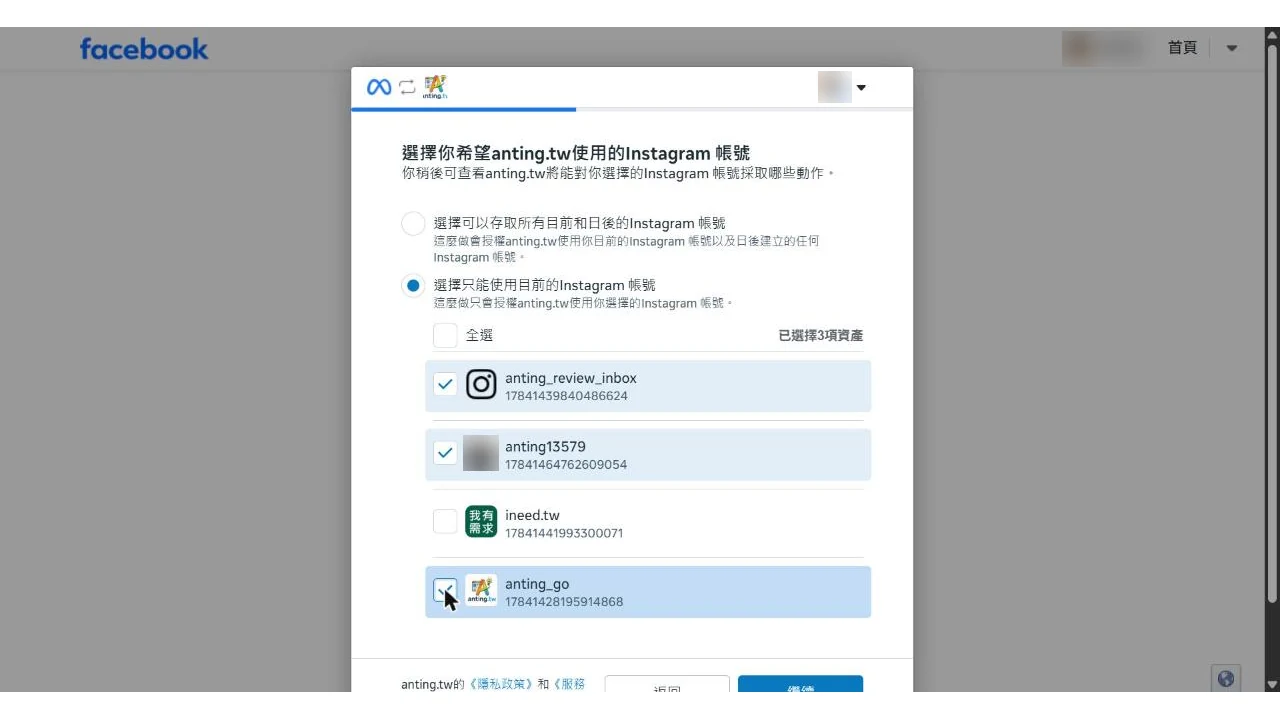
第 7 步,共 16 步:勾選你的 Instagram 帳號(最常漏掉的一步)
這一頁是「選擇你希望 anting.tw 使用的 Instagram 帳號」。一定要勾選你的 Instagram 帳號——漏勾的話,粉專會接上,但 Instagram 不會,之後自動回覆在 Instagram 上完全不會動。
要勾的是第一步查到、綁在你所選粉專上的那個 Instagram。勾好按「繼續」。
第 8 步,共 16 步:保留全部權限,按「儲存」
這一頁列出安庭需要的權限,例如「管理和存取 Instagram 帳號的訊息」「管理所選 Instagram 帳號的留言」。
請全部保留,不要關掉任何一項,然後按右下角「儲存」。少了任何一項,私訊或留言自動回覆就會無法運作。
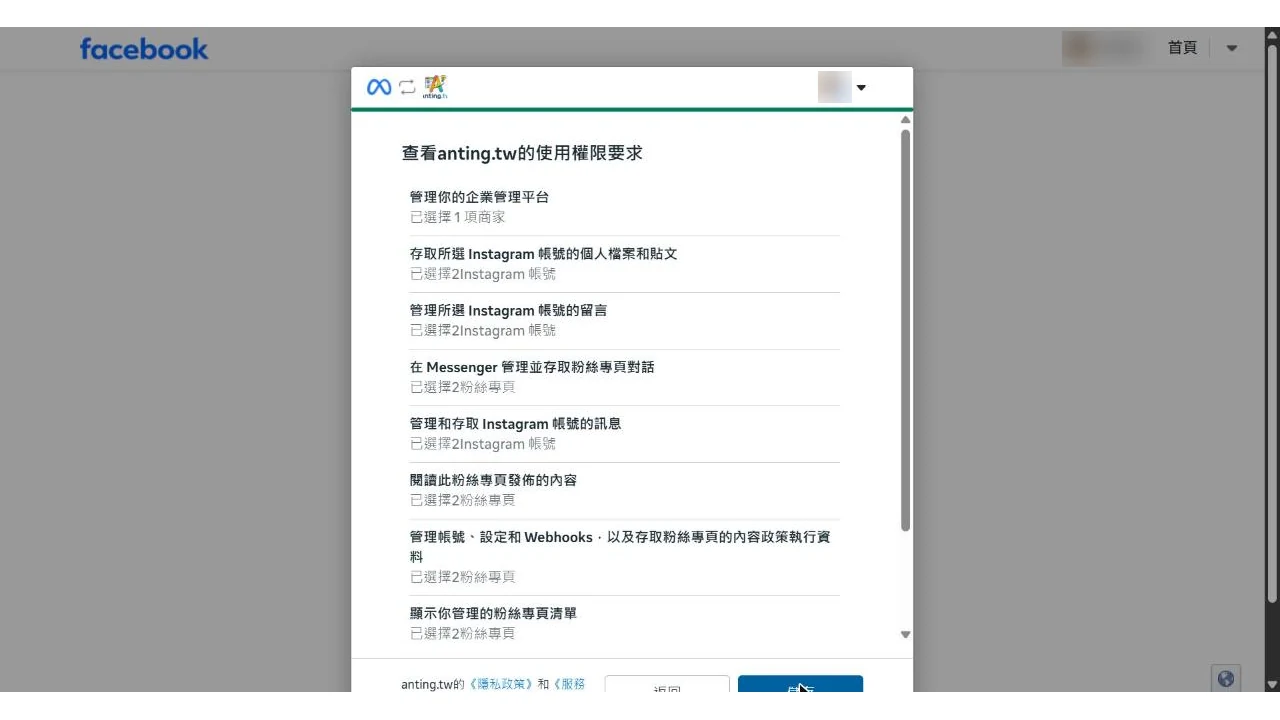
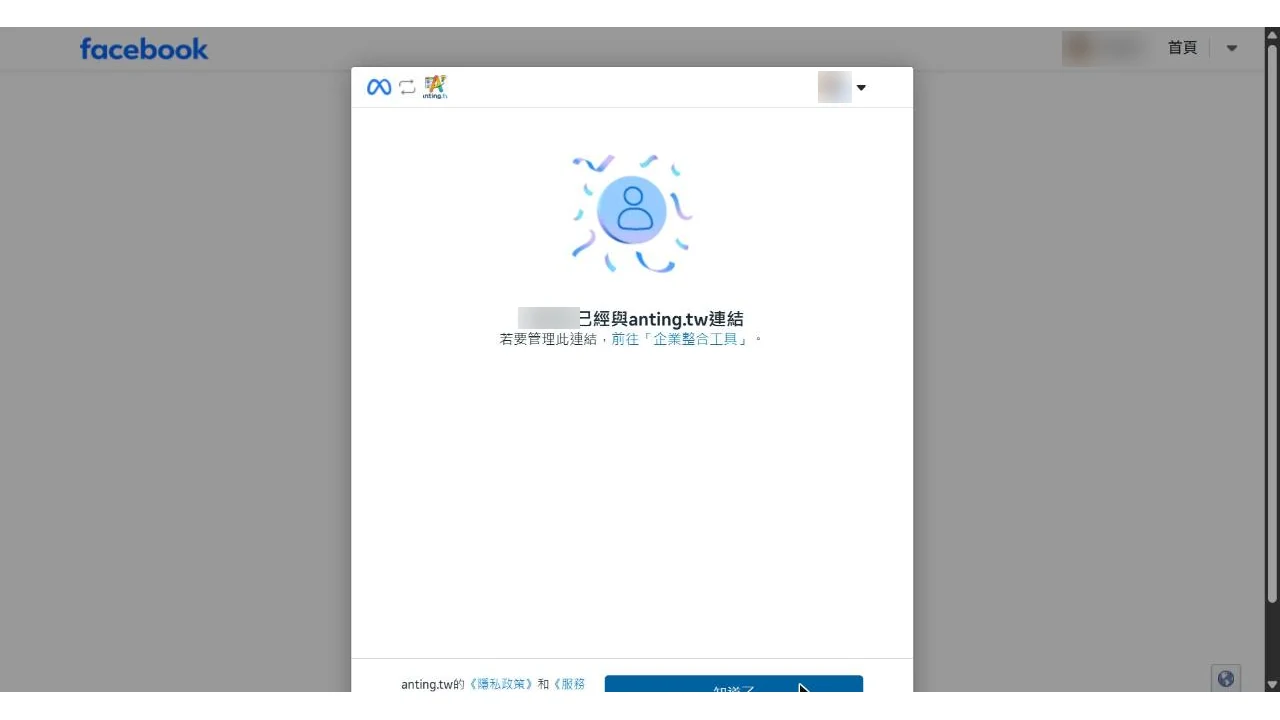
第 9 步,共 16 步:看到「已經與 anting.tw 連結」,按「知道了」
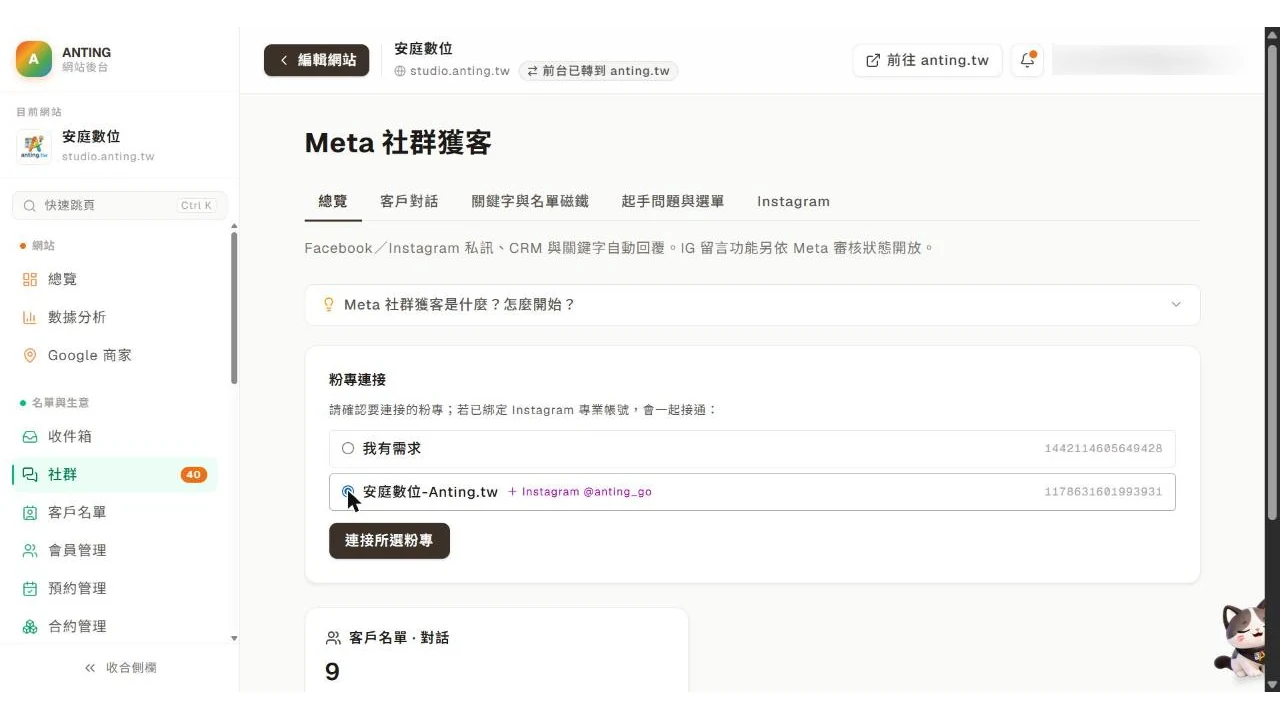
第 10 步,共 16 步:回到安庭,選粉專並按「連接所選粉專」
安庭會列出你剛剛授權的粉專。先看粉專名稱旁邊有沒有「+ Instagram @你的帳號」——有,代表 Instagram 會一起接上。
點選那個粉專(注意預設選中的不一定是你要的那一個),再按「連接所選粉專」。
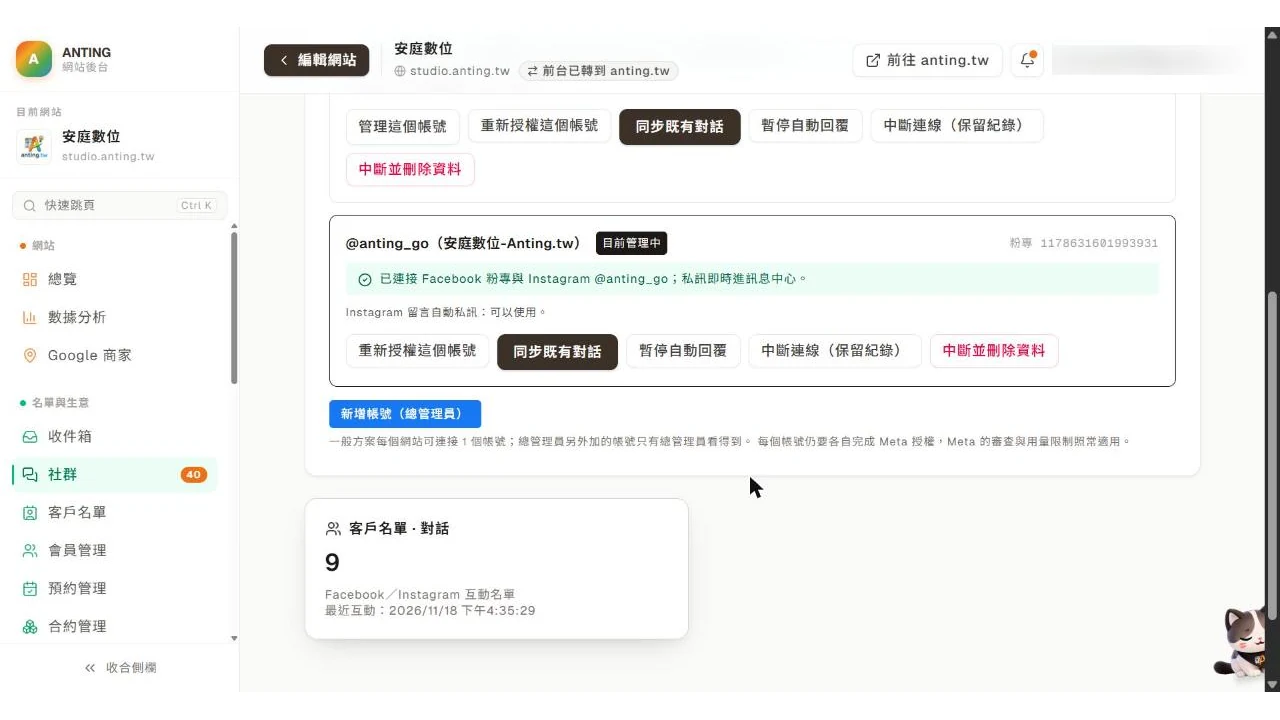
第 11 步,共 16 步:確認 Instagram 已經接上
帳號卡片上要看到綠色的「已連接 Facebook 粉專與 Instagram @你的帳號」,下面寫「Instagram 留言自動私訊:可以使用」。
上方會說「既有對話正在背景匯入」,可以直接離開這頁,新私訊已經會即時進到「社群 › 訊息」。
如果卡片寫的是「這個粉專沒有連結 Instagram 專業帳號」,代表只接上了 Facebook,請照下方「常見問題」處理。
第 12 步,共 16 步:到「自動回覆」,挑「私訊關鍵字自動回覆」範本
回到「社群」,切到「自動回覆」分頁。往下捲到「從範本開始」,點「私訊關鍵字自動回覆」。
想做「留言 +1 就私訊連結」,改挑「留言關鍵字送連結」,詳細做法看「設定 Instagram 留言自動私訊」那篇。
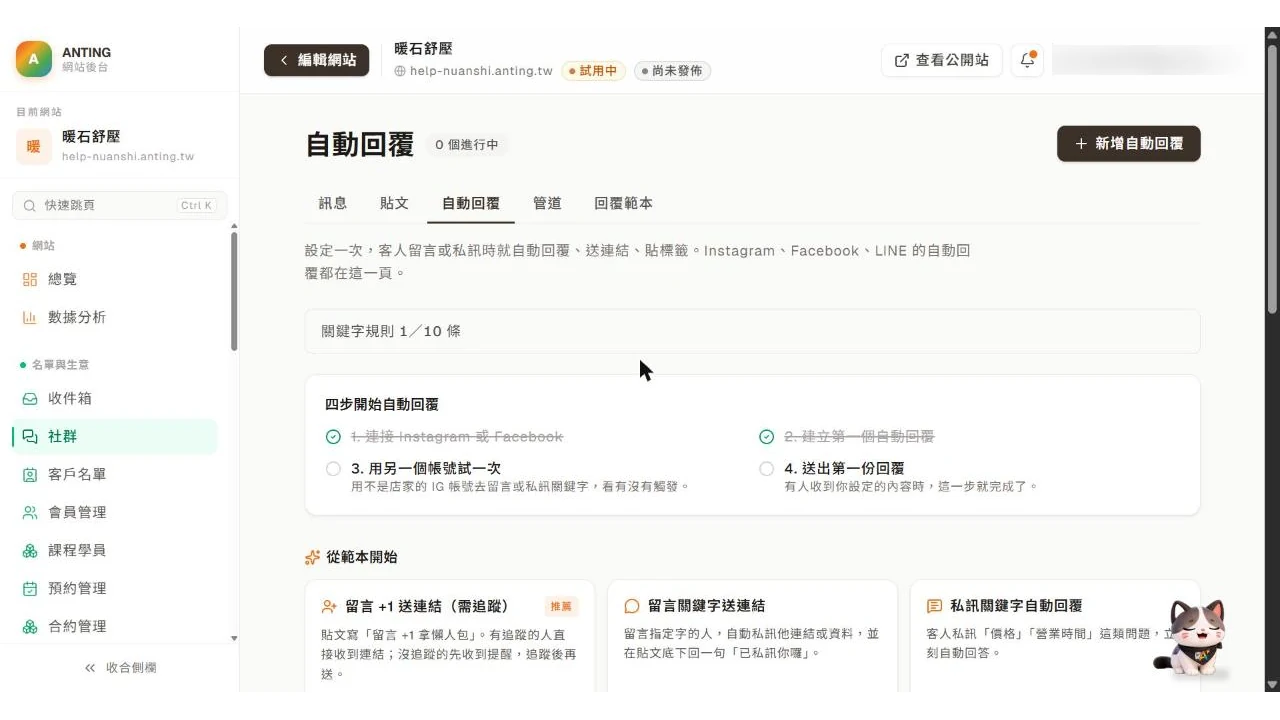
第 13 步,共 16 步:第一步「在哪裡觸發」:選 Instagram 私訊、填關鍵字
「觸發的地方」確認「Instagram 私訊」有打勾(要 Facebook 也一起回,就把「Facebook 私訊」也勾著)。
「觸發方式」建議用「包含這個字」:客人打「請問價格多少?」也會觸發「價格」。
在「關鍵字」填客人最常問的字,例如「價格」「營業時間」「地址」。一條自動回覆放一個主題。
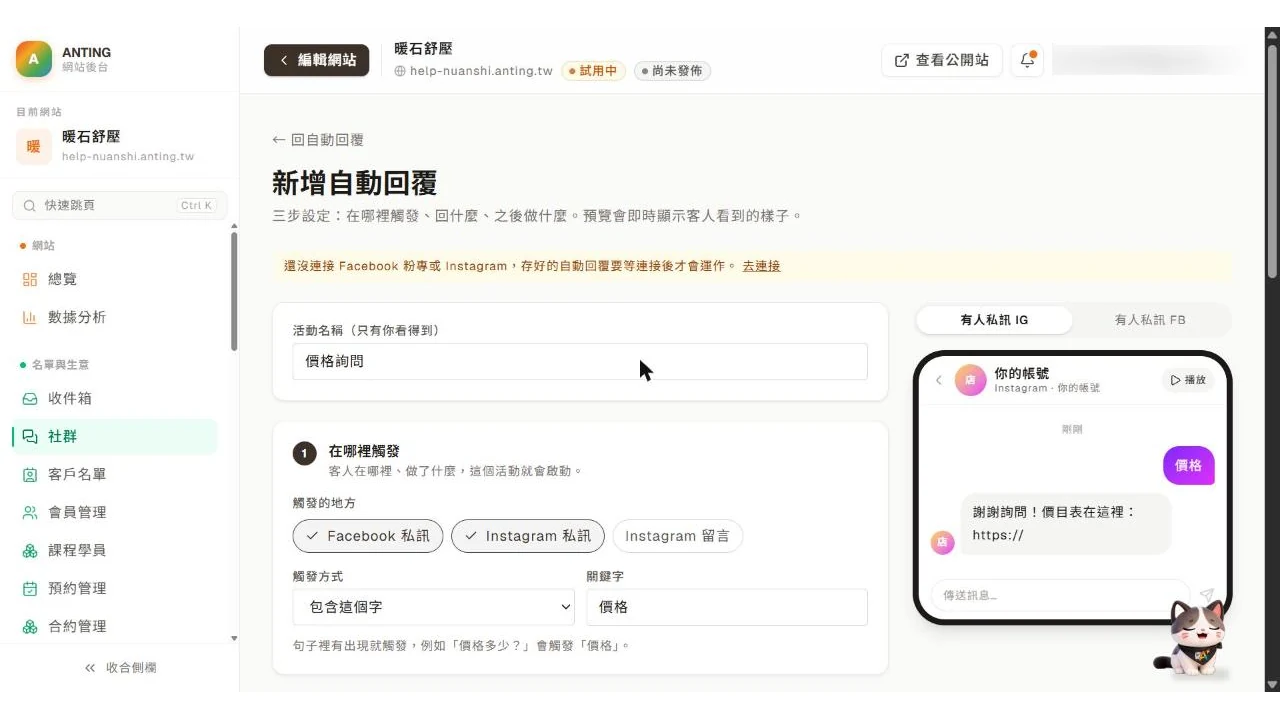
第 14 步,共 16 步:第二步「回什麼」:寫好要自動回的內容
在「私訊內容」寫客人會收到的回覆,例如價目表連結、營業時間、地址。右邊預覽會即時顯示客人看到的樣子。
按「+ 插入客人名字」可以放進 「{名字}」,送出時會換成客人的名字。
要求客人先追蹤才給內容,勾「需要先追蹤我的 Instagram 才給」,運作方式見「追蹤才給連結」那篇。
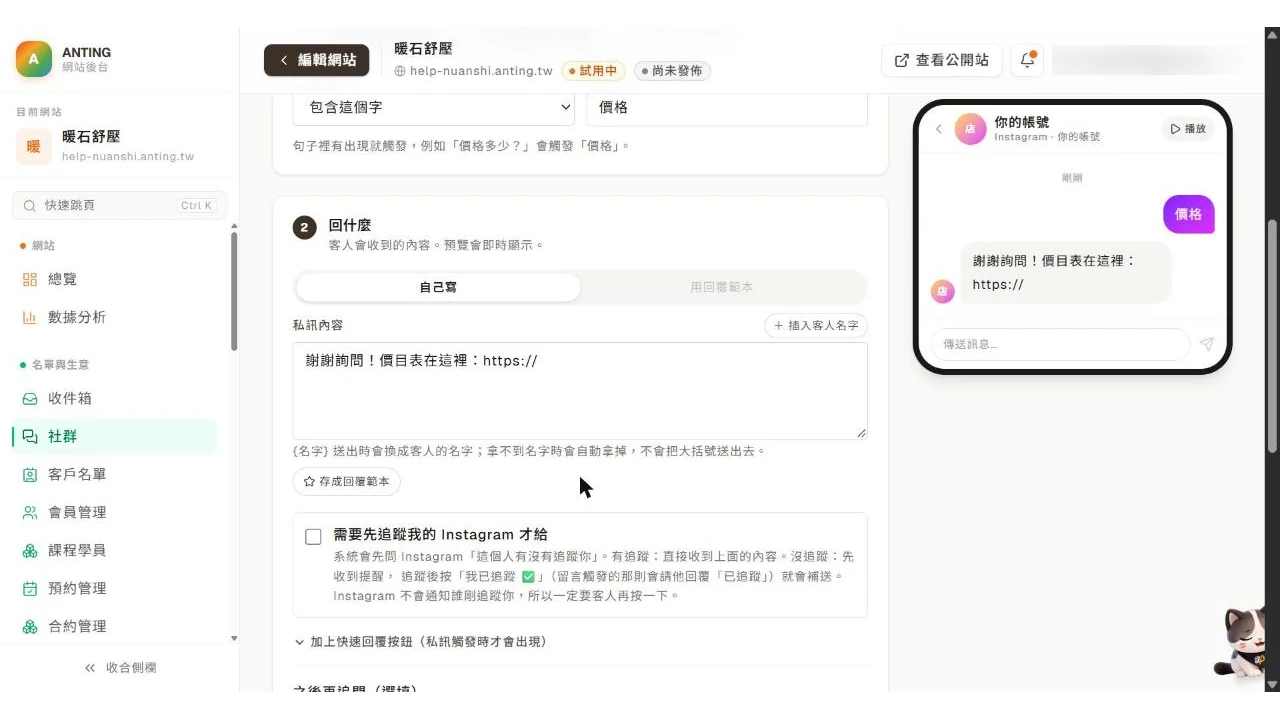
第 15 步,共 16 步:第三步「之後做什麼」,然後按「建立自動回覆」
建議勾「貼上標籤」並取一個看得懂的名字,例如「詢問價格」。之後在訊息中心可以把問過價格的人篩出來。
確認「存檔後立即生效」有打勾,按「建立自動回覆」。
第 16 步,共 16 步:用另一個 Instagram 帳號私訊測一次
拿出手機,用不是店家的 Instagram 帳號(例如你自己的私人帳號)私訊你的店家帳號,打出剛剛設定的關鍵字。
幾秒內應該收到你設定的自動回覆。店家自己的帳號傳訊息給自己不會觸發。
收到之後,「自動回覆」列表上這條規則的觸發次數會加一,對話也會出現在「社群 › 訊息」。
常見問題
- 回到安庭選粉專時,粉專旁邊沒有「+ Instagram」
- 先到 Meta Business Suite › 設定 › Instagram 帳號 › 連結的資產,看 Instagram 綁的是哪個粉專。如果就是你已連接的那個粉專,只是授權時漏勾 Instagram:在帳號卡按「重新授權這個帳號」,Facebook 視窗按「編輯設定」,在 Instagram 那一頁勾起來,回到安庭選原本那個粉專。如果 Instagram 綁的是另一個粉專,請看下一題。
- 帳號卡片寫「這個粉專沒有連結 Instagram 專業帳號」(連錯粉專)
- 代表只接上了 Facebook,你的 Instagram 綁在另一個粉專。有兩種處理:一、在 Meta Business Suite 把這個 Instagram 改綁到目前已連接的粉專,再按「重新授權這個帳號」並勾選 Instagram,既有對話與設定都會保留。二、在帳號卡按「改接另一個粉專」,授權時改勾 Instagram 綁著的那個粉專;注意這會中斷原本的帳號,並刪除經由它取得的聯絡人、訊息與互動紀錄(按下去前會再跳確認)。「重新授權這個帳號」只能選回原本的粉專,不能用來換粉專。
- 授權後說「找不到可管理的粉專」
- 登入的 Facebook 帳號不是粉專管理員。粉專若由代理商或別人代管,請對方在 Meta Business Suite 把你加為粉專管理員後再連接。
- 出現「Facebook 授權缺少私訊運作所需的權限」
- 授權時關掉了某些權限。請重新連接,在「使用權限要求」那一頁全部保留再按「儲存」。
- 我自己私訊測試,卻沒有自動回覆
- 店家帳號傳給自己不會觸發,請用另一個 Instagram 帳號測試。若仍然沒反應,照「Instagram/Facebook 自動回覆沒有反應?逐項檢查」一條一條看。
- 想換成另一個 Instagram 帳號
- 一般方案每個網站可以連接 1 個帳號。新的 Instagram 若綁在目前已連接的粉專,按「重新授權這個帳號」並在 Instagram 那一頁勾它;若綁在另一個粉專,按帳號卡上的「改接另一個粉專」(會刪除經由原帳號取得的聯絡人、訊息與互動紀錄,按下去前會再跳確認)。
這篇如何保持正確
- 負責人
- Platform Team
- 複驗節奏
- 最後複驗 2026-11-21;下次應於 2026-12-20 前完成
- 驗證依據與邊界
- 本文依 7 個程式或介面來源重播核對。內容說明安庭產品當下可操作流程;第三方平台、法規與價格請回到各自最新官方頁,本文不取代帳務、法律或資安專業判斷。
發現介面或步驟不同?請從關於安庭與聯絡方式回報,我們會重新驗證。